































































Windows虚拟内存调整、修改、增加与虚拟内存不足解决方案(适用Win10/Win11)
- 来源: 金舟软件
- 作者:Kylin
- 时间:2026-04-20 14:00:25


 官方正版
官方正版
 AI摘要
AI摘要
本文解释了电脑虚拟内存的作用:当物理内存不够时,系统会用硬盘空间来临时存放数据。文章提供了详细的设置步骤,并给出了根据内存大小(如8GB内存设12GB到20GB)的推荐值,帮助你在运行大型软件或多任务时避免“内存不足”的卡顿。还提醒了关键操作要点和问题解决方法,让你能轻松优化电脑性能。
摘要由平台通过智能技术生成核心内容摘要
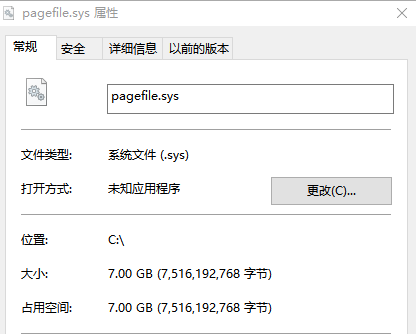
① 虚拟内存是什么:虚拟内存是Windows利用硬盘空间模拟的额外内存,当物理内存不足时,系统会将不常用的数据转移到硬盘上的分页文件(pagefile.sys)中。
② 虚拟内存在哪里设置:右键「此电脑」→「属性」→「高级系统设置」→「性能设置」→「高级」→「虚拟内存」→「更改」。
③ 推荐设置值:初始大小建议为物理内存的1.5倍,最大值建议为物理内存的2.5倍(如8GB内存对应12288MB/20480MB)。
④ 虚拟内存不足解决:可通过增加虚拟内存、清理磁盘空间、关闭后台程序、升级物理内存等方式解决。
⑤ 设置注意事项:点击「设置」按钮后才能生效,修改后需重启电脑,建议将虚拟内存设置在非系统盘以提升性能。
一、虚拟内存是什么
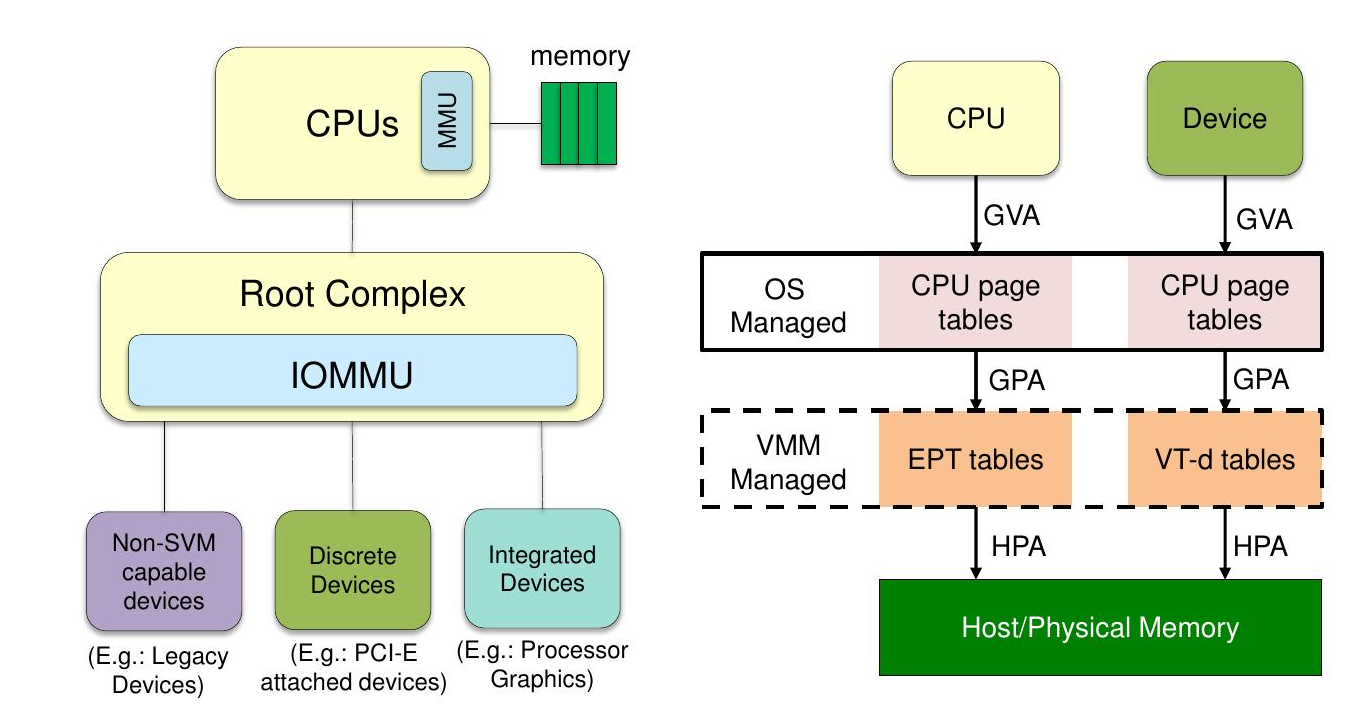
虚拟内存(Virtual Memory),又称分页文件(Pagefile),是Windows操作系统的一项重要内存管理技术。当电脑的物理内存(RAM)不足以运行所有程序时,Windows会自动将一部分不常用的数据从内存转移到硬盘上的分页文件(pagefile.sys)中,从而释放物理内存给需要的程序使用。
1.1 虚拟内存的工作原理
▶ 内存转储:当物理内存占用达到一定阈值时,系统将不活跃的内存页面写入硬盘上的分页文件。
▶ 按需调取:当程序再次访问这些数据时,系统会将其从硬盘重新加载到内存中。
▶ 性能影响:由于硬盘读写速度远低于内存,过度依赖虚拟内存会导致系统明显变慢。
1.2 为什么需要设置虚拟内存
Windows默认会自动管理虚拟内存,但在以下情况中,手动调整虚拟内存可以显著提升系统性能:
⚠️ 运行大型软件:如视频编辑、3D建模、大型游戏等需要大量内存的应用。
⚠️ 多任务处理:同时打开多个程序导致内存不足。
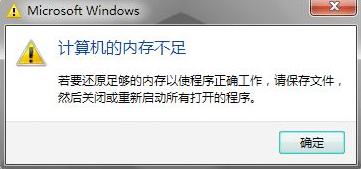
⚠️ 出现内存不足提示:系统弹出「内存不足」或「虚拟内存不足」警告。
⚠️ 物理内存较小:4GB及以下内存的电脑更需要合理配置虚拟内存。
二、电脑虚拟内存怎么设置(详细步骤)
以下是在Windows 10和Windows 11中设置虚拟内存的完整步骤,两个系统的操作方式基本一致。
2.1 打开虚拟内存设置入口
方法一:右键点击桌面「此电脑」图标,选择「属性」。
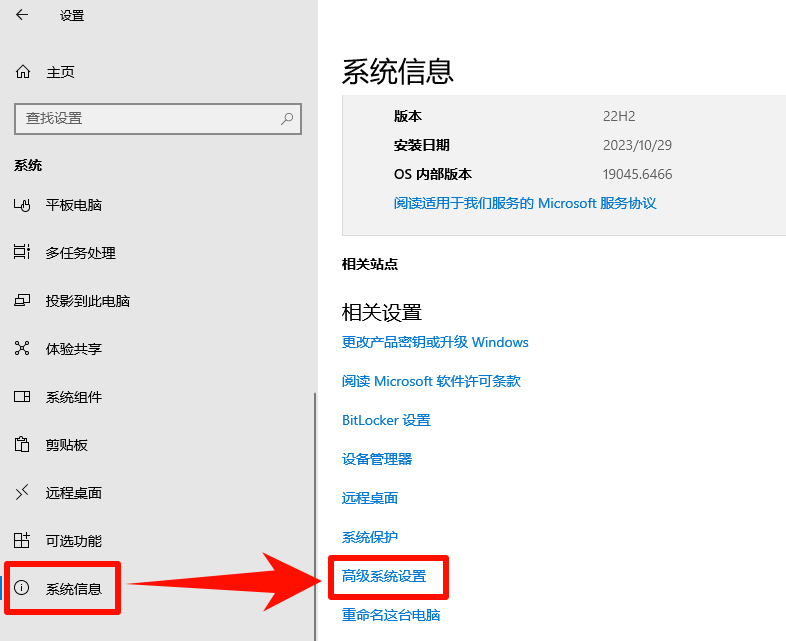
方法二:按Win+I打开设置,点击「系统」→「系统信息」,点击「高级系统设置」。
2.2 进入虚拟内存设置界面
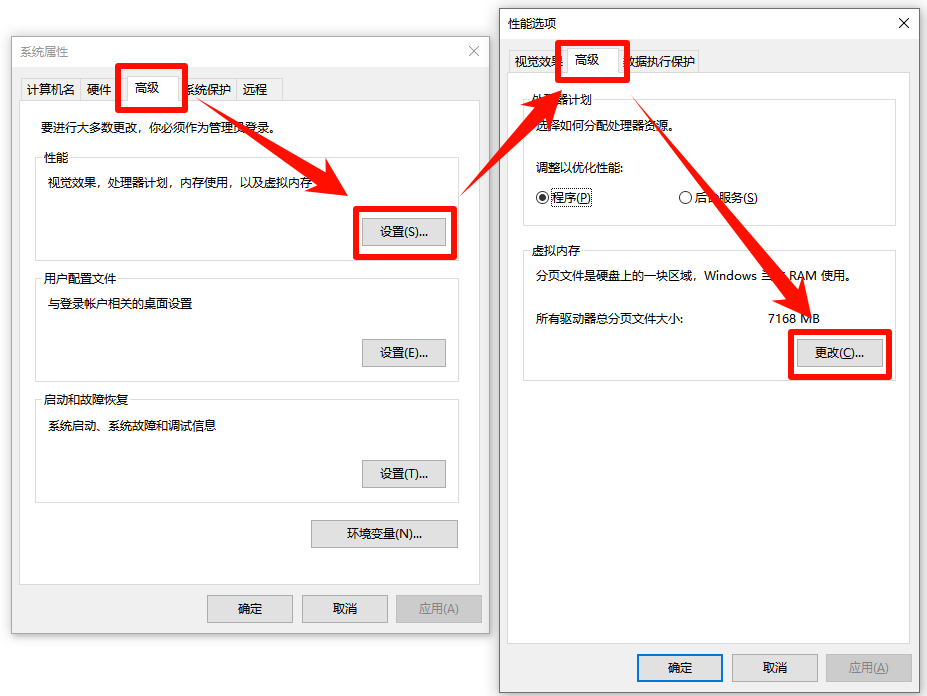
步骤一:在「系统属性」窗口中,切换到「高级」选项卡。
步骤二:在「性能」区域点击「设置」按钮。
步骤三:在弹出的「性能选项」窗口中,切换到「高级」选项卡。
步骤四:在「虚拟内存」区域点击「更改」按钮。
2.3 调整虚拟内存大小
步骤一:取消勾选「自动管理所有驱动器的分页文件大小」。
步骤二:选择要设置虚拟内存的磁盘分区(通常选择C盘或非系统盘)。
步骤三:勾选「自定义大小」,输入初始大小和最大值(单位为MB)。
步骤四:点击「设置」按钮(此步骤不可省略,否则数值不会生效)。
步骤五:点击「确定」并重启电脑使设置生效。
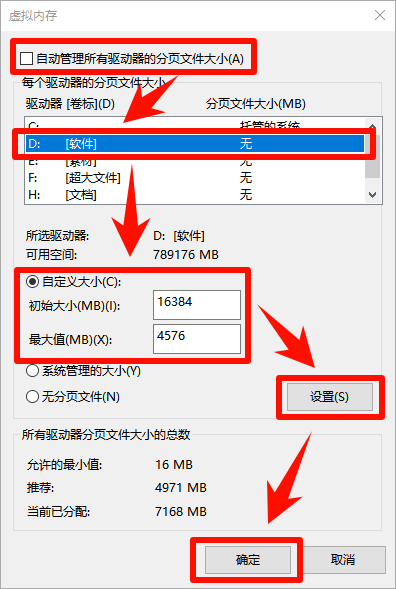
⚠️ 重要提示:点击「设置」按钮后才能保存数值,如果只输入数值而没点击「设置」,关闭窗口后数值将丢失。
三、虚拟内存设置多少合适
虚拟内存的设置大小应根据电脑的物理内存容量和实际使用场景来确定。设置过小会导致虚拟内存不足,设置过大则会浪费硬盘空间并可能影响性能。
物理内存 | 推荐初始大小 | 推荐最大值 | 适用场景 |
|---|---|---|---|
4GB | 6144MB | 10240MB | 日常办公、上网浏览 |
8GB | 12288MB | 20480MB | 日常办公+轻度游戏 |
16GB | 8192MB | 16384MB | 视频编辑、专业设计 |
32GB及以上 | 4096MB | 8192MB | 大型游戏、专业工作站 |
以上为参考值,实际设置时还需考虑以下因素:
1️⃣ 硬盘空间:确保所选分区有足够的剩余空间,建议至少保留虚拟内存最大值的1.5倍空间。
2️⃣ 硬盘类型:如果使用SSD,虚拟内存的读写速度比HDD快得多,可适当增大虚拟内存。
硬件 | 读写速度 | 存储容量 | 数据保存 | 应用场景 |
RAM | 快 | 小 | 断电后数据丢失 | 临时存储程序运行时所需的数据 |
硬盘 | 慢 | 大 | 断电后数据不丢失 | 长期保存操作系统、应用和文件 |
3️⃣ 使用习惯:如果经常同时运行多个大型程序,可适当增大最大值。
四、虚拟内存不足的解决方案
当电脑出现「虚拟内存不足」或「内存不足」的提示时,可以通过以下多种方式解决。
4.1 增加虚拟内存大小
按照第二节的步骤进入虚拟内存设置,将初始大小和最大值调大。如果当前设置为自动管理,可以先取消自动管理,然后手动设置更大的数值。
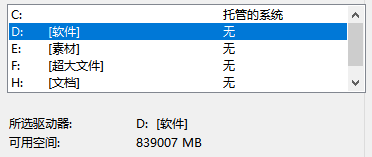
4.2 将虚拟内存设置在非系统盘
如果电脑有多个磁盘分区,建议将虚拟内存设置在非系统盘(如D盘或E盘)上。这样可以减少系统盘的硬盘读写压力,提升系统整体响应速度。操作方法:在虚拟内存设置界面中选择非系统盘,然后设置自定义大小。
4.3 清理磁盘空间
硬盘空间不足会影响虚拟内存的正常工作。建议定期清理磁盘,确保虚拟内存所在分区有足够的可用空间。可以通过Windows自带的磁盘清理工具(设置→系统→存储→临时文件)清理临时文件和缓存。
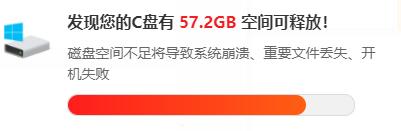
新手小白推荐电脑C盘清理大师:
⭐ 核心清理功能强大:能自动深度扫描并清理C盘的系统垃圾、应用缓存、软件残留,有效释放硬盘空间。
⭐ 专项清理与文件搬家:提供针对微信/QQ等聊天工具的缓存清理功能,并可将C盘中的大文件或已安装软件迁移至其他盘符,从根源上为C盘“瘦身
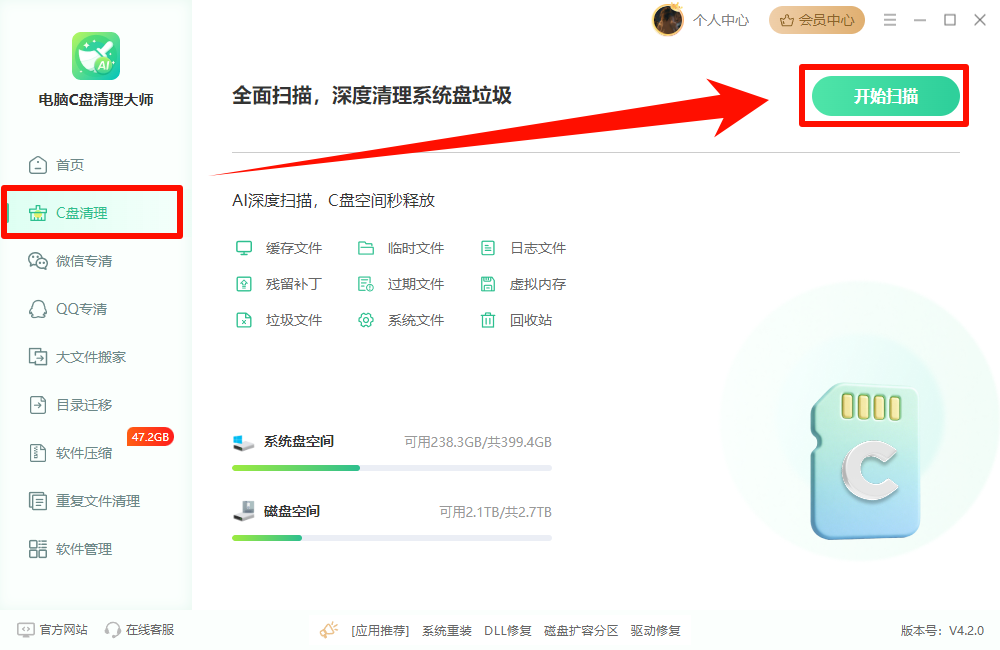
步骤一:访问产品官网,下载安装最新软件版本,软件运行后界面选择【c盘清理】,接着点击【开始扫描】。
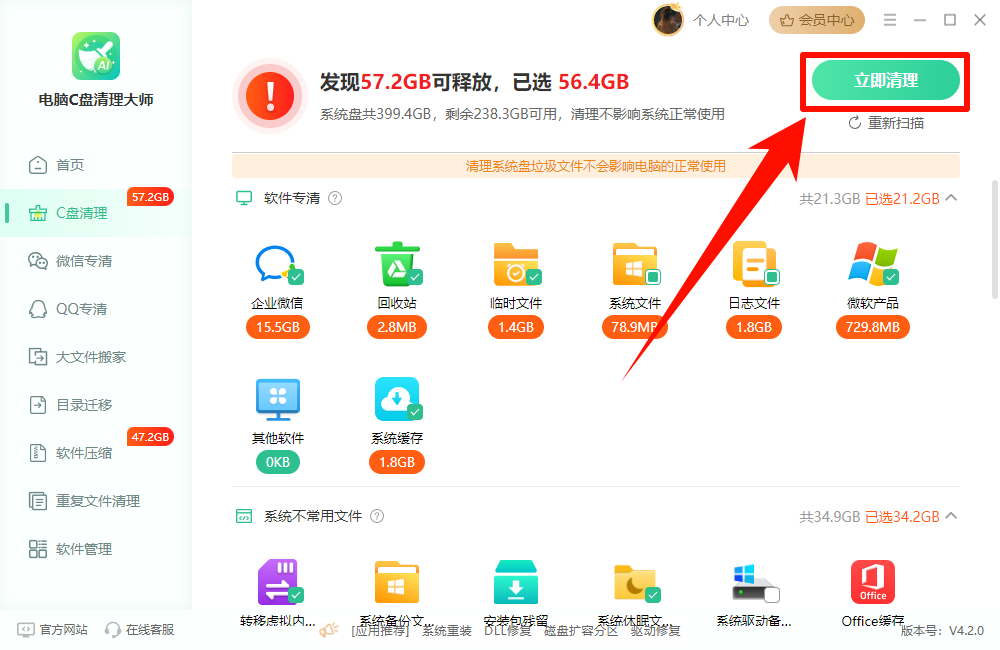
步骤二:AI智能协助深度扫描,快速得出电脑可深度释放空间,初步释放55GB以上,点击【立即清理】。
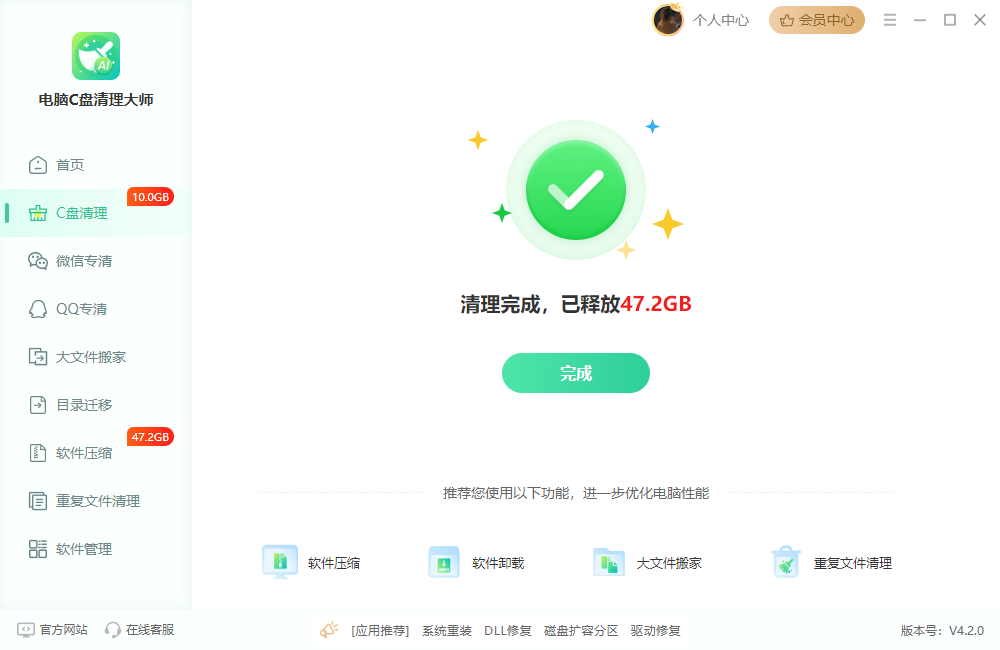
步骤三:清理完成后,可以根据需求进行下一步的电脑c盘清理工作,比如QQ微信清理、大文件搬家、目录迁移、软件搬家等。
4.4 关闭不必要的后台程序
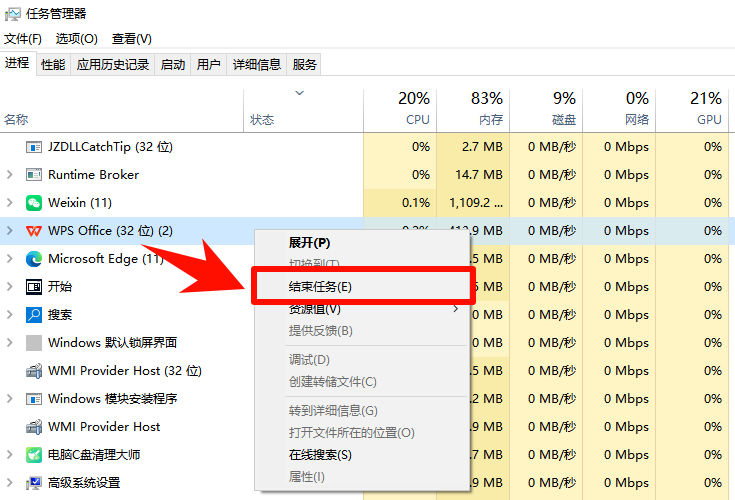
打开任务管理器(Ctrl+Shift+Esc),查看哪些程序占用了大量内存,将不必要的后台程序结束任务,释放内存空间。常见的内存占用大户包括浏览器、即时通讯软件、后台下载工具等。
4.5 升级物理内存
如果电脑物理内存较小(4GB及以下),且经常出现内存不足的情况,最根本的解决方案是升级物理内存。将内存升级到8GB或更高可以显著改善系统性能,同时减少对虚拟内存的依赖。
⚠️ 注意:虚拟内存只是辅助手段,无法替代物理内存的作用。
五、虚拟内存设置注意事项
在设置和调整虚拟内存时,需要注意以下几点,以避免出现系统不稳定或性能下降的问题。
不要完全关闭虚拟内存:即使电脑有很大的物理内存,也不建议完全禁用虚拟内存,因为某些程序依赖分页文件才能正常运行。
⭕ 初始大小和最大值建议一致:将初始大小和最大值设为相同数值可以避免系统频繁调整分页文件大小,减少硬盘碎片化。
⭕ 确保硬盘空间充足:虚拟内存会占用硬盘空间,设置前确保磁盘有足够的剩余空间。
⭕ 修改后必须重启:虚拟内存的更改需要重启电脑后才能生效。
⭕ SSD用户注意:长期大量读写可能影响SSD寿命,建议将虚拟内存设置在HDD上,或者保持适当大小。
六、常见问题FAQ
问题 | 答案 |
|---|---|
虚拟内存设置多少合适? | 初始大小建议为物理内存的1.5倍,最大值建议为2.5倍。如8GB内存对应12288MB/20480MB。 |
虚拟内存能完全关闭吗? | 不建议完全关闭,某些程序依赖分页文件才能运行,关闭可能导致系统崩溃。 |
虚拟内存设在哪个盘好? | 建议设在非系统盘,可减少系统盘硬盘读写压力,提升系统响应速度。 |
设置后为什么没有生效? | 确认是否点击了「设置」按钮,并且需要重启电脑才能生效。 |
虚拟内存不足怎么办? | 可增加虚拟内存、清理磁盘空间、关闭后台程序,或升级物理内存。 |
虚拟内存越大越好吗? | 不是。过大的虚拟内存会浪费硬盘空间,并且可能导致系统更频繁地访问硬盘,反而降低性能。 |
七、总结
虚拟内存是Windows系统的重要内存管理机制,合理设置虚拟内存可以有效缓解内存不足的问题,提升系统稳定性。本文详细介绍了虚拟内存的工作原理、设置步骤、推荐参数以及虚拟内存不足的解决方案。用户应根据自己的物理内存容量和使用习惯来调整虚拟内存,同时注意保留足够的硬盘空间。对于物理内存较小的电脑,升级物理内存始终是最根本的解决方案。
解决方案 | 推荐指数 | 适合场景 |
|---|---|---|
增加虚拟内存 | ★★★★★ | 所有用户(最常用的解决方案) |
设置在非系统盘 | ★★★★☆ | 多硬盘用户 |
清理磁盘空间 | ★★★☆☆ | 硬盘空间不足时 |
关闭后台程序 | ★★★☆☆ | 临时释放内存 |
升级物理内存 | ★★★★★ | 物理内存过小的根本解决方案 |
相关内容:
pagefile.sys占用太大可以删除吗?Windows电脑C盘清理6大妙招!


温馨提示:本文由金舟软件网站编辑出品转载请注明出处,违者必究(部分内容来源于网络,经作者整理后发布,如有侵权,请立刻联系我们处理)
 已复制链接~



