





























































win10照片查看器怎么恢复?windows照片查看器没有了的5种找回方法
- 来源: 金舟软件
- 作者:zhongxiyi
- 时间:2026-04-14 12:00:23



金舟Windows优化大师
-
 官方正版
官方正版
-
 纯净安全
纯净安全
-
软件评分:

 AI摘要
AI摘要
升级到Win10后,经典的“Windows照片查看器”不见了?别担心,它其实还在系统里,只是被隐藏了。本文为你提供了5种简单有效的恢复方法,包括最简单的设置修改和注册表调整,帮你快速找回这个轻便、熟悉的图片查看工具,告别不顺手的新应用。
摘要由平台通过智能技术生成很多从Win7、Win8升级到Win10的用户会发现,系统自带的“Windows照片查看器”突然不见了,双击图片默认打开的是新版“照片”应用。其实,这个经典工具并没有被删除,只是被系统隐藏了。本文将分享5种恢复方法,帮你快速找回熟悉的图片查看器。
一、为什么Windows照片查看器没有了?
1️⃣系统升级后默认应用被更改
从Win7/Win8升级到Win10时,微软将默认图片查看器从“Windows照片查看器”改成了新的“照片”应用,旧的照片查看器仍然存在,但不再作为默认程序。
2️⃣全新安装Win10后未启用
对于预装Win10或全新安装的用户,Windows照片查看器虽然存在于系统中,但只关联了.tiff格式,对于.jpg、.png等常见格式,它不会出现在“打开方式”列表中。
3️⃣注册表关联被破坏
某些软件安装或系统更新可能修改了注册表,导致照片查看器与图片格式的关联丢失。
4️⃣照片查看器被误卸载或损坏
极少情况下,照片查看器组件可能被误删或损坏,需要重新注册或修复。
二、Win10照片查看器怎么恢复?5种找回方法
方法1:通过默认应用设置恢复(升级用户首选)
✅核心优势:操作最简单,无需修改注册表,适合从Win7/Win8升级的用户。
✅适用人群:从旧版Windows升级到Win10的用户。
⭐成功概率:如果照片查看器仍存在,此方法可立即生效。
⚠️权威提示:此方法仅适用于升级用户,如果是全新安装的Win10,照片查看器不会出现在列表中,请使用方法2或方法3。
▶操作步骤:
Step1:按下Win+I组合键,打开系统设置。
Step2:点击“应用”→“默认应用”。
Step3:向下滚动找到“照片查看器”,点击当前默认程序。
Step4:在弹出的应用列表中,选择“Windows照片查看器”。
Step5:关闭设置窗口,双击任意图片测试是否已恢复。
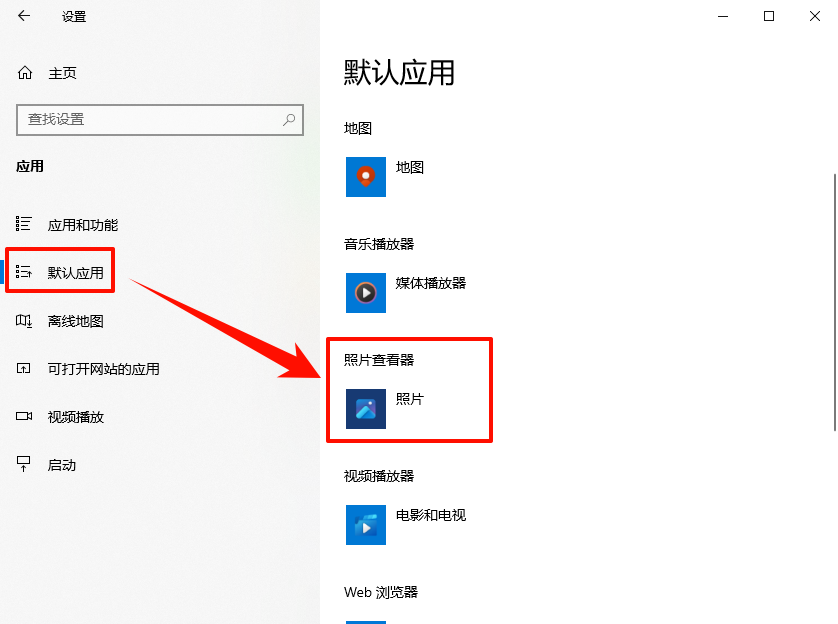
⭐专业点评:这是微软官方推荐的恢复方式,适用于从Win7或Win8升级的用户。如果你的电脑是预装Win10或全新安装的,默认应用列表中可能没有Windows照片查看器选项,这时就需要用到下面的注册表方法了。
方法2:通过注册表添加图片格式关联
✅核心优势:彻底解决照片查看器不出现的问题,适用于所有Win10版本。
✅适用人群:默认应用列表中找不到“Windows照片查看器”的用户。
⭐成功概率:添加注册表项后,右键菜单即可出现照片查看器。
⚠️权威提示:修改注册表前建议先备份(点击“文件”→“导出”),以防操作失误;操作时请仔细核对路径。
▶操作步骤:
Step1:按下Win+R键,输入“regedit”,回车打开注册表编辑器。
Step2:在地址栏输入以下路径并回车:
HKEY_LOCAL_MACHINE\SOFTWARE\Microsoft\Windows Photo Viewer\Capabilities\FileAssociations
Step3:在右侧空白处右键,选择“新建”→“字符串值”。
Step4:将新建的字符串值命名为图片格式后缀,例如:
.jpg(用于JPEG图片)
.jpeg(用于JPEG图片)
.png(用于PNG图片)
.bmp(用于BMP位图)
.gif(用于GIF动图)
Step5:双击新建的字符串值,将“数值数据”设置为“PhotoViewer.FileAssoc.Tiff”。
Step6:重复Step3到Step5,为所有需要的图片格式添加关联。
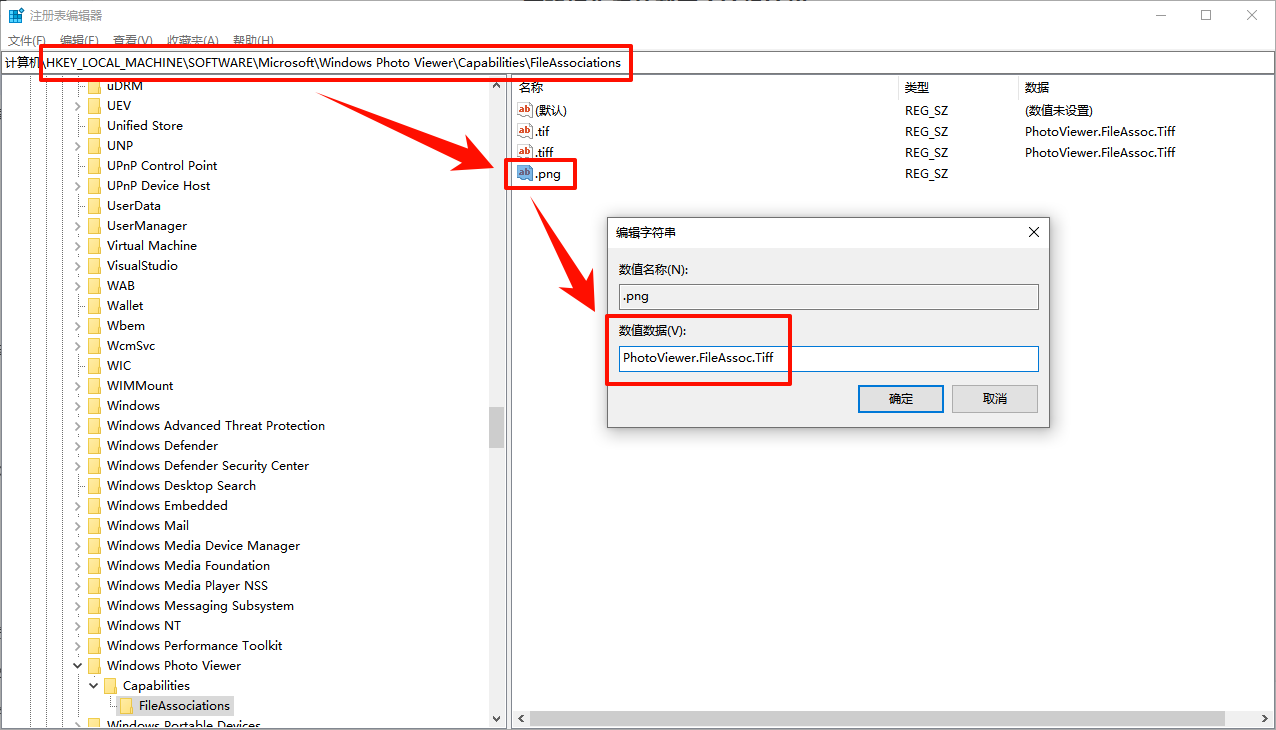
Step7:关闭注册表编辑器,右键任意图片→“打开方式”,即可看到“Windows照片查看器”选项。
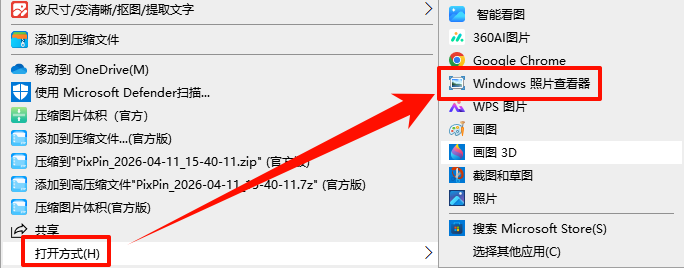
⭐专业点评:这个方法的核心是在注册表中告诉Windows哪些图片格式可以用照片查看器打开,添加后,照片查看器就会出现在右键菜单中;操作并不复杂,只要仔细按步骤来就行。
方法3:使用一键恢复脚本
✅核心优势:无需手动操作注册表,下载运行即可自动完成所有设置。
✅适用人群:不想手动修改注册表、追求效率的用户。
⭐成功概率:脚本会自动完成所有格式关联。
⚠️权威提示:请从可信赖的源下载脚本,运行前建议先备份注册表。
▶操作步骤:
Step1:打开记事本,复制以下代码:
Windows Registry Editor Version 5.00
; 恢复Win10照片查看器关联(覆盖常见图片格式)
[HKEY_CURRENT_USER\Software\Classes\.jpg]
@="PhotoViewer.FileAssoc.Tiff"
[HKEY_CURRENT_USER\Software\Classes\.jpeg]
@="PhotoViewer.FileAssoc.Tiff"
[HKEY_CURRENT_USER\Software\Classes\.png]
@="PhotoViewer.FileAssoc.Tiff"
[HKEY_CURRENT_USER\Software\Classes\.gif]
@="PhotoViewer.FileAssoc.Tiff"
[HKEY_CURRENT_USER\Software\Classes\.bmp]
@="PhotoViewer.FileAssoc.Tiff"
[HKEY_CURRENT_USER\Software\Classes\.tiff]
@="PhotoViewer.FileAssoc.Tiff"
[HKEY_CURRENT_USER\Software\Classes\.ico]
@="PhotoViewer.FileAssoc.Tiff"
Step2:点击“文件”→“另存为”,文件名改为“恢复照片查看器.reg”,保存类型选择“所有文件”。
Step3:双击运行刚保存的reg文件,点击“是”确认合并。
Step4:重启电脑,右键图片即可看到“Windows照片查看器”选项。
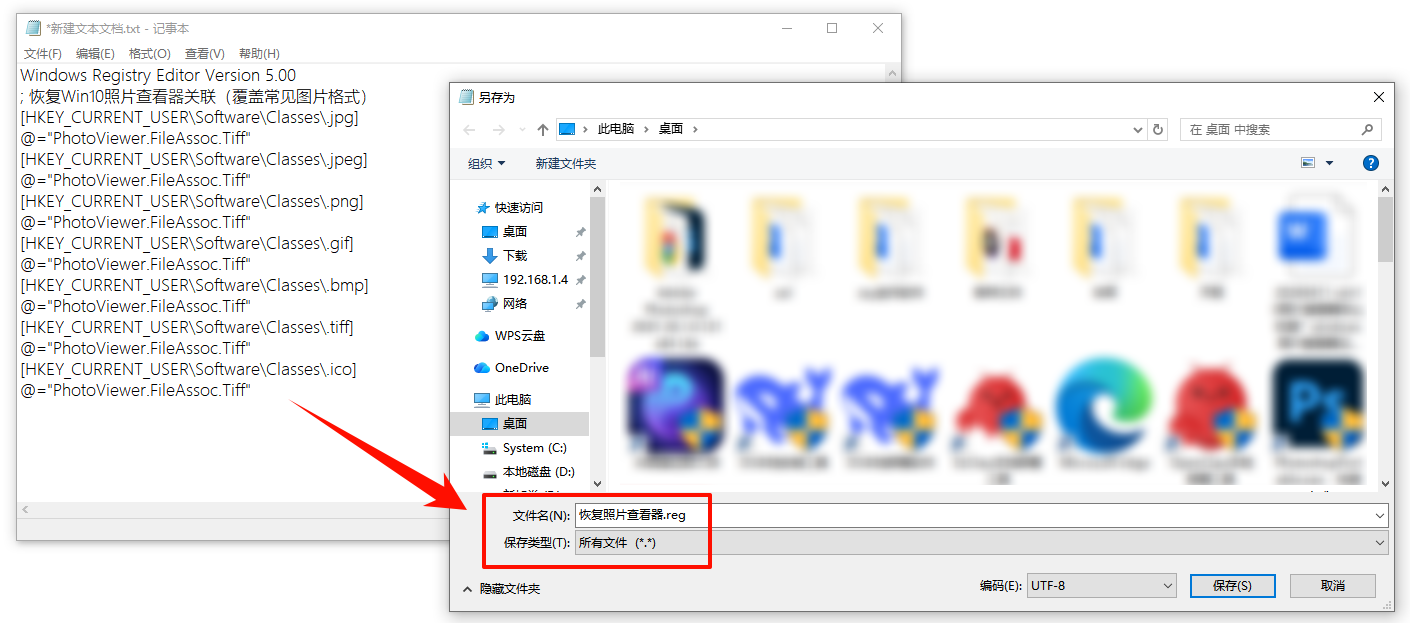
⭐专业点评:这段脚本直接在当前用户下,将jpg、png、bmp等常见图片格式的默认打开程序设置为Windows照片查看器;相比手动修改注册表,这个方法更简洁、更安全。
方法4:创建照片查看器快捷方式(临时方案)
✅核心优势:无需修改注册表,可以快速打开照片查看器。
✅适用人群:不想修改系统设置、偶尔使用的用户。
⭐成功概率:可以打开照片查看器,但需要手动选择图片。
⚠️权威提示:此方法只是创建快捷方式,不会恢复右键菜单关联。
▶操作步骤:
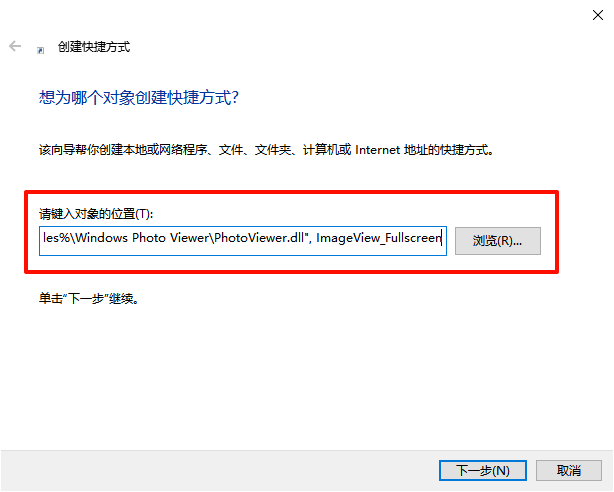
Step1:在桌面空白处右键,选择“新建”→“快捷方式”。
Step2:在“请键入对象的位置”框中输入以下命令:
rundll32 "%ProgramFiles%\Windows Photo Viewer\PhotoViewer.dll", ImageView_Fullscreen
Step3:点击“下一步”,将快捷方式命名为“Windows照片查看器”,点击“完成”。
Step4:双击快捷方式即可打开照片查看器,然后通过“文件”→“打开”选择要查看的图片。
⭐专业点评:这个方法适合偶尔使用照片查看器的用户,虽然不能直接双击图片打开,但可以先把照片查看器打开,再拖入图片查看;如果你经常看图,还是建议用方法2或方法3恢复右键菜单关联。
方法5:通过微软应用商店重装照片查看器
✅核心优势:解决照片查看器组件损坏或丢失的问题。
✅适用人群:尝试以上方法都无效,或提示“找不到文件”的用户。
⭐成功概率:重装后组件恢复,照片查看器即可正常使用。
⚠️避坑提示:此方法适用于Win10或Win11系统,操作前请确保网络连接正常。
▶操作步骤:
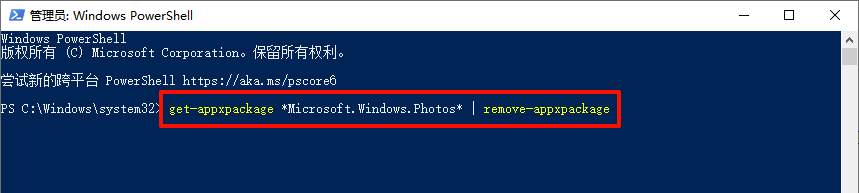
Step1:按下Win+X组合键,选择“Windows PowerShell(管理员)”。
Step2:输入以下命令并回车,卸载当前照片查看器组件:
get-appxpackage *Microsoft.Windows.Photos* | remove-appxpackage
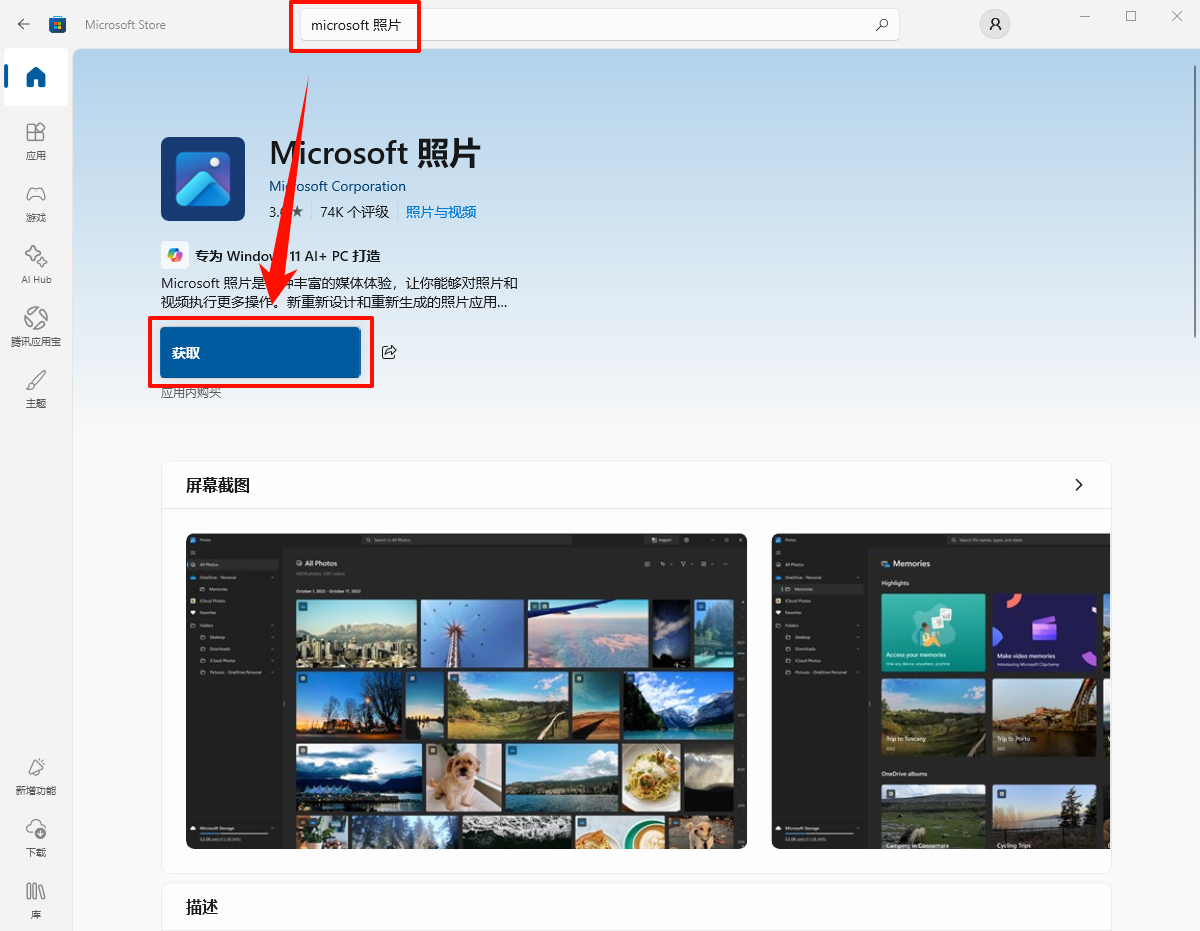
Step3:打开微软应用商店,在搜索框中输入“Microsoft照片”或“Windows Photo”。
Step4:找到“Microsoft照片”应用,点击“安装”或“获取”。
Step5:安装完成后,重启电脑,按方法1将照片查看器设为默认应用。
⭐专业点评:如果照片查看器组件损坏,单纯修改注册表可能无效,这时需要通过PowerShell卸载再重新安装。注意:这个操作安装的是新版“照片”应用,但Windows照片查看器的关联也会随之恢复。
三、Win10照片查看器卡顿、打开慢怎么办?C盘清理方案
很多用户费了好大劲把Windows照片查看器找回来了,结果发现:双击图片要等好几秒才能打开,翻下一张图又卡半天。这通常不是照片查看器本身的问题,而是C盘空间不足或系统垃圾太多导致的。
⭕为什么照片查看器会卡顿?
C盘剩余空间太小:系统运行需要足够的临时空间,C盘快满了就会卡
缩略图缓存过大:系统生成的图片预览缓存占用空间,拖慢读取速度
系统临时文件堆积:%TEMP%文件夹里的垃圾文件影响系统响应
硬盘碎片过多:机械硬盘使用久了会产生碎片,影响读取速度
⭕如何清理优化,让照片查看器恢复流畅?
⭐正确清理方案:金舟Windows优化大师
✅核心优势:一键清理系统垃圾、释放C盘空间,让照片查看器和整个系统运行更流畅。
✅适用人群:照片查看器打开图片慢、翻页卡顿、C盘空间不足的用户。
▶操作步骤:
Step1:访问金舟软件官网,下载安装金舟Windows优化大师。
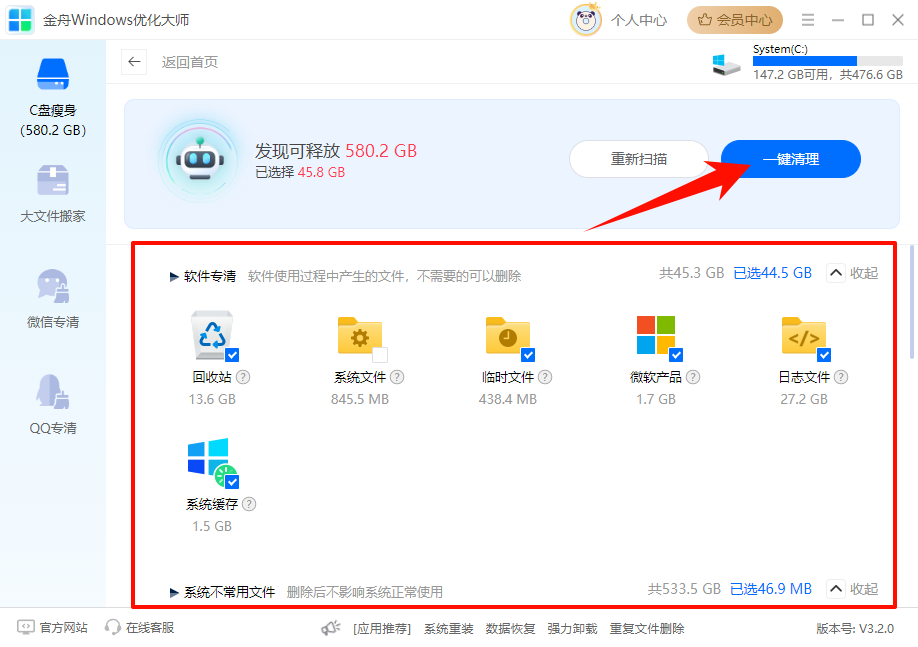
Step2:打开软件,点击主界面上的“C盘瘦身”功能。
Step3:软件会自动开始扫描C盘中的可清理项,包括系统缓存、缩略图缓存、临时文件等。
Step4:扫描完成后,勾选需要清理的项目,点击“一键清理”。
Step5:清理完成后,C盘空间得到有效释放,再次打开照片查看器测试速度和流畅度。
四、高频问题解答FAQ
Q1:Windows照片查看器和新版“照片”应用有什么区别?
A:Windows照片查看器启动快、占用内存小、界面简洁,适合快速看图;新版“照片”应用功能丰富(支持编辑、滤镜、人脸识别等),但启动较慢。很多用户因为“照片”应用打开图片太慢而想换回经典照片查看器。
Q2:电脑升级到Win11后照片查看器又不见了怎么办?
A:系统大版本更新时,注册表修改可能会被重置。不用担心,按本文的方法2或方法3重新操作一次即可恢复。
Q3:HEIC格式照片打不开怎么办?
A:Windows照片查看器原生不支持HEIC格式。可以从微软应用商店安装“HEIF图像扩展”和“HEVC视频扩展”,安装后即可用照片查看器打开HEIC图片。
五、文章小结
以上5种方法基本能解决Win10照片查看器“消失”的问题。升级用户优先试方法1,全新安装的系统建议用方法2或3;找回后如果打开图片卡顿,记得清理一下C盘。好了,今天的分享就到这里了,更多动态资讯,欢迎关注金舟软件官网。
推荐阅读:


温馨提示:本文由金舟软件网站编辑出品转载请注明出处,违者必究(部分内容来源于网络,经作者整理后发布,如有侵权,请立刻联系我们处理)
 已复制链接~



