































































未知usb设备(设备描述符请求失败)、USB无法使用的原因分析与解决方案(适用Win10/Win11)
- 来源: 金舟软件
- 作者:Kylin
- 时间:2026-04-20 14:00:20


 官方正版
官方正版
 AI摘要
AI摘要
当USB设备(如U盘、鼠标)插入电脑后无法识别,并提示“设备描述符请求失败”时,您可以按顺序尝试以下方法解决:首先,更换USB数据线或接口,并重启电脑。如果无效,可以在设备管理器中卸载该设备的驱动后重新连接。进阶方法包括更新USB控制器驱动、运行系统更新或修复系统文件。这些步骤能帮助您快速恢复USB设备的正常使用。
摘要由平台通过智能技术生成核心内容摘要
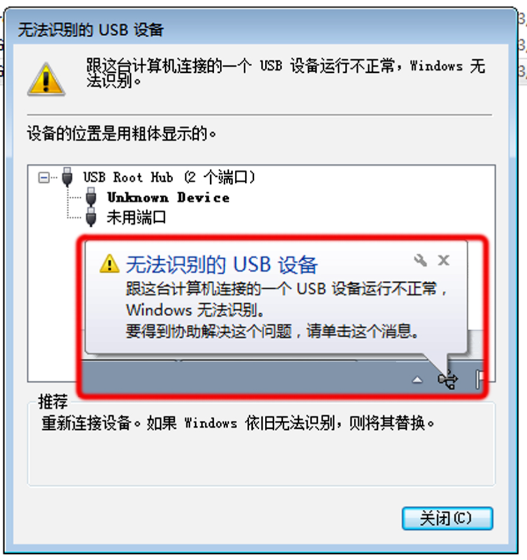
① 什么是设备描述符请求失败:当Windows无法正确识别USB设备时,会在设备管理器中显示「未知USB设备(设备描述符请求失败)」,导致USB设备无法正常使用。
② 常见原因:USB数据线损坏、USB接口故障、USB驱动程序过时或损坏、USB电源管理问题、Windows系统故障、USB设备本身硬件故障。
③ 快速解决方法:更换USB数据线、更换USB接口、重启电脑、卸载并重新安装USB驱动、关闭USB电源管理。
④ 进阶解决方法:更新USB控制器驱动、运行Windows更新、修复系统文件、修改电源计划设置、执行干净启动排查。

一、什么是USB设备描述符请求失败
当您将USB设备(如U盘、鼠标、键盘、打印机、手机等)插入电脑时,如果Windows无法正确识别该设备,就会在设备管理器中显示一个带有黄色感叹号的「未知USB设备(设备描述符请求失败)」。这意味着电脑无法与USB设备建立正常的通信,导致USB无法使用。
USB设备描述符(Device Descriptor)是USB设备在连接到电脑时发送的一段基本信息,包含设备名称、制造商、设备类型等关键数据。当电脑请求这些信息但未能成功获取时,就会报告「设备描述符请求失败」错误。
1.1 常见原因分析
原因类型 | 具体说明 | 发生概率 |
|---|---|---|
USB数据线问题 | 数据线内部断裂、接口氧化、质量差 | ★★★★★ |
USB接口故障 | 主板USB接口损坏、接口松动、接触不良 | ★★★★☆ |
USB驱动问题 | 驱动程序过时、损坏或缺失 | ★★★★☆ |
USB电源管理 | 系统自动关闭USB端口供电节能 | ★★★☆☆ |
Windows系统问题 | 系统文件损坏、更新缺失 | ★★☆☆☆ |
USB设备硬件故障 | 设备本身控制芯片损坏 | ★★☆☆☆ |
二、快速排查方法(按顺序尝试)
以下方法按从简单到复杂的顺序排列,建议依次尝试,每完成一步后检查问题是否解决。
2.1 更换USB数据线
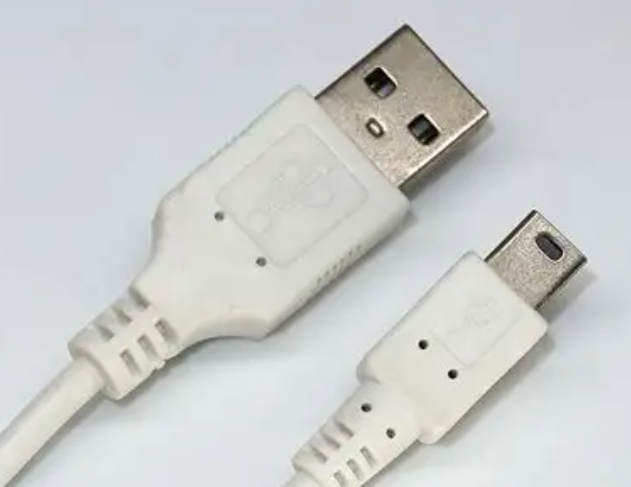
USB数据线是导致设备描述符请求失败最常见的原因。很多时候USB数据线外观完好但内部已经断裂,或者因为长期使用导致接口氧化。
操作:拔下当前USB数据线,更换一根确认正常的USB数据线后重新插入。如果是手机或移动硬盘,建议使用原装数据线。
2.2 更换USB接口
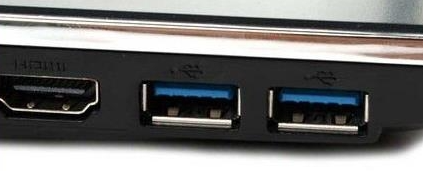
将USB设备插入电脑上的其他USB接口进行测试。建议优先使用电脑背面的USB接口(主板直连接口),而非机箱前面板的USB接口(延伸接口),因为直连接口的电源供应和数据传输更加稳定。
操作:将USB设备从前置USB接口拔出,插入主板背面的USB接口(通常是蓝色或黑色接口)。如果是台式机,尝试插入主板后面的USB接口。
2.3 重启电脑和USB设备
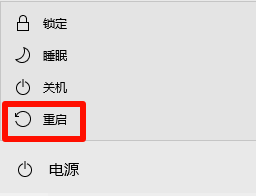
有时候简单的重启就能解决问题。重启可以清除USB控制器的临时故障,重新初始化USB连接。
操作:先拔下USB设备,然后重启电脑,等待电脑完全启动后再重新插入USB设备。如果USB设备有电源开关,先关闭设备电源再重新开启。
三、通过设备管理器修复
如果以上快速排查方法无法解决问题,可以通过设备管理器进行更深入的修复。
3.1 卸载并重新安装USB驱动
这是解决USB驱动问题最有效的方法之一,通过卸载有问题的驱动并让系统自动重新安装来解决。
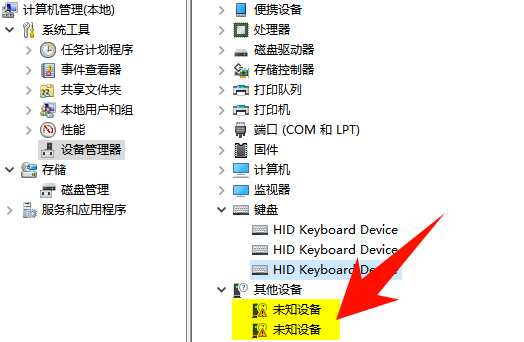
步骤一:按Win+X,选择「设备管理器」,展开「通用串行总线控制器」。
步骤二:找到带有黄色感叹号的「未知USB设备」,右键点击选择「卸载设备」。
步骤三:卸载完成后,拔下USB设备,等待约1分钟后重新插入,系统会自动重新安装驱动。
3.2 更新USB控制器驱动
如果卸载重装无效,可以尝试更新USB控制器的驱动程序。
步骤一:在设备管理器中展开「通用串行总线控制器」。
步骤二:右键点击「USB Root Hub」或「USB根集线器」,选择「更新驱动程序」。
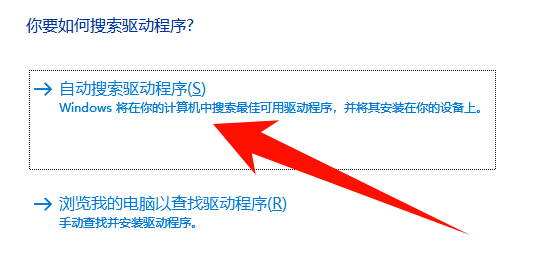
步骤三:选择「自动搜索驱动程序」,等待系统自动搜索并安装最新驱动。
步骤四:如果自动搜索无效,可前往电脑厂商官网手动下载USB控制器驱动并安装。
3.3 一键更新电脑驱动
⭐ 适用场景:设备管理器显示黄色感叹号,或驱动异常
⭐ 工具优势:自动识别硬件型号,一键下载安装正确驱动,无需手动查找
操作步骤:
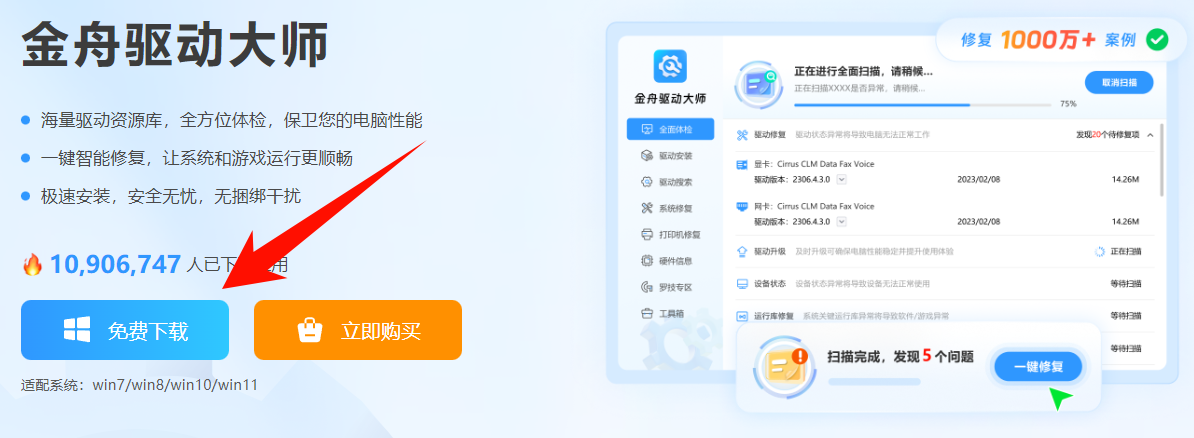
步骤1:访问金舟软件官网,下载并安装<金舟驱动大师>。
步骤2:打开软件,点击"立即扫描",等待1-2分钟完成检测
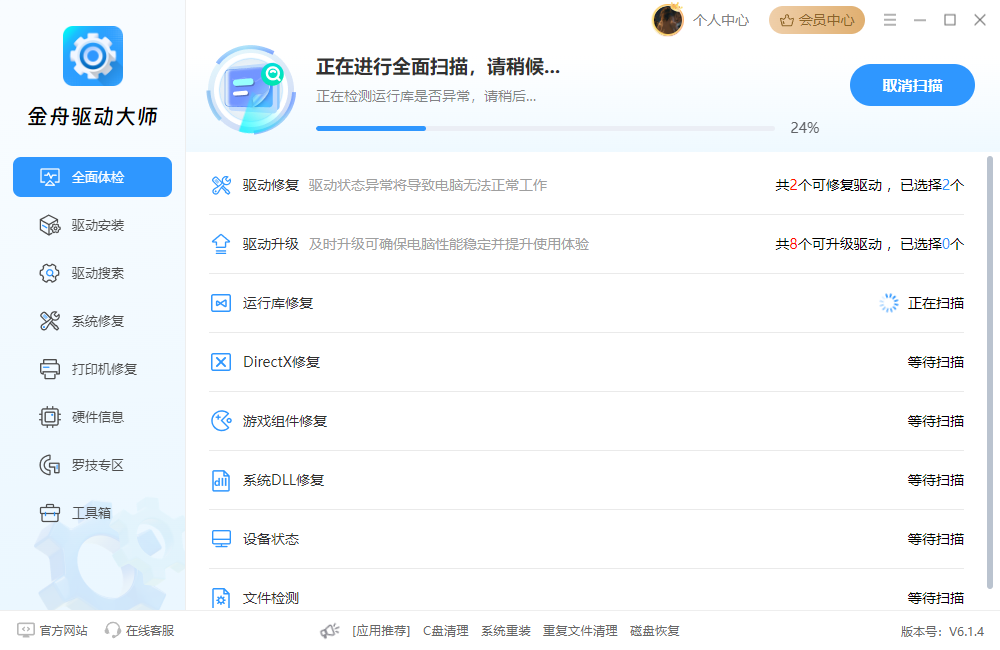
步骤3:扫描完成后,找到USB相关驱动问题,点击"立即修复"
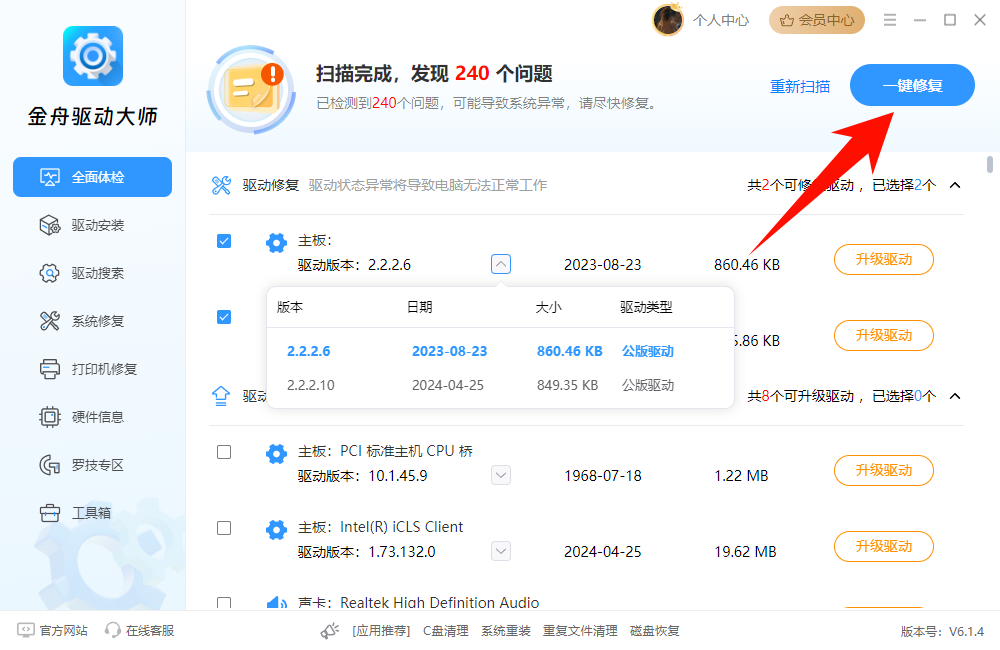
步骤4:修复完成后重启电脑,再次插入USB设备测试
四、关闭USB电源管理
Windows系统默认启用了USB电源管理功能,会自动关闭一些被认为空闲的USB端口以节省电能。这可能导致某些USB设备被错误地断开供电,从而导致设备描述符请求失败。
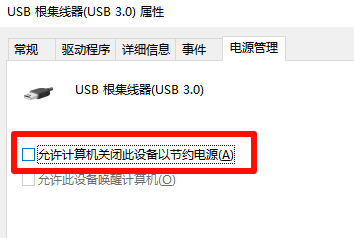
步骤一:按Win+X打开「设备管理器」,展开「通用串行总线控制器」。
步骤二:右键点击「USB Root Hub」或「USB根集线器」,选择「属性」。
步骤三:切换到「电源管理」选项卡。
步骤四:取消勾选「允许计算机关闭此设备以节省电源」,点击确定。
如果有多个USB Root Hub,建议对每一个都执行以上操作,确保所有USB端口都不会被自动关闭。
五、其他进阶解决方案
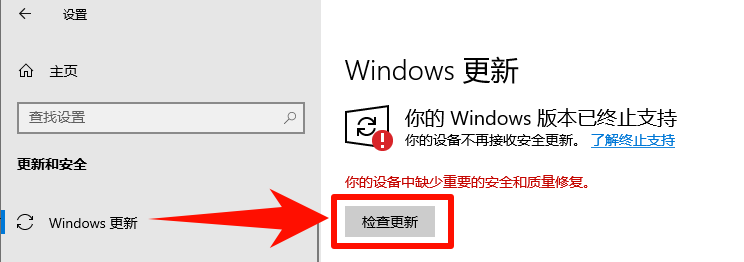
5.1 运行Windows更新
Windows的某些更新包含USB控制器的修复程序。打开「设置」→「Windows 更新」→「检查更新」,安装所有可用的更新后重启电脑。
5.2 修改电源计划设置
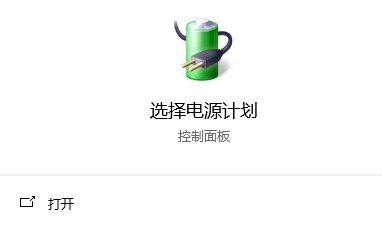
某些情况下,电源计划设置可能影响USB设备的供电。按Win+S搜索「电源计划」,选择「高性能」电源计划,这可以确保USB端口获得充足的电源供应。
5.3 使用USB集线器测试
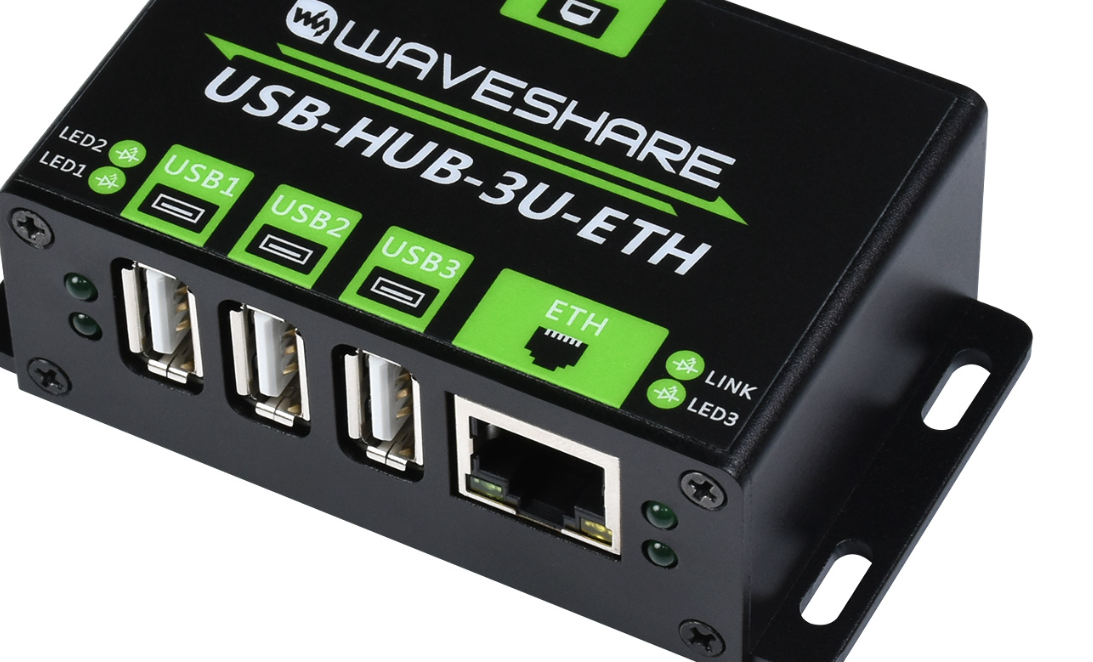
如果电脑的USB接口不够用,可以使用USB集线器(USB Hub)将设备连接到其他接口。但需要注意,建议使用有独立电源供应的USB集线器,无电源集线器可能会加剧USB供电不足的问题。
5.4 干净启动排查
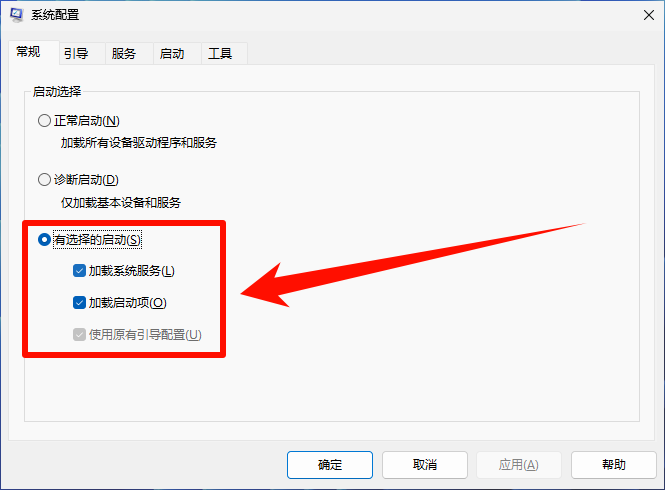
如果以上所有方法都无法解决,可以尝试干净启动来排除第三方软件干扰。干净启动只加载必要的系统驱动和服务,如果在干净启动模式下USB设备能正常使用,说明是第三方软件干扰导致的问题。
操作:按Win+R输入msconfig,在「系统配置」窗口中勾选「安全启动」,重启后系统将进入干净启动模式。测试完成后,再取消勾选「安全启动」正常启动。
六、解决方案对比表
解决方案 | 难度 | 成功率 | 适用场景 |
|---|---|---|---|
更换USB数据线 | ★☆☆☆☆ | 约60% | 所有用户(首选方案) |
更换USB接口 | ★☆☆☆☆ | 约40% | 接口松动或接触不良 |
重启电脑 | ★☆☆☆☆ | 约20% | 临时性故障 |
卸载重装USB驱动 | ★★☆☆☆ | 约70% | 驱动程序问题 |
关闭USB电源管理 | ★★☆☆☆ | 约50% | 系统自动断电问题 |
更新USB控制器驱动 | ★★☆☆☆ | 约60% | 驱动过时 |
Windows更新 | ★★☆☆☆ | 约40% | 系统补丁缺失 |
干净启动排查 | ★★★☆☆ | 约30% | 第三方软件干扰 |
七、常见问题FAQ
问题 | 答案 |
|---|---|
设备描述符请求失败是什么意思? | 表示Windows无法从USB设备获取基本识别信息,设备无法被正常识别和使用。 |
为什么换了数据线还是不行? | 可能是USB接口故障、驱动问题或USB设备本身硬件损坏,建议继续按顺序尝试其他方法。 |
设备描述符请求失败USB无法使用怎么办? | 按本文排查顺序依次尝试:更换数据线→更换接口→重启→卸载驱动→关闭电源管理。 |
手机连接电脑出现这个错误怎么办? | 尝试更换原装数据线、清理手机充电接口、在手机上切换USB连接模式(MTP/PTP)。 |
需要重装系统吗? | 通常不需要。绝大多数情况可以通过上述方法解决,只有在确认是系统严重损坏时才需要重装。 |
如何判断是USB设备坏了还是电脑问题? | 将USB设备插入其他电脑测试,如果同样报错则是设备问题,如果正常则是电脑问题。 |
八、总结
USB设备描述符请求失败是Windows系统中常见的USB连接问题,导致USB设备无法正常使用。本文从原因分析、快速排查、设备管理器修复、电源管理优化等多个角度提供了完整的解决方案。用户应按照从简单到复杂的顺序依次尝试,大多数情况下可以通过更换数据线或卸载重装驱动解决。如果所有方法都无效,建议将USB设备插入其他电脑测试,以确认是USB设备本身还是电脑的问题。
解决方案 | 推荐指数 | 适合人群 |
|---|---|---|
更换USB数据线/接口 | ★★★★★ | 所有用户(首选) |
卸载重装USB驱动 | ★★★★☆ | 驱动问题导致的故障 |
关闭USB电源管理 | ★★★★☆ | 系统自动断电场景 |
更新控制器驱动 | ★★★☆☆ | 驱动过时的用户 |
干净启动排查 | ★★☆☆☆ | 进阶用户/其他方法无效时 |
好文推荐:


温馨提示:本文由金舟软件网站编辑出品转载请注明出处,违者必究(部分内容来源于网络,经作者整理后发布,如有侵权,请立刻联系我们处理)
 已复制链接~



