































































罗技ghub只能安装在c盘吗?一文看懂(附GHub下载教程)
- 来源: 金舟软件
- 作者:zhongxiyi
- 时间:2026-04-19 23:00:31


 官方正版
官方正版
 AI摘要
AI摘要
罗技G Hub是管理罗技游戏外设的官方软件,能调节DPI、设置宏和灯光。它通常默认安装在C盘,但可以通过创建“符号链接”的方法安全地安装到其他盘。建议从罗技官网或使用“金舟驱动大师”下载,以确保安全。如果安装失败,可尝试以管理员身份运行安装程序或彻底卸载旧版本后重装。
摘要由平台通过智能技术生成罗技G Hub只能安装在C盘吗?怎么下载安装更安全?安装失败如何解决?这是很多罗技游戏外设用户常问的问题。作为官方驱动管理工具,G Hub的安装与使用直接影响设备体验,下面就从功能、安装路径、下载教程到故障修复,全面详细说明。

一、罗技G Hub是什么?为什么需要它?
罗技G Hub(Logitech G HUB),是罗技官方为G系列游戏外设(如G502、G304、G913等)开发的驱动管理软件。它相当于一个控制中心,用来管理和配置你的罗技G系列设备。
⭐罗技G Hub能做什么?
安装G Hub后,你可以实现以下功能:
1️⃣调节DPI:自定义鼠标灵敏度,适应不同游戏场景
2️⃣设置宏按键:录制键盘和鼠标操作,一键执行复杂指令
3️⃣RGB灯效同步:自定义鼠标、键盘、耳机的灯光颜色和效果
4️⃣固件更新:及时升级设备固件,修复bug、提升性能
5️⃣配置文件管理:为不同游戏或应用创建独立的设备配置,自动切换
⭕没有G Hub会怎样?
鼠标、键盘等设备可以正常使用基本功能(左键、右键、打字)
无法调节DPI(高端鼠标可能默认DPI过高或过低,用起来不舒服)
无法设置宏按键、无法同步RGB灯效、无法升级固件
部分设备的板载内存无法写入自定义配置
✅小结:如果你是罗技G系列外设的用户,并且希望发挥设备的全部功能,G Hub是必装的软件。
二、罗技G Hub只能安装在C盘吗?真相揭秘
很多用户在安装G Hub时发现一个问题:安装界面似乎没有提供“浏览”按钮来更改安装路径,于是产生了疑问——罗技G Hub只能安装在C盘吗?
实际上,网络上对这个问题存在两种不同的说法。综合多方信息,G Hub的安装位置情况是这样的:
G Hub作为一款系统级驱动软件,需要与Windows核心文件和注册表深度交互。在部分版本的安装程序中,确实没有提供直接更改安装路径的选项。但G Hub本身安装包体积并不大,最新版本仅约66MB,安装后也不会占用大量系统盘空间。
好消息是,即使安装包默认安装到C盘,你仍然可以通过其他方式将G Hub“安置”到其他盘符,下面为大家介绍具体的操作方法。
✅使用符号链接将G Hub安装到其他盘
如果你确实想把G Hub装到D盘或其他盘,可以通过符号链接的方式实现“搬家”。这个方法的思路是:在安装G Hub之前,先用命令创建一个“伪装”的文件夹,让安装程序以为文件装在C盘,实际数据全部写入D盘。
⭐核心优势:无需复制、移动、删除任何文件,零数据丢失风险。
▶操作步骤:
Step1:在目标盘符创建一个新文件夹,用于存放G Hub的实际文件,如D:\LogitechGHUB。
Step2:按Win+R,输入“cmd”,按下Ctrl+Shift+Enter,以管理员身份运行命令提示符。
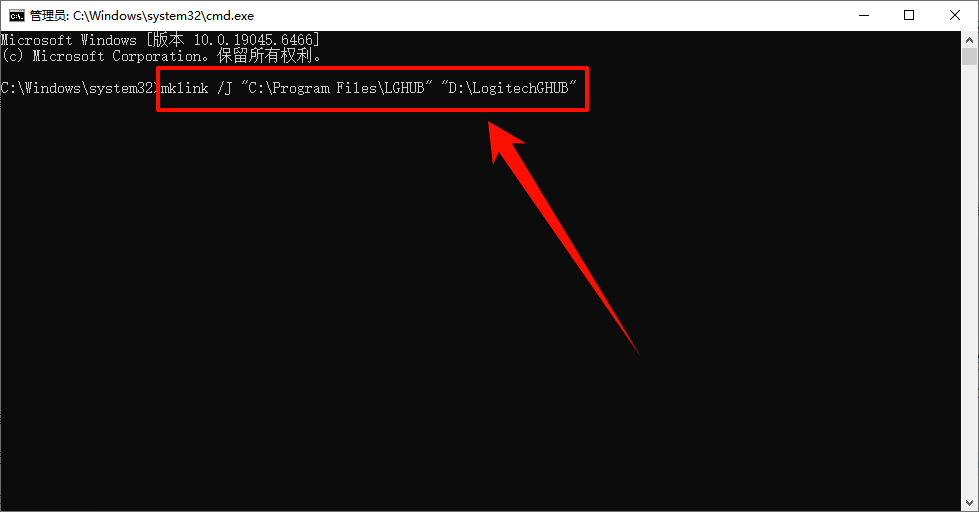
Step3:在安装G Hub之前,执行以下命令创建符号链接:
mklink /J “C:\Program Files\LGHUB” “D:\LogitechGHUB”
Step4:正常安装G Hub,安装路径保持默认的C:\Program Files\LGHUB即可,安装程序写入的所有文件会自动存到D盘。
三、罗技G Hub怎么下载?完整安装教程
解决了安装路径的问题,接下来就是如何下载罗技G Hub了。下面提供两种下载方式:一种是通过罗技官网手动下载,另一种是通过金舟驱动大师一键下载。第二种方式尤其适合不想折腾、追求效率的用户。
方法1:罗技官网下载
从罗技官网下载是官方推荐的方式,可以确保下载到最新、最安全的版本。
▶操作步骤:
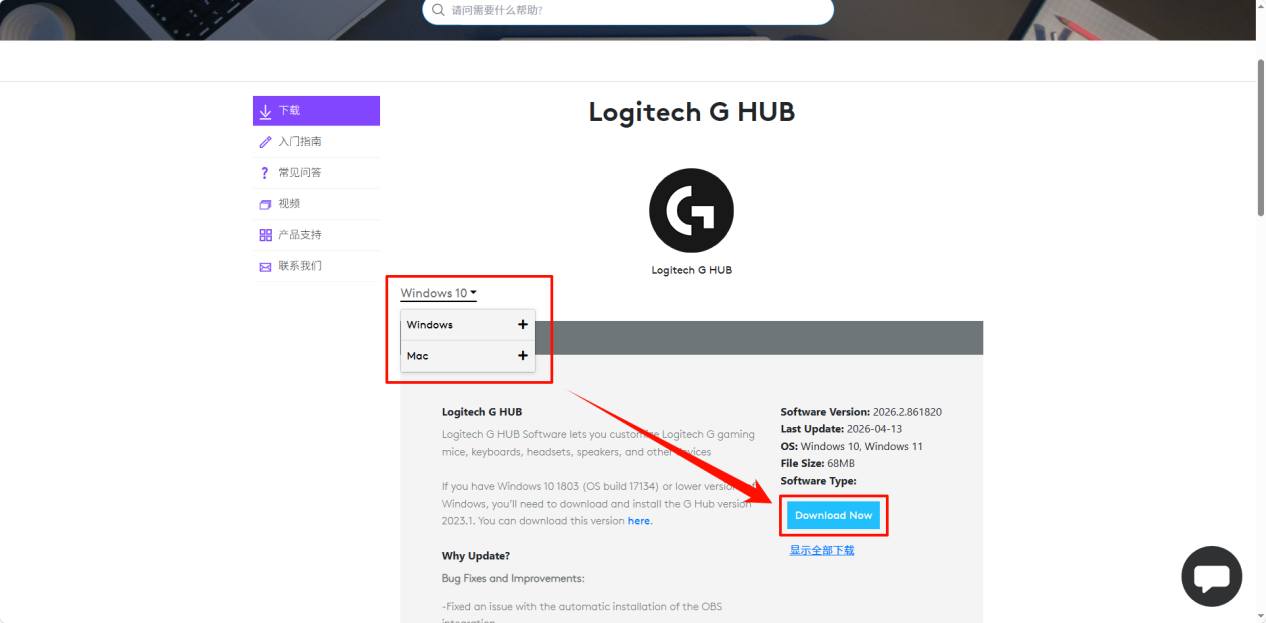
Step1:访问罗技官网(www.logitech.com),点击顶部“支持”→“下载”。
Step2:在搜索框中输入“G HUB”,进入GHub的下载页面。
Step3:选择你的操作系统(Windows或macOS),点击“下载”按钮,获取安装包。
Step4:按照安装向导的提示,完成安装即可。
方法2:使用金舟驱动大师一键下载
如果你觉得去官网找驱动比较麻烦,或者担心下载到非官方版本,推荐使用金舟驱动大师。它内置了罗技专区,无需手动搜索型号,一键即可下载安装罗技官方驱动工具,包括G Hub。
▶操作步骤:
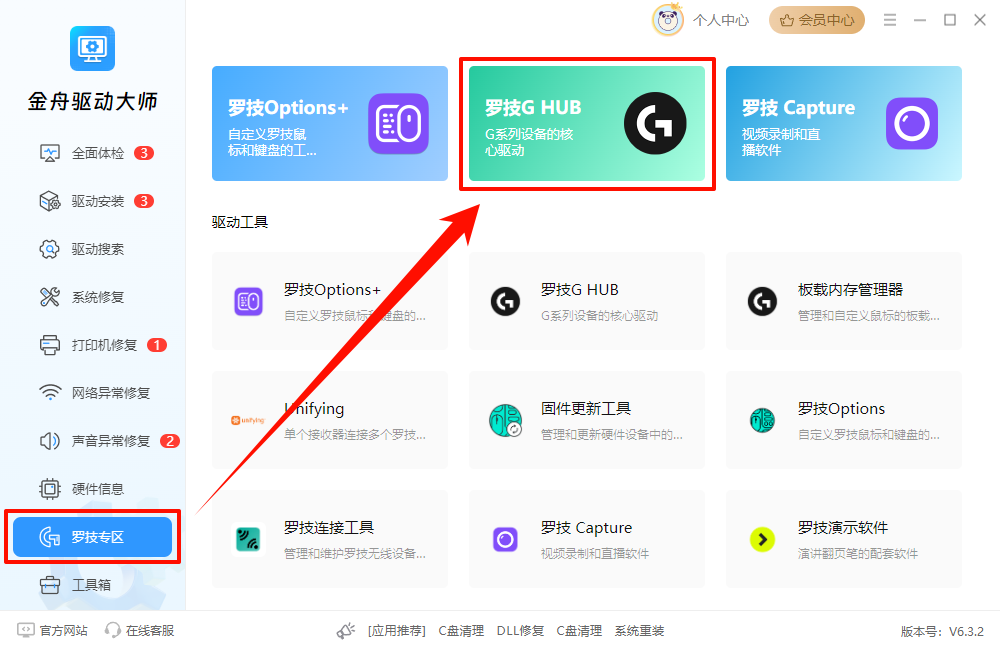
Step1:打开金舟驱动大师,进入“罗技专区”。
Step2:点击“罗技G HUB”,软件会自动下载并安装官方最新版。
Step3:安装完成后重启电脑,打开G Hub即可正常使用。
四、罗技G Hub安装失败怎么办?
安装G Hub时,有时可能会遇到各种问题。以下列出常见情况及解决方法。
(一)安装程序无法启动或闪退
⭕可能原因:安装包损坏、权限不足或系统环境异常。
✅解决方法:
1.以管理员身份运行:右键点击G Hub安装文件,选择“以管理员身份运行”。
2.暂时关闭杀毒软件:某些杀毒软件可能会误拦截G Hub的安装组件,临时关闭后再尝试安装。
3.重新下载安装包:删除当前安装文件,从官网重新下载,或使用金舟驱动大师一键下载安装。
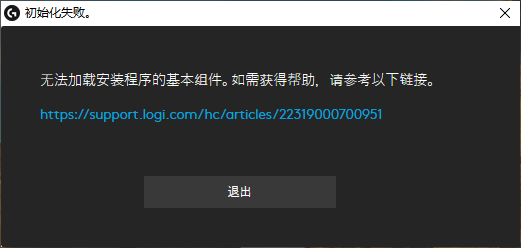
(二)提示“无法加载安装程序的基本组件”
⭕可能原因:系统中的Microsoft Visual C++ 运行库出现问题。
✅解决方法:
1.从微软官网下载最新的Microsoft Visual C++ Redistributable安装包;
2.安装并运行修复;
3.重启电脑后,再次尝试安装G Hub。
(三)Windows系统版本不兼容
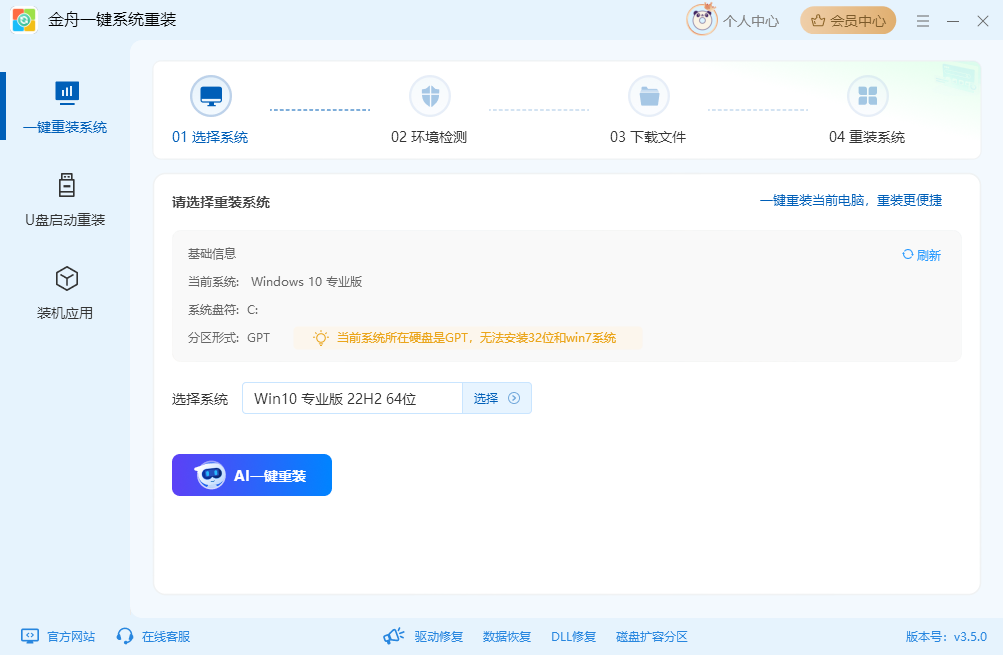
G Hub不支持Windows7系统,需要Windows10或更高版本。如果你的系统版本过旧,建议先更新Windows到最新版。电脑升级系统推荐使用“金舟一键系统重装”,无需繁琐的操作,简单几步即可获得纯净流畅新系统。
五、FAQ:高频问题解答
Q1:G Hub可以同时管理多个罗技设备吗?
A:可以。一个G Hub软件可以同时管理所有连接到这台电脑的罗技G系列设备,并且可以设置不同设备的灯光同步效果。
Q2:G Hub和Logitech Options有什么区别?
A:G Hub是罗技针对G系列游戏外设的管理软件,支持鼠标宏、DPI调节、RGB灯效等高级功能;Logitech Options+是罗技针对办公外设的管理软件,主要用于自定义办公鼠标、键盘的按键功能。
Q3:G Hub支持哪些设备?
A:支持罗技G系列游戏鼠标、键盘、耳机、方向盘等外设,具体兼容列表可以在罗技官网查询。
六、文章小结
希望这篇文章能帮你顺利安装和使用罗技G Hub,充分发挥罗技外设的全部功能。以上就是关于罗技G Hub的全部教程啦,希望对大家有所帮助!欢迎关注金舟软件官网,了解更多电脑使用技巧。
推荐阅读:


温馨提示:本文由金舟软件网站编辑出品转载请注明出处,违者必究(部分内容来源于网络,经作者整理后发布,如有侵权,请立刻联系我们处理)
 已复制链接~



