




























































电脑录屏怎么录?2026最全电脑录屏教程(含快捷键、免费软件推荐)
- 来源: 金舟软件
- 作者:Kylin
- 时间:2026-04-08 18:30:05

金舟录屏大师
-

- 电脑屏幕录制、游戏录制、摄像头录制、应用录制、多电脑屏幕录制,多级画质,满足所有主流视频平台画质要求,解决电脑屏幕视频录像辑需求,让电脑录像录屏更轻松
-


金舟录屏大师
-
 官方正版
官方正版
-
纯净安全
-
软件评分:
 AI摘要
AI摘要
这篇文章是一份超实用的电脑录屏全攻略。它详细解答了“怎么录”、“快捷键是什么”等6个核心问题,覆盖了Windows和Mac两大系统。文章不仅手把手教你使用系统自带的免费工具(如Windows的Xbox Game Bar、Mac的QuickTime),还推荐了多款强大的免费第三方软件,并提供了清晰的快捷键对照表和常见问题解决方案。无论你是新手还是想提升效率,都能在这里找到最适合、最便捷的录屏方法。
摘要由平台通过智能技术生成⭐涵盖Windows / Mac双平台+系统自带+免费软件+快捷键一览表
本文将围绕“电脑录屏”这一核心主题,系统性地回答以下六个用户最关心的问题:
1.电脑录屏怎么录?分别介绍 Windows(Xbox Game Bar、截图工具、PowerPoint)和 Mac(截图工具、QuickTime)的具体录屏操作步骤。
2.电脑录屏快捷键有哪些?提供 Windows 和 Mac 全部录屏相关快捷键的对照表,方便快速查阅。
3.录屏功能怎么打开?详细说明各平台录屏工具的启动方式和快捷键组合。
4.电脑怎么录制屏幕?从零基础讲解全屏录制、区域录制、窗口录制等不同录制模式。
5.录屏软件电脑版免费的有哪些?深度评测推荐 OBS Studio、ShareX、金舟录屏大师、ScreenRec 等 5 款免费录屏工具,并提供对比表。
6.录屏时遇到问题怎么办?收录无声音、卡顿、时长限制等常见问题的解决方案,以及录屏前后的实用技巧。
↓ 以下为详细内容,可根据需要直接跳转到对应章节。

一、Windows 电脑录屏方法
1.1 Xbox Game Bar(Win10/Win11 自带)
Xbox Game Bar 是 Windows 10 和 Windows 11 系统自带的录屏工具,无需安装任何第三方软件,是最快速的电脑录屏方式之一。它主要针对应用程序窗口的录制,支持同时录制系统声音和麦克风声音。
具体操作步骤如下:
• 按下快捷键 Win + G 打开 Xbox Game Bar
• 点击录制按钮(或按 Win + Alt + R)开始录屏
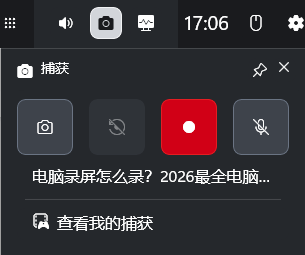
• 录制完成后,再次按 Win + Alt + R 停止录制
• 视频自动保存至“视频\Captures”文件夹

需要注意的是,Xbox Game Bar 无法录制 Windows 桌面本身(如文件管理器、任务栏等),仅支持录制应用程序窗口内的内容。如果你需要录制桌面操作,建议使用下方介绍的截图工具或第三方软件。
1.2 Windows 11 截图工具(Snipping Tool)
Windows 11 的截图工具已经升级为一款强大的截图+录屏一体工具。在 Windows 1123H2 及更高版本中,微软正式加入了屏幕录制功能,并在2025年的更新中进一步增加了窗口录制模式和简易剪辑功能
使用方法:
• 按快捷键 Win + Shift + R 打开录屏模式

• 选择录制区域(全屏、窗口或自定义区域)
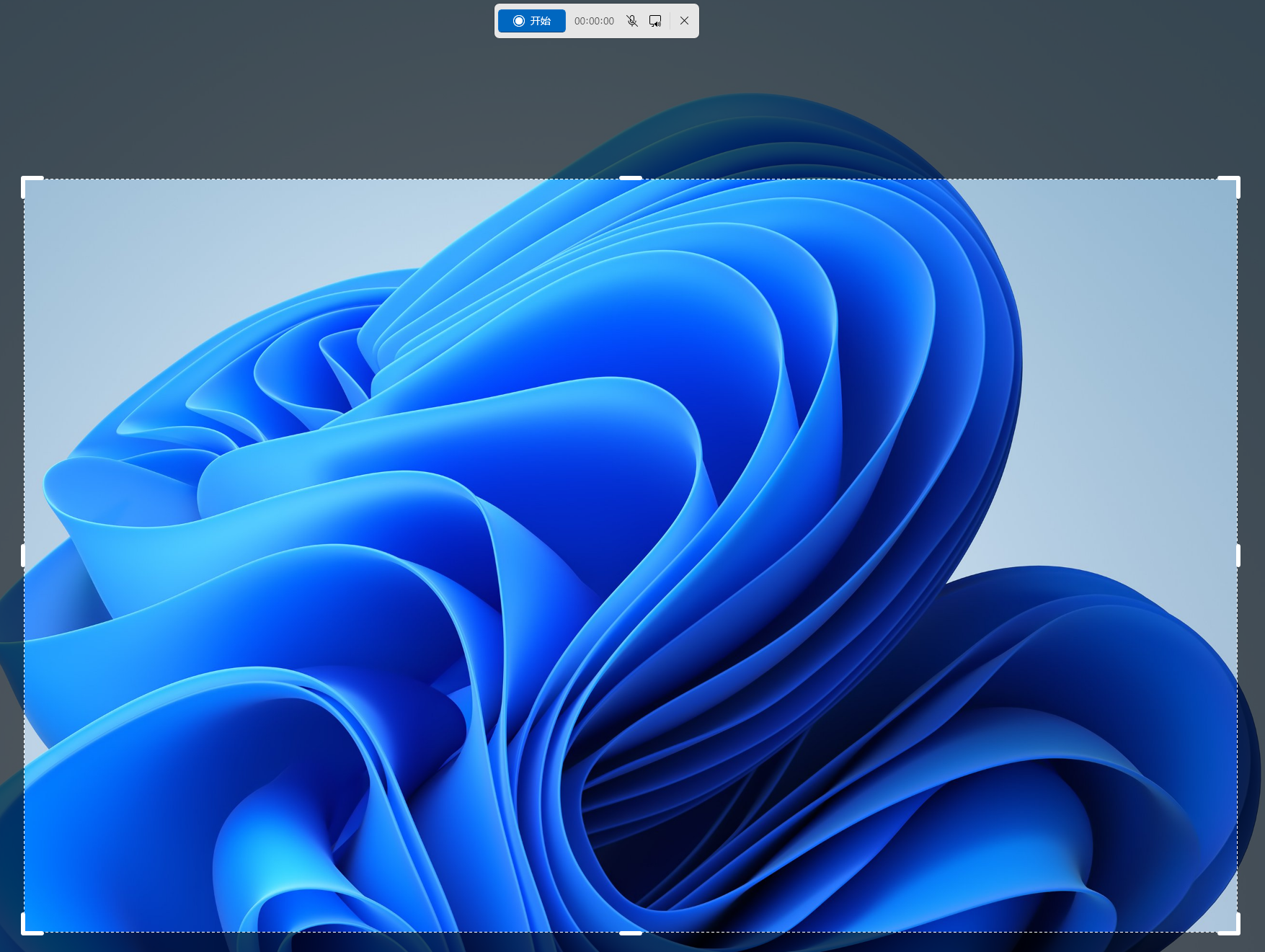
• 点击“开始”按钮开始录制
• 录制完成后,可在预览界面直接剪辑视频
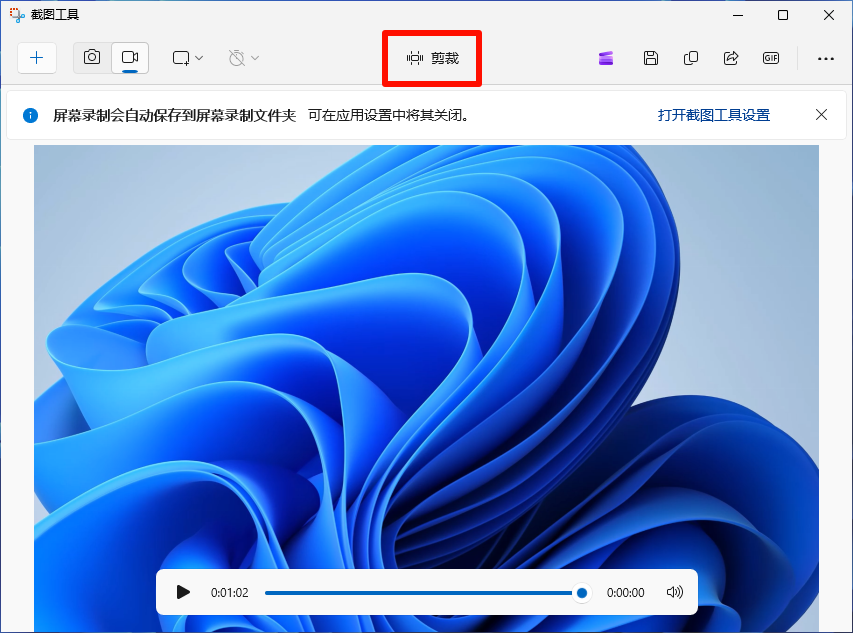
这是 Windows 11 用户最便捷的录屏方式,既能截图又能录屏,还支持录制后的简单剪辑,非常适合日常使用。
1.3 PowerPoint 录屏功能
如果你的电脑上已经安装了 Microsoft PowerPoint,它内置的屏幕录制功能也是一个不错的选择。操作方法如下:
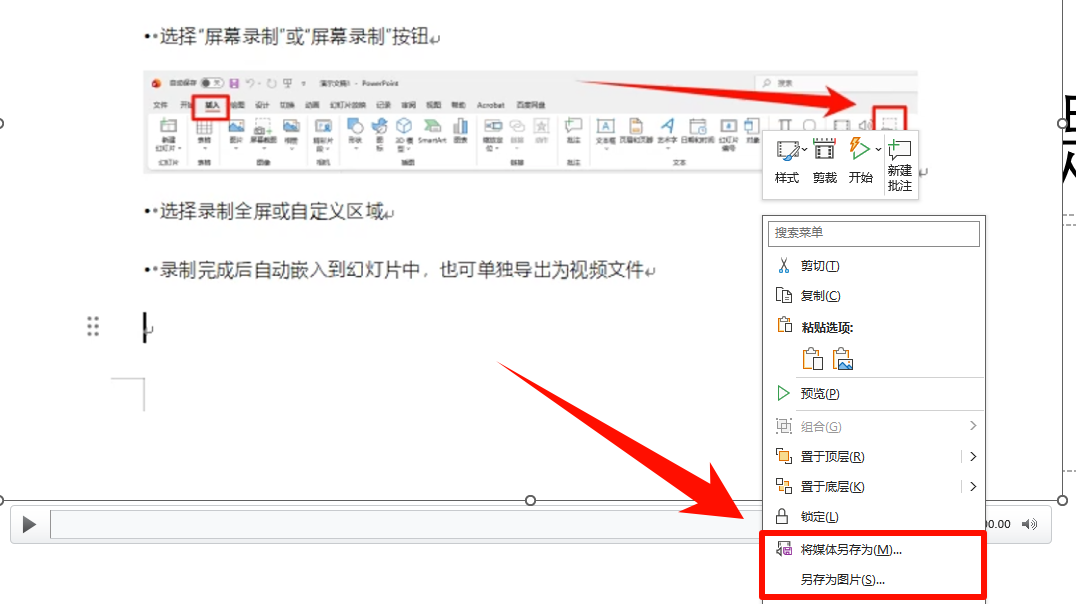
• 打开 PowerPoint,点击“插入”菜单
• 选择“屏幕录制”或“屏幕录制”按钮

• 选择录制全屏或自定义区域
• 录制完成后自动嵌入到幻灯片中,也可单独导出为视频文件
这种方法特别适合需要制作教学演示视频的场景,录制完成后可以直接与 PPT 内容整合。
二、Mac 电脑录屏方法
2.1 自带截图工具(最推荐)
Mac 用户无需安装任何软件,系统自带的截图工具就能完成高质量的屏幕录制。这是Mac 用户录屏的首选方式,操作简单,无水印,支持 4K 分辨率录制。
使用步骤:
• 按快捷键 Cmd + Shift + 5 打录屏工具栏

• 选择“录制整个屏幕”或“录制选定部分”
• 点击“录制”按钮开始
• 按 Cmd + Ctrl + Esc 停止录制,或点击菜单栏的停止按钮
点击工具栏上的“选项”按钮,还可以设置是否显示鼠标指针、是否录制麦克风声音、视频保存位置等。默认情况下,录制的视频会保存在桌面上。
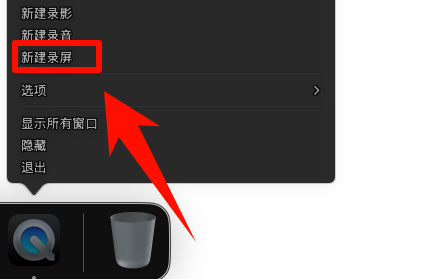
2.2 QuickTime Player
QuickTime Player 是 Mac 自带的另一款录屏工具,功能更为丰富,支持录制全屏或指定窗口,同时可以录制麦克风或外接音频设备的声音。
• 打开 QuickTime Player,选择“文件 > 新建屏幕录制”
• 点击录制按钮旁的下拉箭头,选择录制全屏或选定窗口
• 点击红色录制按钮开始,再次点击停止
三、电脑录屏快捷键一览表
掌握录屏快捷键可以大幅提升工作效率,以下是 Windows 和 Mac 系统中最常用的录屏相关快捷键汇总:
操作系统 | 功能 | 快捷键 |
Windows | 打开 Xbox Game Bar 录屏 | Win + G |
Windows | 开始/停止录屏 | Win + Alt + R |
Windows | 截图工具录屏(Win11) | Win + Shift + R |
Windows | 截图工具截图+录屏 | Win + Shift + S |
Mac | 打开录屏工具栏 | Cmd + Shift + 5 |
Mac | 停止录屏 | Cmd + Ctrl + Esc |
Mac | 截取全屏截图 | Cmd + Shift + 3 |
Mac | 截取区域截图 | Cmd + Shift + 4 |
小贴士:如果你经常需要录屏,建议将以上快捷键记录在便签纸上或保存在手机备忘录中,方便随时查阅。
四、2026年免费录屏软件推荐
虽然系统自带的录屏功能能满足基本需求,但如果你需要更专业的功能(如录制桌面、多场景切换、视频编辑等),以下免费录屏软件值得关注:
4.1 金舟录屏大师Windows/Mac
金舟录屏大师是一款国产免费录屏软件,支持 Windows 和 Mac 平台。支持2K超清录制、120帧高流畅度(适合游戏)、多显示器支持、定时录制,还能添加文字水印或按钮显示。
•主要优势:全中文界面、操作简单、免费无水印
•适用场景:适合不熟悉英文软件的国内用户
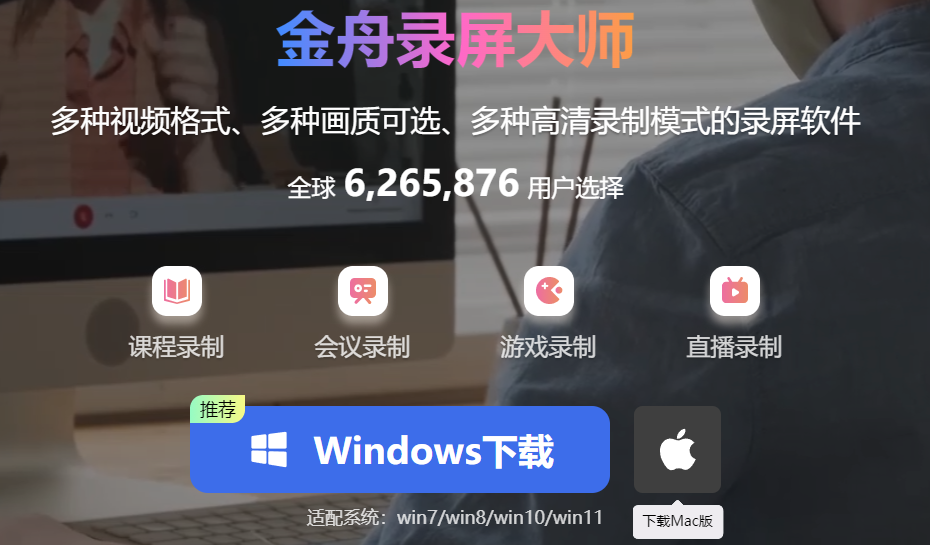
• 打开金舟录屏大师 → “模式” → “自定义区域/全屏/应用窗口/分屏/摄像头/” → “麦克风声音/系统声音/麦克风和系统声音”。

• 点击“开始录制”,开始前有5秒倒计时,屏幕下方有悬浮快捷按钮。
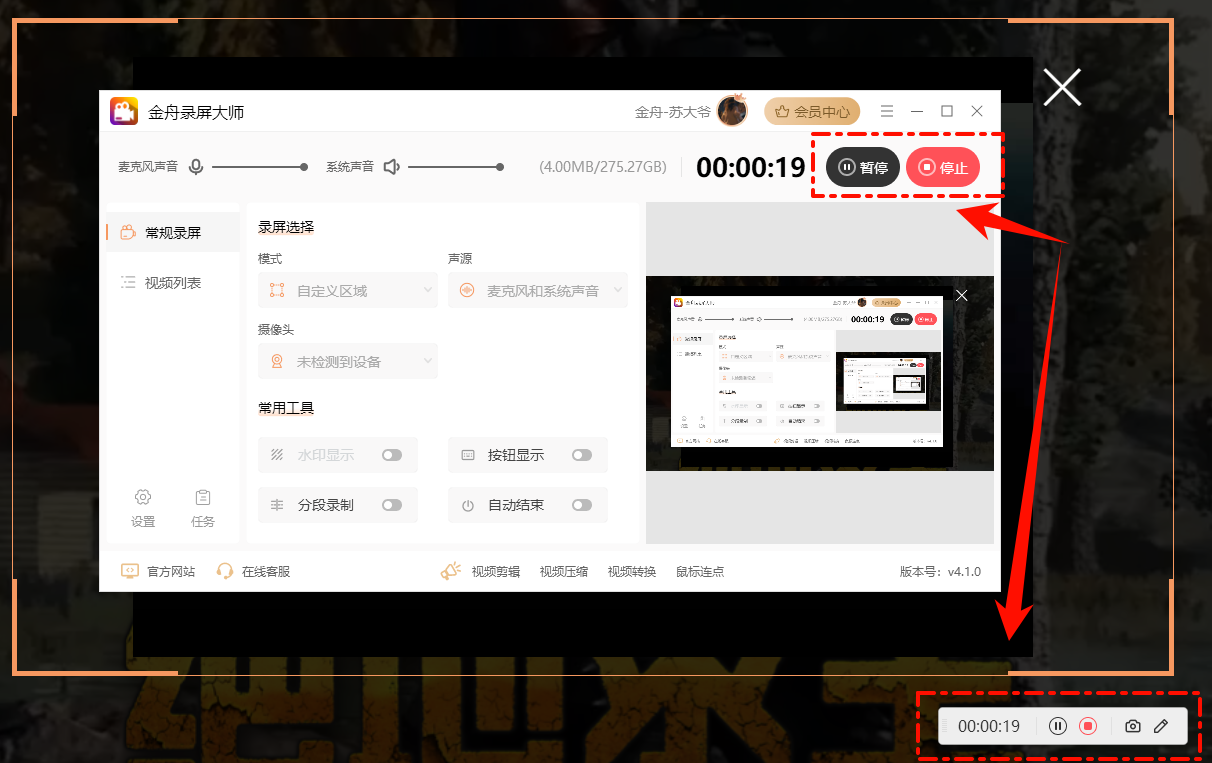
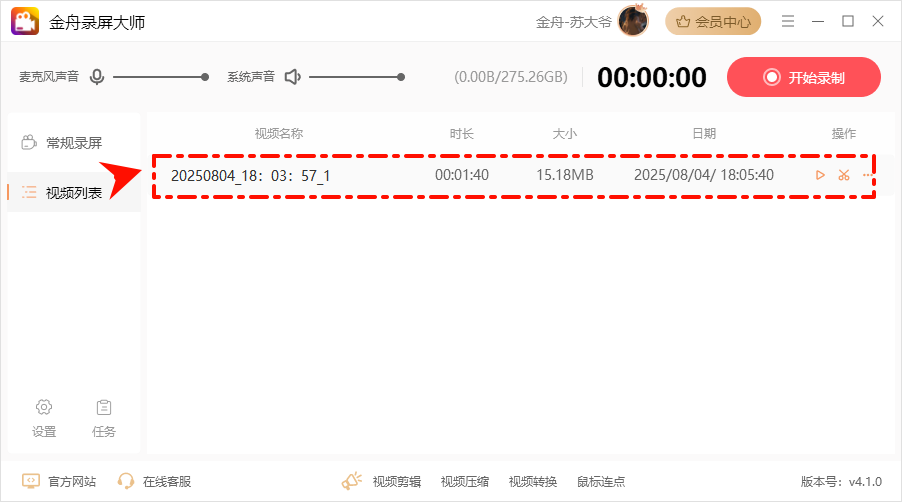
• 录制结束可直接点击按钮或快捷键ctrl+r。自动保存在“视频列表”。
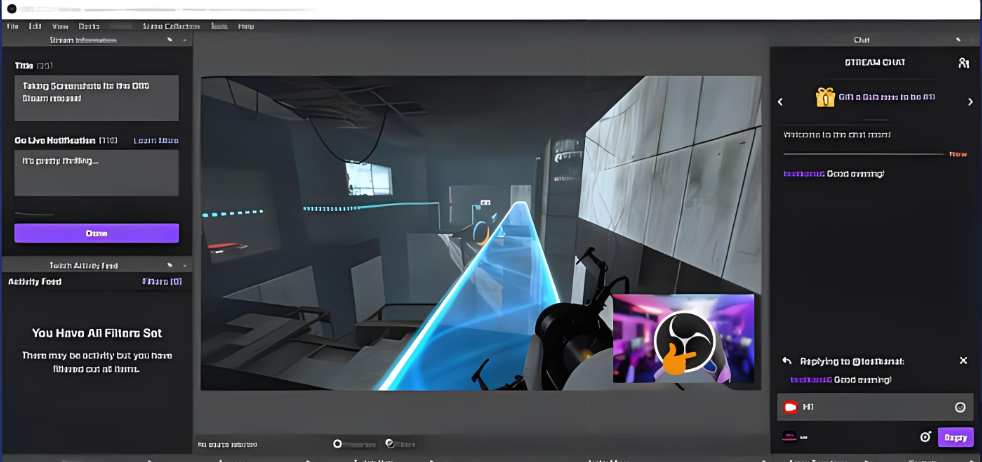
4.2 OBS Studio(开源免费,功能最强)
OBS Studio 是目前最受欢迎的开源免费录屏软件,支持 Windows、Mac 和 Linux 三大平台。它不仅支持屏幕录制,还支持直播推流、多场景切换、自定义水印、音频混音等专业功能。
•主要优势:完全免费、无水印、无时长限制,社区活跃,插件丰富
•适用场景:游戏录制、直播、教学视频制作、会议录制
•不足之处:学习曲线较陡,界面对新手不够友好
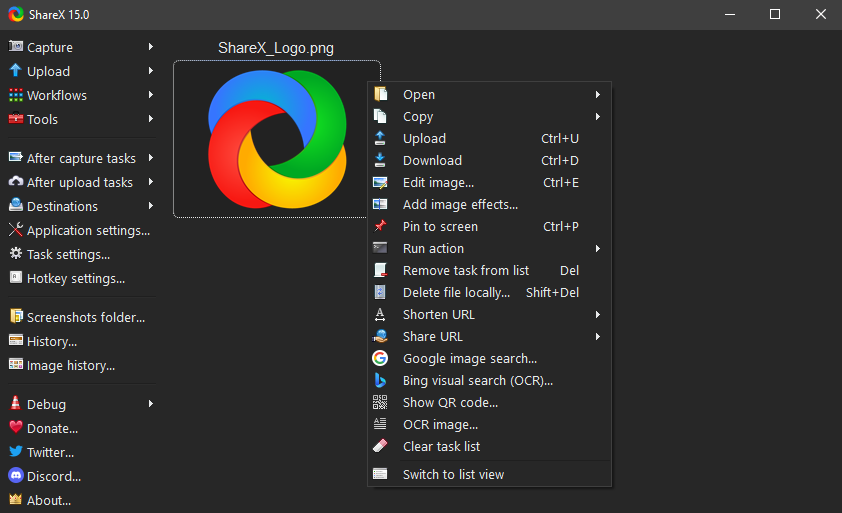
4.3 ShareX(轻量开源,截图+录屏一体)
ShareX 是一款功能强大的开源工具,支持 Windows、Mac 和 Linux。除了屏幕录制外,还支持截图、GIF 录制、图片编辑、自动上传等功能。
•主要优势:轻量级、支持 1080P 录制、内置简单编辑功能
•适用场景:软件操作演示、Bug 记录、日常录屏需求
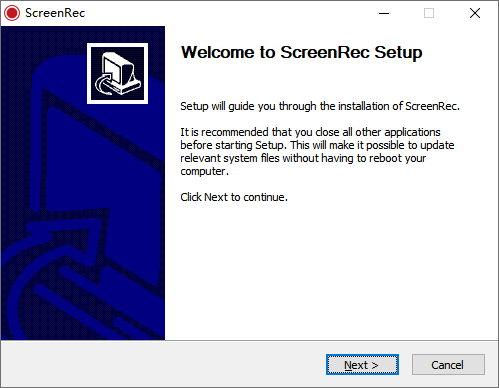
4.4 ScreenRec(在线录屏,即开即用)
ScreenRec 是一款基于浏览器的在线录屏工具,无需下载安装,打开网页即可使用。录制完成后可直接在线生成视频并下载,支持 Windows、Mac 甚至移动设备。
•主要优势:无需安装、跨平台兼容、云端存储
•适用场景:临时会议速记、简单屏幕分享
4.5 其他值得关注的免费工具
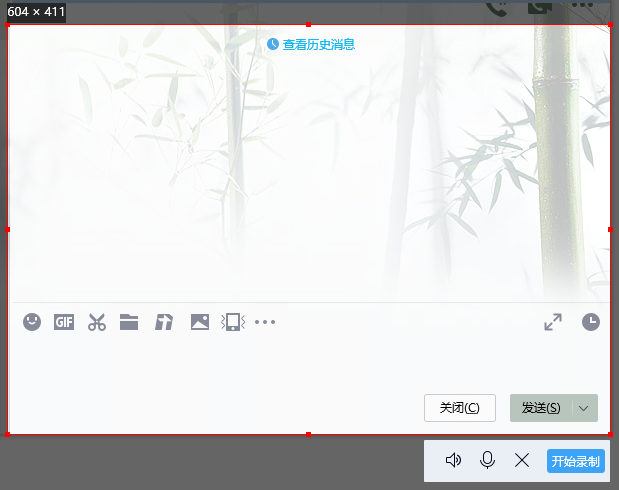
•QQ/微信截图工具:内置录屏功能,按 Ctrl+Alt+S 即可录制,适合快速录屏场景
•Apowersoft 在线录屏:无需安装,打开网页即可录屏,支持多种格式导出
•FlashBack Express:Windows 平台免费录屏工具,可录制桌面,支持简单编辑
五、免费录屏软件对比
为了帮助你更快速地选择适合自己的录屏工具,以下是主流免费录屏软件的对比:
软件名称 | 支持平台 | 是否免费 | 是否无水印 | 难度等级 |
OBS Studio | Win/Mac/Linux | 完全免费 | 无水印 | 中高 |
ShareX | Win/Mac/Linux | 完全免费 | 无水印 | 中等 |
金舟录屏大师 | Win/Mac | 免费版可用 | 免费无水印 | 简单 |
ScreenRec | Win/Mac/网页 | 免费版可用 | 无水印 | 简单 |
Xbox Game Bar | Win10/11 | 系统自带 | 无水印 | 简单 |
Mac 截图工具 | macOS | 系统自带 | 无水印 | 简单 |
六、电脑录屏实用技巧
6.1 录屏前的准备工作
为了获得更好的录屏效果,建议在录制前做好以下准备:
▶关闭无关通知:Windows 用户可按 Win+A 开启“专注助手”,Mac 用户可开启“勿扰模式”
▶调整屏幕分辨率:建议使用 1920×1080 或更高分辨率,确保录制画面清晰
▶检查音频设备:如需录制声音,提前测试麦克风是否正常工作
▶清理桌面:关闭不必要的窗口和敏感信息,避免隐私泄露
6.2 录屏中的注意事项
⭕控制录制时长:单次录制不宜超过 30 分钟,建议分段录制后合并
⭕注意存储空间:高清录屏会占用较大磁盘空间,确保磁盘有足够剩余空间
⭕避免录制受版权保护的内容:如流媒体视频、音乐等,以免侵权
6.3 录制完成后的处理
✅导出格式选择:MP4 是最通用的视频格式,兼容性最好
✅后期编辑:可使用剪映、PR 等工具进行剪辑、加字幕等处理
✅压缩与分享:如需上传网络,可使用压缩工具减小文件体积
七、常见问题解答
Q1:电脑录屏不出声音怎么办?
如果录制的视频没有声音,请检查以下几点:确认录屏软件中已开启“录制系统声音”或“录制麦克风”选项;检查系统音频设备是否正常;确认 Windows 的“应用程序访问”设置中已允许录屏软件访问麦克风。
Q2:免费录屏软件有时长限制吗?
上文推荐的 OBS Studio、ShareX、金舟录屏大师等开源/免费软件均无时长限制。部分商业软件的免费版可能限制录制 5-10 分钟,或在视频上添加水印,选择时请注意区分。
Q3:录屏时电脑卡顿怎么办?
录屏对电脑性能有一定要求。建议录屏时关闭不必要的程序释放内存;降低录制分辨率(如从 4K 降为 1080P);如果使用 OBS,可调整视频码率和帧率来减轻负担。
Q4:如何录制电脑上的游戏画面?
推荐使用 OBS Studio,它支持游戏模式捕获,可以以较低的性能开销录制高帧率游戏画面。Windows 用户也可以直接使用 Xbox Game Bar 录制游戏。
八、总结与建议
综合以上内容,根据不同的使用场景,给出以下建议:
使用场景 | 推荐方案 | 理由 |
简单快速录屏 | 系统自带功能 | 无需安装,即用即录 |
录制桌面操作 | OBS Studio / ShareX | 支持全屏录制,功能强大 |
游戏录制/直播 | OBS Studio | 专业级功能,性能优化好 |
新手不想安装软件 | 系统自带 / 在线录屏 | 零门槛,操作简单 |
国内用户优先 | 金舟录屏大师 | 全中文界面,本土化体验好 |
总体而言,如果你只是偶尔需要录屏,系统自带的录屏功能已经完全够用。如果你有更高的要求,OBS Studio 是目前最强大的免费选择,而金舟录屏大师则是国内用户的优质之选。希望本文能帮助你找到最适合自己的电脑录屏方案!
好文推荐:


温馨提示:本文由金舟软件网站编辑出品转载请注明出处,违者必究(部分内容来源于网络,经作者整理后发布,如有侵权,请立刻联系我们处理)
 已复制链接~



