































































win10/win11右下角激活windows怎么去掉?Windows激活水印去除完全指南
- 来源: 金舟软件
- 作者:Kylin
- 时间:2026-08-19 11:30:19


 官方正版
官方正版
 AI摘要
AI摘要
电脑右下角出现“激活Windows”水印,说明系统未正常激活,影响视觉体验和部分功能。本文提供简单有效的解决方法:通过输入正版产品密钥、使用“疑难解答”自动修复或命令行激活,轻松去除水印。涵盖Win10和Win11详细操作步骤,并解决常见激活问题,助您快速恢复正版系统,安心使用所有功能。
摘要由平台通过智能技术生成核心内容摘要
① 水印原因:电脑右下角出现「激活Windows」水印,说明Windows系统未正常激活,可能是未输入密钥、许可证失效或硬件变更导致。
② 正规激活(推荐):通过输入产品密钥、使用数字许可证或点击「疑难解答」自动修复激活。
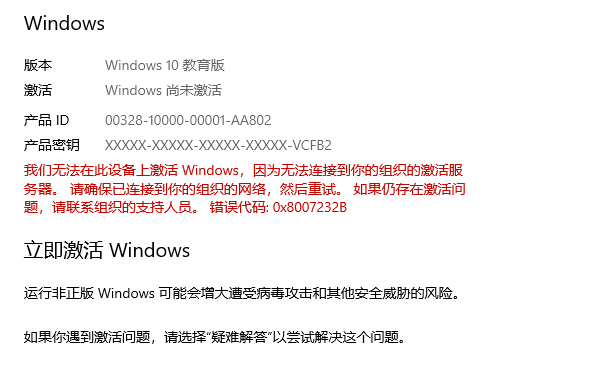
③ Win10操作路径:「设置」→「更新和安全」→「激活」,点击「更改产品密钥」或「疑难解答」。
④ Win11操作路径:「设置」→「系统」→「激活」,操作方式与Win10基本一致。
一、什么是激活Windows水印
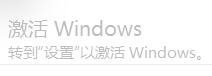
当Windows系统未正常激活时,桌面右下角会显示一个透明的「激活Windows」水印,下方通常会提示「转到设置以激活Windows」。这个水印会始终显示在桌面上,影响视觉体验,同时未激活的Windows系统无法使用个性化设置、主题更换等部分功能。
1.1 出现水印的常见原因
⚠️ 未输入产品密钥:新安装的Windows系统未输入正版激活密钥。
⚠️ 硬件变更:更换主板、硬盘等硬件后,原来的数字许可证失效。
⚠️ 版本升级:从Win10升级到Win11后,原有激活状态可能变为未激活。
⚠️ 许可证冲突:同一产品密钥被用在多台设备上导致激活失败。
⚠️重装系统:重装后未重新激活,或者连接的微软账户未绑定设备。
二、Win10右下角激活Windows怎么去掉
2.1 方法一:输入产品密钥激活(最推荐)
如果您拥有正版的Windows产品密钥,直接输入密钥是去除水印最简单、最安全的方法。
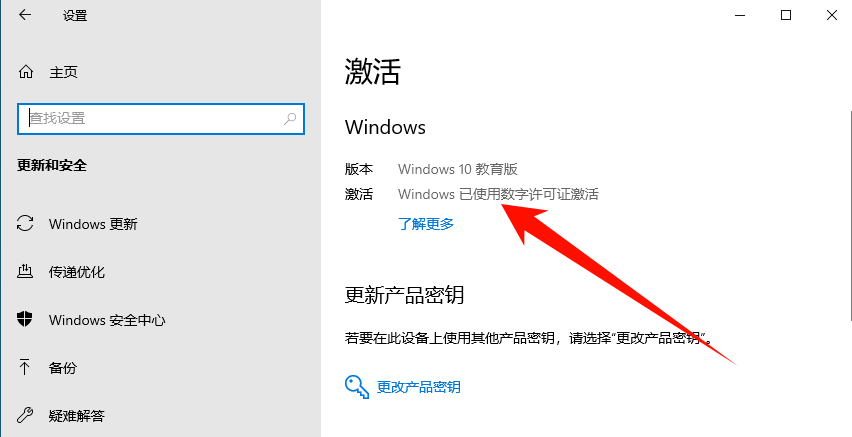
步骤一:打开「设置」→「更新和安全」→「激活」。
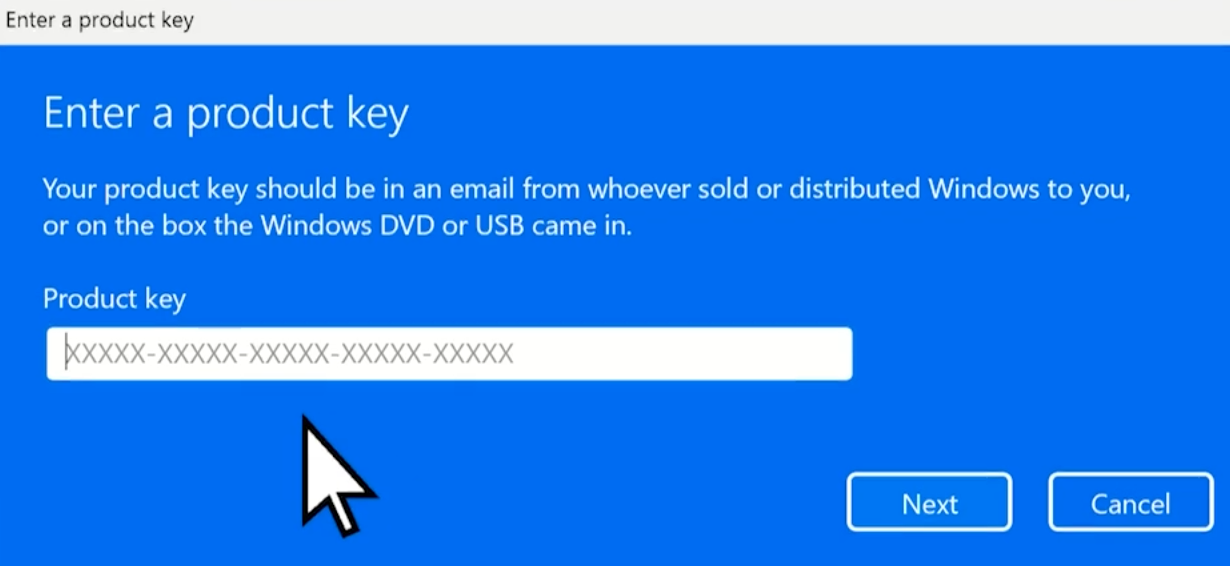
步骤二:点击「更改产品密钥」,输入25位正版密钥。
步骤三:系统联网后自动验证,激活成功后水印自动消失。
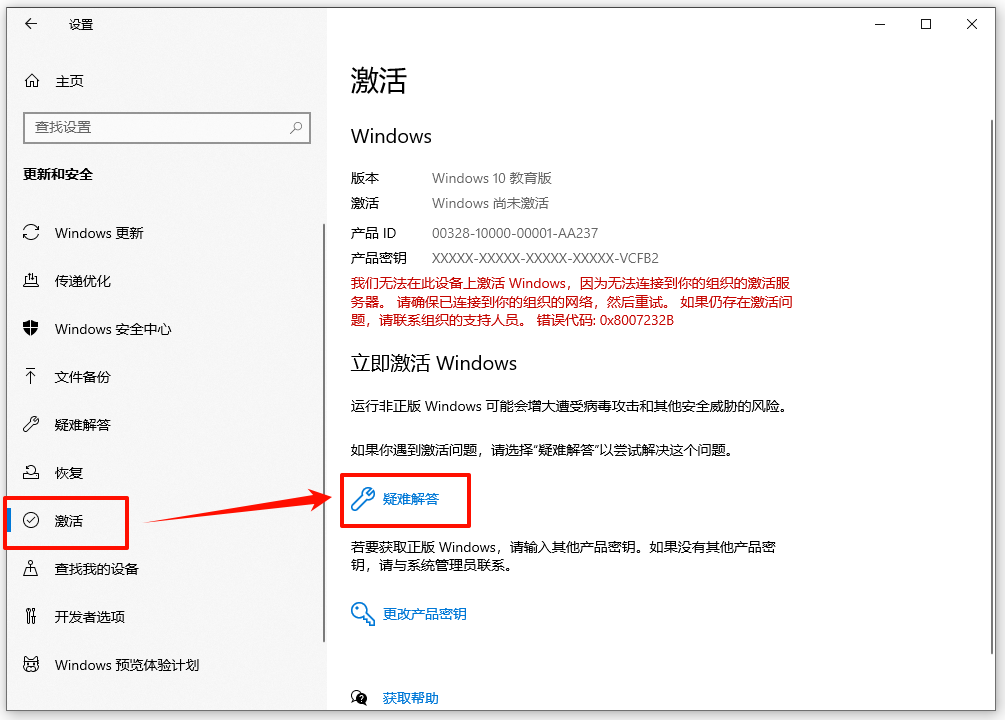
2.2 方法二:使用疑难解答自动修复
如果您的电脑是预装正版Windows的品牌机,或者之前已经激活过但出现水印,可以尝试疑难解答功能自动修复。
步骤一:打开「设置」→「更新和安全」→「激活」。
步骤二:点击「疑难解答」按钮,等待系统自动检测并尝试修复激活问题。
步骤三:如果提示「已修复」,重启电脑后水印将消失。
2.3 方法三:使用命令行激活
可以通过命令行工具查看和修改激活状态。以管理员身份打开CMD或PowerShell,输入以下命令:
slmgr /ipk 产品密钥
slmgr /ato
第一条命令用于安装产品密钥,第二条命令用于联网激活。执行后会弹出提示框显示激活结果。
三、Win11激活Windows怎么去掉
Win11的激活操作与Win10基本相同,只是设置界面布局略有不同。以下是Win11的具体操作步骤。
3.1 通过设置激活
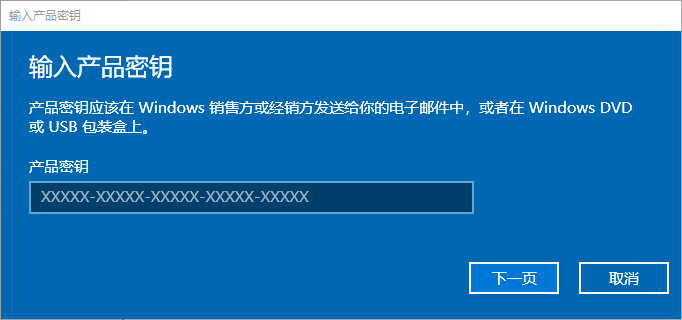
步骤一:按Win+I打开「设置」,点击左侧「系统」→「激活」。
步骤二:点击「更改产品密钥」,输入25位正版密钥并确认。
步骤三:或点击「疑难解答」让系统自动修复激活问题。
3.2 通过微软账户激活
如果您的Windows许可证绑定在微软账户上,可以通过登录微软账户来重新激活。
步骤一:在「设置」→「账户」中登录您的微软账户。
步骤二:进入「系统」→「激活」,点击「疑难解答」。
步骤三:选择「我更换了此设备上的硬件」,按提示完成验证。
3.3 重新解除设备关联
如果硬件变更导致激活失效,可以先解除设备关联再重新激活:
步骤一:在「激活」页面点击「疑难解答」。
步骤二:选择「我更换了此设备上的硬件」,点击「下一步」。
步骤三:按提示登录微软账户,系统会解除旧设备绑定并重新激活。
四、常见激活问题与解决
4.1 输入密钥后提示密钥无效
可能的原因包括:密钥与当前系统版本不匹配(如企业版密钥用在专业版系统上)、密钥已被封禁、密钥输入错误等。建议确认密钥类型与系统版本一致,并仔细检查是否有多余空格。
4.2 疑难解答无法修复
如果疑难解答无法解决问题,可以尝试以下方法:
✅ 检查网络连接:确保电脑已连接网络,激活需要联网验证。
✅ 运行SFC扫描:按Win+R输入sfc /scannow,修复系统文件损坏。
✅ 检查时间同步:确保系统时间正确,打开CMD输入w32tm /resync同步时间。
✅ 重新安装系统:作为最后手段,备份数据后重新安装系统并重新激活。
4.3 升级后出现水印
从Win10升级到Win11后可能出现水印,这是因为升级可能触发了激活验证。建议在「设置」→「激活」中点击「疑难解答」,系统会自动重新激活。如果之前的密钥是正版Win10密钥,通常可以自动迁移到Win11。
4.4 系统驱动检查
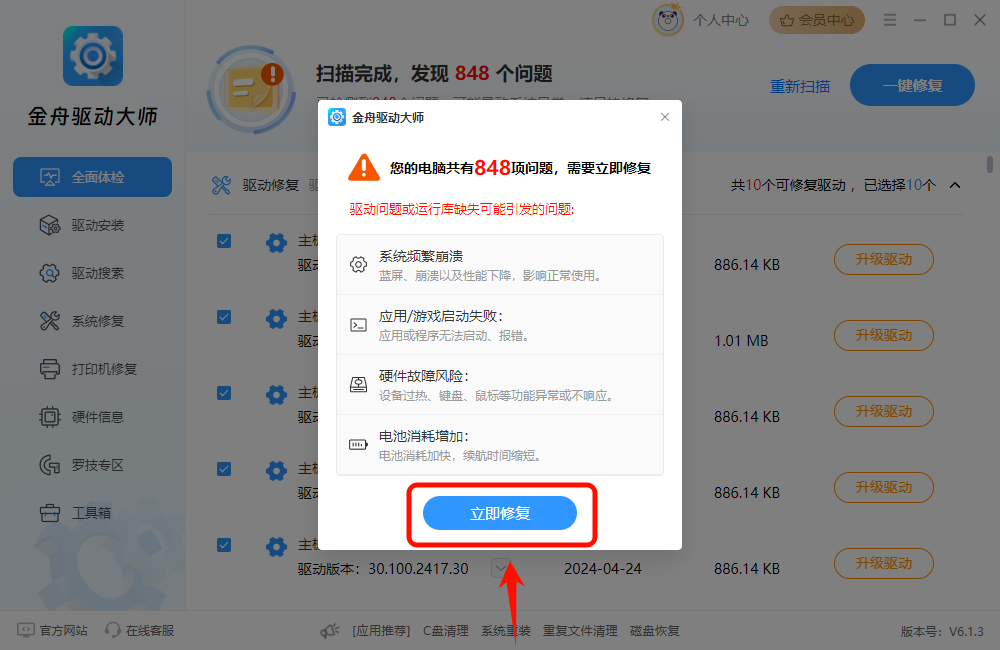
重装系统后出现激活水印,按照上面的操作完成后,我们首先要下载更新电脑重要驱动:网卡、声卡、蓝牙、显卡、主板等重要驱动。而手动访问驱动官网,一个个下载过于麻烦,可以使用第三方驱动管理工具,一键扫描电脑所需驱动,快速修复。
步骤一:运行【金舟驱动大师】,全面体检页面直接点击“立即扫描”。
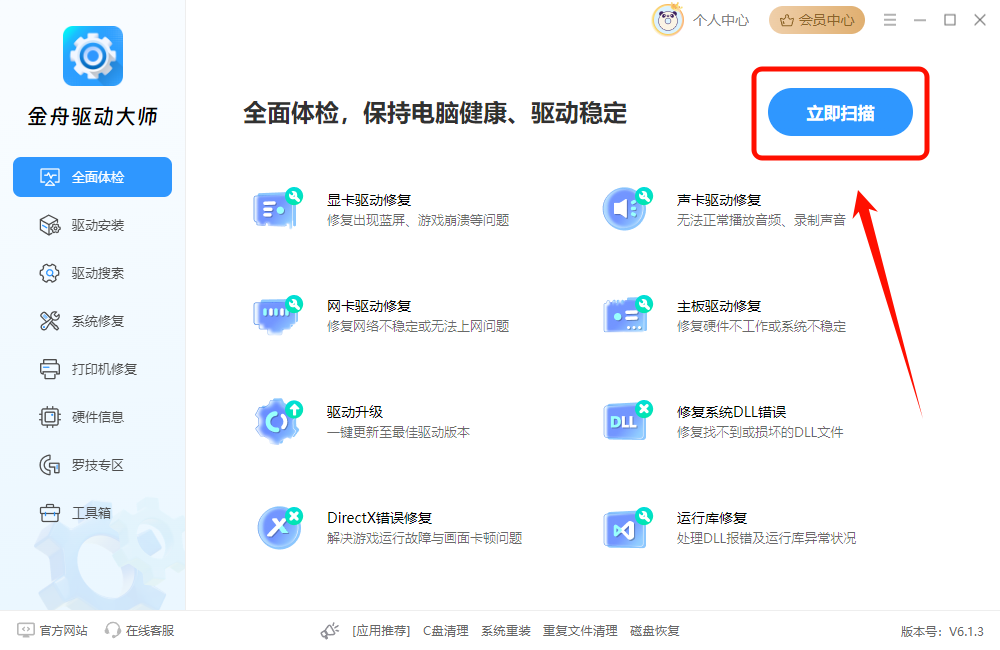
步骤二:等待软件弹出扫描结果,我们直接点击“立即修复”即可等到驱动修复完成。
驱动安装完成后,就可以安装日常使用的软件了。根据自己的需求,在软件官网或者正规软件下载平台下载安装这些软件。
五、解决方法对比表
解决方法 | 难度 | 安全性 | 适用场景 |
|---|---|---|---|
输入产品密钥 | ★☆☆☆☆ | ★★★★★ | 有正版密钥的用户 |
疑难解答自动修复 | ★☆☆☆☆ | ★★★★★ | 预装机或原已激活后失效 |
微软账户重新激活 | ★★☆☆☆ | ★★★★☆ | 硬件变更后重新激活 |
命令行激活 | ★★☆☆☆ | ★★★★☆ | 技术用户/运维人员 |
解除设备关联重新激活 | ★★☆☆☆ | ★★★★☆ | 硬件变更后激活失效 |
★★★☆☆ | ★★★☆☆ | 其他方法无效时的最后手段 |
六、常见问题FAQ
问题 | 答案 |
|---|---|
Win10右下角激活Windows怎么去掉? | 设置→更新和安全→激活,输入密钥或点击疑难解答自动修复。 |
Win11激活Windows怎么去掉? | 设置→系统→激活,操作方式与Win10基本一致。 |
转到设置以激活Windows点了没反应? | 可能是激活服务未运行,按Win+R输入services.msc,找到Software Protection服务确认已启动。 |
水印会影响电脑使用吗? | 不会影响基本功能,但无法使用个性化设置、主题更换、深色模式等功能。 |
免费激活工具可以用吗? | 不建议使用。免费激活工具可能包含恶意软件,存在安全风险且违反微软服务条款。 |
重装系统后还需要再次激活吗? | 如果是预装正版机,连接网络后系统会自动激活。如果是零售版,需要重新输入密钥。 |
七、总结
电脑右下角的「激活Windows」水印是系统未激活的提示,通过正规方式激活系统即可彻底去除。本文介绍了Win10和Win11下去除激活水印的多种方法,包括输入产品密钥、疑难解答自动修复、微软账户重新激活、命令行激活等。建议用户优先使用官方正规方式激活系统,避免使用来路不明的免费激活工具,以保护系统安全和个人数据。
解决方案 | 推荐指数 | 适用场景 |
|---|---|---|
输入产品密钥 | ★★★★★ | 有正版密钥的所有用户 |
疑难解答自动修复 | ★★★★☆ | 预装机或激活异常的用户 |
微软账户重新激活 | ★★★★☆ | 硬件变更或重装后的用户 |
命令行激活 | ★★★☆☆ | 技术用户和运维人员 |
重新安装系统 | ★★☆☆☆ | 其他方法无效时的最后选择 |
好文推荐:


温馨提示:本文由金舟软件网站编辑出品转载请注明出处,违者必究(部分内容来源于网络,经作者整理后发布,如有侵权,请立刻联系我们处理)
 已复制链接~



