






























































Vulkan模式下游戏滤镜无法使用解决方法
- 来源: 金舟软件
- 作者:zhongxiyi
- 时间:2026-01-31 12:00:37


 官方正版
官方正版
 AI摘要
AI摘要
部分玩家在使用游戏多多运行《无人深空》等游戏时,遇到了滤镜无法生效的问题。这主要是由于显卡驱动在Vulkan模式下未能正确工作导致的。本文提供了详细的解决方案:首先,在安全模式下使用DDU工具彻底卸载现有显卡驱动;然后,前往显卡官网下载并安装最新的官方驱动程序。按照步骤操作,即可解决滤镜问题,让您顺利享受游戏。
摘要由平台通过智能技术生成近期,部分用户反馈在使用游戏多多运行《无人深空》《荒野大镖客:救赎2》等游戏时,遇到了滤镜无法生效的问题。我们经过排查发现,这一问题主要是游戏在Vulkan模式下运行时,显卡驱动未能正确返回Vulkan 1.3版本中的一系列函数导致的。下面为大家提供一套详细的解决方案,希望能帮助各位玩家顺利解决问题。
▶解决方法:
步骤一:卸载现有的显卡驱动
1️⃣访问DDU官方网站(https://www.wagnardsoft.com/display-driver-uninstaller-ddu-),下载并安装最新版本的DDU(Display Driver Uninstaller)。
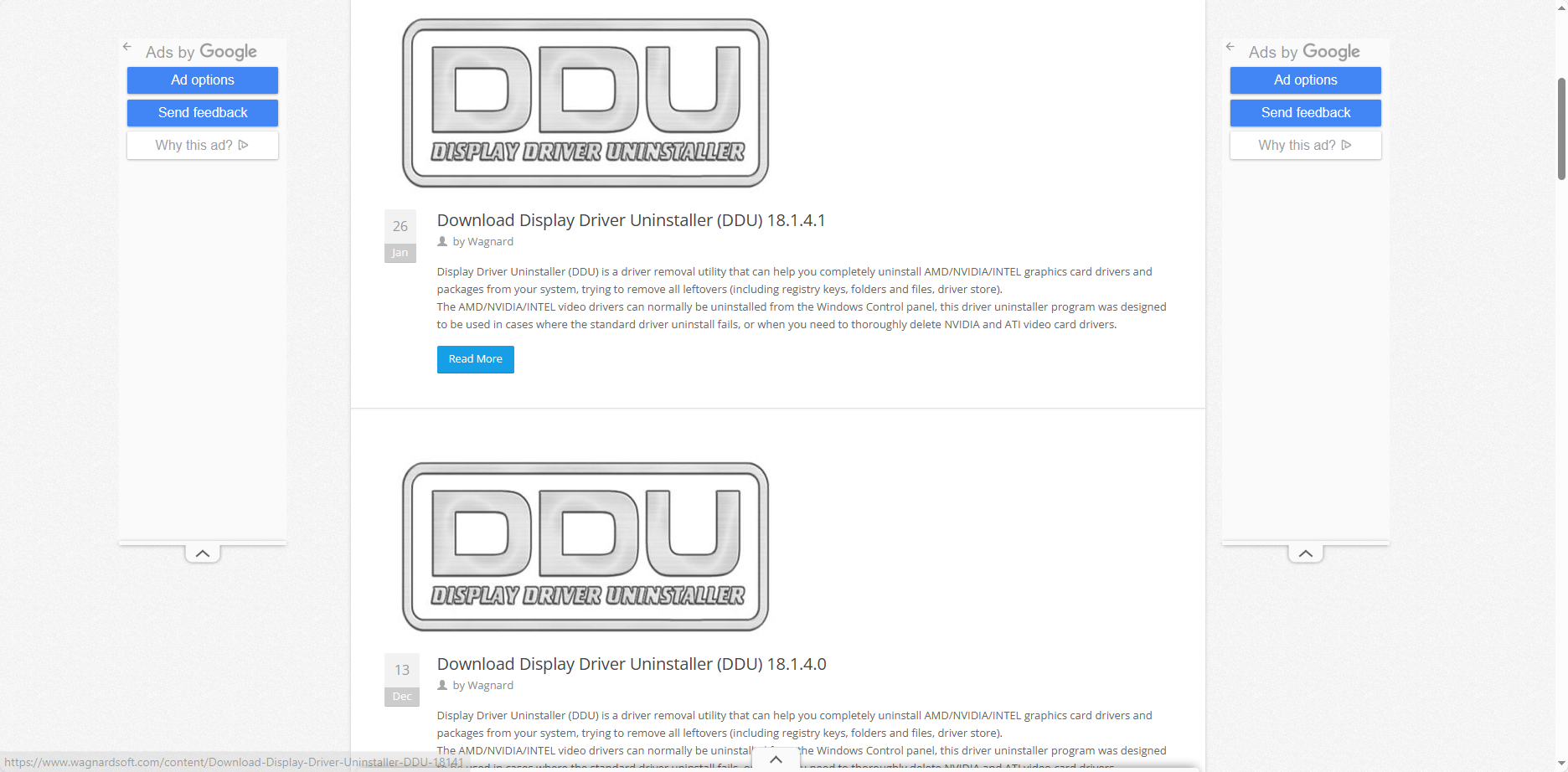
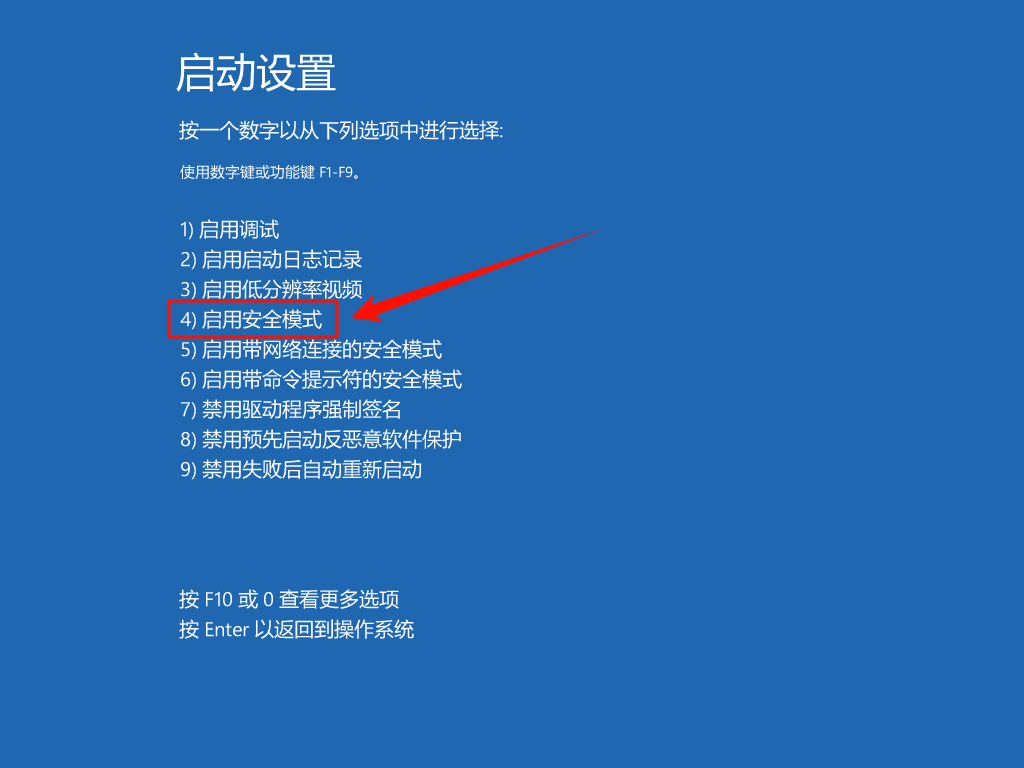
2️⃣下载完成后,请务必在电脑的“安全模式”下启动DDU,进入安全模式的方法如下:
方法1:按住Shift键点击重启按钮,进入高级选项设置后,选择断网模式下的安全模式。
方法2:重启电脑后,持续按住F8键,进入高级选项设置界面后,再选择安全模式。
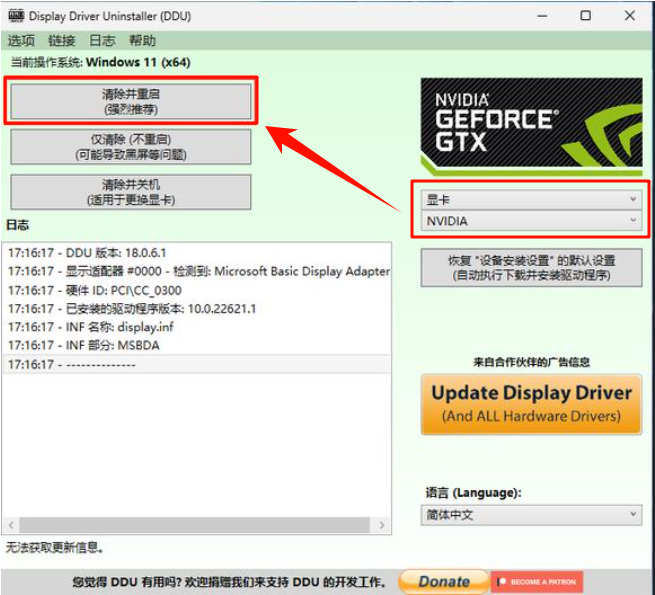
3️⃣在安全模式下启动DDU后,在软件右侧的选项中,选择要卸载的驱动类别为“显卡”,然后选择对应的显卡品牌(NVIDIA、AMD或Intel),点击“清除并重启”按钮,DDU将开始卸载选定的显卡驱动,并在卸载完成后自动重启电脑。
步骤二:安装最新的官方显卡驱动
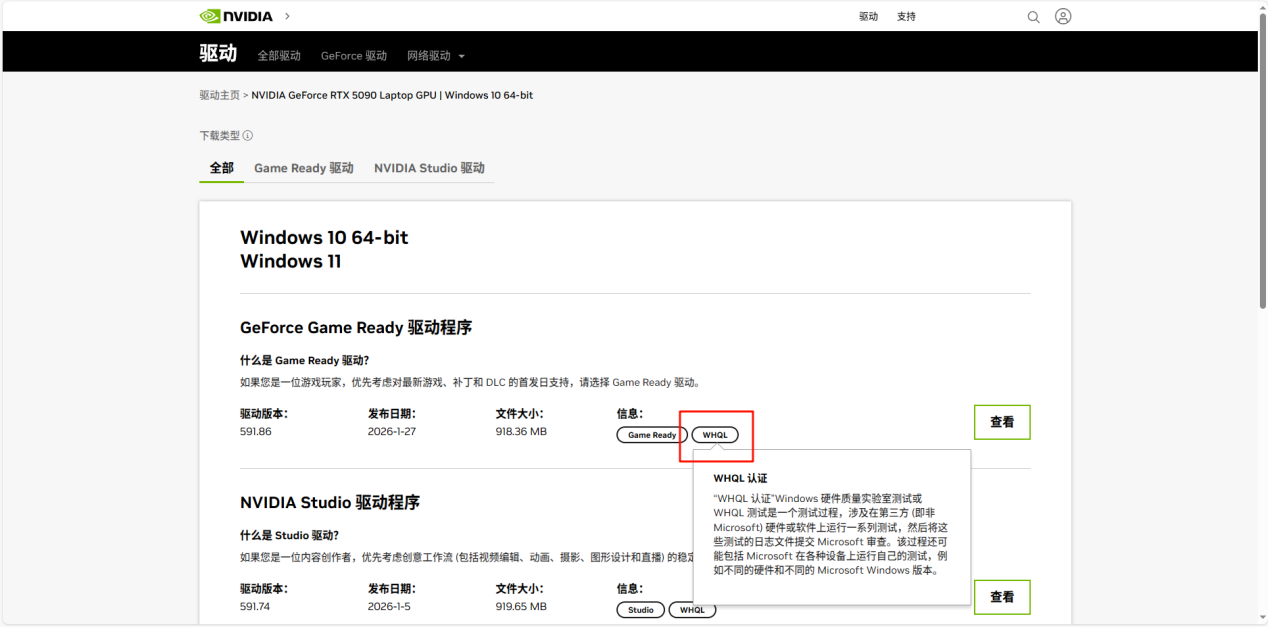
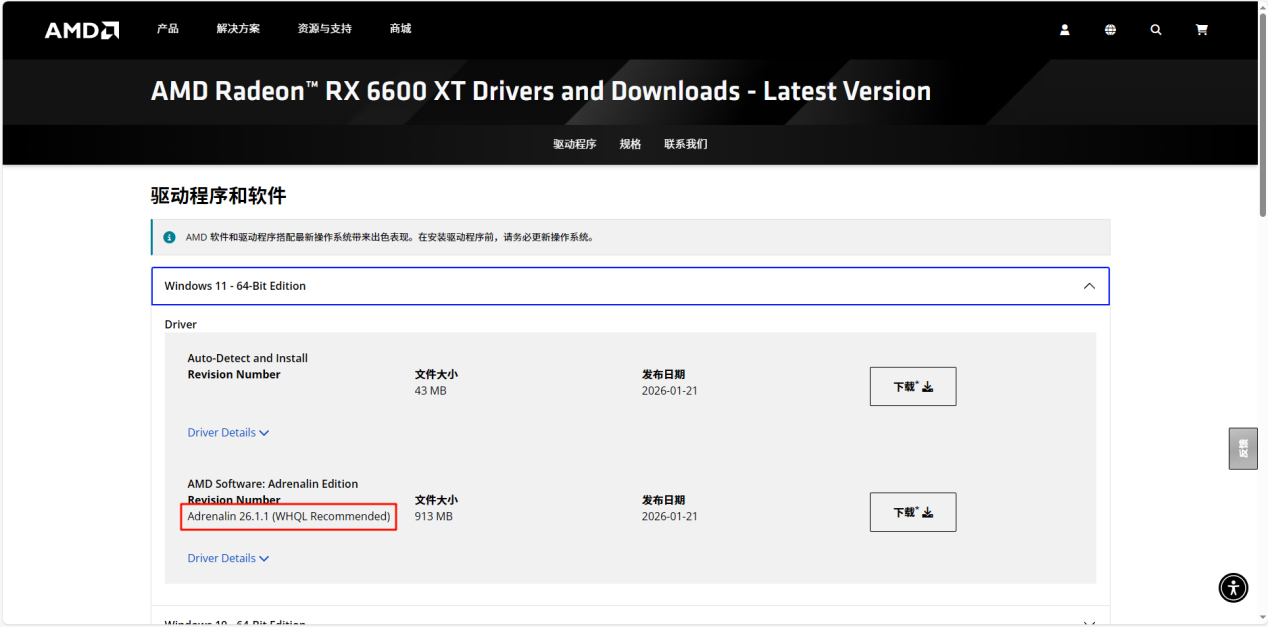
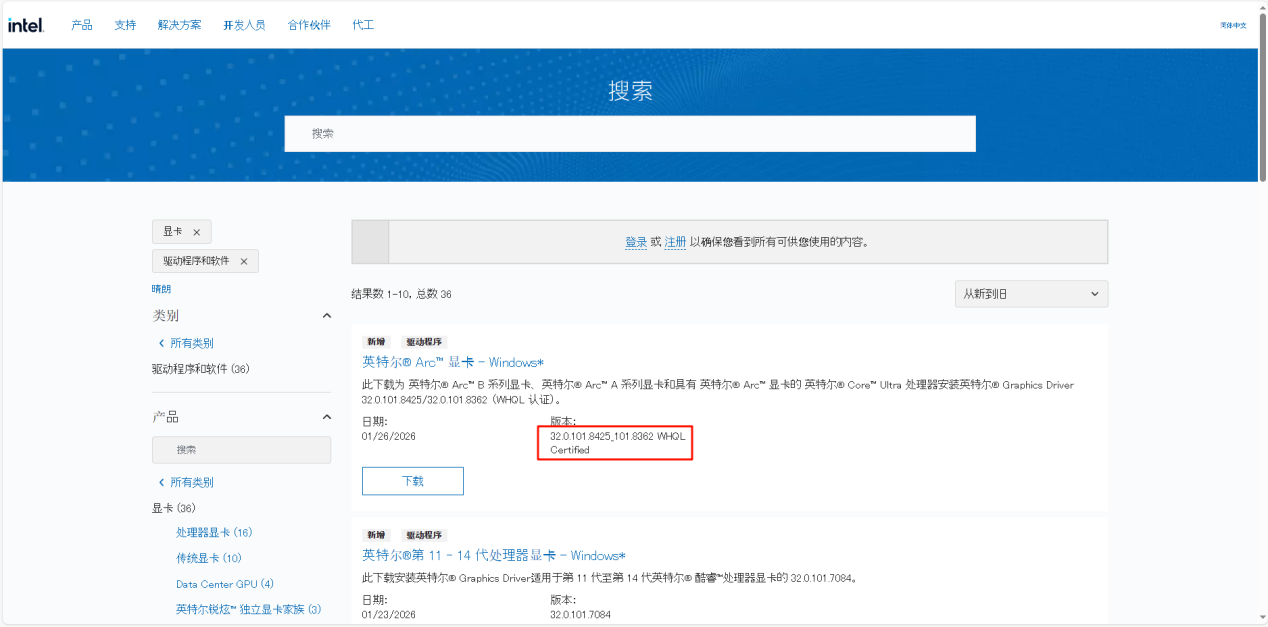
1️⃣访问对应品牌的显卡官方网站,查找并下载与自身显卡型号匹配的最新驱动程序,建议下载带有WHQL标志的版本(WHQL即Windows硬件质量实验室测试认证,经过官网验证,稳定性更有保障)。
NVIDIA驱动官网:https://www.nvidia.cn/drivers/lookup/
AMD驱动官网:https://www.amd.com/zh-cn/support/download/drivers.html
Intel驱动官网:https://www.intel.cn/content/www/cn/zh/download-center/home.html
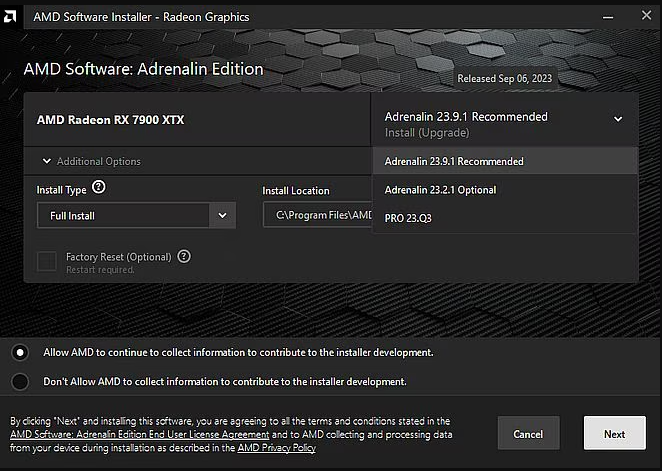
2️⃣下载完成后,运行驱动安装程序,按照屏幕上的提示完成安装过程;安装完成后,重启电脑,以确保新驱动程序正确安装并生效。
3️⃣在安装并重启后,启动游戏多多并进入相关Vulkan模式的游戏,检查滤镜功能是否恢复正常;若问题依旧存在,可能是由其他因素导致的,建议进一步排查或联系技术支持获取帮助。
▶总结:
上述方法核心是通过卸载旧的显卡驱动并安装官方最新驱动,提升游戏与软件之间的兼容性,从而解决滤镜无法正常使用的问题。但需要注意的是,该方法并非适用于所有情况,具体效果可能受硬件配置、系统环境等因素影响而有所差异。希望这套步骤能为遇到该问题的玩家提供切实帮助,享受更流畅和优质的游戏体验。


温馨提示:本文由金舟软件网站编辑出品转载请注明出处,违者必究(部分内容来源于网络,经作者整理后发布,如有侵权,请立刻联系我们处理)
 已复制链接~



