































































显卡温度多少是正常的?怎么看?一篇讲清
- 来源: 金舟软件
- 作者:zhongxiyi
- 时间:2026-02-05 21:30:05


 官方正版
官方正版
 AI摘要
AI摘要
本文为游戏玩家和电脑高负载用户解答了显卡温度的核心问题。它提供了不同使用场景下的正常温度范围参考,并推荐使用“游戏多多”软件的桌面监控功能,以悬浮窗形式轻松实时查看显卡温度等关键数据。文章还给出了温度异常的排查思路,帮助用户监控和维护显卡,确保性能稳定并延长硬件寿命。
摘要由平台通过智能技术生成对于游戏玩家、设计师或常年高负载使用电脑的用户来说,“显卡温度”是个绕不开的话题——温度太高可能导致降频卡顿、硬件寿命缩短,甚至直接触发保护机制关机;温度太低虽少见,但也可能暗示散热系统异常。那么,显卡温度多少是正常的?又该如何实时查看呢?本文结合实用工具,帮你彻底搞懂。
一、显卡温度正常范围:不同场景有差异
显卡的工作温度受型号、散热设计、使用场景影响,目前行业公认的参考范围如下:
1️⃣日常办公/网页浏览:30℃~50℃,此时显卡仅处理基础图形输出,负载极低,温度接近室温。
2️⃣轻度娱乐(看4K视频、轻度网游):40℃~60℃,显卡开始调用部分算力,风扇可能低速运转,但仍处于“冷静”状态。
3️⃣3A游戏/3D渲染/AI计算:60℃~85℃(部分高性能卡可短暂到90℃),这是显卡的“主战场”——GPU满负载运行,发热量激增。目前主流非公版显卡(如华硕ROG、微星魔龙)的散热设计已能稳定压制在此区间,无需过度紧张。
4️⃣危险红线:长期超过90℃,需警惕!高温会加速芯片老化,极端情况下可能烧毁电容或显存;若瞬间飙升至100℃以上,显卡会强制降频或关机保护。
⚠️注意:具体型号的“安全阈值”可参考官方参数,但建议日常控制在85℃以内更稳妥。
二、显卡温度怎么看?推荐用游戏多多
想精准掌握显卡温度,仅靠系统自带工具(如任务管理器)不够直观——它只能显示整体负载,无法细分GPU温度、显存占用等细节。这里推荐一款专为游戏/高负载场景设计的工具:游戏多多,其「桌面监控」功能能以悬浮窗形式实时展示显卡温度、功耗、帧率等关键数据,信息全面且占用资源低。
▶操作步骤:
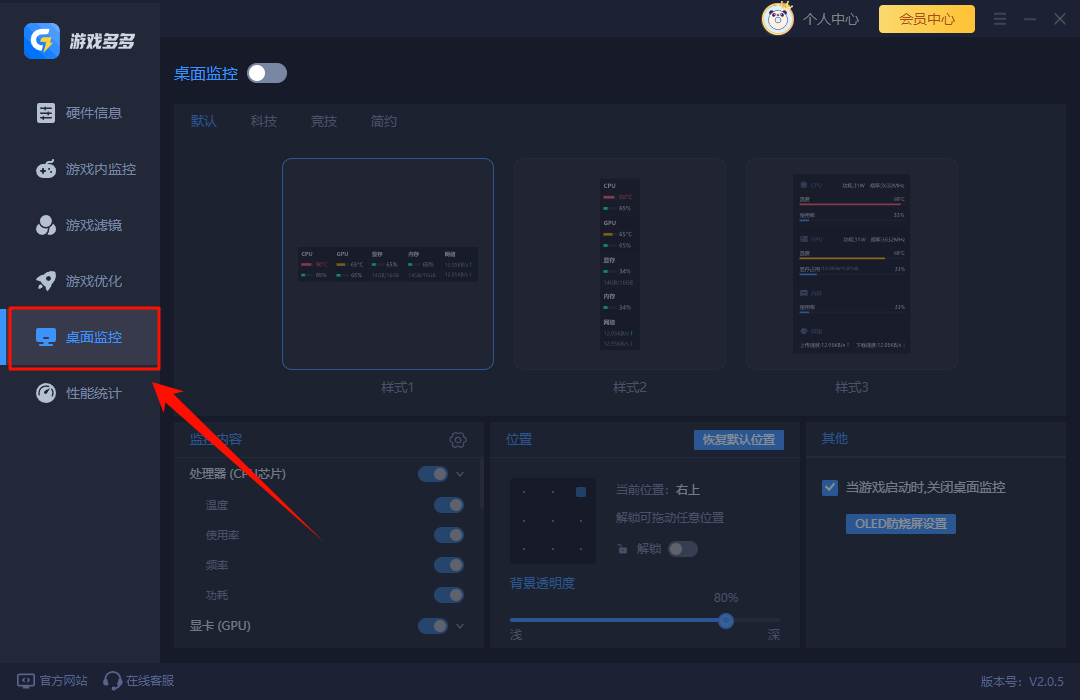
Step1:打开游戏多多主界面,选择「桌面监控」功能。
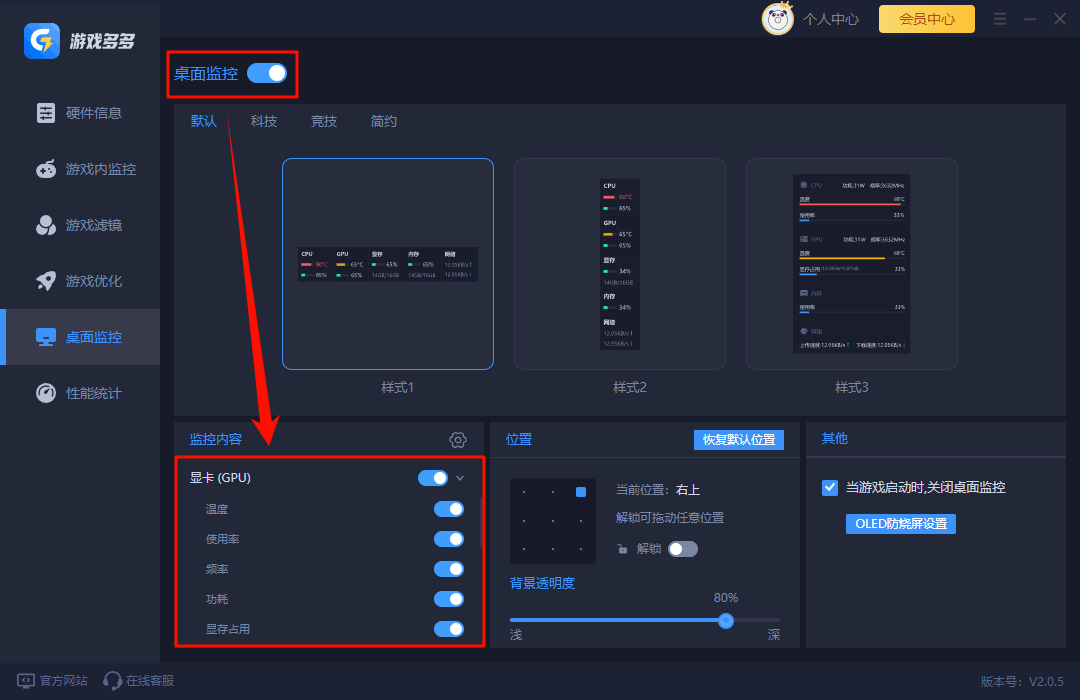
Step2:开启「桌面监控」开关后,选择需要监控的内容,包括CPU/GPU使用率、温度、频率、内存占用、硬盘、网络速度、时间日期等。
Step3:还可以设置面板位置和背景透明度(0%-100%),选择显示样式和风格(默认/科技/竞技/简约)。
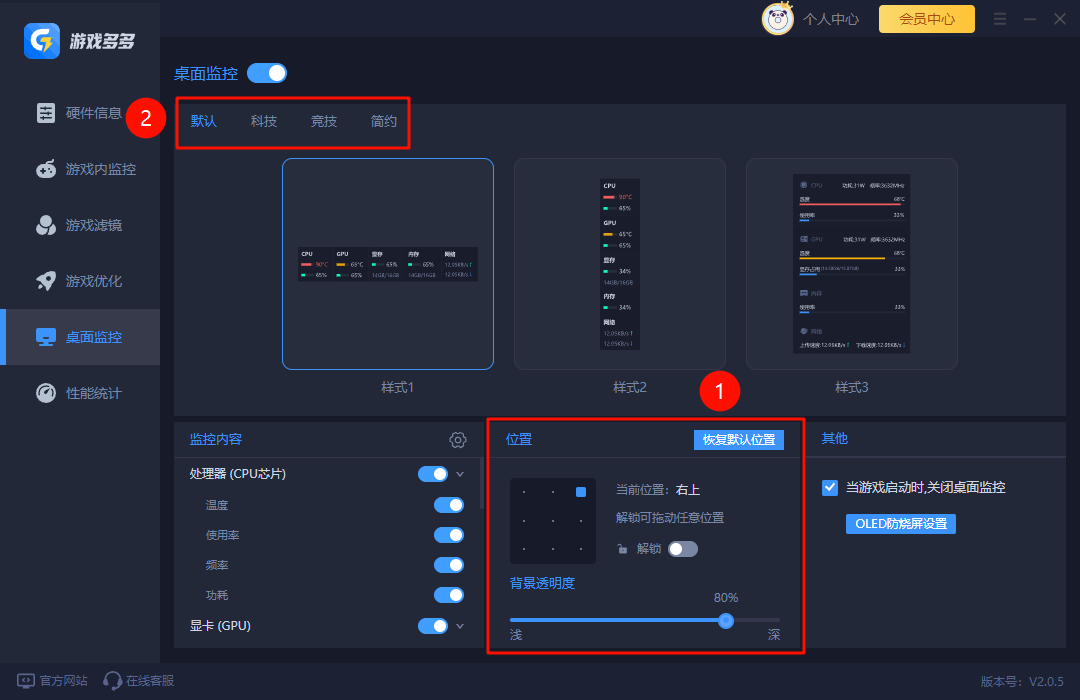
Step4:设置完成后,桌面会自动显示悬浮面板,实时显示显卡温度、功耗、占用等硬件数据。

三、温度异常的排查思路
通过游戏多多发现显卡温度长期偏高(如待机超50℃、游戏超90℃),可从以下方面排查:
1.清灰与维护:显卡风扇/散热鳍片积灰会严重影响散热效率,建议每半年用软毛刷+吹风机冷风清理(拆卡时注意断电,新手可找专业人士)。
2.硅脂老化:显卡使用2年以上,导热硅脂可能干涸,导致GPU与散热器接触不良,需重新涂抹(建议使用信越7921等高性能硅脂)。
3.机箱风道:确保机箱进风口(前/下)与出风口(后/顶)通畅,避免热空气堆积(可加装机箱风扇优化循环)。
4.驱动与超频:更新显卡驱动至最新版本;若曾手动超频,尝试恢复默认频率。
四、文章小结
显卡温度的正常范围需结合场景判断,日常使用建议控制在85℃以内;通过游戏多多的桌面监控功能,能轻松实现温度实时追踪,搭配简单的排查操作,即可让显卡“冷静”运行,延长硬件寿命的同时保障性能稳定。更多游戏多多使用教程,欢迎关注金舟软件官网。


温馨提示:本文由金舟软件网站编辑出品转载请注明出处,违者必究(部分内容来源于网络,经作者整理后发布,如有侵权,请立刻联系我们处理)
 已复制链接~



