





























































cache文件夹可以删除吗?5种方法:安全清理C盘缓存
- 来源: 金舟软件
- 作者:zhongxiyi
- 时间:2026-04-09 11:30:37



金舟Windows优化大师
-
 官方正版
官方正版
-
 纯净安全
纯净安全
-
软件评分:

 AI摘要
AI摘要
这篇文章解释了电脑C盘空间不足时,一个叫“Cache”(缓存)的文件夹往往是占用空间的“大户”。它告诉你这个文件夹是存放临时数据以加速软件运行的,可以安全删除,删除后系统或软件会重建它,但能释放大量空间。文章重点分享了5种清理方法,包括使用Windows自带的磁盘清理工具(最安全)、手动删除、以及清理浏览器缓存等,帮你安全有效地释放C盘,让电脑恢复流畅。
摘要由平台通过智能技术生成使用电脑一段时间后,很多人都会遇到C盘空间告急的问题——弹窗提示“磁盘空间不足”,打开软件、浏览网页的速度也越来越慢,甚至影响正常办公和娱乐。其实,C盘中的Cache文件夹正是占用空间的“隐形大户”。很多人面对这个文件夹都会犯愁:它到底是什么?能不能直接删除?删除后会不会影响电脑正常运行?今天,我们就一次性说清Cache文件夹的真相,再分享5种安全又高效的清理方法,帮你轻松释放C盘空间,让电脑重回流畅。
一、先搞懂:Cache文件夹是什么?
Cache文件夹,即“缓存”文件夹,是软件或系统为了加快运行速度而临时存放数据的地方。当你打开一个网页,或运行一款软件时,电脑会把一部分数据“缓存”到本地硬盘,下次再访问时直接从硬盘读取,速度远快于从网络或原始文件重新加载。
⭐C盘里常见的Cache文件夹位置及用途:
| 路径 | 来源 | 能否清理 |
| C:\Windows\Temp | 系统和软件运行时的临时文件 | ✅可安全清理 |
| C:\Users\用户名\AppData\Local\Temp | 当前用户临时文件 | ✅可安全清理 |
| C:\Windows\Prefetch | 系统预读缓存,加速程序启动 | ✅可清理(会自动重建) |
| C:\Users\用户名\AppData\Local\Google\Chrome\User Data\Default\Cache | Chrome浏览器缓存 | ✅可清理 |
| C:\Users\用户名\AppData\Local\Microsoft\Edge\User Data\Default\Cache | Edge浏览器缓存 | ✅可清理 |
| C:\Windows\SoftwareDistribution\Download | Windows更新缓存 | ✅可清理 |
二、Cache文件夹可以删除吗?
答案:可以放心删除。
Cache文件夹里的文件都是临时缓存,删除后不会影响系统正常运行。删除后:
系统会自动重建:下次软件需要缓存时,会自动生成新的cache文件夹
可能丢失小配置:比如浏览器的登录状态、音乐软件的歌单可能需要重新登录
释放大量空间:可清理出几GB甚至几十GB的C盘空间
⚠️注意:删除cache文件夹不会删你的照片、文档或软件本身,只是清除临时缓存。
三、Cache文件夹怎么清理?5种方法
方法1:使用磁盘清理工具
Windows自带的磁盘清理工具能够自动识别并清理系统级的缓存文件夹,包括Windows更新缓存、临时文件、回收站等。这是微软官方推荐的方式,零风险。
⭐核心优势:系统自带,无需下载,安全可靠。
✅适用人群:所有Windows用户,尤其是电脑新手。
⚠️权威提示:第一次打开磁盘清理时,记得点击“清理系统文件”按钮,才能清理Windows更新缓存。
▶操作步骤:
Step1:打开“此电脑”,右键点击C盘,选择“属性”。
Step2:点击“磁盘清理”按钮,系统会扫描C盘。
Step3:扫描完成后,勾选以下选项:
临时文件
缩略图
回收站
传递优化文件
Step4:点击“清理系统文件”,再次扫描后勾选“Windows更新清理”。
Step5:点击“确定”,然后选择“删除文件”,等待完成即可。
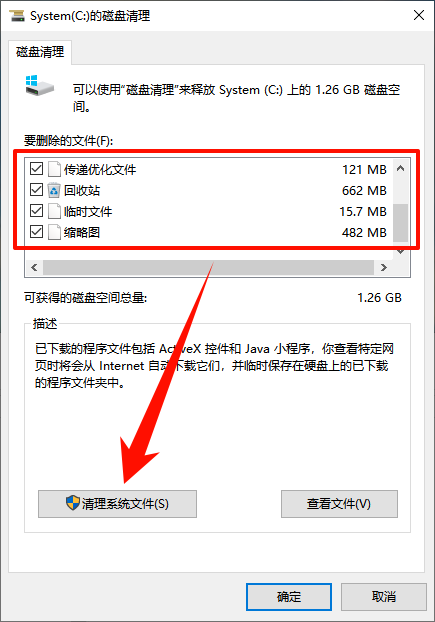
⭐专业点评:磁盘清理是微软官方工具,安全性最高。“清理系统文件”按钮很容易被忽略,但这个选项能清理几个GB的Windows更新残留,一定要点。
方法2:手动清理指定缓存文件夹
如果你知道缓存的具体位置,或者只想清理某个软件的缓存,可以手动操作。这个方法更灵活,但需要你清楚自己在删什么。
⭐核心优势:清理目标明确,可以只删你想要清理的那部分。
✅适用人群:有一定电脑基础,希望定向清理特定软件缓存的用户。
⚠️权威提示:删除时如果提示“文件正在使用”,跳过这些文件即可,重启电脑后再删。
▶操作步骤:
Step1:按下Win+R组合键,打开“运行”对话框。
Step2:输入“%temp%”并回车,系统会直接打开当前用户的临时文件夹。
Step3:按Ctrl+A全选所有文件和文件夹,然后按Delete键删除。
Step4:遇到提示“文件正在使用”或“访问被拒绝”时,勾选“跳过”即可。
Step5:同样的方法,可以清理C:\Windows\Temp文件夹。
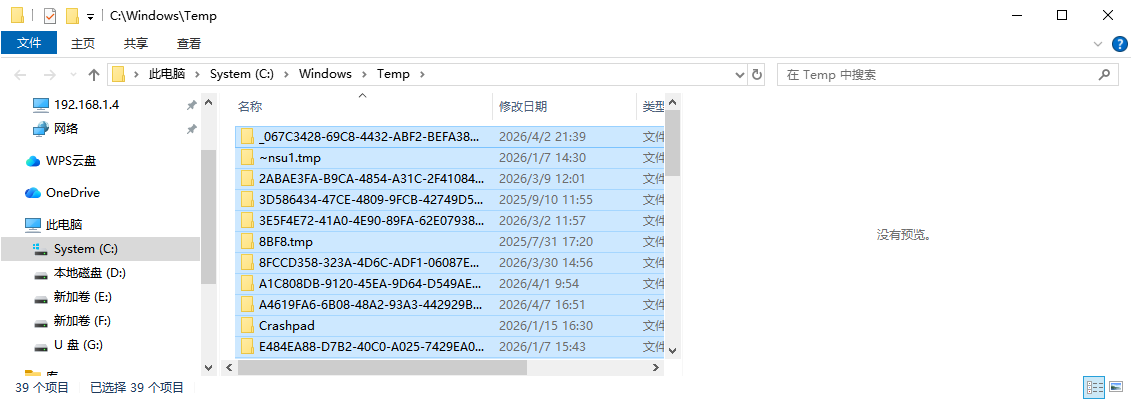
Step6:按下Win+R,输入“prefetch”,回车打开预读文件夹,同样全选删除。
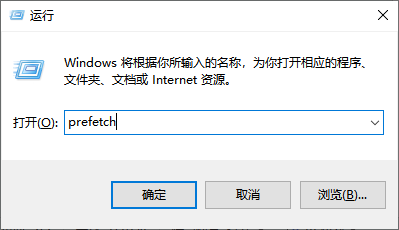
⭐专业点评:手动删除是最直接的方式,但需要知道几个不同的缓存路径。%temp%是当前用户的临时文件夹,prefetch是系统预读文件夹,这两处也是缓存的“重灾区”。
方法3:清理浏览器缓存
浏览器缓存通常是cache文件夹中最大的部分之,。清理方法非常简单,1分钟就能搞定。
⭐核心优势:操作简单,快捷键直达,清理后释放空间明显。
✅适用人群:Chrome、Edge、Firefox等浏览器用户。
⚠️权威提示:清理浏览器缓存不会清除保存的密码和书签,可放心操作。
▶操作步骤:
Step1:打开浏览器(以Edge为例),按下Ctrl+Shift+Delete组合键。
Step2:在弹出的窗口中,将时间范围选为“所有时间”。
Step3:勾选“缓存的图像和文件”后,点击“立即清除”按钮即可。
Step4:Chrome、Firefox操作类似,快捷键同样是Ctrl+Shift+Delete。
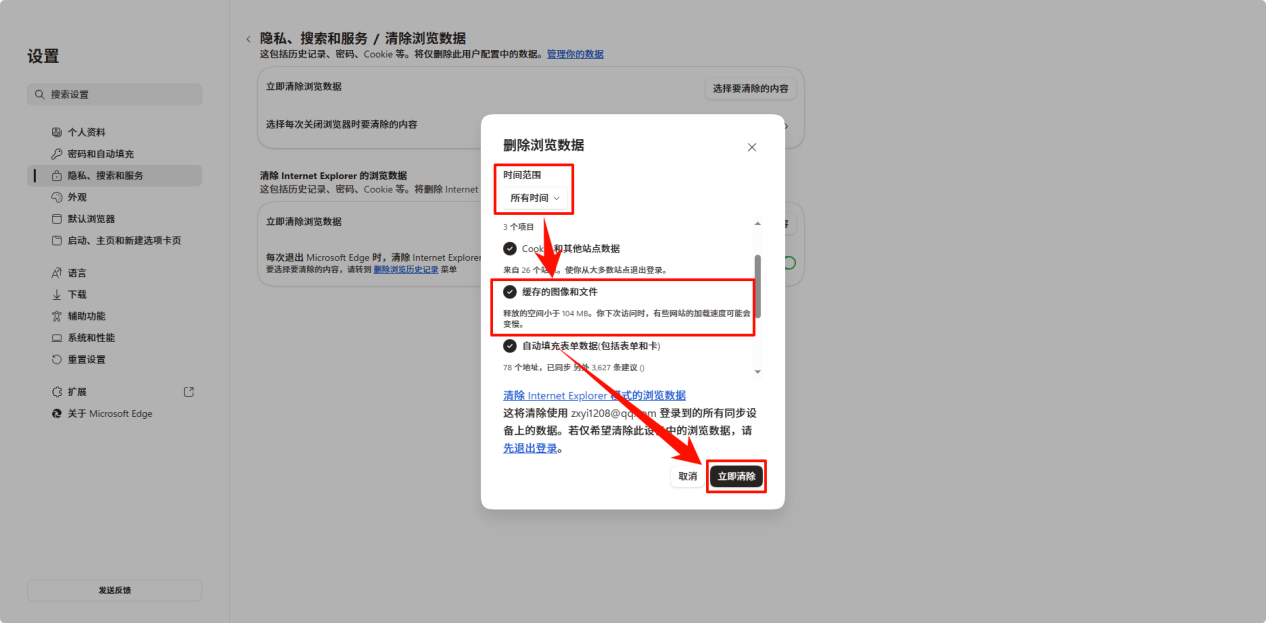
⭐专业点评:浏览器缓存是C盘cache文件夹最大的“贡献者”之一,尤其是经常看视频、浏览大量网页的用户,浏览器缓存动辄几个GB,定期清理浏览器缓存是释放C盘空间最有效的方法之一。
方法4:清理聊天软件缓存
微信和QQ是C盘缓存的另一大“贡献者”。聊天过程中产生的图片、视频、文件都会缓存下来,一个重度使用半年的微信,缓存文件夹可能超过10GB。
⭐核心优势:针对性清理,可大幅释放C盘空间。
✅适用人群:微信、QQ等聊天软件重度用户。
⚠️权威提示:清理的是“缓存”,不是聊天记录;聊天记录中的文字不受影响,但缓存的图片视频会被清理。
▶操作步骤:
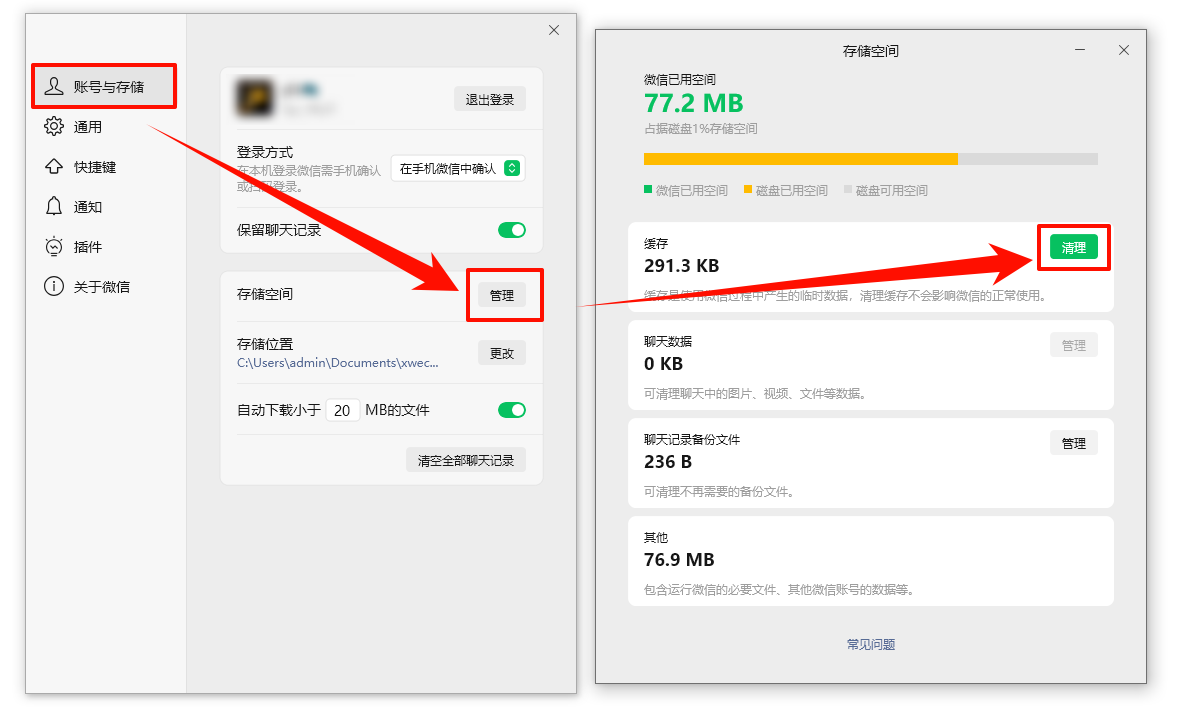
Step1:打开微信电脑版,点击左下角的“设置”图标。
Step2:选择“账号与存储”,点击存储空间旁的“管理”按钮。
Step3:点击缓存旁的“清理”按钮即可。
Step4:QQ的操作路径类似:设置→存储管理→管理→清理。
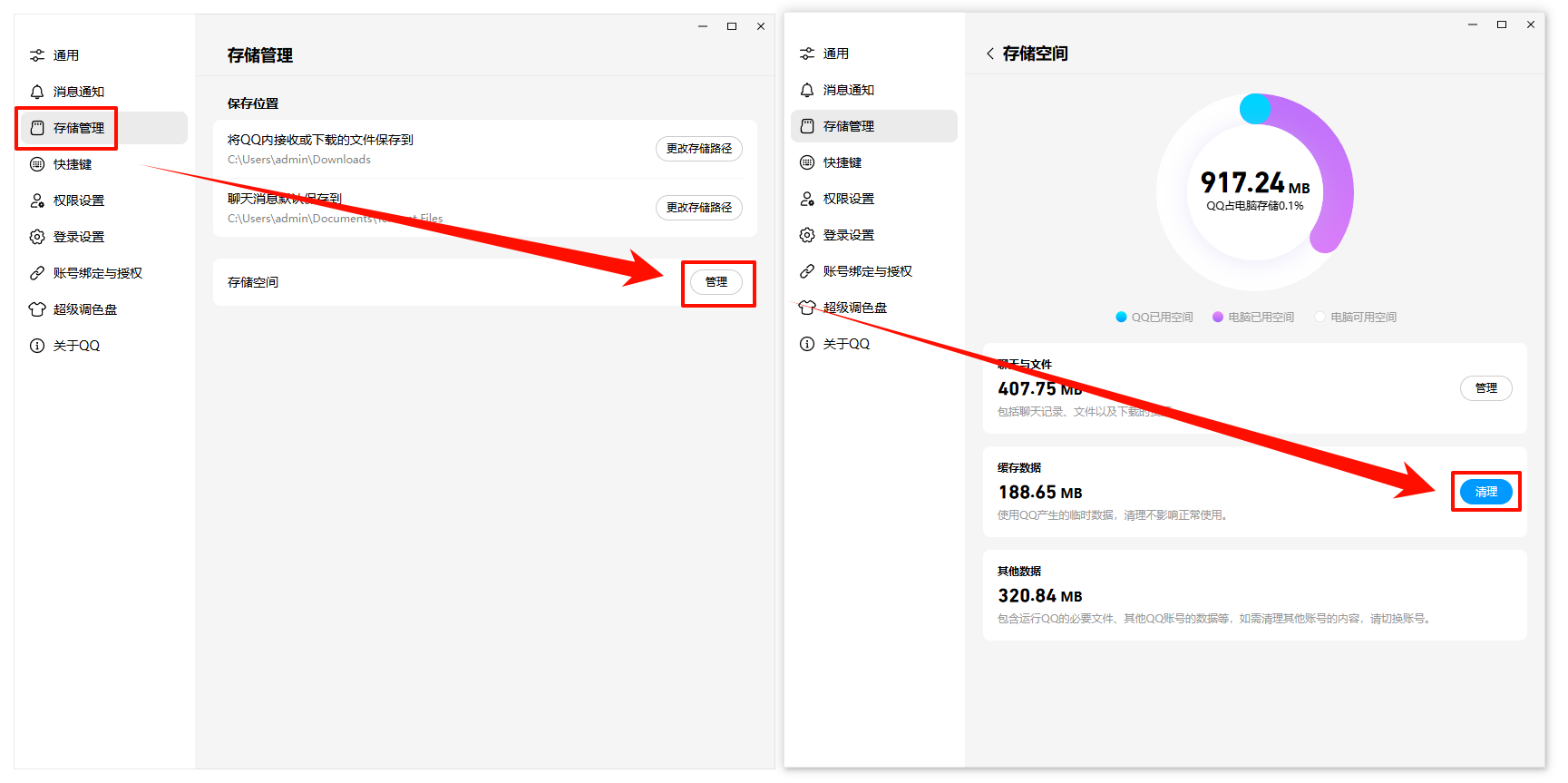
⭐专业点评:微信和QQ的缓存机制类似,会把聊天中的图片、视频、文件都缓存下来;这些缓存在软件内都有对应的清理入口,操作起来很方便。
方法5:使用金舟Windows优化大师一键清理
如果你觉得手动查找各个cache文件夹太麻烦,或者想一次性彻底清理所有缓存,推荐使用金舟Windows优化大师,它能深度扫描C盘,智能识别并分类所有类型的缓存文件。
⭐核心优势:智能识别、分类清晰,可以一键清理系统缓存、软件缓存等,避免遗漏或误删。
✅适用人群:追求效率、希望一次性彻底清理C盘所有缓存的用户。
▶操作步骤:
Step1:访问金舟软件官网,下载安装金舟Windows优化大师。
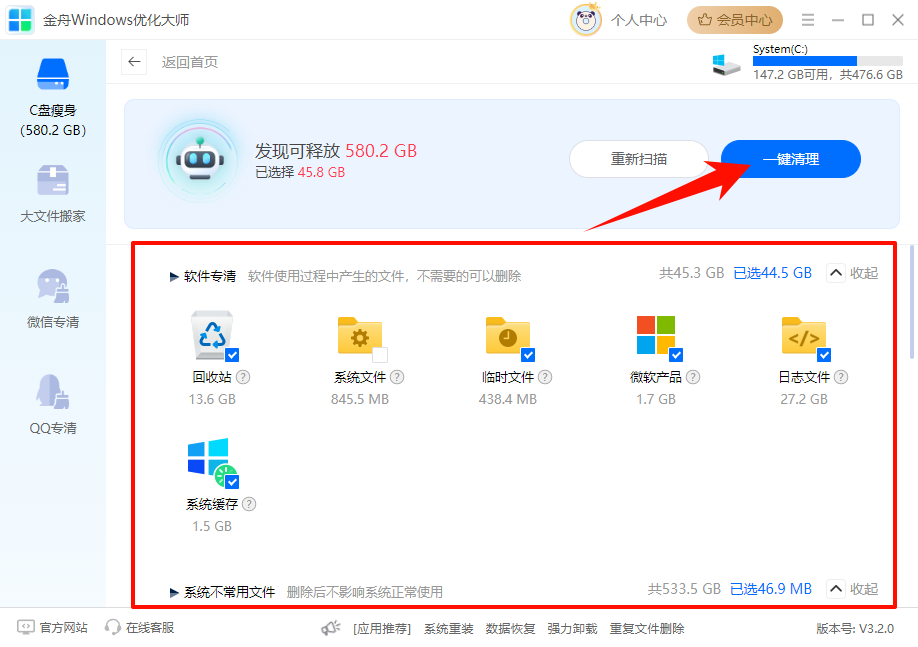
Step2:打开软件,点击主界面上的“C盘瘦身”功能。
Step3:软件会自动开始扫描C盘中的可清理项,包括系统缓存、临时文件、日志文件等。
Step4:扫描完成后,软件会分类显示可清理的文件。
Step5:勾选需要清理的项目后,点击“一键清理”即可安全释放C盘空间。
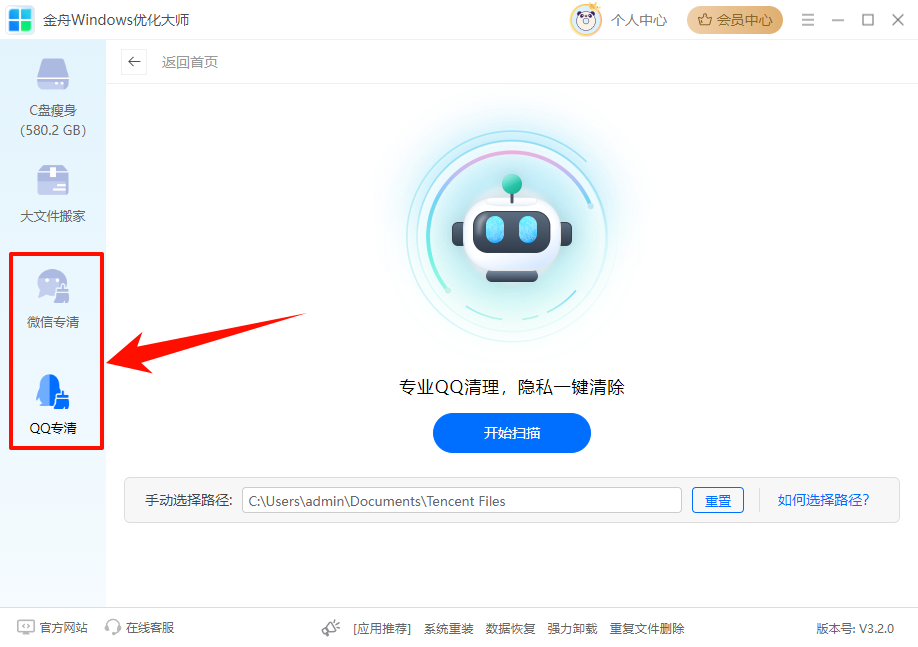
Step6:软件还集成了“微信专清”和“QQ专清”功能,如果觉得方法4中的手动清理比较麻烦,可以直接使用金舟Windows优化大师一键搞定。
⭐专业点评:金舟Windows优化大师采用智能识别引擎,严格区分系统核心文件和用户文件,误删风险极低。清理前会展示详细清单,用户可选择性清理;对于不想研究哪个文件夹能删、哪个不能删的用户来说,这是最省心的选择。
四、FAQ:常见问题解答
Q1:为什么删除后Cache文件夹又出现了?
A:这是正常现象。系统或软件检测到缓存文件夹被删除后,会自动重建一个空的cache文件夹用于存储新的缓存。只要新文件夹体积不大,就不用担心。
Q2:Cache文件夹和Temp文件夹有什么区别?
A:Cache(缓存)用于加速程序运行,删除后程序会重新生成;Temp(临时文件)是程序运行过程中产生的中间文件,删除后不影响使用。两者都可以安全删除。
Q3:删除Cache文件夹后,电脑会变慢吗?
A:短期内可能会有轻微影响,因为软件需要重新生成缓存。但使用一段时间后,缓存会慢慢恢复,速度也会恢复正常;长期来看,定期清理缓存反而能避免缓存文件过多拖慢系统。
五、文章小结
看完这篇文章,相信你已经明白:C盘的Cache文件夹完全可以放心删除,它不仅不会伤害电脑,还能帮你释放大量存储空间,让系统运行更流畅。5种清理方法各有优势,大家可以按需选择;建议大家养成定期清理的习惯,,既能避免C盘空间告急,也能让电脑始终保持最佳状态。如果清理后仍觉得C盘空间不足,也可以关注后续教程,了解更多C盘瘦身技巧。
推荐阅读:


温馨提示:本文由金舟软件网站编辑出品转载请注明出处,违者必究(部分内容来源于网络,经作者整理后发布,如有侵权,请立刻联系我们处理)
 已复制链接~



