































































win10图片缩略图不显示?6种方法快速修复预览图问题
- 来源: 金舟软件
- 作者:zhongxiyi
- 时间:2026-04-09 11:30:25


 官方正版
官方正版
 AI摘要
AI摘要
Win10图片缩略图不显示,影响预览和操作效率。本文分析了六大常见原因,如系统设置、缓存损坏或驱动问题,并提供了六种简单修复方法:从检查文件夹选项、清理缓存,到更新显卡驱动和调整系统性能设置等。跟着步骤操作,无需专业知识,即可快速恢复缩略图正常显示,提升使用体验。
摘要由平台通过智能技术生成日常使用Win10电脑时,图片缩略图不显示是很多用户都会遇到的困扰——打开文件夹后,所有图片都显示为统一的空白图标或默认图标,无法快速预览图片内容,不仅影响操作效率,还可能误删重要文件。其实这个问题并非难以解决,背后多是系统设置、缓存损坏、驱动异常等常见原因导致。本文将先拆解问题根源,再分享6种简单易操作的修复方法,帮你快速恢复图片缩略图的正常显示。
一、为什么Win10图片缩略图不显示?
了解原因,有助于我们选择最合适的修复方案。Win10图片缩略图不显示,通常有以下几种情况:
原因1:系统设置了“始终显示图标,从不显示缩略图”
这是最常见的原因。Win10系统有一个选项,开启后会强制用图标代替缩略图以提升系统性能。很多用户无意中勾选了这个选项,导致所有图片都不显示预览。
原因2:缩略图缓存文件损坏
Windows系统会将图片的缩略图缓存起来,方便下次快速显示。如果这些缓存文件损坏,系统就无法正常显示缩略图。
原因3:显卡驱动异常
缩略图的生成和显示需要显卡驱动的支持。如果显卡驱动损坏、版本过旧或安装不完整,可能导致缩略图无法正常渲染。
原因4:系统性能选项未开启缩略图功能
Win10的“性能选项”中有一个“显示缩略图而不是图标”的设置,如果这个选项未勾选,系统就不会显示缩略图。
原因5:文件关联错误
图片格式(如HEIC、AVIF)未关联正确的预览程序,或默认看图软件被篡改,导致系统无法调用解码器生成缩略图。
原因6:第三方软件干扰
部分优化工具、杀毒软件会暴力清理缓存或拦截缩略图进程,导致缩略图无法正常生成。
二、Win10图片缩略图不显示的6种修复方法
方法1:检查文件夹选项设置
这是最简单也是最常见的解决方法,90%的问题都能通过这一步解决。
✅核心优势:操作最简单,无需任何专业知识,几秒钟就能完成。
✅适用人群:所有Win10用户,尤其是缩略图突然不显示的情况。
⭐权威提示:如果只是设置问题,勾选后立即生效。
▶操作步骤:
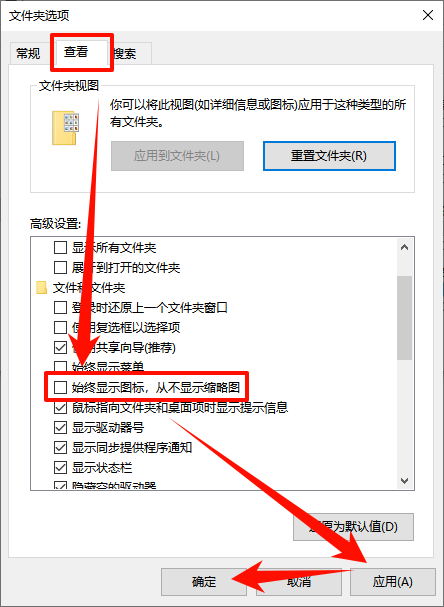
Step1:打开任意文件夹,点击顶部菜单栏的“查看”选项卡。
Step2:点击右侧的“选项”按钮。
Step3:在弹出的“文件夹选项”窗口中,选择“查看”选项卡。
Step4:在“高级设置”列表中,找到“始终显示图标,从不显示缩略图”。
Step5:取消勾选该项,然后点击“应用”和“确定”。
Step6:关闭文件夹重新打开,查看缩略图是否恢复正常显示。
方法2:清理并重建缩略图缓存
如果方法1无效,可能是缩略图缓存文件损坏,需要清理后让系统自动重建。
✅核心优势:彻底清理损坏的缓存,系统会自动生成新的缩略图。
✅适用人群:文件夹选项设置正确,但缩略图仍然不显示的用户。
⭐权威提示:删除缓存文件时,如果提示“文件正在使用”,可以跳过这些文件,能删多少删多少。
▶操作步骤:
Step1:按下Win+R组合键,打开运行窗口。
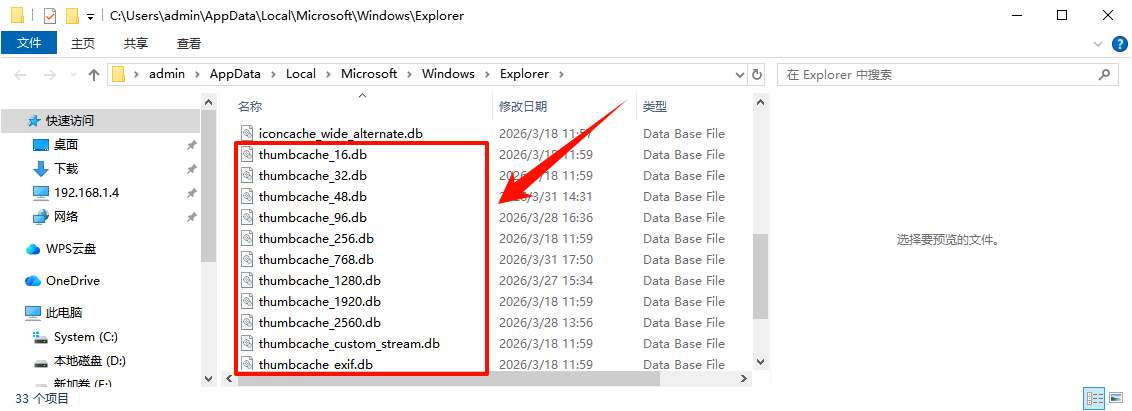
Step2:输入以下路径并回车:
%USERPROFILE%\AppData\Local\Microsoft\Windows\Explorer
Step3:在弹出的Explorer文件夹中,找到所有以thumbcache_开头的文件(如thumbcache_32.db、thumbcache_96.db等)。
Step4:选中这些文件,右键点击选择“删除”;如果部分文件无法删除,点击“跳过”。
Step5:删除后,清空回收站,然后重启电脑。
Step6:重启后,系统会自动重建缩略图缓存,打开文件夹等待几秒钟,缩略图就会逐渐显示出来。
方法3:更新或重装显卡驱动
缩略图的生成和显示需要显卡驱动的支持。如果驱动异常,缩略图可能无法正常渲染。使用金舟驱动大师可以一键检测并更新驱动。
✅核心优势:从根源解决问题,自动检测并修复驱动异常,适用于NVIDIA、AMD、Intel所有显卡。
✅适用人群:前两种方法无效、或不确定显卡驱动是否正常的用户。
⭐权威提示:如果问题由驱动引起,更新后即可恢复。
▶操作步骤:
Step1:访问金舟软件官网,下载安装金舟驱动大师。
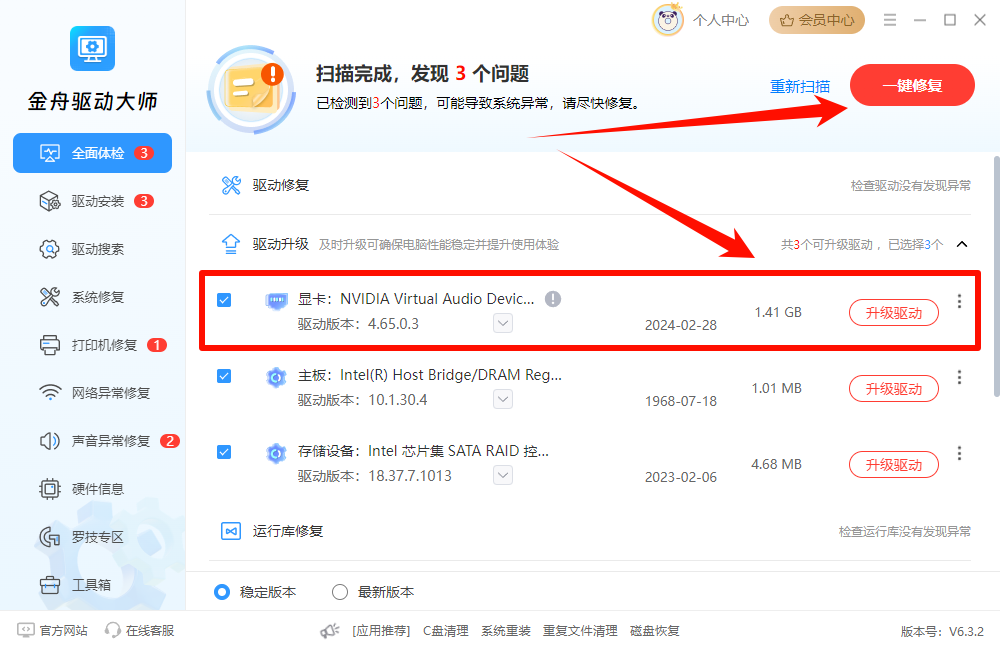
Step2:运行软件,它会自动执行全面体检,检测电脑所有硬件的驱动状态。
Step3:扫描完成后,点击“一键修复”,软件会立即修复异常驱动问题。
Step4:如果显示驱动有更新版本,点击“升级驱动”,软件会自动下载并安装官方最新驱动。
Step5:安装完成后重启电脑,再次打开文件夹查看缩略图是否恢复正常。
方法4:调整系统性能选项
Win10为了提升系统性能,可能默认关闭了缩略图显示功能,需要手动开启。
✅核心优势:调整系统设置,从性能层面开启缩略图功能。
✅适用人群:前三种方法无效,且系统运行速度较慢的用户。
⭐权威提示:如果性能选项被优化软件修改,调整后即可恢复;此操作不影响系统性能,开启缩略图对现代电脑几乎没有影响。
▶操作步骤:
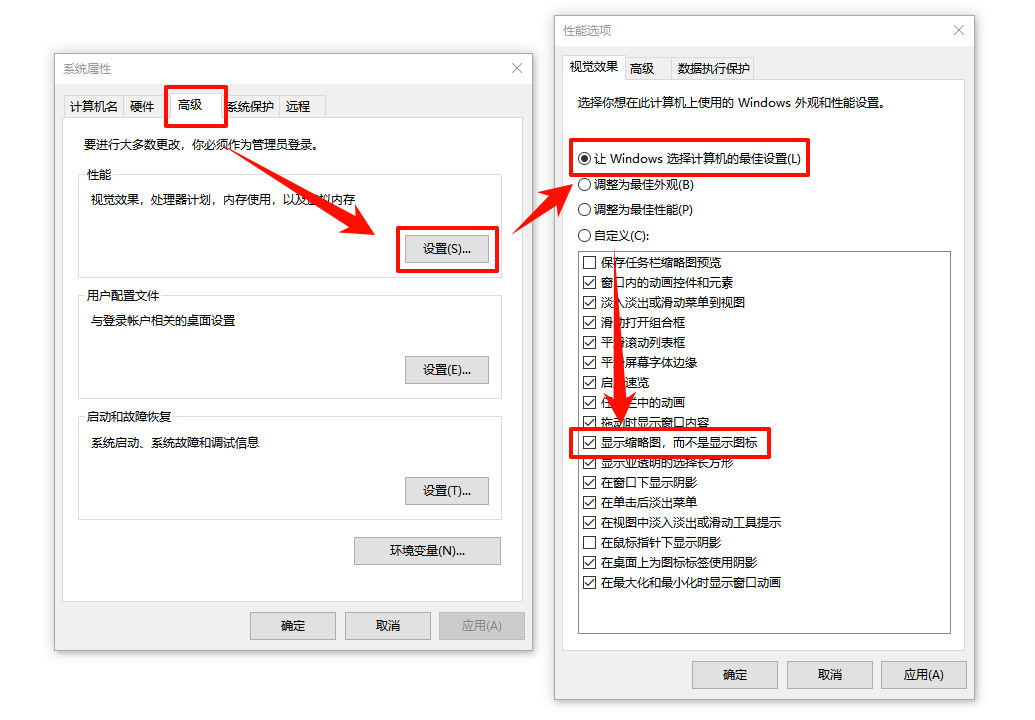
Step1:在任务栏搜索框中输入“高级系统设置”,点击打开。
Step2:在“系统属性”窗口中,点击“高级”选项卡性能区域下的“设置”按钮。
Step3:在“性能选项”窗口中,确保选择的是“让Windows选择计算机的最佳设置”,或选择“自定义”。
Step4:如果选择“自定义”,请在列表中勾选“显示缩略图,而不是显示图标”。
Step5:点击“应用”和“确定”保存设置,关闭窗口后查看缩略图是否恢复。
方法5:修复文件关联
如果只有特定格式的图片(如HEIC、RAW、PSD)不显示预览,可能是文件关联错误。
✅核心优势:专门解决特定格式不显示预览的问题。
✅适用人群:JPG、PNG等常见格式正常,但某些特殊格式不显示预览的用户。
⭐权威提示:如果问题由文件关联引起,重新关联后即可恢复;如果电脑中没有支持该格式的看图软件,需要先安装。
▶操作步骤:
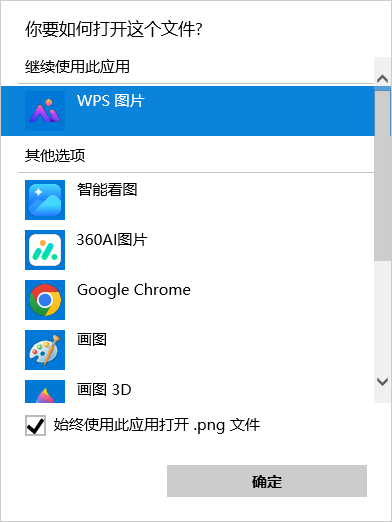
Step1:右键点击一张无法预览的图片,选择“打开方式”。
Step2:选择“Windows照片查看器”或你常用的看图软件。
Step3:勾选“始终使用此应用打开”,点击“确定”。
Step4:重启电脑或刷新文件夹,查看缩略图是否恢复正常。
方法6:卸载第三方冲突软件
如果以上方法都无效,可能是优化工具或杀毒软件导致的,这类软件可能会误将缩略图缓存当作垃圾文件清理,或直接阻止系统生成缩略图,彻底卸载这些软件才能根除问题。
✅核心优势:从根源上消除第三方软件的干扰,彻底解决问题。
✅适用人群:尝试了所有方法都无效,且电脑安装了360、腾讯管家、各类系统优化软件的用户。
⭐权威提示:如果问题由第三方软件引起,卸载后即可恢复;卸载前请确认该软件不是系统必需的。
▶操作步骤:
Step1:访问金舟软件官网,下载安装金舟Uninstaller卸载工具。
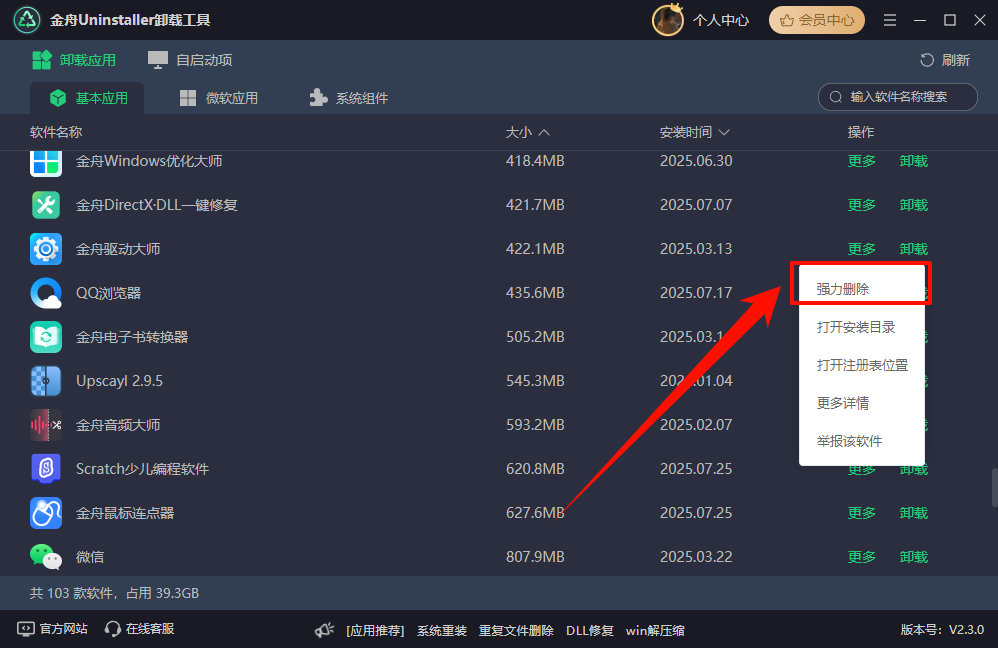
Step2:打开软件,在列表中找到可疑的优化工具或杀毒软件,选中后点击“更多”,选择“强力删除”,软件会自动执行卸载程序。
Step3:卸载完成后会提示清理卸载残留,点击“一键删除”进行清理。
Step4:清理完成后重启电脑,再次打开文件夹查看缩略图是否恢复正常。
三、FAQ:常见问题解答
Q1:为什么只有视频不显示预览图,图片正常?
A:视频预览图的生成需要对应的解码器支持。可以尝试安装视频编解码器包(如K-Lite Codec Pack),或使用支持视频预览的播放器重新关联视频文件。
Q2:清理缩略图缓存会删除我的图片吗?
A:不会。缩略图缓存只是系统生成的临时预览文件,删除它不会影响原始图片文件,删除后系统会自动重新生成新的缩略图。
Q3:Win10缩略图显示模糊,是什么原因?
A:缩略图模糊通常由三种原因导致:1.系统生成了低质量缓存,可按方法2清理缓存重建;2.显卡驱动渲染问题,按方法3用金舟驱动大师更新驱动;3.系统缩放比例过高,进入“设置→系统→显示”调整为100%或125%即可。
四、文章小结
Win10图片缩略图不显示,看似是小问题,却总能在日常使用中带来诸多不便。好在它的解决方法并不复杂,文中分享的6种方案,层层递进、简单易懂,无论是新手还是资深用户,都能轻松上手。希望这些方法能帮你摆脱困扰,恢复高效的电脑使用体验。更多精彩内容,欢迎关注金舟软件官网!
推荐阅读:


温馨提示:本文由金舟软件网站编辑出品转载请注明出处,违者必究(部分内容来源于网络,经作者整理后发布,如有侵权,请立刻联系我们处理)
 已复制链接~



