































































ctrl键被锁住怎么解锁?6种方法快速解决键盘失灵问题
- 来源: 金舟软件
- 作者:zhongxiyi
- 时间:2026-04-07 11:00:05


 官方正版
官方正版
 AI摘要
AI摘要
Ctrl键被锁住,别急着换键盘!这通常不是硬件故障,而是粘滞键误开、系统误判或驱动异常等小问题。本文详细分析了6种可能原因,并提供了6种有效的解锁方法,包括快速快捷键、关闭粘滞键、更新驱动等。帮你快速定位问题,轻松恢复键盘正常使用,提升办公和游戏效率。
摘要由平台通过智能技术生成在日常办公或游戏时,Ctrl键作为电脑键盘的核心功能键,承担着复制(Ctrl+C)、粘贴(Ctrl+V)、撤销(Ctrl+Z)等高频操作,一旦被锁住,会直接影响操作效率。很多人第一反应是键盘坏了,其实大多是粘滞键误开、系统误判、按键卡滞、驱动异常等小问题。下面就为大家详细分析Ctrl键被锁住的原因,并提供6种有效的解锁方法,帮你快速恢复键盘的正常使用。
一、为什么Ctrl键会被锁住?
1️⃣ 物理按键卡住或卡滞
键盘使用久了,Ctrl键下方可能卡入灰尘、碎屑,导致按键无法正常弹起。这种情况在笔记本键盘和外置键盘上都可能出现。
2️⃣ 系统误判按键状态
系统可能漏掉了Ctrl键的“松开”信号,导致一直认为Ctrl键被按住,这通常由软件冲突或驱动异常引起。
3️⃣ 粘滞键功能被误触发
Windows系统的“粘滞键”功能专为行动不便的用户设计,连续按5次Shift键会触发。开启后,按一次Ctrl键会被系统视为“持续按住”,导致按键状态异常。
4️⃣ 键盘驱动异常
键盘驱动程序负责将按键信号传输给系统,如果驱动损坏、版本过旧或安装不完整,可能导致按键状态无法正常复位。
5️⃣ 外接键盘冲突
同时使用笔记本内置键盘和外接键盘时,可能出现信号冲突,导致按键状态卡死。
6️⃣ 游戏或软件拦截
某些游戏或热键管理软件会接管键盘输入,可能导致Ctrl键状态被锁定。
二、Ctrl键被锁住怎么解锁?6种方法
方法1:检查物理按键状态
这是最简单也是最快的方法,先确认是不是物理按键卡住了。
✅适用场景:键盘使用时间较长、经常在电脑前吃东西的用户。
⭐权威提示:物理卡滞是Ctrl键锁住的常见原因之一,碎屑掉进键盘缝隙后会导致按键无法完全弹起,清理后问题通常立即解决;检查时动作轻柔,不要用尖锐物体强行撬动按键。
▶操作步骤:
Step1:仔细观察键盘上的左右两个Ctrl键,看是否有明显下沉、倾斜或卡滞的情况。
Step2:用指腹轻轻按压左右Ctrl键,感受回弹是否正常;如果按下去没有清脆的“咔哒”声或回弹无力,说明按键卡住了。
Step3:将键盘倒扣,轻轻拍打背面,抖出缝隙里的灰尘和碎屑。
Step4:用小毛刷或压缩气罐清理按键四周,让按键恢复顺畅弹起。
Step5:清理后再次按压Ctrl键,确认回弹正常,然后测试其他按键是否恢复正常。
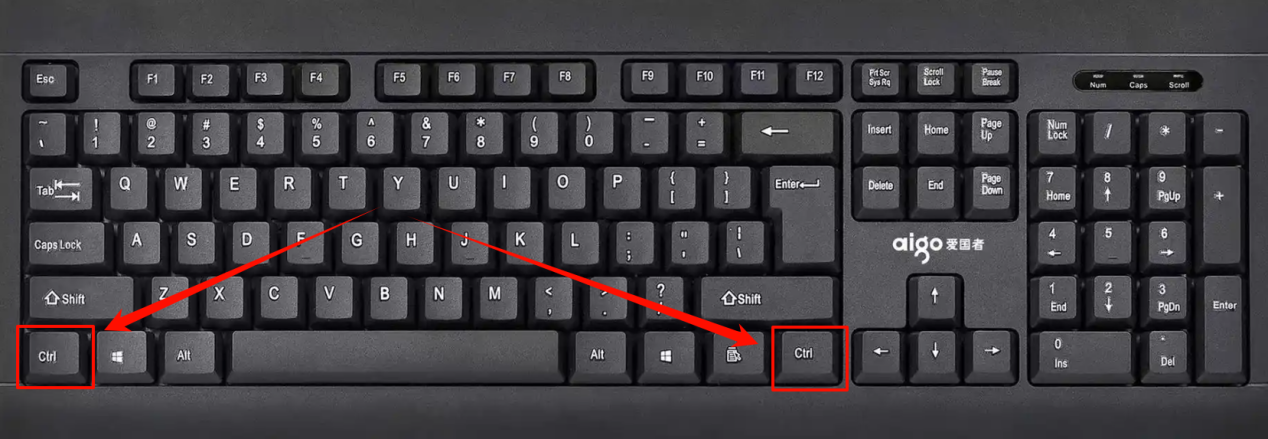
方法2:快捷键组合快速解锁
✅适用场景:按键突然锁住,没有物理卡滞,怀疑是系统误判或软件临时干扰。
⭐权威提示:这是最快的解锁方式,2-3秒即可完成。如果是在游戏中锁住,游戏进程可能会拦截快捷键操作,建议先退出游戏再按快捷键;按完快捷键后,可以按任意字母键测试是否恢复正常。
▶操作步骤:
Step1:同时按下键盘左侧的左Ctrl键和右侧的右Ctrl键,保持2-3秒后松开,大部分临时锁定(如系统误判、软件临时干扰)会直接解锁。
Step2:测试其他按键(如S、A、C、V)是否恢复正常;如果无效,可以重复2-3次。
Step3:如果是笔记本电脑,尝试同时按下Fn+Ctrl+Alt组合键,此组合键可以解除部分笔记本的快捷键冲突。
Step4:如果是在游戏中出现的问题,先退出游戏(不是最小化,是彻底退出),再尝试上述快捷键。
Step5:按完快捷键后,再次测试键盘是否恢复正常。
方法3:检查并关闭粘滞键/筛选键设置
✅适用场景:连续按过5次Shift键、或使用过辅助功能的用户。
⭐权威提示:粘滞键的触发条件是连续按5次Shift键,很多用户无意中触发后不知道如何关闭;粘滞键开启后,按一次Ctrl键会被系统视为“持续按住”,导致Ctrl键“锁住”的假象。关闭粘滞键和筛选键后问题通常立即解决。
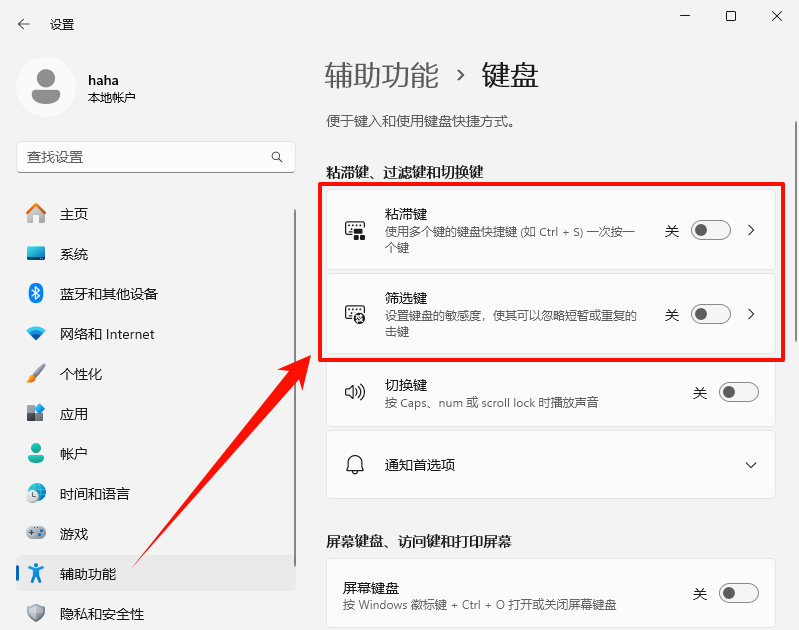
▶Windows11操作步骤:
Step1:按下Win+I组合键,打开系统设置。
Step2:在左侧菜单栏找到“辅助功能”,点击进入。
Step3:进入“键盘”选项,关闭“粘滞键”和“筛选键”的开关。
Step4:关闭后,重启电脑,按Ctrl键测试是否恢复正常。
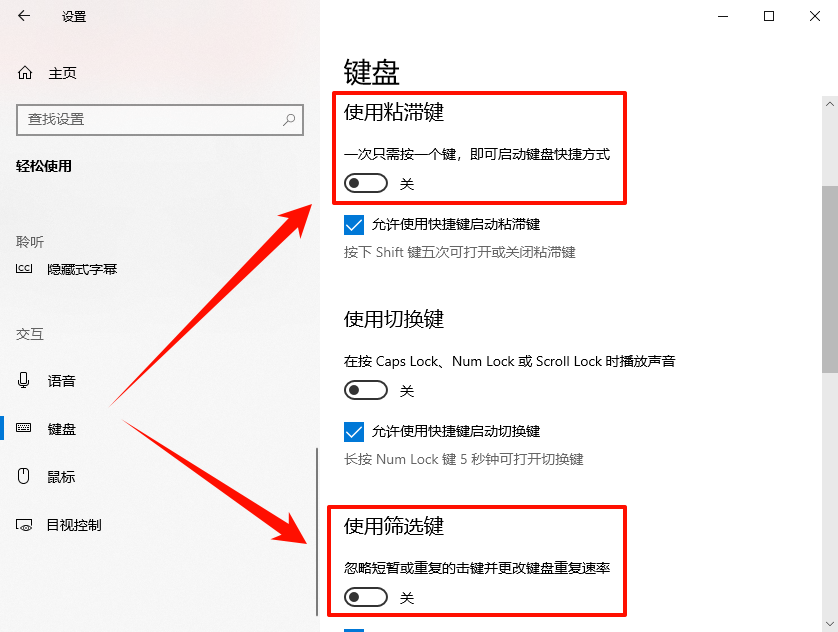
▶Windows10操作步骤:
Step1:按下Win+I组合键,打开系统设置。
Step2:进入“轻松使用”,在左侧找到“键盘”选项。
Step3:关闭“使用粘滞键”和“使用筛选键”的开关。
Step4:关闭后重启电脑,测试键盘是否恢复正常。
方法4:更新键盘驱动
✅适用场景:前三种方法无效、或不确定键盘驱动是否正常。
⭐权威提示:键盘驱动程序异常是导致按键状态卡死的常见原因之一,如果驱动损坏或版本不兼容,可能导致系统漏掉Ctrl键的“松开”信号。金舟驱动大师可以一键检测并更新键盘驱动,省去手动查找和下载的麻烦。
▶操作步骤:
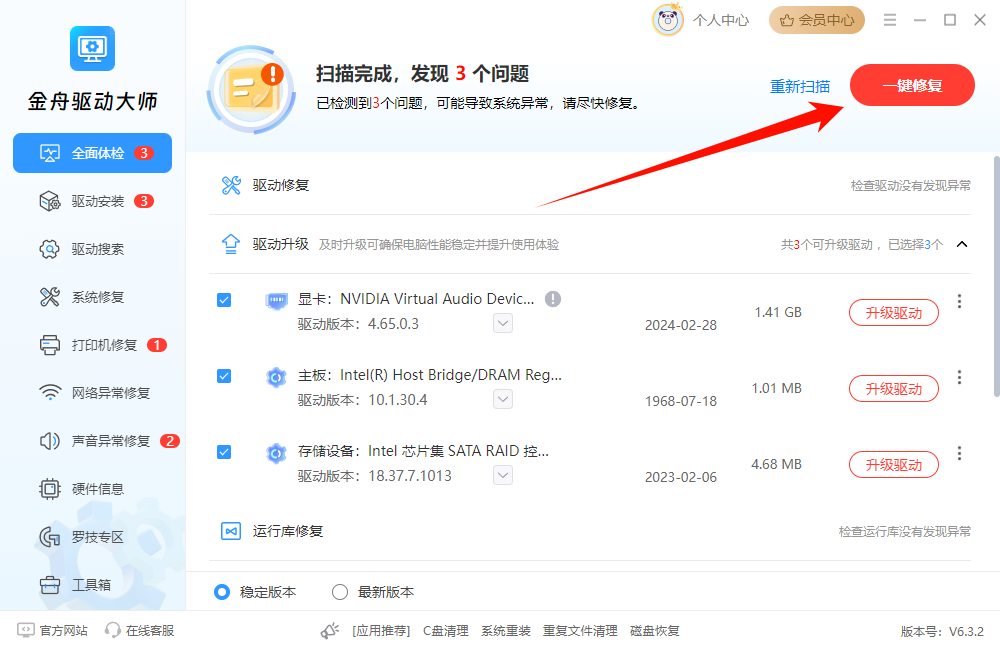
Step1:访问金舟软件官网,下载安装金舟驱动大师。
Step2:运行软件,它会自动执行全面体检,扫描检测电脑所有硬件的驱动状态。
Step3:扫描完成后,点击“一键修复”,软件会立即修复异常驱动问题。
Step4:对于可升级驱动,软件会自动下载并安装;安装完成后重启电脑,再次测试键盘是否恢复正常。
方法5:拔除外接键盘/重启电脑
✅适用场景:同时使用笔记本内置键盘和外接键盘的用户。
⭐权威提示:外接键盘和内置键盘同时使用时,如果外接键盘的Ctrl键被卡住,信号会通过系统影响到内置键盘,拔掉外接键盘可以快速定位问题来源;重启电脑则能清除系统内存中的按键状态缓存,解决软件层面的状态卡死。
▶操作步骤:
Step1:如果连接了外接键盘,先拔掉USB接口或断开蓝牙连接。
Step2:测试内置键盘是否恢复正常。
Step3:如果恢复正常,说明外接键盘的Ctrl键可能卡住或存在兼容性问题,建议按照方法1检查外接键盘的Ctrl键物理状态。
Step4:如果拔掉外接键盘后仍然异常,重启电脑。
方法6:检查系统软件冲突
✅适用场景:安装了游戏宏、热键管理软件或键盘映射工具的用户。
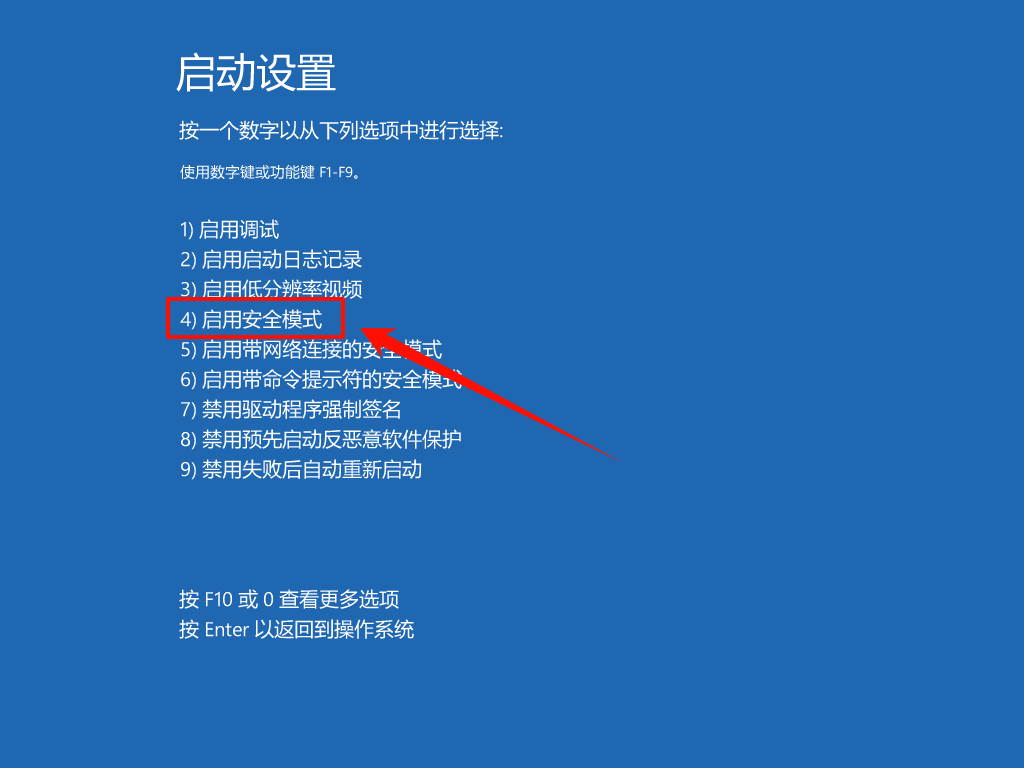
⭐权威提示:某些游戏辅助软件、宏录制工具或热键管理软件可能会接管键盘输入,导致按键状态异常。如果怀疑是软件冲突但找不到具体程序,可以进入安全模式测试。安全模式下只加载系统必需驱动,如果安全模式下正常,说明是某个第三方软件导致的冲突,可以考虑卸载近期安装的可疑软件。
▶操作步骤:
Step1:按住Shift键不放,点击“重启”,电脑重启进入蓝色界面后,依次选择“疑难解答→高级选项→启动设置→“重启”,按数字4或F4进入安全模式。
Step2:在安全模式下测试键盘,如果安全模式下正常,说明是某个第三方软件导致的冲突。
Step3:重启回到正常模式,按Ctrl+Shift+Esc打开任务管理器,切换到“启动”选项卡。
Step4:逐个禁用可疑软件的自动启动项(尤其是热键管理软件、游戏宏工具或键盘映射软件),然后重启电脑测试。
Step5:找到问题软件后:
如果是常用软件,尝试更新到最新版本或调整其热键设置。
如果不是必需的,直接卸载即可。
三、FAQ:高频问题解答
Q1:只有特定程序里Ctrl键锁住,其他程序正常,是什么原因?
A:这是某个程序的热键冲突。检查该程序是否有全局热键设置,或尝试关闭该程序后测试。
Q2:为什么同时按住左右Ctrl键2-3秒就能解锁?
A:这个操作会让系统同时接收到左右Ctrl键的“按下”和“松开”信号,强制重置按键状态。对于系统漏掉“松开”信号导致的误判,这是最快最有效的解锁方式。
Q3:笔记本电脑Ctrl键锁住,外接键盘正常,是什么原因?
A:说明问题出在内置键盘本身。可能是内置键盘的Ctrl键物理卡住,或内置键盘排线松动。先按方法1清理键盘,如果无效,建议送修检测排线或键盘模块。
Q4:Ctrl键锁住怎么判断是软件冲突还是硬件问题?
A:可以通过安全模式判断:进入安全模式后,如果Ctrl键恢复正常,说明是软件冲突;如果安全模式下依然锁住,说明是硬件问题。
四、文章小结
遇到Ctrl键被锁住不要慌张,找准原因、对症处理才是关键。无论是物理卡滞、系统设置还是驱动异常,都能通过本文的方法快速解决。以上就是今天的分享了,更多电脑使用问题,欢迎关注金舟软件官网获取解决方案!
推荐阅读:


温馨提示:本文由金舟软件网站编辑出品转载请注明出处,违者必究(部分内容来源于网络,经作者整理后发布,如有侵权,请立刻联系我们处理)
 已复制链接~



