































































笔记本电脑键盘按键失灵怎么修复?4种方法解决笔记本键盘全没反应了问题
- 来源: 金舟软件
- 作者:luoqiuyi
- 时间:2026-03-23 20:30:06


 官方正版
官方正版
 AI摘要
AI摘要
遇到笔记本键盘失灵别慌张,大多数情况自己就能搞定。本文帮你快速排查:先尝试Fn+W等快捷键恢复误操作;再检查按键是否卡住;接着用系统自带的屏幕键盘测试和应急输入;最后通过更新或重装键盘驱动来修复软件问题。一步步跟着做,轻松解决大部分键盘失灵故障。
摘要由平台通过智能技术生成遇到笔记本电脑键盘按键失灵怎么修复的问题,很多人的第一反应是慌乱:键盘打不了字按哪个键恢复?笔记本键盘全没反应了是不是硬件坏了?其实,大多数键盘失灵问题并不复杂,通过几个简单的操作就能解决。今天这篇文章就为你系统梳理几种方法,从快捷键恢复到驱动修复,帮你一步步排查。
一、为什么笔记本键盘全没反应了?
了解原因,有助于我们更快找到解决方案。笔记本键盘失灵,通常有以下几种情况:
原因1:误触快捷键组合键。
很多笔记本通过Fn+某功能键实现数字小键盘、功能键切换,如果不小心按到了特定组合,键盘输入可能就会错乱或局部失灵。
原因2:键盘驱动异常。
驱动程序是硬件与系统沟通的桥梁,驱动文件损坏、版本不兼容或安装不完整,都可能导致键盘无法识别或输入失效。
原因3:物理连接或硬件问题。
键盘排线松动、接口接触不良、键盘进水或某个按键(如Alt键)被卡住,都会引发部分或全部按键失灵。
原因4:系统设置冲突。
部分辅助功能如“筛选键”被误开启,或者系统更新后出现兼容性问题,也会干扰键盘的正常输入。
二、电脑键盘没反应按哪个键恢复?
当键盘突然失灵,可以优先尝试这几个快捷恢复方式,它们能解决很大一部分因误操作导致的问题。
Fn+W组合键:这个组合键在很多品牌的笔记本上适用,比如联想、华硕等。按下后可以快速恢复键盘的正常输入功能。
Fn+NumLk(或Fn+Insert)组合键:如果你发现按字母键却打出数字,那很可能是无意中开启了数字小键盘模式。再次按下这个组合键即可关闭,恢复正常字母输入。
Ctrl+Fn+Alt+W组合键:部分较旧的机型或特定品牌的笔记本,可能会用到这个组合来重置键盘状态。可以尝试按下,观察键盘是否有响应。
如果这些快捷键尝试后依然无效,就需要进入更深入的排查步骤了。
三、笔记本电脑键盘按键失灵怎么修复?
第一步:基础状态检查与按键操作
方法一:检查物理按键状态
✅核心优势:零成本、零风险,能快速排除因按键卡滞或误触引起的简单故障。
✅适用人群:所有用户,尤其适合对电脑操作不太熟悉的新手。
⭐成功概率:90%以上——如果问题确实由按键卡住或误触组合键导致,通常能很快解决。
⚠️避坑提示:检查时动作轻柔,不要用尖锐物体强行撬动按键,以免损坏键帽或轴体。
操作步骤:
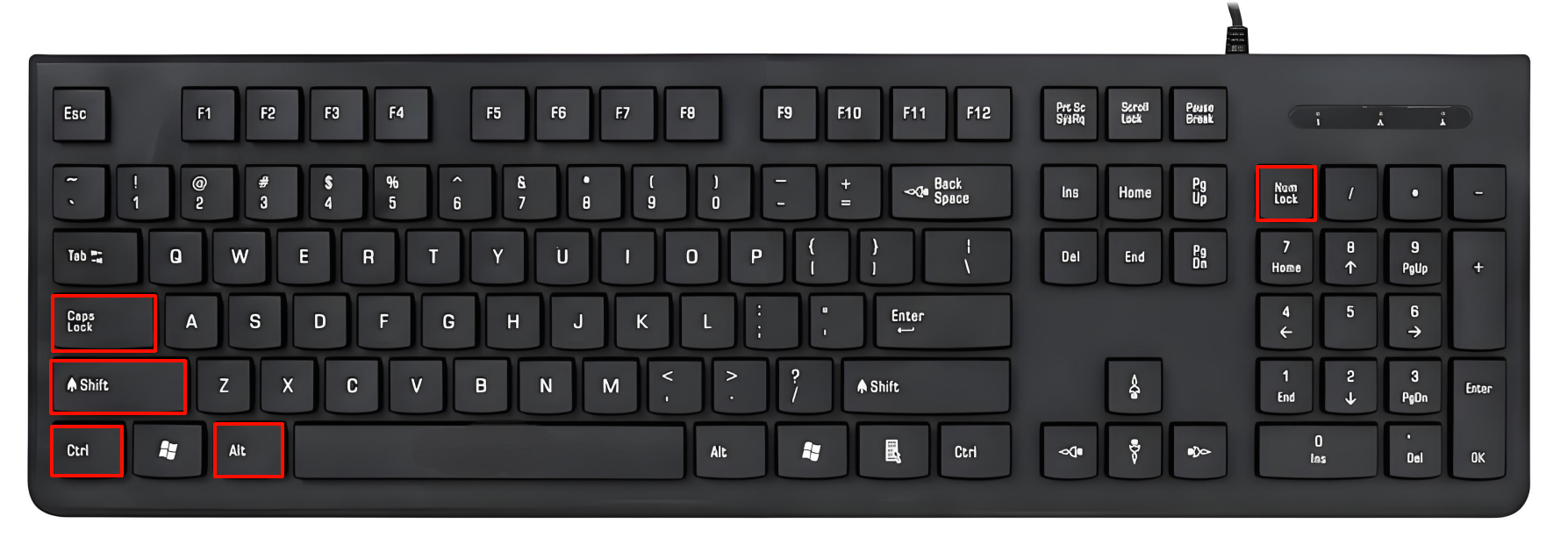
步骤1:检查Num Lock、Caps Lock等指示灯。按下这些键,观察对应指示灯是否亮起或熄灭。如果指示灯能正常变化,说明键盘部分电路和连接基本正常。
步骤2:检查Alt、Ctrl、Shift等常用功能键。轻轻按压这些按键,感受其是否有正常的弹起手感。如果某个按键被卡住(例如,键帽下卡了异物或键帽未完全回弹),会导致其他按键输入异常。可以尝试用小毛刷或软布清洁按键四周,让按键恢复顺畅弹起。
步骤3:如果电脑处于睡眠或屏保状态,按空格键或回车键尝试唤醒系统,看能否恢复键盘响应。
深度点评:这一步虽然基础,但往往能解决不少“假性”故障。很多用户遇到键盘没反应,第一反应是驱动坏了或硬件坏了,实际上可能只是不小心按到了某个组合键,或者一个键帽被卡住。花一两分钟检查一下,或许就能省去后续很多麻烦。
第二步:软件与驱动层面修复
如果物理按键检查没问题,下一步就需要考虑系统或驱动层面的原因了。
方法二:使用屏幕键盘临时替代并测试
✅核心优势:不依赖物理键盘,是物理键盘完全失灵时的重要应急工具。同时,可通过屏幕键盘测试物理键盘的按键输入是否被系统识别。
✅适用人群:当物理键盘无法输入时,任何用户都能快速上手操作。
⭐成功概率:100%可用(作为应急工具),但此方法不用于“修复”,而是用于临时输入和辅助排查故障原因。
⚠️避坑提示:屏幕键盘只能临时使用,不能修复物理键盘的硬件问题。
操作步骤:
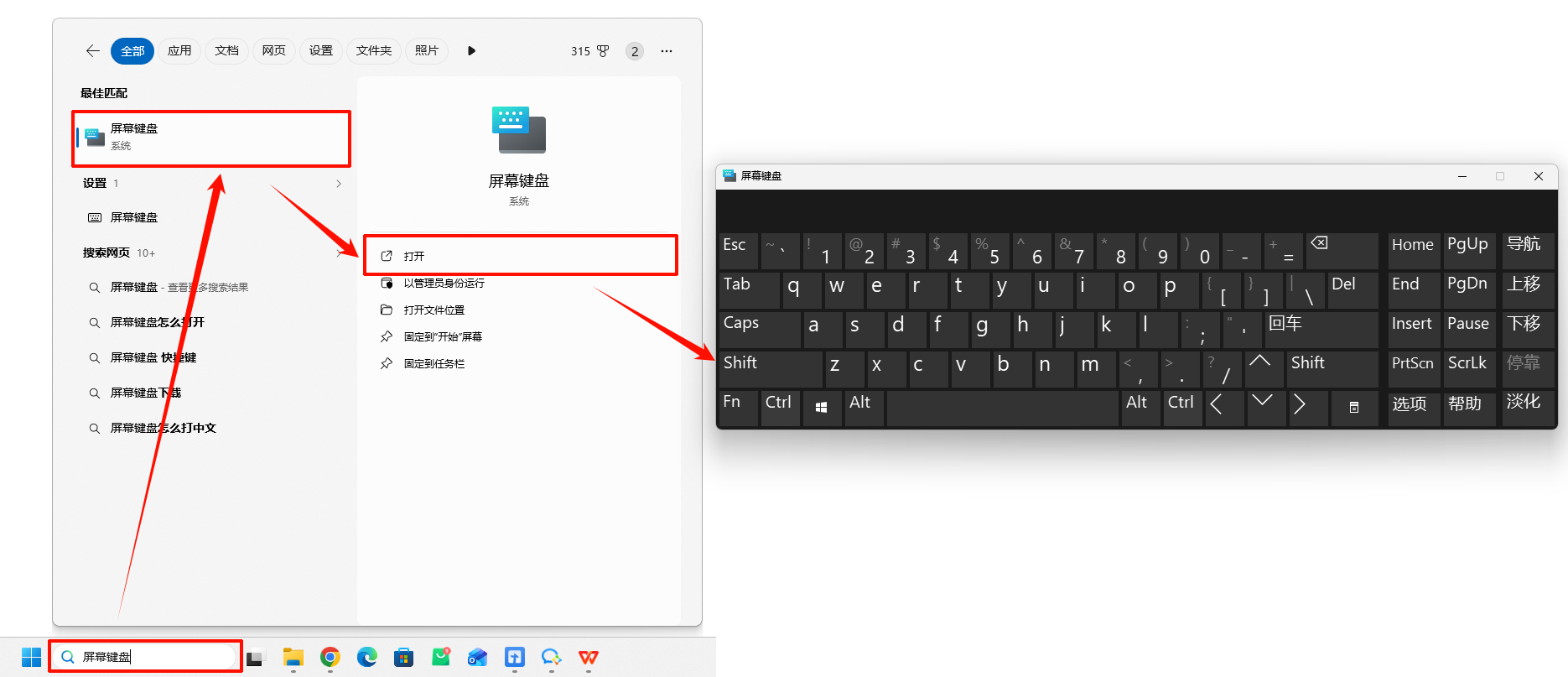
步骤1:使用鼠标或触摸板,在屏幕左下角的搜索框中输入“屏幕键盘”。
步骤2:点击搜索结果中的“屏幕键盘”应用,打开一个虚拟键盘界面。
步骤3:在屏幕键盘上,用鼠标点击任意按键,看输入是否正常。如果屏幕键盘输入正常,说明系统本身没问题,故障集中在物理键盘或相关驱动上。
步骤4:可以尝试在屏幕键盘上点击Num Lock或Caps Lock等键,观察物理键盘上的指示灯是否随之变化。如果指示灯有反应,说明物理键盘与主板的通讯基本正常,问题很可能在于驱动或特定按键的损坏。
深度点评:屏幕键盘是一个很容易被忽视但非常实用的内置工具。它不仅能解决你无法输入的燃眉之急,还是一个很好的诊断工具。通过它,你能快速判断问题到底出在系统层面还是物理硬件层面,为下一步处理指明方向。
方法三:更新或重装键盘驱动(推荐使用金舟驱动大师)
✅核心优势:一键检测,智能匹配,自动安装,无需手动查找驱动型号,适合对驱动程序不熟悉的用户。可以批量更新或修复所有驱动问题。
✅适用人群:所有遇到驱动问题的电脑用户,尤其是不想自己动手查找驱动、担心下错驱动的朋友。
⭐成功概率:95%-99%——如果问题是由驱动文件损坏、版本不兼容或驱动安装不完整引起,通过此方法基本都能恢复。
⚠️避坑提示:建议在联网状态下操作,保证驱动下载和安装过程顺利。
操作步骤:
步骤1:访问金舟软件官网,下载安装金舟驱动大师软件。

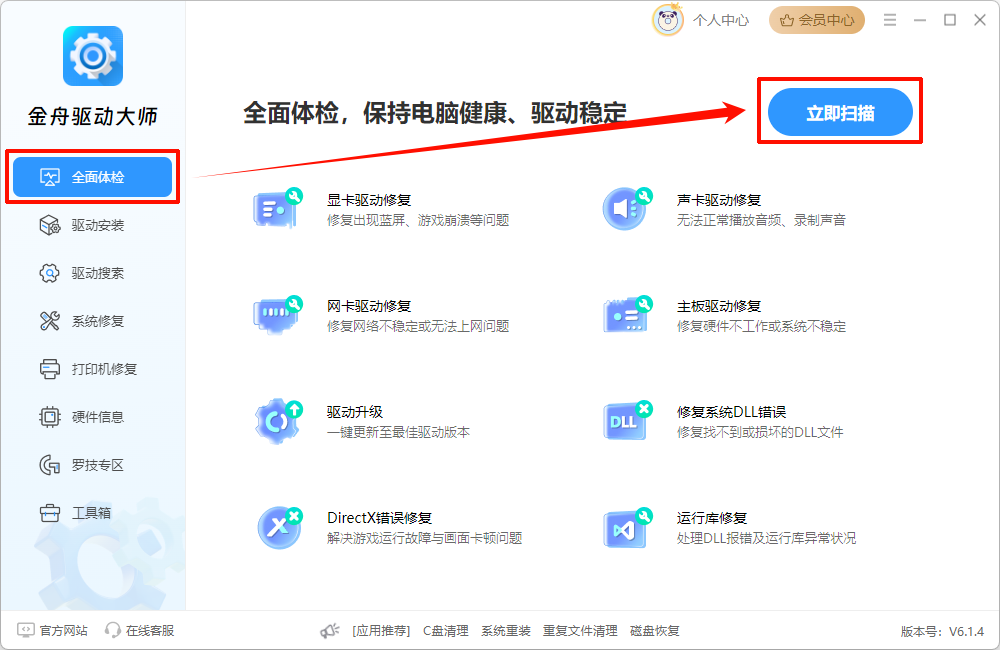
步骤2:进入软件后,点击主界面上的“立即扫描”按钮,软件会自动扫描电脑中所有硬件的驱动状态,包括键盘、鼠标、网卡、显卡等。
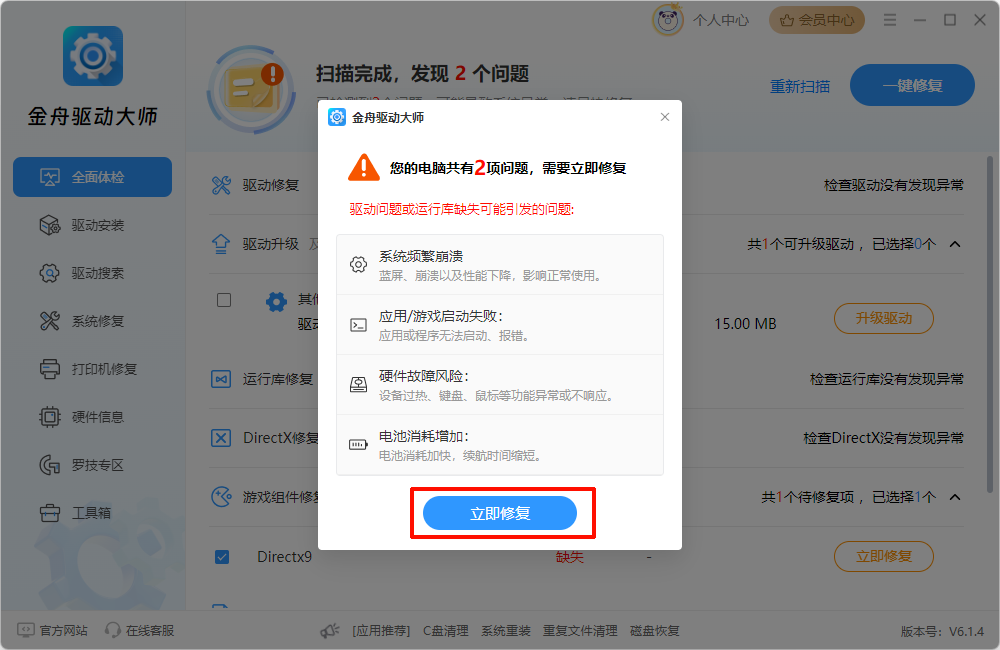
步骤3:扫描完成后,如若扫描出电脑现存问题,则会弹出问题弹窗,这里点击“立即修复”即可。
步骤4:在结果列表中找到“驱动升级”相关项目。如果显示驱动异常或版本过旧,点击其右侧的“升级驱动”按钮。
步骤5:软件会自动下载匹配的驱动程序并进行安装。这个过程是全自动的,你只需耐心等待即可。安装完成后重启电脑,使驱动生效。重启后再次测试键盘是否已恢复正常。
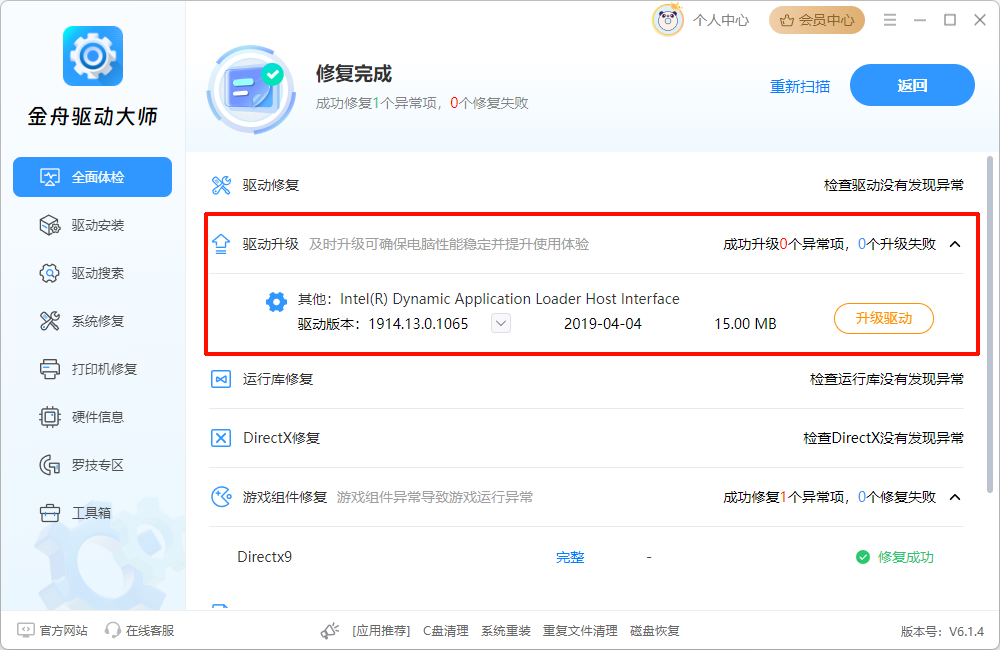
深度点评:对于普通用户来说,手动更新驱动确实有些门槛。你需要知道键盘的型号,找到对应的官网,还要辨别下载链接是否安全。金舟驱动大师这类工具的价值就在于,它把复杂的查找、匹配、下载、安装过程简化成了点几下鼠标的事。它不仅检测键盘驱动,还会顺带检查其他硬件的驱动状态,相当于给电脑的“翻译官”们做一次全面体检和修复。
方法四:系统设置排查与安全模式测试
✅核心优势:能排查系统设置冲突,判断是否是第三方软件或系统设置导致的键盘失灵。
✅适用人群:在排除硬件和驱动问题后,依然存在故障的用户。
⭐成功概率:70%-85%——如果是“筛选键”等辅助功能被误开启,或第三方软件与系统产生冲突导致,此方法能有效解决问题。
⚠️避坑提示:进入安全模式后,屏幕分辨率可能变化,这是正常现象。
操作步骤:
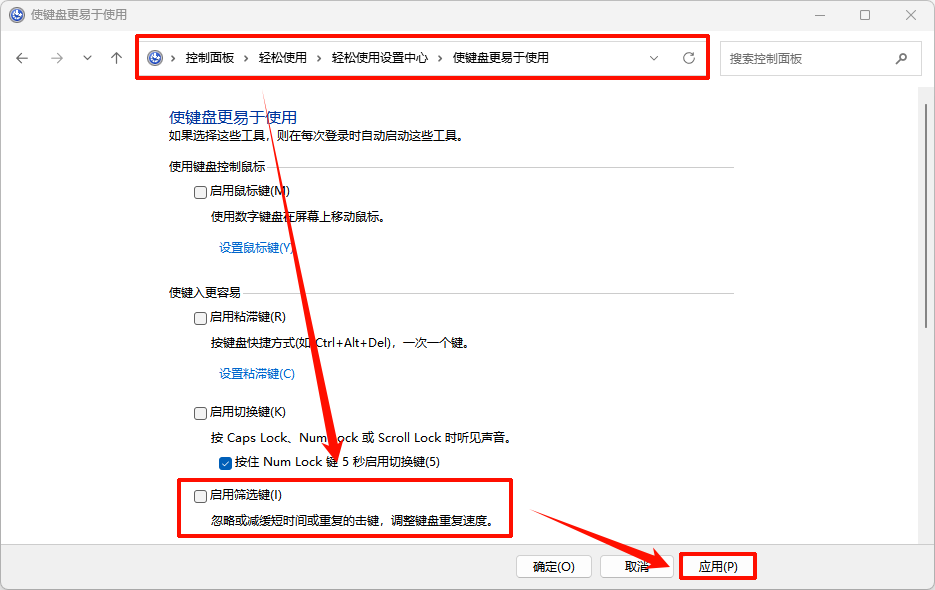
步骤1:在任务栏搜索框输入“控制面板”并打开,选择“轻松使用”→“更改键盘的工作方式”。
步骤2:检查“启用筛选键”是否被勾选。如果被勾选,取消勾选并应用。
步骤3:重启电脑,尝试进入安全模式。具体操作为:按住Shift键的同时,点击开始菜单中的“重启”。电脑重启后,在蓝色界面选择“疑难解答”——“高级选项”——“启动设置”——“重启”,然后按数字键4或F4选择“启用安全模式”。
步骤4:进入安全模式后,测试键盘按键是否恢复正常。如果安全模式下键盘能用,说明问题可能由某个第三方软件或服务引起,可以尝试卸载近期安装的软件或进行系统还原。
深度点评:安全模式是Windows系统自带的一个纯净环境,只加载最基础的驱动和服务。如果键盘在安全模式下能用,而在正常模式下失灵,基本可以确定是某个非核心的软件或服务“惹的祸”。这个方法能帮我们缩小排查范围,避免盲目操作。
四、不同场景下的靠谱修复方案选择指南
根据您遇到的具体情况和操作能力,我整理了一份选择建议,方便您快速定位最合适的解决方案。
场景1:电脑开机后键盘全没反应,急需打字。
→ 首选“方法二:使用屏幕键盘”。这是最快的应急办法,无需任何技术操作,打开即可用鼠标打字。
场景2:怀疑是驱动问题,但自己不会找驱动、怕下错。
→ 首选“方法三:金舟驱动大师”。一键检测,自动修复,安全省心,特别适合对电脑驱动不太了解的朋友。
场景3:想自己动手尝试,对电脑有一定了解。
→ 选择“手动更新驱动”或“安全模式排查”。可以在设备管理器中找到键盘设备,右键选择“更新驱动程序”,或进入安全模式排查软件冲突。
场景4:键盘进水或物理损坏,按键塌陷无手感。
→ 选择联系官方售后或专业维修。这类情况涉及硬件,自行拆机风险较高,交给专业人员处理更稳妥。
五、高频问题解答FAQ
Q1:键盘打不了字按哪个键恢复?
A:不同品牌机型有所差异。比较常见的三个键组合是“Ctrl+Alt+Del”,这个组合能调出安全选项界面,有时能刷新键盘状态。另外,可以试试“Fn+Ctrl+Alt+W”或“Fn+Alt+空格”等组合,但这些并非所有机型通用。
Q2:键盘灯不亮了按哪个键恢复?
A:键盘灯通常由功能键控制(例如,F1到F12上标有灯光图标)。可以尝试按“Fn+对应的功能键”来开启或调节键盘背光。如果按下后灯仍不亮,且键盘本身也无法输入,问题可能更复杂,需要结合驱动或硬件排查。
Q3:笔记本键盘全没反应了,但外接USB键盘能用,是什么原因?
A:这种情况通常说明系统本身和USB接口是正常的,问题大概率出在笔记本内置键盘本身或其连接排线上。可以先尝试更新或重装内置键盘的驱动,如果驱动修复后仍无效,则很可能是键盘硬件故障,需要维修。
Q4:电脑键盘没反应,但是鼠标正常,怎么办?
A:鼠标正常说明系统和主板通讯基本没问题。可以参考文章中的方法,先检查物理按键,再用屏幕键盘测试,然后更新键盘驱动,最后排查系统设置(如筛选键)。如果以上都无效,考虑键盘硬件问题。
六、文章小结
关于笔记本电脑键盘按键失灵怎么修复,我们从基础的快捷键尝试,到物理按键检查,再到驱动更新和系统排查,提供了一套由浅入深的解决方案。当你遇到键盘打不了字时,可以先试试Fn+W或Fn+NumLk这两个组合键;如果问题依然存在,再按步骤使用屏幕键盘辅助判断,并用金舟驱动大师这类工具修复驱动。
希望这些方法能帮你尽快解决键盘失灵的困扰,让电脑恢复正常工作。以上就是关于笔记本电脑键盘按键失灵怎么修复的全部教程啦,希望对大家有所帮助!关注金舟软件官网,了解更多资讯。
推荐阅读:


温馨提示:本文由金舟软件网站编辑出品转载请注明出处,违者必究(部分内容来源于网络,经作者整理后发布,如有侵权,请立刻联系我们处理)
 已复制链接~



