































































win键在哪?键盘win键被锁怎么解锁?8种解锁win键的方法,小白必备!
- 来源: 金舟软件
- 作者:luoqiuyi
- 时间:2026-01-08 19:00:06


 官方正版
官方正版
 AI摘要
AI摘要
Win键被锁住别着急,这通常是误触或软件冲突导致的小问题。本文提供了从易到难的多种解决方案:首先尝试键盘快捷键(如Fn+F2或游戏模式键)快速解锁;如果无效,则检查系统设置(如组策略)或更新键盘驱动;还介绍了排查硬件故障和软件冲突的方法。跟着步骤操作,新手也能轻松恢复Win键功能,重新高效使用各种快捷操作。
摘要由平台通过智能技术生成win键被锁定了怎么解开?这绝对是让人头疼又着急的事儿。别担心,这不是什么大问题,今天我们就来彻底搞清楚windows键被锁了要如何解锁。无论你是误触了锁定键,还是遇到了软件冲突,甚至是驱动捣乱,这里都有对应的解决方案。尤其对于电脑新手,跟着步骤一步步来,键盘win键被锁怎么解锁的难题,很快就能迎刃而解。
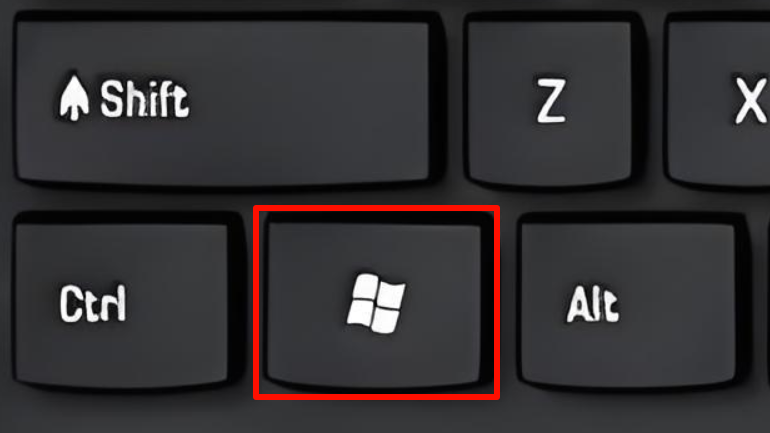
一、win键在哪里?
在开始动手解决之前,我们先明确一下目标。Win键,也叫Windows键,通常位于电脑键盘的左下角,那个在Ctrl键和Alt键之间、印着Windows系统窗口徽标的键就是它。很多键盘在右侧Alt键旁边也有一个同样的Win键。可别小看它,从调用开始菜单,到用“Win+E”秒开资源管理器,再到“Win+D”快速回到桌面,它可是我们操作系统的灵魂快捷键入口。
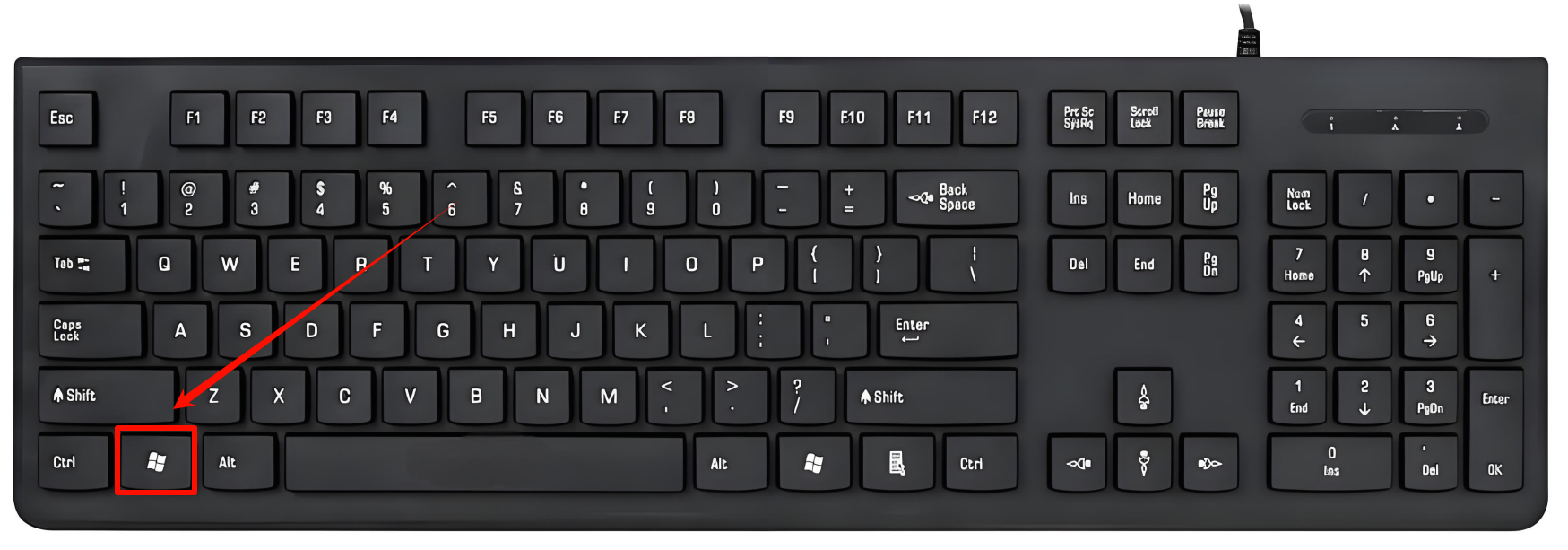
二、为什么win键按了没有反应?
Win键失灵,可不是无缘无故的。了解原因,能帮助我们更快地找到对路的解决方案。常见的原因有以下几点:
1️⃣ 游戏模式/锁定键生效:这是最常见的原因。许多笔记本电脑和游戏键盘为了防止在激烈游戏中误触,设计了专门的快捷键(如Fn+F6)来锁定Win键。同样,一些机械键盘也有独立的物理锁Win键。
2️⃣ 快捷键误触:你可能在不经意间按下了某个组合键,比如“Fn+Win”或者键盘上特定的游戏模式键,导致Win键功能被临时关闭。
3️⃣ 系统设置被修改:通过组策略编辑器或注册表,可以对系统热键进行深度设置。某些系统优化软件或管理策略可能会误将Win键热键禁用。
4️⃣ 键盘驱动异常:驱动程序是硬件和系统沟通的桥梁。如果键盘驱动老旧、不兼容或损坏,就可能导致部分按键功能异常,Win键被锁住按什么键恢复都没用。
5️⃣ 硬件故障或接触不良:对于USB接口的键盘,接口松动、老化或键盘本身进液、损坏,也会造成特定按键失灵。
6️⃣ 第三方软件冲突:一些游戏加速器、键盘宏软件或系统增强工具,可能会与系统的键盘钩子冲突,从而屏蔽了Win键的功能。
三、win键被锁定了怎么解开?
面对电脑win键锁定了怎么解锁的困扰,我们可以逐一尝试以下方法。
(一)优先尝试键盘快捷键解锁(适用于多数情况)
尝试键盘快捷键解锁这个方法最直接,往往能快速解决大部分笔记本和游戏键盘的win键锁定问题。
方法一:Fn组合键解锁(笔记本电脑)
这是解决笔记本电脑上win键被锁怎么解锁的首选方案,操作简单快捷。多数笔记本电脑都支持通过Fn键与功能键(F1-F12)的组合来快速开关Win键功能。你可以尝试按下:
Fn + F2(这个组合在联想、戴尔等品牌上比较常见)。
Fn + F6 或直接按 Fn + Win键(部分华硕、宏碁笔记本或游戏本会用这个)。
如果上面两个无效,不妨试试Fn + Insert、Fn + Home或者Fn + Fn Lock键。
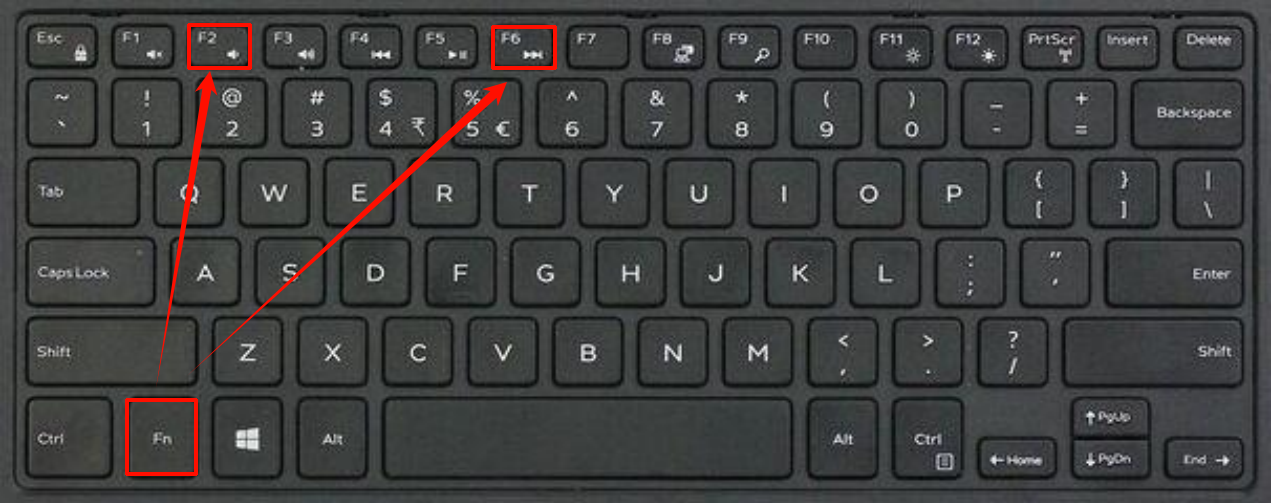
方法二:游戏模式键解除(游戏键盘)
这个方法专为游戏玩家设计,是解决游戏键盘win键锁定了怎么解除的常见途径。很多机械键盘或专用游戏键盘上,会有一个独立的“游戏模式”键(通常带有G字或游戏手柄图标)。如果不小心开启了它,就会禁用Win键以防误触。你只需要找到这个键再按一次,关闭游戏模式即可。有些键盘则需要按“Fn+游戏模式键”来切换。
方法三:检查物理锁定键
检查物理锁定键这个办法比较适合那些带有专属锁定按键的键盘,是判断硬件锁定的好方法。部分高端键盘(比如某些雷蛇、罗技型号)会设计一个单独的Win键锁,按键上直接有个锁形图标。如果你之前按过它,那么只要再按一次这个物理按键,就能解除win键锁定。
(二)系统设置修复(适用于软件冲突或误禁用)
如果快捷键没用,那问题可能出在系统设置层面。
方法四:通过组策略编辑器恢复(仅限Windows专业版/企业版)
这个工具可以管理系统级的各种策略,包括热键,适合检查是否被管理软件或策略误禁用。
1.鼠标右键点击开始菜单,选择“运行”,输入 gpedit.msc 后回车。
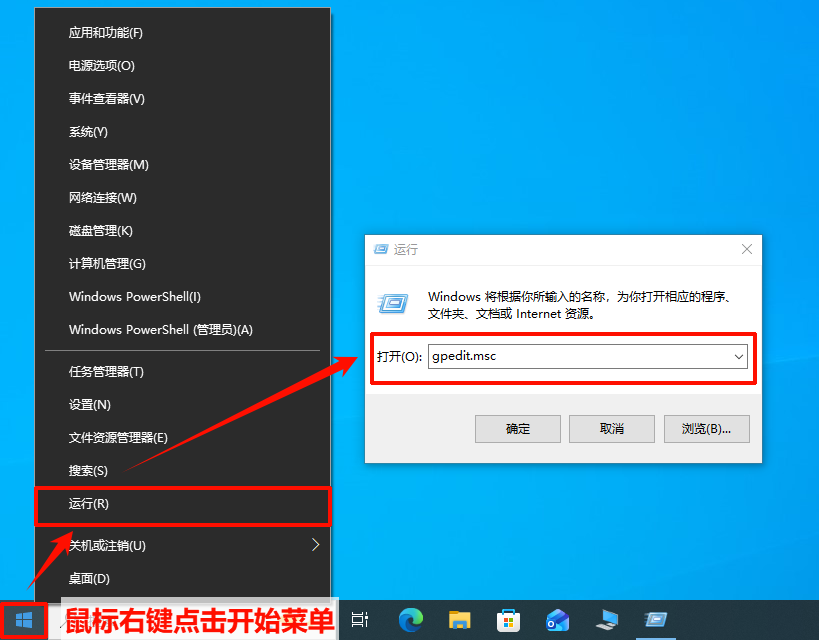
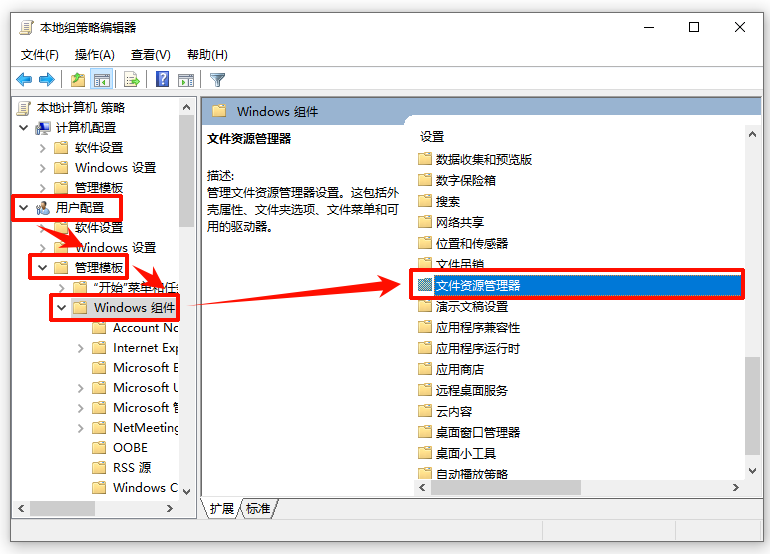
2.在打开的窗口左侧,依次展开:用户配置 > 管理模板 > Windows组件 > 文件资源管理器。
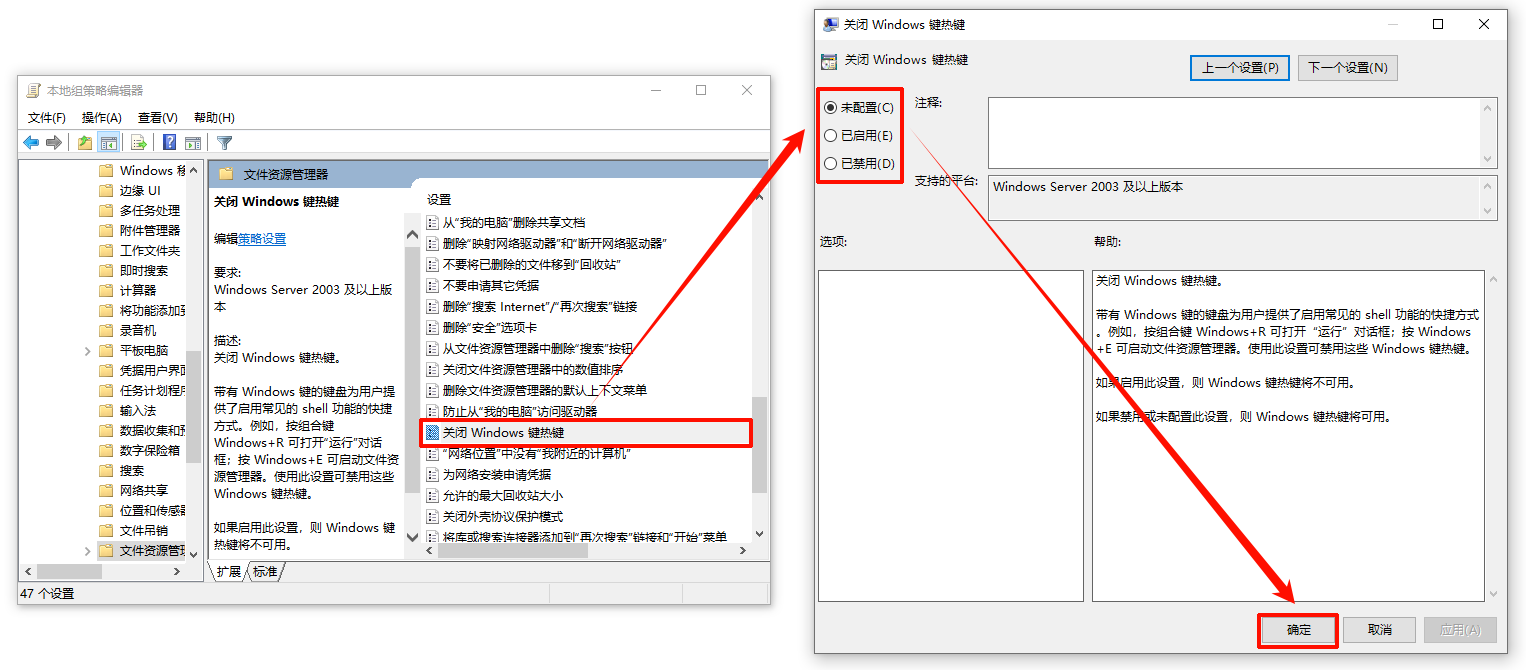
3.在右侧找到“关闭Windows键热键”这项,双击它,将状态改为“未配置”或“已禁用”,点击确定保存。完成设置后,重启一下电脑看看Win键是否恢复。
方法五:修改注册表(适用于所有Windows版本)
注册表是更底层的系统数据库,操作时需要仔细一些,它能从根本上解除某些深层设置对Win键的封锁。
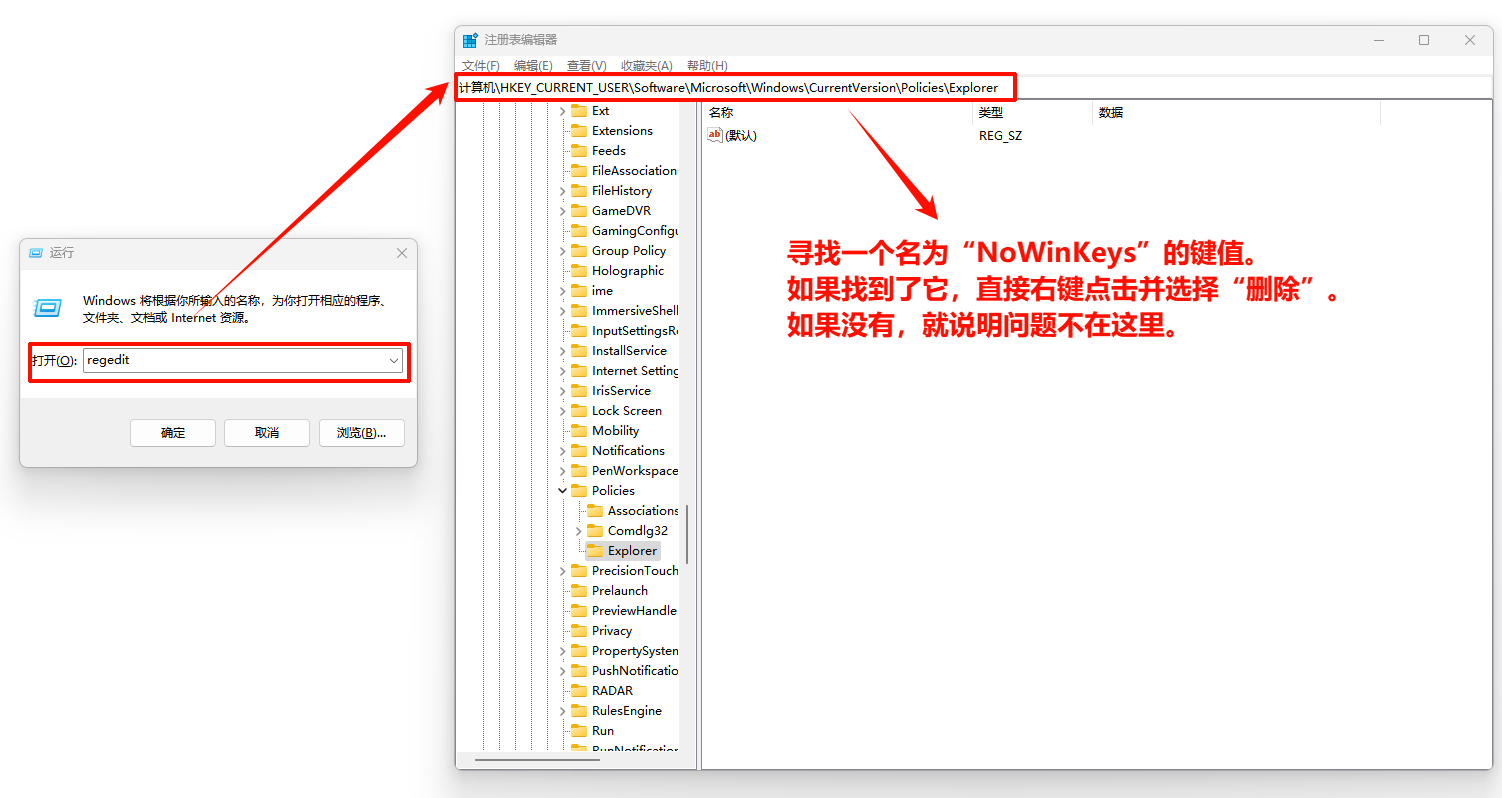
1.同样打开“运行”窗口(Win+R),输入 regedit 回车,打开注册表编辑器。
2.在地址栏粘贴或手动导航至这个路径:HKEY_CURRENT_USER\Software\Microsoft\Windows\CurrentVersion\Policies\Explorer。
3.在右侧窗格中,寻找一个名为“NoWinKeys”的键值。如果找到了它,直接右键点击并选择“删除”。(如果没有,就说明问题不在这里)。
4.关闭注册表编辑器,重启电脑以使修改生效。这通常可以解决因策略或软件篡改导致的键盘win键被锁了怎么办的问题。
(三)高级故障排除(前两步无效时使用)
如果上面的方法都试过了,Win键依然罢工,那我们就需要进行更深度的排查。
方法六:更新或重装键盘驱动
驱动问题是导致硬件工作异常的常见原因,更新驱动是解决因驱动不兼容导致的win键失灵的有效手段。对于如何解除win键锁定这类驱动级问题,手动寻找匹配驱动可能比较麻烦。这里可以尝试使用“金舟驱动大师”一键更新键盘驱动。
操作步骤:
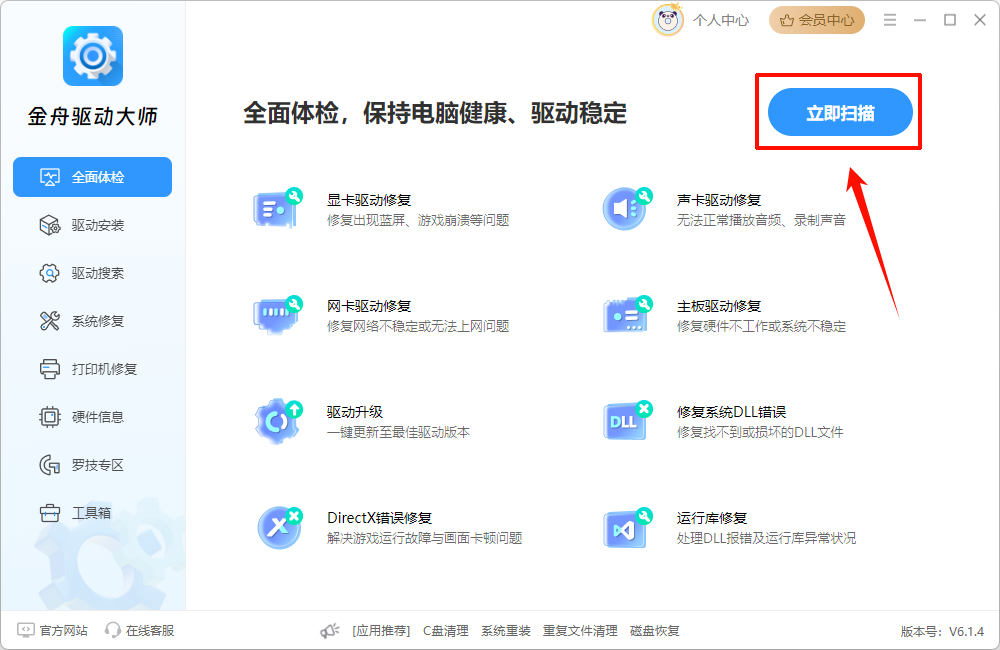
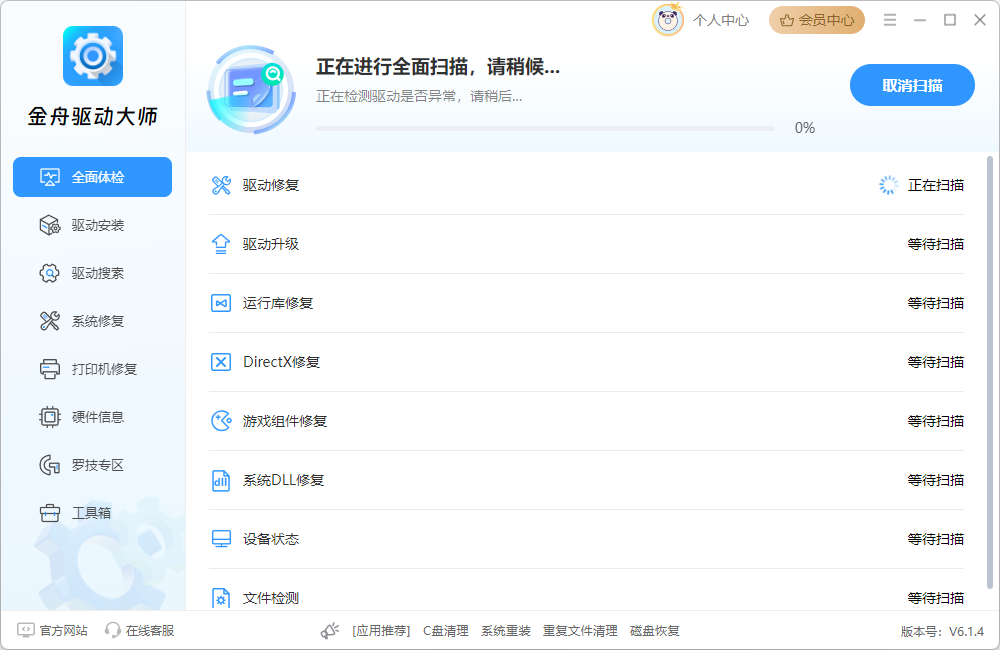
1.打开金舟驱动大师,点击“立即扫描”,它会自动开始扫描当前系统的驱动状态。
2.软件开始扫描,扫描完成后,在列表中找到键盘相关驱动。
3.如果显示驱动异常或可更新,点击右侧的“升级驱动”按钮,软件会自动下载并安装正确的驱动版本。
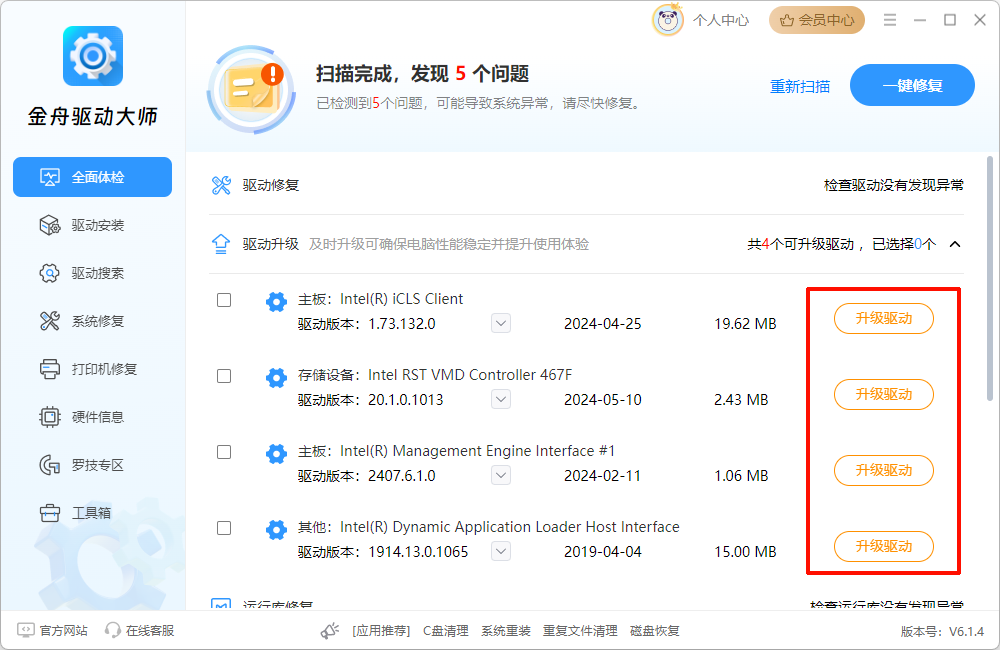
4.安装完成后,按照提示重启电脑,再检查Win键功能是否恢复。
优势:金舟驱动大师是一款简单易用的驱动管理工具,它能自动检测你电脑里所有需要更新或修复的硬件驱动。如果你不确定是不是键盘驱动出了问题,或者不想去官网大海捞针,用它来扫描修复一下会非常方便。
方法七:排查硬件或软件冲突
这是一个系统性的排查过程,能帮助你确定问题是来自外部设备、软件还是系统本身。
1.检查硬件:如果是外接USB键盘,尝试将它拔下来,换个USB接口重新插上。或者,把这个键盘接到另一台电脑上试试,以此判断是键盘本身故障还是电脑的问题。
2.排查软件:回忆一下Win键失灵前,是否安装过新的游戏平台、键盘宏软件或系统优化工具?尝试将它们暂时卸载。你也可以重启电脑,在启动时连续按F8(Win10/11可能需要通过设置->恢复->高级启动进入),选择进入“安全模式”。在安全模式下,如果Win键正常,那基本可以确定是某个第三方软件导致的冲突。
方法八:使用系统修复工具
这个命令能检查和修复系统核心文件的完整性,排除因文件损坏导致的异常问题。
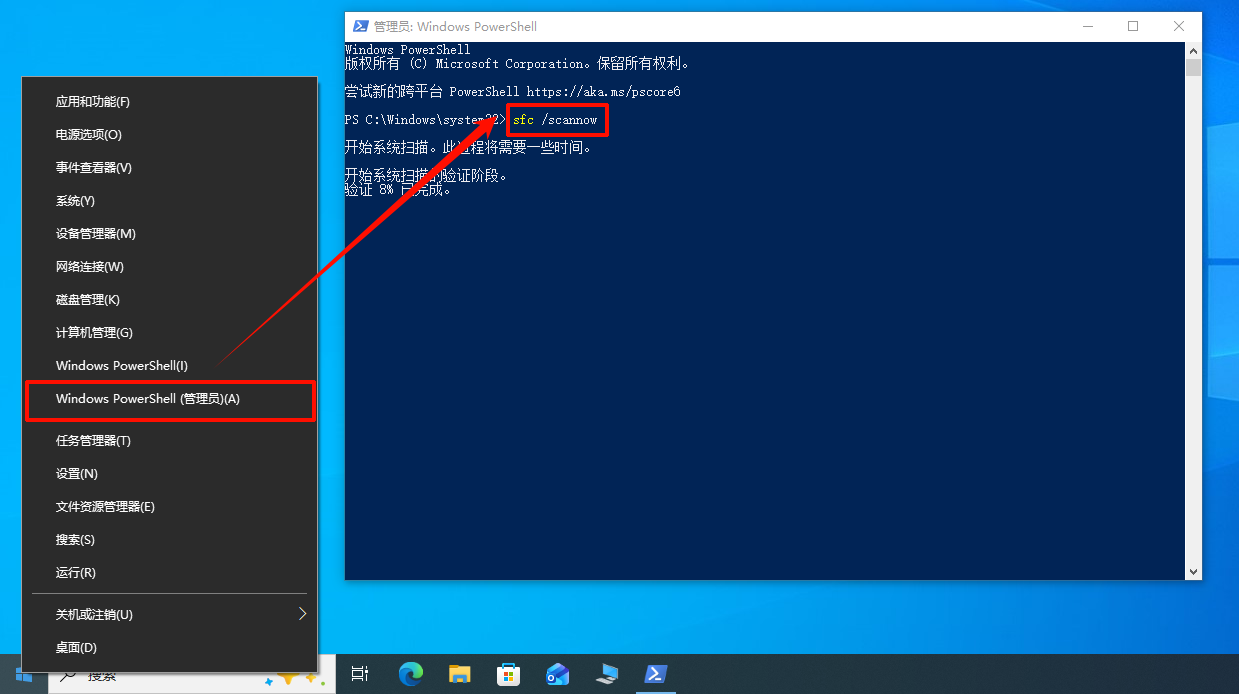
1.在开始菜单上点右键,选择“Windows PowerShell(管理员)”或“命令提示符(管理员)”。
2.在弹出的窗口中输入命令:sfc /scannow,然后回车。
3.系统会自动扫描并尝试修复受损的系统文件。等待过程完成,根据提示操作并重启电脑。
如果以上所有方法都尝试过,Win键依然无效,那么很可能是键盘出现了物理性硬件损坏,这时可能需要考虑维修或更换键盘了。
四、键盘失灵高频问题解答FAQ
Q1:为什么我的外接机械键盘Win键被锁,但笔记本自带的键盘Win键却正常?
A:这恰好说明问题出在外接键盘本身。大概率是你误触了那个键盘上的“游戏模式”键或物理锁Win键。请仔细查看你的外接键盘,并尝试用前面第一部分的方法为它解锁。
Q2:电脑ctrl键一直被锁定是怎么回事?解决方法类似吗?
A:情况类似,但触发方式不同。Ctrl键一直被锁定(比如感觉一直在按住Ctrl),通常是“粘滞键”功能被意外开启(连续按5次Shift键会触发),或者键盘按键本身卡住了。你可以先到系统“设置”->“辅助功能”->“键盘”中关闭“粘滞键”选项,并检查Ctrl键是否有物理卡滞。
Q3:win10密码输错五次锁定怎么办?这和Win键被锁是一回事吗?
A:完全不是一回事哦。Win10密码输错五次锁定是系统安全策略,锁定的是整个用户账户登录权限,需要通过密保问题、Microsoft账户在线重置或管理员账户来解锁。而我们本文讨论的“Win键锁定”,仅仅是指键盘上那个特定按键的功能失效,不影响系统登录。
以上就是关于键盘win键被锁怎么解锁的多种解决方法全教程啦,希望对大家有所帮助!从简单的快捷键到系统设置,再到使用像金舟驱动大师这样的工具更新驱动,相信总有一招能帮你搞定win键锁定怎么解除的烦恼。遇到问题别慌张,按步骤排查总能解决。关注金舟软件官网,还能了解更多实用的电脑问题处理资讯和小技巧哦。
推荐阅读:


温馨提示:本文由金舟软件网站编辑出品转载请注明出处,违者必究(部分内容来源于网络,经作者整理后发布,如有侵权,请立刻联系我们处理)
 已复制链接~



