




























































u盘打不开也格式化不了咋办?6招教你快速搞定!
- 来源: 金舟软件
- 作者:zhongxiyi
- 时间:2026-04-07 11:00:12



比特数据恢复软件
-
 官方正版
官方正版
-
 纯净安全
纯净安全
-
软件评分:

 AI摘要
AI摘要
U盘插上电脑能显示却打不开,提示格式化又失败,别急着扔!这通常不是硬件彻底损坏,而是文件系统损坏、被写保护或驱动问题等导致。本文提供了6种修复方法,包括检查物理写保护开关、使用系统命令修复文件系统、通过磁盘管理强制格式化等,帮你一步步解决问题,并尽可能抢救U盘里的重要数据。
摘要由平台通过智能技术生成很多人都遇到过这种糟心情况:U盘插到电脑上能正常显示,却打不开,系统提示需要格式化,可点击格式化又失败,要么提示磁盘被写保护,要么显示Windows无法完成格式化,反复尝试都没用,既担心数据丢失,又不知道问题出在哪。其实U盘打不开且无法格式化,并不代表U盘已经彻底损坏。下面我就把具体原因和解决方法讲清楚,帮你修复U盘并尽可能抢救数据。
一、为什么U盘打不开也格式化不了?
1️⃣ 文件系统损坏或变成RAW格式
U盘被强制拔出、传输中断、病毒干扰或系统异常断电,都可能导致FAT32/exFAT/NTFS文件系统结构错乱,分区表损坏,此时U盘会变成RAW格式,系统无法识别。
2️⃣ U盘被写保护或物理锁定
部分U盘侧面有物理写保护开关,锁定后无法进行任何写入操作(包括格式化),也可能是系统层面的写保护策略导致。
3️⃣ U盘存在坏块或硬件故障
闪存芯片使用久了可能出现坏块,导致格式化过程中断或失败。
4️⃣ 驱动程序异常或系统冲突
电脑USB驱动异常、供电不足或系统策略限制,也可能导致U盘无法被正确识别和格式化。
5️⃣ U盘主控芯片故障
极端情况下,U盘主控芯片损坏,导致U盘完全无法被识别,这种情况通常无法自行修复。
二、U盘打不开也格式化不了的6种修复方法
方法1:解除U盘写保护
✅适用场景:格式化时提示“磁盘被写保护”。
⭐权威提示:U盘被写保护时无法进行任何写入操作(包括格式化)。写保护有两种情况:物理写保护和系统写保护。部分U盘侧面有物理写保护开关,拨到解锁位置即可;如果没有物理开关,可能是系统写保护策略导致,可通过注册表或命令提示符解除。
▶路径1:检查物理写保护开关
部分U盘外壳侧面有物理写保护开关,拨到“解锁”或“Off”位置即可。
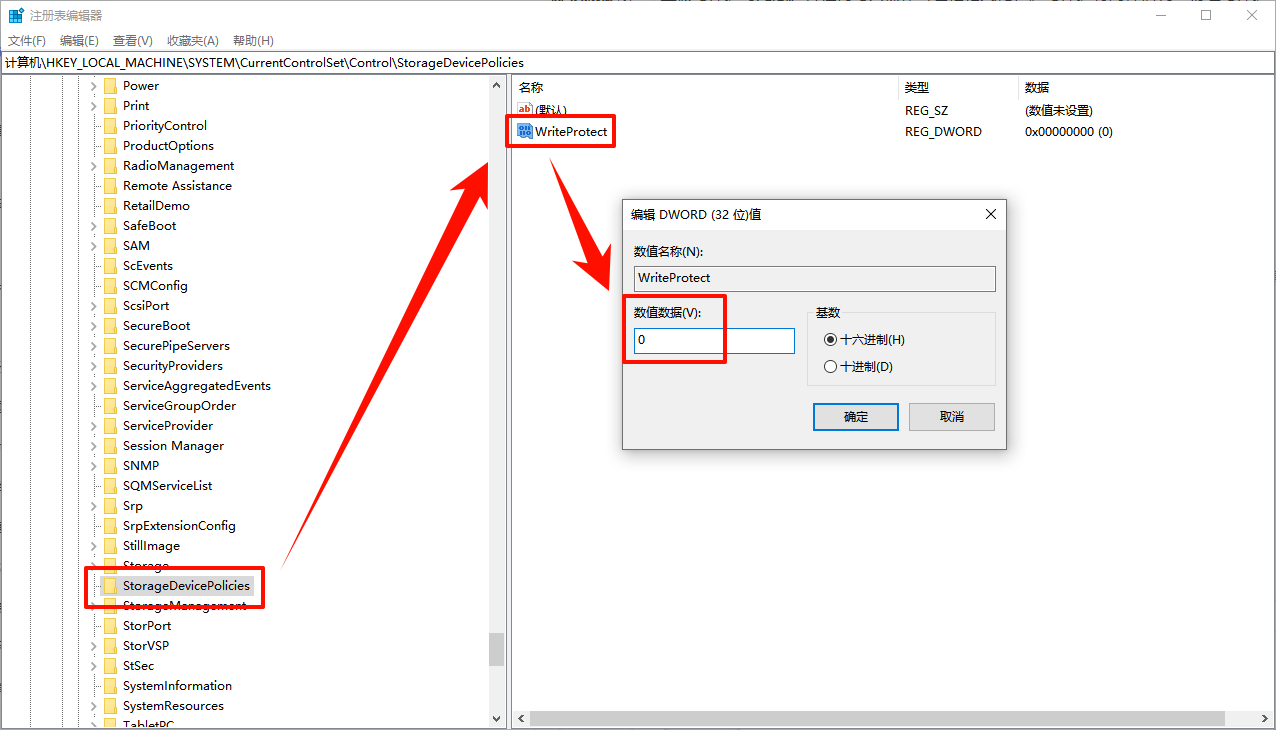
▶路径2:通过注册表解除写保护
Step1:按下Win+R,输入“regedit”,回车打开注册表编辑器。
Step2:在地址栏输入以下路径并回车:
HKEY_LOCAL_MACHINE\SYSTEM\CurrentControlSet\Control\StorageDevicePolicies
Step3:如果找不到StorageDevicePolicies文件夹,右键点击Control,选择“新建”→“项”,命名为StorageDevicePolicies。
Step4:在右侧窗口中,找到WriteProtect:
如果有:双击,将数值数据从“1”改为“0”
如果没有:右键空白处,新建“DWORD (32位)值”,命名为WriteProtect,数值数据设为“0”
Step5:点击“确定”,重启电脑,重新插入U盘尝试格式化。
▶路径3:使用DiskPart命令清除只读属性
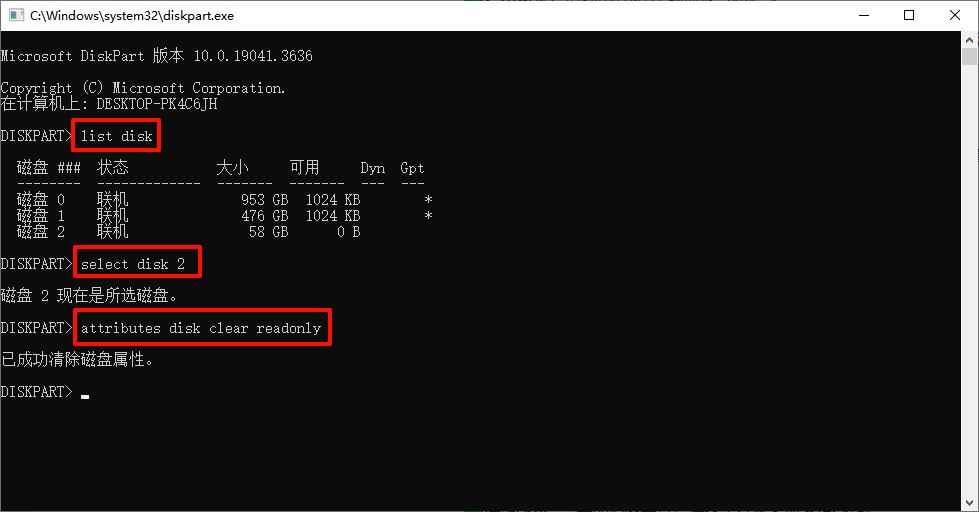
Step1:按下Win+R,输入“diskpart”回车。
Step2:依次输入以下命令并回车执行:
list disk(找到U盘对应的磁盘号,注意不要选错)
select disk X(X替换为U盘磁盘号)
attributes disk clear readonly(清除只读属性)
Step3:关闭命令提示符,重新插入U盘尝试格式化。
方法2:使用chkdsk命令修复文件系统
✅适用场景:U盘能识别盘符,但打不开提示需要格式化。
⭐权威提示:chkdsk是Windows自带的磁盘检查工具,可以修复文件系统错误和坏扇区。约76%的此类故障可通过此命令修复。操作时注意替换正确的盘符。
▶操作步骤:
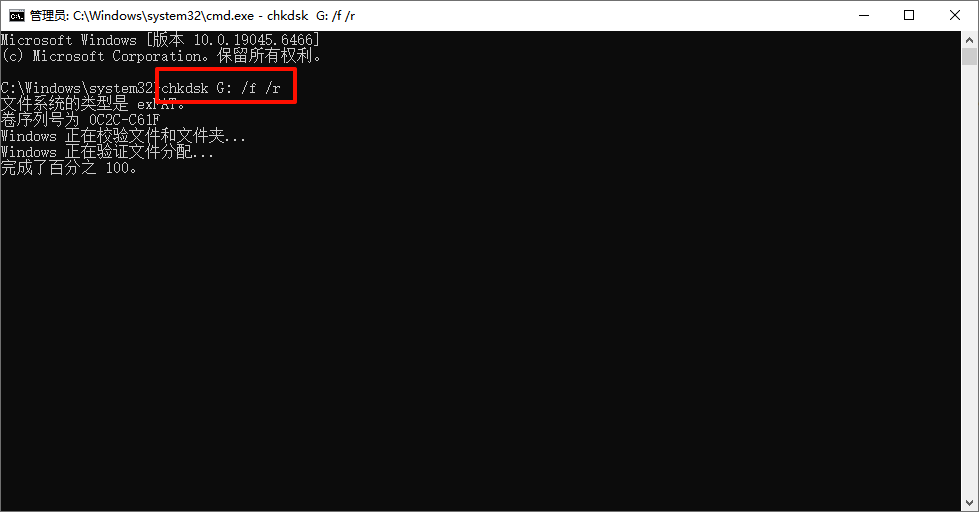
Step1:按下Win+R,输入“cmd”,按下Ctrl+Shift+Enter组合键,以管理员身份打开命令提示符。
Step2:输入“chkdsk X: /f /r”(将X替换为U盘实际盘符)并回车执行,等待扫描完成(通常需要5-15分钟),期间不可拔出U盘。
Step3:修复完成后,重新打开U盘查看是否恢复正常。
方法3:通过磁盘管理强制格式化
✅适用场景:在“此电脑”中右键格式化失败,或格式化选项呈灰色不可选。
⭐权威提示:磁盘管理工具可以绕过文件资源管理器的限制,执行强制格式化。
▶操作步骤:
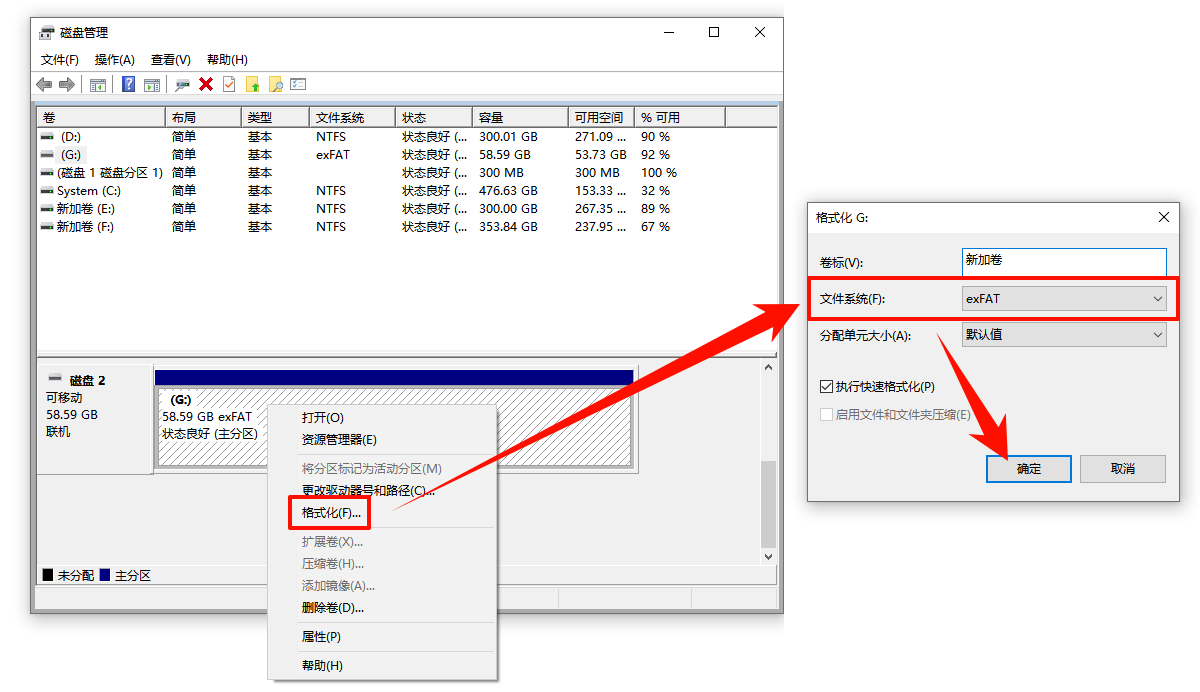
Step1:按下Win+R,输入“diskmgmt.msc”,回车打开磁盘管理。
Step2:找到U盘对应的磁盘,右键点击U盘分区,选择“格式化”。
Step3:如果“格式化”选项为灰色不可用状态,先右键“删除卷”,再右键“新建简单卷”。
Step4:格式化时,文件系统建议选择exFAT(兼容性好,支持大文件),点击“确定”执行。
Step5:若提示“正在使用”,先关闭所有可能占用设备的程序再重试。
方法4:使用命令提示符强制格式化
✅适用场景:磁盘管理中也无法格式化,提示各种错误。
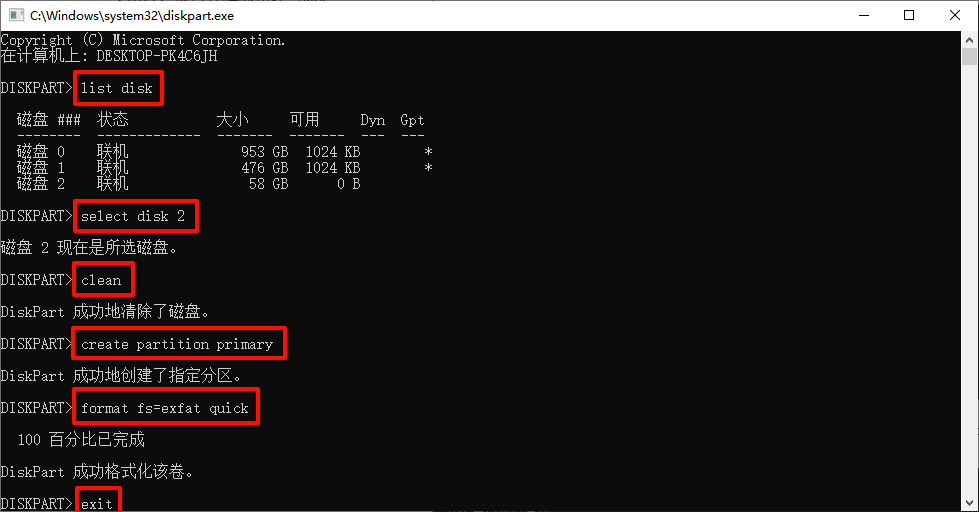
⭐权威提示:DiskPart是Windows强大的磁盘分区管理工具,可以强制清理U盘分区并重新创建。操作时务必确认选中的是U盘,不要选错硬盘。
▶操作步骤:
Step1:按下Win+R,输入“diskpart”回车。
Step2:依次输入以下命令并回车执行:
list disk(查看所有磁盘,记住U盘对应的磁盘号)
select disk X(X替换为U盘的磁盘号,务必确认)
clean(清除U盘所有分区和数据)
create partition primary(创建主分区)
format fs=exfat quick(快速格式化为exfat格式)
exit(退出diskpart)
Step3:完成后重新插入U盘,查看是否恢复正常。
方法5:更新或重装USB驱动/换USB接口
✅适用场景:U盘在设备管理器中显示黄色感叹号或“未知设备”。
⭐权威提示:驱动异常或USB接口供电不足会导致U盘无法被正确识别。可以通过设备管理器卸载重装驱动,或更换USB接口尝试。
▶操作步骤:
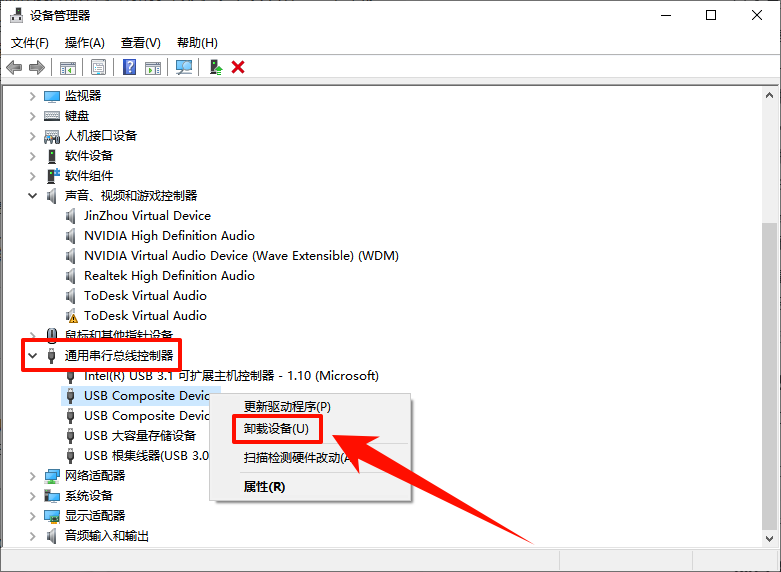
Step1:按下Win+X,选择“设备管理器”。
Step2:展开“通用串行总线控制器”和“磁盘驱动器”。
Step3:找到U盘相关设备(名称通常含USB或U盘品牌名)。
Step4:右键点击选择“卸载设备”,然后重启电脑。
Step5:重启后重新插入U盘,系统会自动安装驱动。
Step6:如果问题依旧,尝试换一个USB接口(台式机建议插机箱后面的USB口,供电更稳)。
方法6:使用比特数据恢复软件抢救数据
✅适用场景:前面的5种方法都试过了,U盘依然无法格式化、无法正常使用,但里面有重要文件需要抢救。
⭐权威提示:当U盘出现严重故障且常规修复手段均告失败时,“保数据”是第一优先级。只要U盘能被电脑识别,文件大概率还能找回来。
▶操作步骤:
Step1:访问金舟软件官网,下载安装比特数据恢复软件。
Step2:打开软件,选择“U盘/内存卡恢复”,点击“开始扫描”。
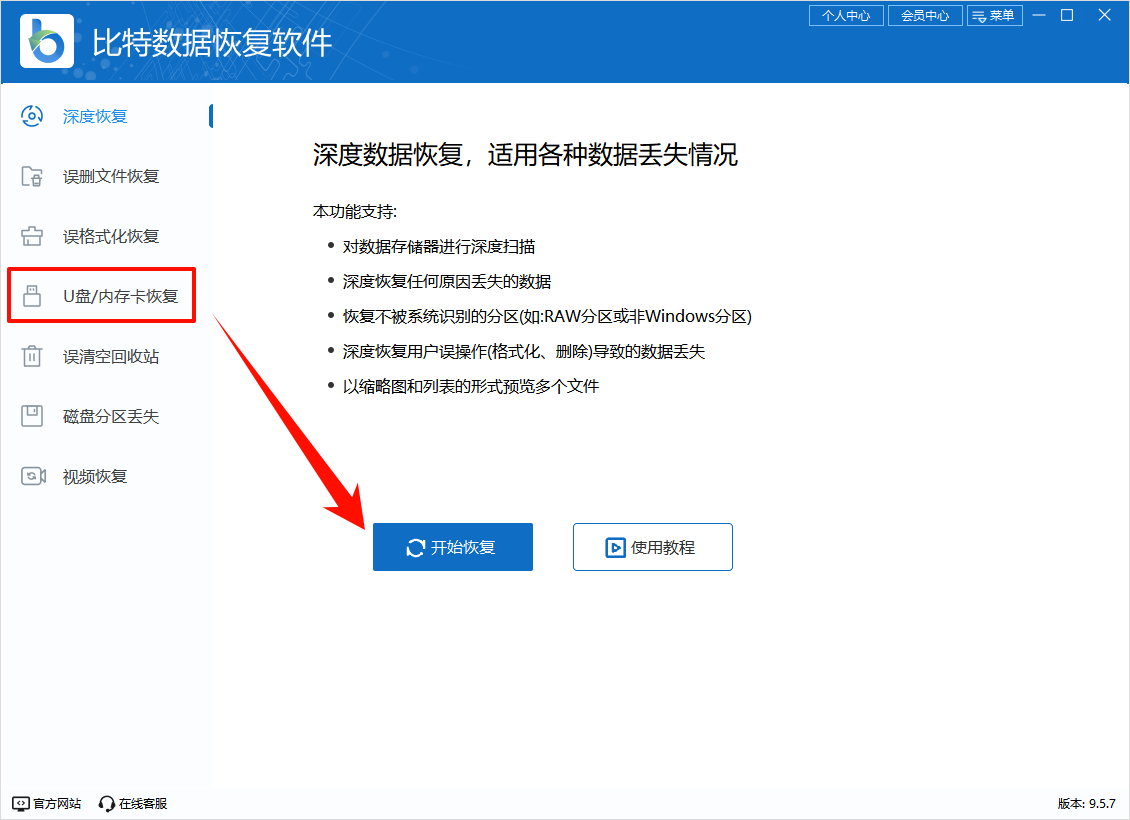
Step3:选择需要扫描的U盘盘符,点击“扫描”。
Step4:软件会深度扫描U盘,在扫描过程中支持预览图片、文档等内容。
Step5:在扫描结果中勾选需要恢复的文件,点击“恢复”。
Step6:选择保存路径后(注意:不要保存回原U盘,建议保存到电脑硬盘或其他安全位置),点击“确定”,软件执行恢复操作。
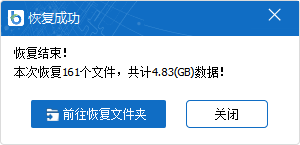
Step7:提示“恢复成功”后,将数据拷贝到新U盘里。
三、FAQ:常见问题解答
Q1:U盘在设备管理器中能识别,但“此电脑”里看不到盘符?
A:打开磁盘管理窗口,找到U盘,右键点击选择“更改驱动器号和路径”,手动添加一个盘符;如果添加失败,可能是分区表损坏严重,参考方法4用diskpart清理后重建分区。
Q2:格式化U盘时提示“Windows无法完成格式化”怎么办?
A:按方法3用磁盘管理强制格式化;如果无效,按方法4用diskpart的clean命令清除后重建分区,这通常能解决大部分格式化失败问题。
Q3:U盘插上电脑完全没反应,灯也不亮,还能修吗?
A:这种情况通常是硬件故障,自行修复难度大。如果数据重要,可以尝试用比特数据恢复软件看能否识别;如果软件也识别不到,建议联系专业数据恢复机构;如果U盘不值钱,直接更换新U盘更划算。
四、文章小结
很多人遇到U盘故障第一反应就是慌,怕数据没了、怕U盘报废。其实绝大多数U盘格式化失败都是软件层面的问题,按照本文方法依次尝试,基本都能修复成功。记住一个原则:先恢复数据,再格式化U盘,就能最大限度减少损失。希望这篇教程能帮你解决烦恼,让U盘重新正常工作。最后别忘了关注金舟软件官网获取更多精彩内容哦!
推荐阅读:


温馨提示:本文由金舟软件网站编辑出品转载请注明出处,违者必究(部分内容来源于网络,经作者整理后发布,如有侵权,请立刻联系我们处理)
 已复制链接~



