





























































swapfile.sys占用太大怎么删除 Win10系统删除swapfile方法最新公布
- 来源: 金舟软件
- 作者:Kylin
- 时间:2026-03-14 08:05:01



金舟Windows优化大师
-
 官方正版
官方正版
-
 纯净安全
纯净安全
-
软件评分:

在Windows 10中,swapfile.sys 是一个位于系统盘(通常是C盘)根目录的隐藏系统文件。
简单来说,它是Windows为了同时管理新型应用(从微软商店下载的App)和传统应用(我们平时安装的.exe软件)而设置的一个轻量级交换文件。那么,想通过删除swapfile.sys来为C盘腾出空间这个操作是否可行呢?简单来说,可以直接删除swapfile.sys,但通常不建议这么做,而且它占用的空间可能并没有你想象中那么大。
一、swapfile.sys具体作用是什么
在Windows 8时代,微软引入了“通用应用”(现在叫UWP应用,比如商店里的照片、邮件、计算器)。为了高效管理这些应用的内存,Windows设计了两个虚拟内存文件,分工明确:
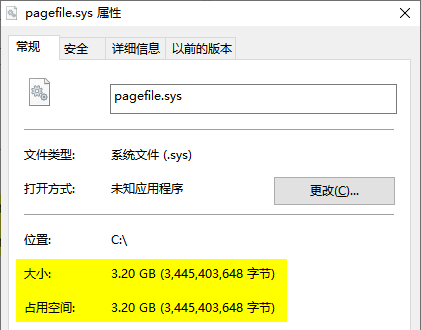
1️⃣ pagefile.sys(传统的分页文件):
-负责管理传统桌面程序(如浏览器、Word、游戏)的内存数据。
-当你物理内存(RAM)不足时,它把不常用的数据挪到硬盘上。
2️⃣ swapfile.sys(新型交换文件):
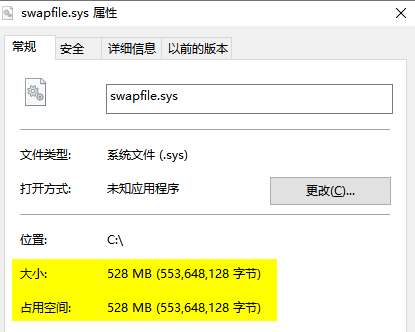
-专门负责管理微软商店应用。
它最主要的功能是:当你把某个商店应用(比如“照片”应用)最小化或切换到别的程序时,Windows会把该应用的“暂停状态”写入这个文件。这样应用在后台几乎不占用内存(RAM),但当你再次点击它时,系统能从 swapfile.sys 快速读取之前的暂停状态,让应用瞬间恢复,而不是重新加载。
二、swapfile.sys和Pagefile.sys有什么不同
很多人会把这两个文件搞混,但它们有本质区别:
特性 | swapfile.sys | pagefile.sys |
管理对象 | 主要针对商店应用(UWP) | 针对所有传统程序 |
文件大小 | 通常较小(多为 256MB 或略大) | 通常较大(可达 几GB 甚至十几GB) |
读写方式 | 主要用于暂停/恢复状态 | 主要用于内存扩展(虚拟内存) |
可见性 | 默认隐藏 | 默认隐藏 |
虽然微软最初的设计让它只有几百MB,但在某些特殊情况下(比如系统bug、休眠/快速启动功能异常、或者进行了某些非常规的系统更新),它的大小可能会异常增长。
三、如何删除Swapfile.sys
删除swapfile.sys主要有两种方法。重要提示:修改前请务必备份你的重要数据,并创建系统还原点。
方法一:彻底禁用(同时删除pagefile.sys)
这是最简单的方法,但会同时删除虚拟内存所需的另一个核心文件pagefile.sys,风险较高。
第一步、右键点击“此电脑”或“我的电脑”,选择“属性”。
第二步、点击左侧的“高级系统设置”。
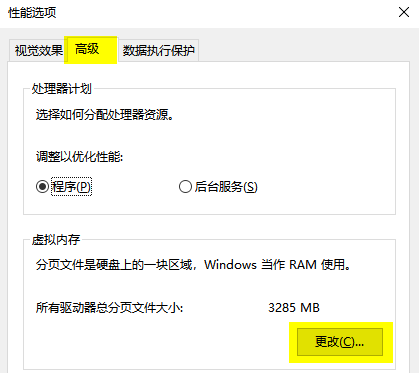
第三步、在“高级”选项卡下,点击“性能”区域的“设置”。
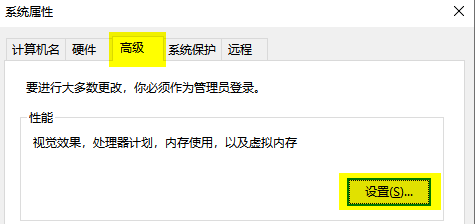
第四步、在弹出的“性能选项”窗口中,再次切换到“高级”选项卡,点击“虚拟内存”区域的“更改”。
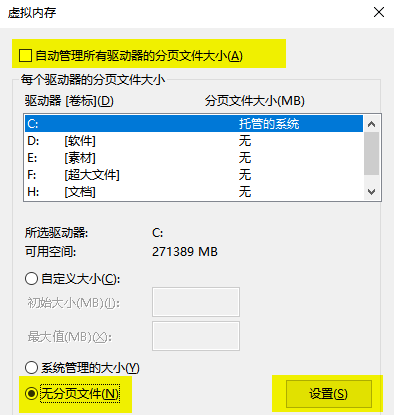
第五步、取消勾选“自动管理所有驱动器的分页文件大小”。选中C盘,然后选择“无分页文件”,点击右边的“设置”按钮。依次点击“确定”,系统会提示重启电脑,重启后swapfile.sys和pagefile.sys都会消失。
方法二:仅禁用swapfile.sys(通过注册表)
这个方法更精确,只针对swapfile.sys,保留pagefile.sys,但操作注册表有风险,务必小心。
第一步、按下键盘上的 Win + R 键,打开“运行”对话框,输入 regedit 并回车,打开注册表编辑器。
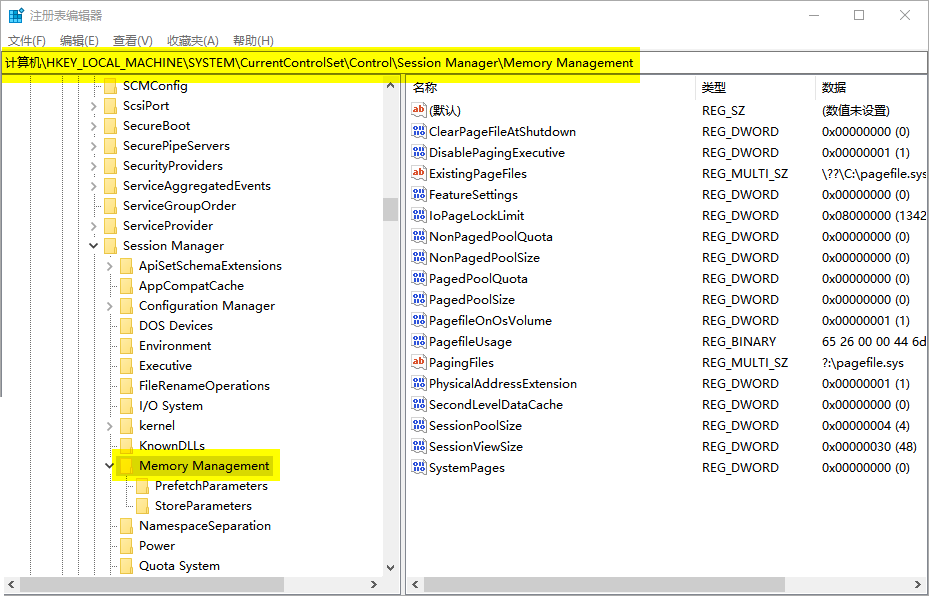
第二步、在注册表编辑器中,导航到以下路径:
计算机\HKEY_LOCAL_MACHINE\SYSTEM\CurrentControlSet\Control\Session Manager\Memory Management
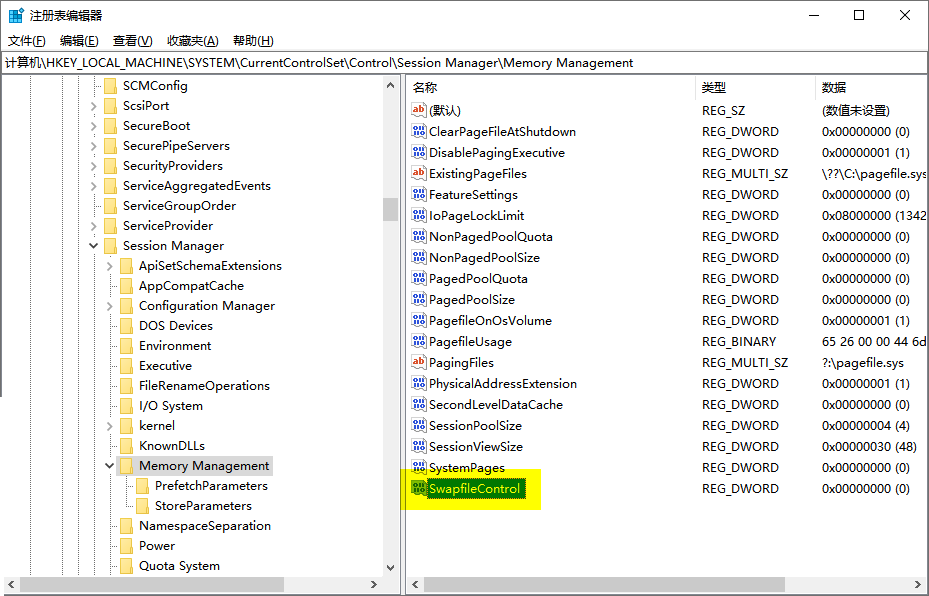
第三步、在右侧的空白区域点击右键,选择“新建” -> “DWORD (32位)值”。将这个新建的值命名为 SwapfileControl,然后按回车确认。
第四步、关闭注册表编辑器,并重启电脑。重启后,swapfile.sys文件应该就会消失。
四、不删除Swapfile.sys释放c盘空间
一个swapfile.sys文件,一个pagefile.sys就占了c盘这么大的空间,想要释放c盘空间,又担心误删系统重要文件,可以试试借助金舟Windows优化大师的c盘清理能力,帮我们快速简单释放c盘40GB以上!
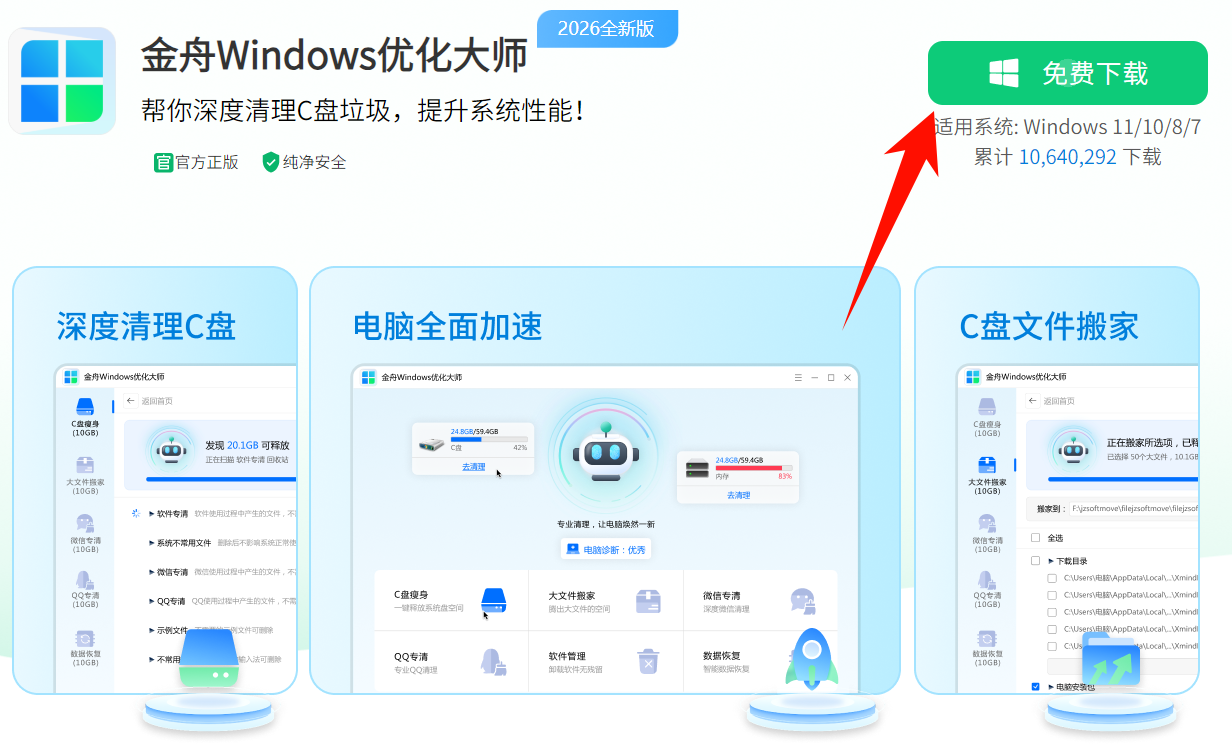
1. 访问金舟Windows优化大师下载页面,支持Win7/8/10/11系统,点击安装最新版本的软件。
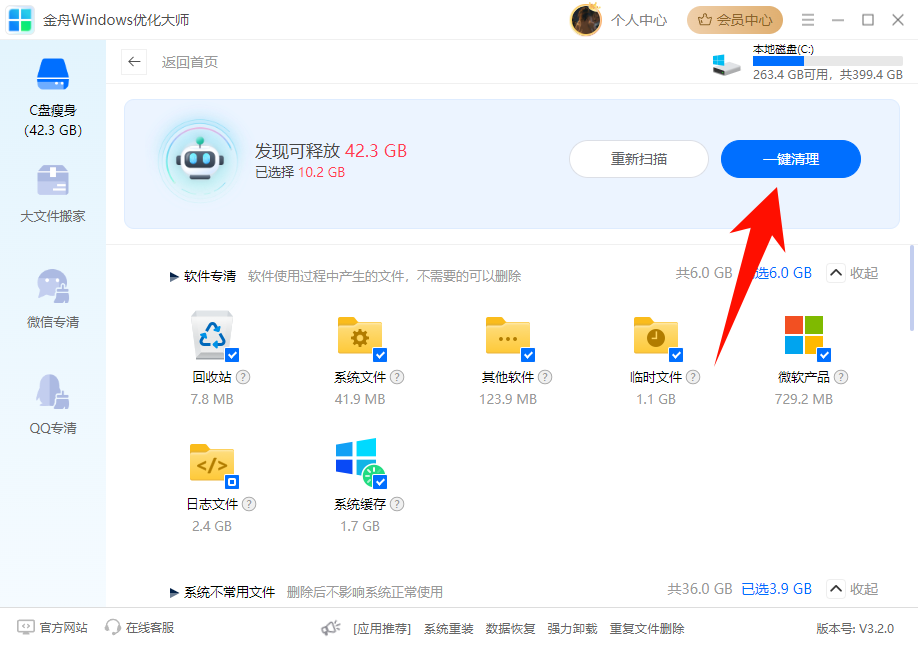
2. 软件页面选择“c盘瘦身”,软件会自动扫描电脑c盘空间,等待扫描完成后,一键清理即可释放20GB不止的磁盘大小。
3. 除了c盘瘦身,我们还可以针对性进行软件管理,卸载电脑无需使用的大体积软件。同时提供针对性清理微信、QQ、大文件搬家等功能。

五、Windows 10 Swapfile.sys 常见问题解答 (FAQ)
Q1: 删除swapfile.sys会有什么影响?
A: 删除swapfile.sys后,从微软商店下载的应用(如照片、邮件、日历等)在后台被暂停后,再次打开时可能会变慢,需要重新加载数据。在内存紧张时,多个商店应用同时运行可能导致系统响应迟钝。
Q2: 可以直接删除swapfile.sys吗?
A: 技术上可以删除,但不推荐直接手动删除。因为这个文件正在被系统使用,直接删除通常会提示“文件正在使用”。即使通过特殊工具强制删除,重启系统后它也会自动重新生成。
Q3: 删除swapfile.sys后怎么恢复?
A: 如果是通过注册表禁用,删除SwapfileControl值并重启即可。如果是通过虚拟内存设置禁用,按同样步骤将C盘设置为“系统管理的大小”即可恢复。
Q4: 有没有更好的C盘空间释放方法?
A: 有!推荐以下安全有效的方法:
1.管理休眠文件:如果不用休眠,管理员CMD运行 powercfg /h off,可释放数GB空间
2.磁盘清理:清理临时文件、传递优化文件等
3.移动虚拟内存:将 pagefile.sys 移动到非系统盘(在虚拟内存设置中选择D盘并设为系统管理)
4.关闭系统还原(不推荐,但可释放空间):在系统保护中关闭C盘还原点
5.使用金舟Windows优化大师,简单轻松释放c盘40gb以上空间
Q5: 我根本找不到swapfile.sys这个文件?
A: 它是隐藏系统文件,需要设置显示:在文件资源管理器→查看→勾选“隐藏的项目”,并取消勾选“隐藏受保护的操作系统文件”。
通过以上一系列的探讨,相信你已经对 swapfile.sys 这个神秘的隐藏文件有了全面的了解。如果你C盘空间尚可:完全可以保持默认,让系统自行管理。如果你C盘空间确实紧张:也请优先考虑更安全、见效更快的方法——清理休眠文件、运行磁盘清理、移动虚拟内存到其他盘,使用c盘瘦身工具,这些才是释放空间的“主力军”。即便你决定禁用:也请务必通过本文介绍的正规注册表方法操作,切记不要尝试强制删除,以免破坏系统稳定性。
推荐阅读:
pagefile.sys占用太大可以删除吗?Windows电脑C盘清理6大妙招!


温馨提示:本文由金舟软件网站编辑出品转载请注明出处,违者必究(部分内容来源于网络,经作者整理后发布,如有侵权,请立刻联系我们处理)
 已复制链接~



