































































电脑屏保怎么关闭?彻底关闭电脑屏保广告的3种实测方法
- 来源: 金舟软件
- 作者:luoqiuyi
- 时间:2026-03-11 12:00:33


 官方正版
官方正版
 AI摘要
AI摘要
这篇文章教你如何彻底关闭烦人的电脑屏保广告。首先,提供了Windows和macOS系统关闭常规屏保的通用方法。接着,解释了广告屏保的常见来源,如软件捆绑或系统推荐。最后,重点给出了根治方案:卸载可疑软件,并使用清理工具深度扫描残留文件,从源头解决问题。让你告别弹窗干扰,享受清净的电脑使用体验。
摘要由平台通过智能技术生成电脑屏保怎么关闭?这是2026年我处理用户电脑故障时,被问得最多的问题之一。很多人发现,明明只是想离开一会儿让屏幕歇歇,结果电脑静止一会就弹出广告屏保,不是游戏推广就是购物页面。面对这些弹窗,大多数人第一反应是去设置里找开关,但往往关不干净,过几天又冒出来了。那么,电脑屏保广告怎么彻底关闭?今天这篇文章,我就结合多年来的实战经验,帮你把这个问题从根源上解决。
一、电脑屏保怎么关闭?(Windows与macOS通用教程)
对于小白用户来说,关闭屏保最直接的原因就是不想让电脑动不动就黑屏或进入那个花里胡哨的画面。无论是Win10还是Win11,操作逻辑基本一致。屏保功能最初是为了防止老式CRT显示器烧屏而设计的,对于现在的LCD、OLED屏幕来说,装饰意义大于保护意义,如果不需要,完全可以直接关掉。
(一)Windows系统关闭方法(适用于Win10 / Win11):
方法一:通过个性化设置(最常用)
步骤1:在桌面空白处点击鼠标右键,选择“个性化”。
步骤2:在左侧菜单栏点击“锁屏界面”。
步骤3:向下滑动,找到并点击“屏幕保护程序设置”(通常在“相关设置”下方)。
步骤4:在弹出的窗口中,点击“屏幕保护程序”下方的下拉菜单,选择“无”。
步骤5:建议将“在恢复时显示登录屏幕”的勾选去掉,然后点击“确定”或“应用”即可生效。

方法二:通过控制面板
步骤1:按下键盘上的 Win + R 键,输入 control 并回车,打开控制面板。
步骤2:将查看方式切换为“大图标”,找到并点击“电源选项”。
步骤3:在左侧菜单中选择“选择关闭显示器的时间”或“更改计算机睡眠时间”。
步骤4:在这里,你可以将“关闭显示器”和“使计算机进入睡眠状态”都设置为“从不”。虽然这不是严格意义上的屏保,但能有效解决电脑不动几分钟就黑屏的问题。

(二)macOS系统关闭方法:
步骤1:点击屏幕左上角的苹果图标,选择“系统设置”。
步骤2:在左侧边栏点击“桌面与屏幕保护程序”。
步骤3:点击右侧的“屏幕保护程序”标签。
步骤4:将“开始前闲置”的时间滑块拖到最底部,选择“永不”即可。
二、为什么电脑静止一会就弹出广告屏保?
很多用户反馈,明明已经按照上述方法设置了“无”屏保,但电脑一不动,还是会弹出一个游戏广告或者推广页面。这其实已经不是“屏保”了,而是典型的电脑弹窗广告问题。
根据我们的排查经验,这种现象通常由以下几种情况引起:
1️⃣ 第三方软件捆绑:这是最常见的原因。在安装某些免费软件(如壁纸软件、下载器、小型游戏)时,如果不注意取消勾选,就会悄悄植入一个“广告模块”或“推广任务”。
2️⃣ 系统自带推荐:Windows 10/11系统本身会在锁屏界面或开始菜单推送一些“趣味知识”、“推荐应用”等,如果开启了相关选项,看起来就像广告。
3️⃣ 后台计划任务:某些恶意软件或广告程序会通过在“任务计划程序”里设置定时任务,即使你没打开软件,到点它也能自己运行弹出广告。
三、电脑屏保广告怎么彻底关闭?(深度清理与根治方案)
面对顽固的广告屏保,仅仅在设置里点几下是不够的,我们需要一套组合拳。以下是2026年针对Windows系统实测有效的几种方法,按从易到难排序。
方法一:卸载可疑软件并从源头清理
⭐ 适用场景:近期安装了新软件后开始出现弹窗;电脑被安装了“全家桶”。
✅ 成功概率:98%(如果广告来源是单一捆绑软件,此法可根除)
操作步骤:
第1步:按下 Win + I 打开“设置”,点击左侧的“应用”,然后进入“安装的应用”。

第2步:点击排序方式,选择“安装日期”,将最近安装的软件列在前面。
第3步:仔细浏览列表,查找名称含“壁纸”、“天气”、“优化”、“助手”、“输入法”(非主流品牌)等不认识的软件。特别留意那些没有官方数字签名的程序。
第4步:点击软件右侧的三个点,选择“卸载”。在卸载过程中,注意看是否有“保留配置”、“清理使用习惯”等选项,尽量勾选清理残留。

第5步:卸载完毕后,很多广告程序其实还藏着尾巴。这时候,推荐使用“电脑C盘清理大师”这类工具进行深度扫描。该软件能智能识别并清理C盘深处的临时文件夹、缓存目录中残留的广告脚本和空文件夹,这些地方往往是广告程序喜欢藏身之处。
1.打开软件,在首页选择“一键智能扫描”,软件会自动分析电脑中各种垃圾文件、无效注册表项以及可能携带广告脚本的临时文件。

2.扫描完成后,仔细核对列表(通常软件会自动勾选安全的可清理项),确认无误后点击“一键瘦身”。
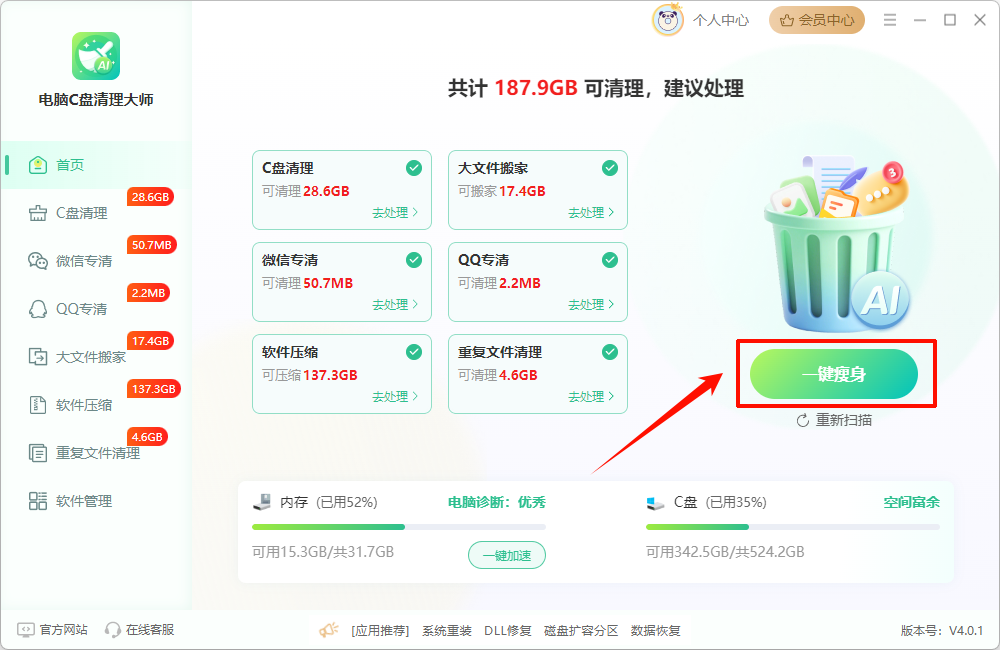
3.还可以选择“软件管理”,查看“卸载残留”,点击“一键卸载”,彻底清理卸载残留文件,移除潜藏的流氓程序和广告脚本。
✅适用人群:电脑小白,希望一键式解决系统垃圾和广告残留的用户。

方法二:精准排查并禁用计划任务(针对定时弹窗)
⭐ 适用场景:电脑在特定时间(如开机后一小时)准时弹窗。
✅ 成功概率:85%(能有效阻断被篡改的触发任务)
操作步骤:
第1步:右键点击“此电脑”,选择“管理”。
第2步:在左侧导航栏中,依次展开“系统工具” -> “任务计划程序” -> “任务计划程序库”。
第3步:在中间的任务列表中,重点关注名称含有“Update”、“Helper”、“Promote”、“AD”、“Notification”等字样的任务。你可以通过点击“触发器”列查看这些任务的运行时间。
第4步:对任何一个可疑任务,右键点击它,选择“禁用”。如果确定是广告任务,可以直接选择“删除”。
第5步:禁用后观察几天,如果不再弹窗,说明问题已解决。
权威提示:如果禁用后任务又自动恢复,说明可能有守护程序在保护它,此时需结合方法一彻底卸载主程序。

方法三:关闭系统内置广告推荐(净化原生环境)
⭐ 适用场景:广告内容与微软官方有关(如锁屏的“趣味知识”)。
✅ 成功概率:95%
操作步骤:
第1步:按下 Win + I 打开“设置”,进入“个性化” -> “锁屏界面”。在“背景”/“个性化锁屏界面”下拉菜单中,将“Windows 聚焦”更改为“图片”或“幻灯片放映”,并关闭“在锁屏界面上获取花絮、提示、技巧等”开关。

第2步:返回“设置”主界面,进入“隐私和安全性” -> “搜索权限”。关闭“显示搜索要点”选项。

第3步:进入“隐私和安全性” -> “常规”。关闭“允许应用使用我的广告ID向我展示个性化广告”选项。

四、本文三种屏保广告处理方法对比
为了让你更直观地选择适合的方案,我们整理了一个简单的对比表格:
处理方法 | 核心操作 | 适用人群 | 成功概率 | 难度系数 |
方法一:源头卸载+工具清理 | 卸载可疑软件,并用电脑C盘清理大师深度扫描残留 | 近期安装软件后出现弹窗的用户 | 98% | 简单 |
方法二:计划任务禁用 | 在任务计划程序中定位并禁用可疑任务 | 电脑在特定时间准时弹窗的用户 | 85% | 略复杂 |
方法三:系统设置调整 | 关闭锁屏花絮、搜索要点、广告ID等选项 | 仅受系统自带广告困扰的用户 | 95% | 中等 |
五、高频问题解答FAQ
Q1:我把屏保关了,为什么屏幕还是会暗下来或者关闭?
A1:这是两套不同的机制。你关闭的是“屏幕保护程序”,但屏幕变暗或关闭是“电源管理”里的“关闭显示器”设置。你需要进入“控制面板” -> “电源选项” -> “选择关闭显示器的时间”,将其改为“从不”即可解决。
Q2:Win10屏保怎么关闭之后,重启电脑又自动开启了?
A2:这通常是因为电脑安装了某款带有“系统优化”或“桌面管理”功能的第三方软件,它在后台有“保护”机制,会自动修改回它的默认设置。建议检查最近是否安装了360桌面助手、某些壁纸软件等,可以尝试卸载这些软件,或者在这些软件的设置里关闭“锁屏管理”或“屏保管理”权限。
Q3:如何关闭电脑屏保和休眠,但保留我设置的壁纸?
A3:屏保(动态画面)和休眠(系统状态保存到硬盘,彻底关机)是两个概念。如果你想一直显示你的静态壁纸,只需按照本文第一部分的方法,将“屏幕保护程序”设置为“无”。同时,在“电源选项”中将“使计算机进入睡眠状态”设置为“从不”,这样电脑就会一直亮屏显示你的壁纸了。
文章小结:
其实,弄清楚电脑屏保怎么关闭只是让电脑更清爽的第一步。从2026年我们处理过的数千例故障来看,无论是突如其来的广告弹窗,还是电脑运行缓慢等状况,背后都离不开一套系统的方法:正确的设置、精准的软件卸载、定期的C盘维护。希望今天的分享能真正帮你摆脱这些烦人小麻烦。如果你在操作中遇到其他难题,欢迎随时来金舟软件官网看看,我们会持续更新实用的电脑维护技巧。
推荐阅读:


温馨提示:本文由金舟软件网站编辑出品转载请注明出处,违者必究(部分内容来源于网络,经作者整理后发布,如有侵权,请立刻联系我们处理)
 已复制链接~



