































































电脑风扇声音大嗡嗡响?简单几步:让电脑安静下来
- 来源: 金舟软件
- 作者:zhongxiyi
- 时间:2026-03-11 12:00:41


 官方正版
官方正版
 AI摘要
AI摘要
电脑风扇嗡嗡响让人心烦,还可能影响硬件寿命。别急着清灰,噪音背后有四种常见原因:灰尘堆积、驱动异常、硬件老化或后台负载过高。本文教你“先软件后硬件”一步步排查:先通过任务管理器关闭高负载程序,再用驱动管理工具修复异常驱动,最后才是安全清灰或检查硬件。跟着做,轻松让电脑安静下来。
摘要由平台通过智能技术生成电脑用着用着突然发出嗡嗡的风扇噪音,不仅听得心烦,还总担心是不是硬件出了问题?很多人一遇到风扇狂转嗡嗡响,第一反应就是“清灰就行”,但实际情况可能比想象更复杂——有的是灰尘堆积,有的是驱动异常,还有的是硬件老化,盲目操作反而可能损坏设备。本文就带你一步步搞清楚,电脑风扇嗡嗡响到底是怎么回事,还会手把手教你如何让电脑“安静”下来。
一、电脑风扇嗡嗡响,到底是哪出了问题?
电脑风扇的核心作用是给CPU、显卡等核心硬件散热,噪音变大本质是风扇转速异常升高,背后对应4类常见原因,不用懂专业知识,小白也能快速判断:
1️⃣灰尘堆积(最常见)
电脑使用3-6个月后,灰尘会附着在风扇扇叶、散热鳍片上,导致气流受阻,风扇只能拼命提速才能完成散热,进而发出“嗡嗡”的运转声。尤其是台式机主机、笔记本散热口,容易积灰且不易清理,长期不处理还会导致电脑卡顿、死机。
⭕典型表现:开机后风扇嗡嗡响,运行一段时间后声音略有减弱,机身侧面、底部散热口有明显灰尘堆积。
2️⃣驱动异常(易忽略)
很多人不知道,电脑风扇的转速的由主板驱动、散热驱动控制,一旦驱动过时、缺失或损坏,会导致风扇转速失控——要么一直高速运转发出嗡嗡声,要么转速忽快忽慢,甚至出现“明明电脑不热,风扇却狂转”的情况。
⭕典型表现:电脑待机时风扇也嗡嗡响,CPU温度正常(低于45℃),重启后噪音暂时消失,没过多久又复发,这大概率是驱动异常导致的。
3️⃣硬件老化或故障
如果电脑使用超过3年,风扇轴承可能会磨损、润滑油干涸,导致扇叶转动时产生摩擦,发出“嗡嗡”声甚至“咔咔”声;另外,风扇固定螺丝松动、扇叶变形,也会引发振动噪音。
⭕典型表现:风扇噪音伴随轻微振动,手动轻拨扇叶转动不顺畅,甚至有卡顿感,这种情况需要更换风扇或维修。
4️⃣后台负载过高
电脑后台运行过多软件(如自动启动的办公软件、游戏后台、杀毒软件),会导致CPU、GPU负载飙升,温度快速升高,风扇被迫高速运转,发出嗡嗡响。尤其是配置较低的电脑,这种情况更为常见。
⭕典型表现:打开多个软件、玩游戏时,风扇噪音突然变大,关闭软件后噪音逐渐降低,同时电脑可能伴随卡顿。
二、分步骤解决:从简单到复杂,新手不踩坑
解决电脑风扇嗡嗡响,建议遵循“先软件后硬件”的原则,先排查驱动、后台负载等简单问题,再处理清灰、硬件维修,避免盲目拆机损坏设备。
第1步:排查后台负载,快速降低临时噪音
✅适用场景:电脑运行时风扇突然嗡嗡响,伴随卡顿,大概率是后台负载过高。
1.按下Ctrl+Shift+Esc组合键,打开「任务管理器」;
2.点击「CPU」一栏,让它按占用率从高到低排序,找到占用率过高的非必要软件(如未关闭的游戏、后台下载软件),右键选择「结束任务」;
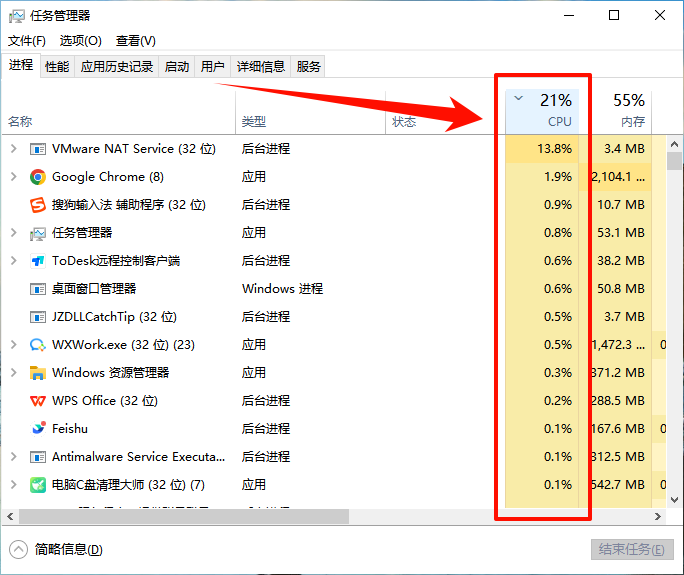
3.切换到「启动」选项卡,禁用不必要的自启软件,减少开机时的负载,从源头降低风扇噪音。

第2步:修复驱动异常,根治电脑嗡嗡响
✅适用场景:电脑待机时风扇也嗡嗡响,CPU温度正常,重启后噪音反复,这是驱动异常的典型表现。
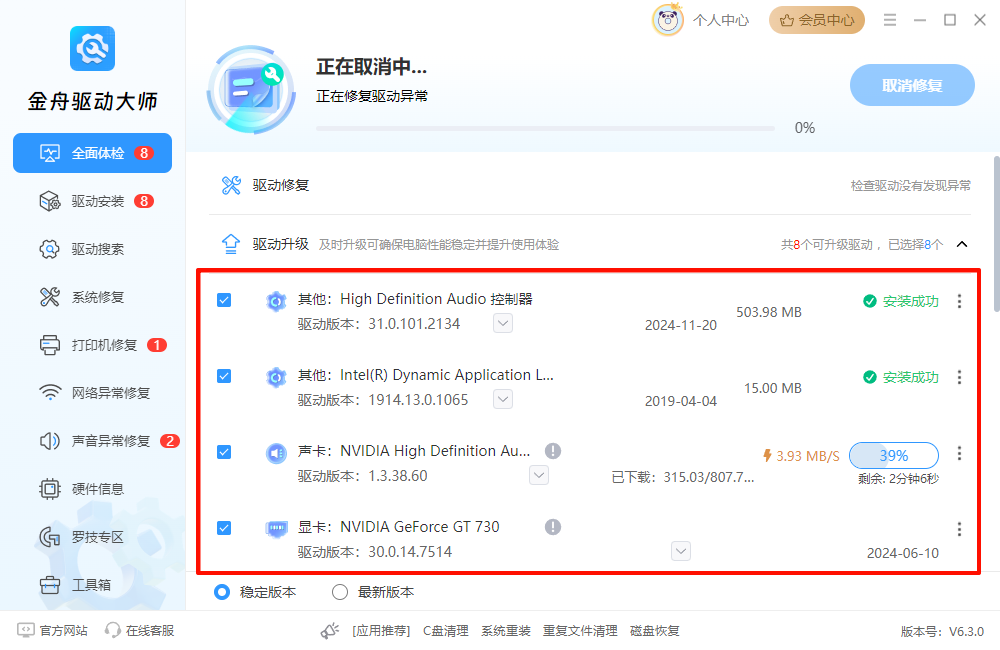
手动更新驱动需要查找对应硬件型号,操作复杂,新手容易装错驱动,这里推荐使用「金舟驱动大师」,一站式检测、修复、更新驱动,全程无需手动操作,高效又安全。
1.访问金舟软件官网,下载安装金舟驱动大师最新版;
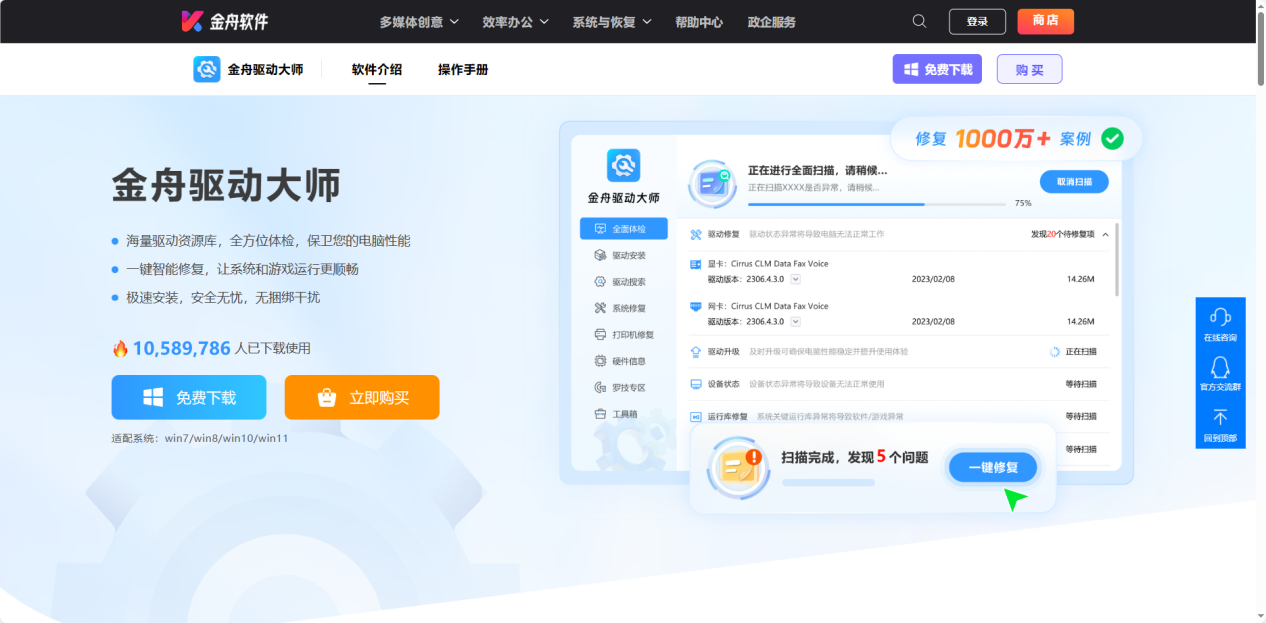
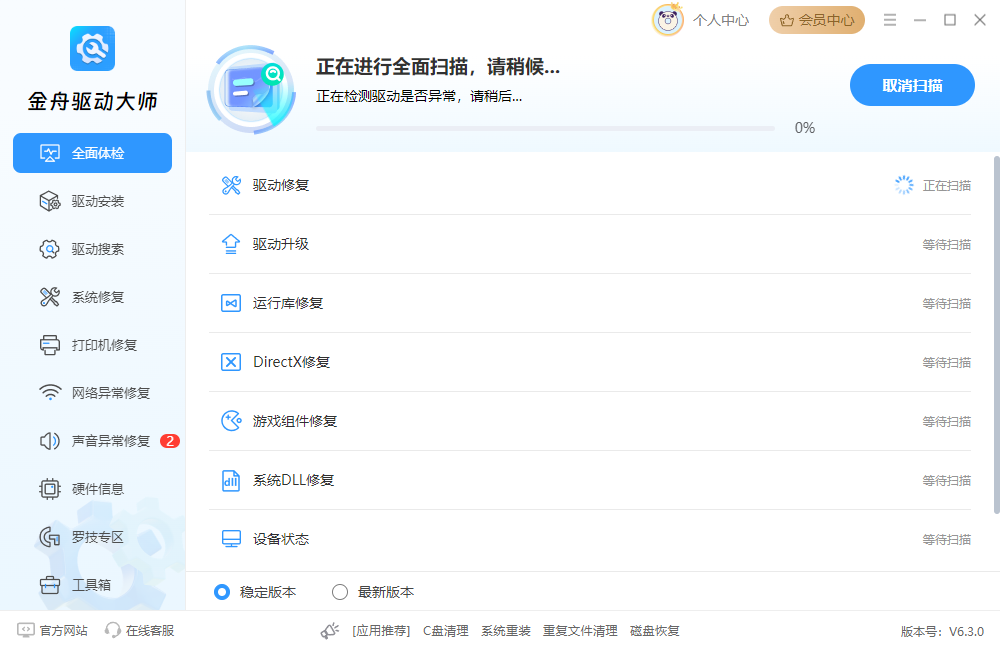
2.打开金舟驱动大师后,软件会自动执行全面体检,扫描检测电脑所有硬件驱动状态;
3.扫描完成后,点击「一键修复」,软件会立即修复异常驱动问题;
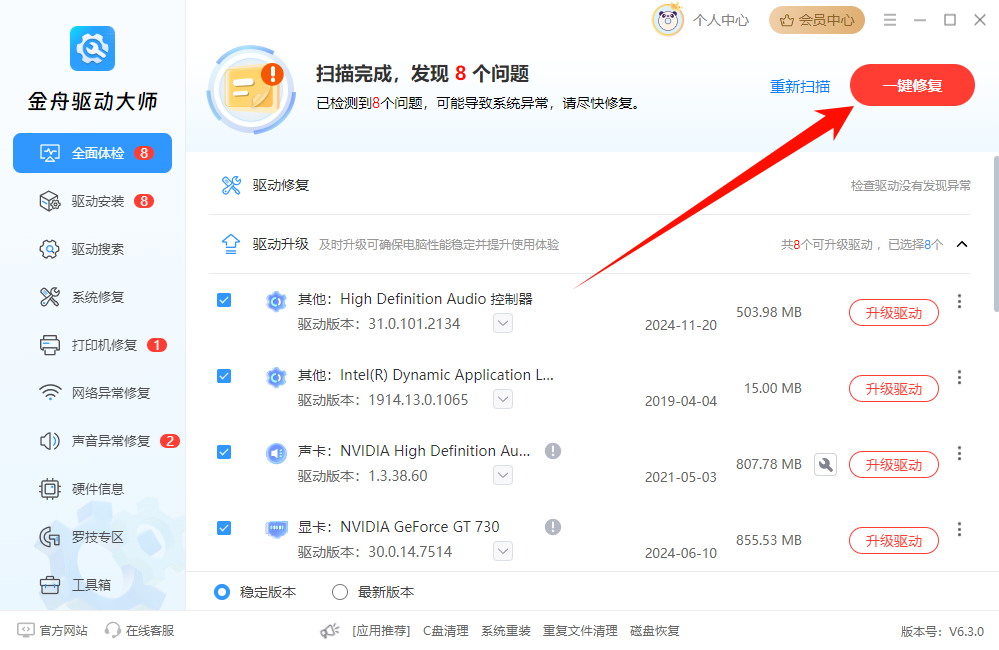
4.对于可升级驱动,软件会自动下载并安装官方适配驱动,安装完成后重启电脑,噪音会明显降低。
第3步:清理灰尘+检查硬件,解决物理层面噪音
✅适用场景:驱动修复、后台清理后,风扇仍嗡嗡响,且散热口有明显灰尘,大概率是灰尘堆积或硬件松动导致。
(1)清灰操作(新手建议找专业人士)
1.准备工具:压缩空气罐、软毛牙刷、防静电手套(可选);
2.安全操作:关闭电脑,拔掉电源线,按住开机键5秒释放残余电量,避免静电损坏硬件(注意:全程不要通电操作,不要用湿抹布擦拭硬件,防止短路);
3.台式机清灰:打开机箱侧板,用压缩空气罐保持30厘米距离,以短促点喷方式吹拂CPU风扇、显卡风扇、散热鳍片,用软毛牙刷轻刷扇叶边缘的顽固灰尘,最后用吸尘器低档位吸除浮尘;
4.笔记本清灰:重点清理散热口和底部进风口,用压缩空气罐对准散热口呈45度角喷射,不要强行拆开笔记本后盖(注意:笔记本拆机难度高,排线薄易断,新手盲目拆机可能导致屏幕、键盘报废);
5.清灰后检查:手动轻拨风扇叶片,确认转动顺滑无卡顿,拧紧风扇固定螺丝,避免松动引发振动噪音。
(2)硬件检查(排查老化或故障)
如果清灰后噪音仍存在,手动拨扇叶有卡顿、异响,说明风扇轴承老化或扇叶变形,需要更换同规格风扇;另外,检查CPU硅脂是否干涸(硅脂干涸会导致散热不良,风扇狂转),如果电脑使用超过2年,建议更换新的硅脂,提升散热效率。
三、FAQ:常见问题解答
Q1:为什么刚开机时风扇声音大,过一会儿就安静了?
A:这是电脑开机时的“自检模式”,风扇会高速运转1-2分钟,检测散热系统是否正常,之后会恢复正常转速,噪音消失;如果开机后嗡嗡响持续超过5分钟,就是异常情况。
Q2:笔记本电脑玩游戏时风扇声音大正常吗?
A:正常。玩游戏时CPU和显卡发热量巨大,风扇高转速是为了把热量排出去,保护你的硬件不被烧坏。
Q3:电脑风扇嗡嗡响但不热,是什么原因?
A:大概率是驱动异常或风扇轴承轻微老化。建议优先用金舟驱动大师检测修复驱动,若修复后仍有噪音,检查风扇是否松动或轴承磨损。
四、文章小结
电脑风扇负责核心硬件散热,长期噪音不管,可能会导致温度过高、卡顿死机甚至硬件损坏。建议大家养成定期清灰、管理后台、更新驱动的习惯,既能减少风扇噪音,也能延长电脑使用寿命。好了,以上就是今天的分享了,更多电脑使用干货,欢迎关注金舟软件官网。
推荐阅读:


温馨提示:本文由金舟软件网站编辑出品转载请注明出处,违者必究(部分内容来源于网络,经作者整理后发布,如有侵权,请立刻联系我们处理)
 已复制链接~



