































































免费下载惠普m1136打印机驱动【2026】官方教程
- 来源: 金舟软件
- 作者:Kylin
- 时间:2026-02-18 10:05:01


 官方正版
官方正版
惠普HP LaserJet Pro M1136是经典的黑白激光多功能一体机,支持打印、扫描、复印功能。更换电脑或重装系统后,需要重新安装驱动才能正常使用。本文提供官方2026最新免费下载渠道和详细安装教程。
一、惠普m1136打印机介绍
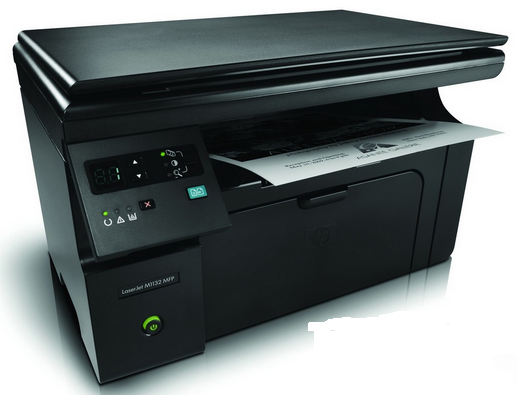
*产品型号:HP LaserJet Pro M1136 MFP
*主要功能:
- 打印:黑白激光打印,速度18页/分钟
- 扫描:平板式扫描,支持扫描到电脑
- 复印:黑白复印,支持缩放复印
系统支持:Windows XP/7/8/10/11、macOS、Linux
二、官方免费下载渠道(推荐)
方法一:惠普官网下载(首选)
*适用情况:所有Windows系统用户,最安全可靠
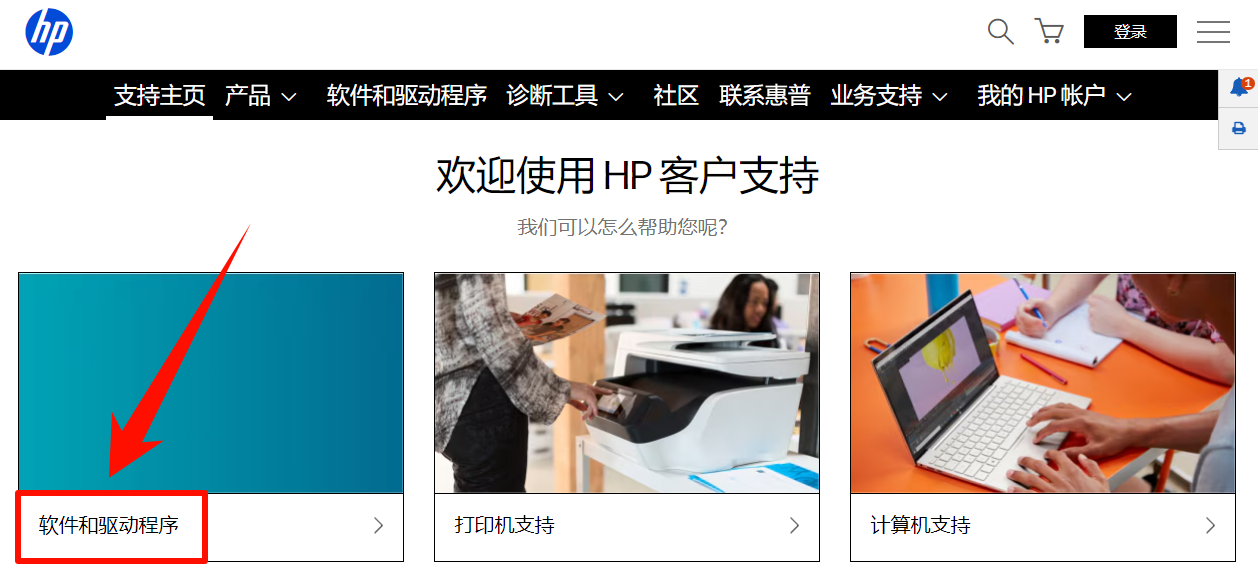
步骤1. 访问惠普官方支持页面
步骤2. 搜索打印机型号
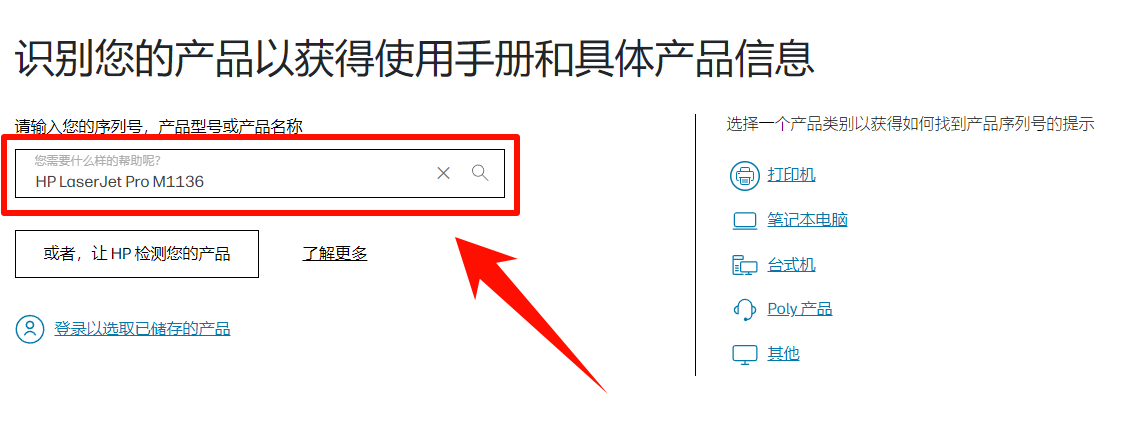
- 在搜索框输入"HP LaserJet Pro M1136"
步骤3. 选择操作系统
- 系统会自动识别您的操作系统
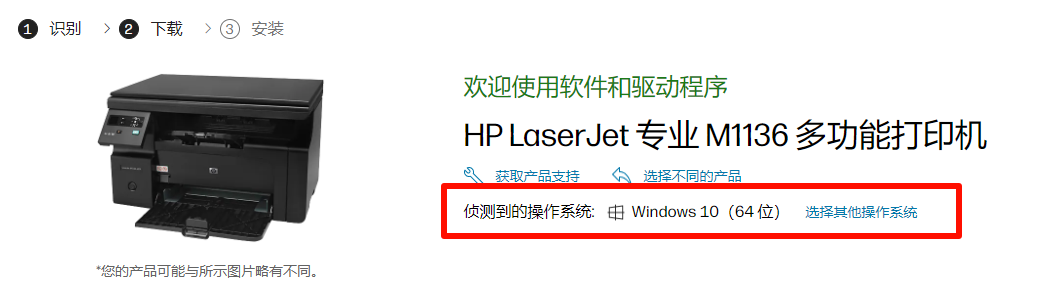
步骤4. 选择驱动类型
- 基本功能驱动:仅包含打印功能(文件小,约50MB)
- 完整功能驱动:包含打印+扫描+复印+工具软件(约150MB)
- 推荐下载"完整功能驱动"
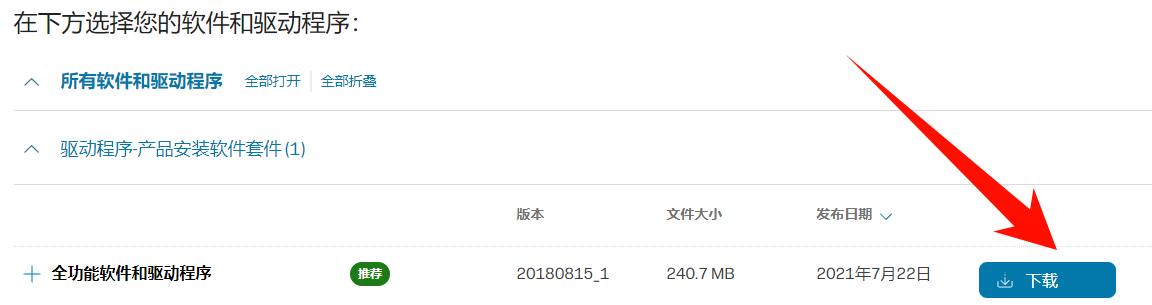
步骤5. 下载驱动
- 点击【下载】按钮
- 保存到电脑桌面或固定位置
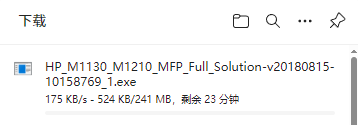
方法二:HP Smart应用(Windows 10/11)
适用情况:新手用户,自动识别并安装
步骤1. 打开Microsoft Store
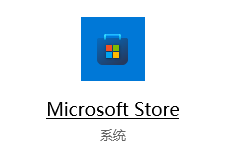
步骤2. 搜索"HP Smart"
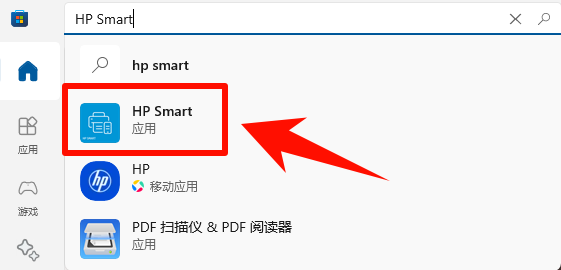
步骤3. 下载并安装HP Smart应用
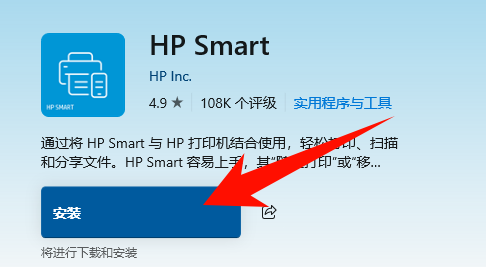
步骤4. 打开应用,添加打印机
步骤5. 应用会自动检测并安装驱动
✅优点:操作简单,自动识别设备
❌缺点:仅支持基础功能
方法三:设备管理器自动更新
适用情况:打印机已连接但驱动异常
步骤1. 连接打印机USB线到电脑
步骤2. 按Win + X,选择【设备管理器】
步骤3. 展开【打印队列】或【其他设备】
步骤4. 找到带黄色感叹号的惠普M1136
步骤5. 右键选择【更新驱动程序】
步骤6. 选择【自动搜索更新的驱动程序软件】
步骤7. 等待系统下载并安装
步骤8. 重启电脑
注意:此方法依赖系统在线库,可能找不到最新驱动
方法四:打印机驱动修复专业软件
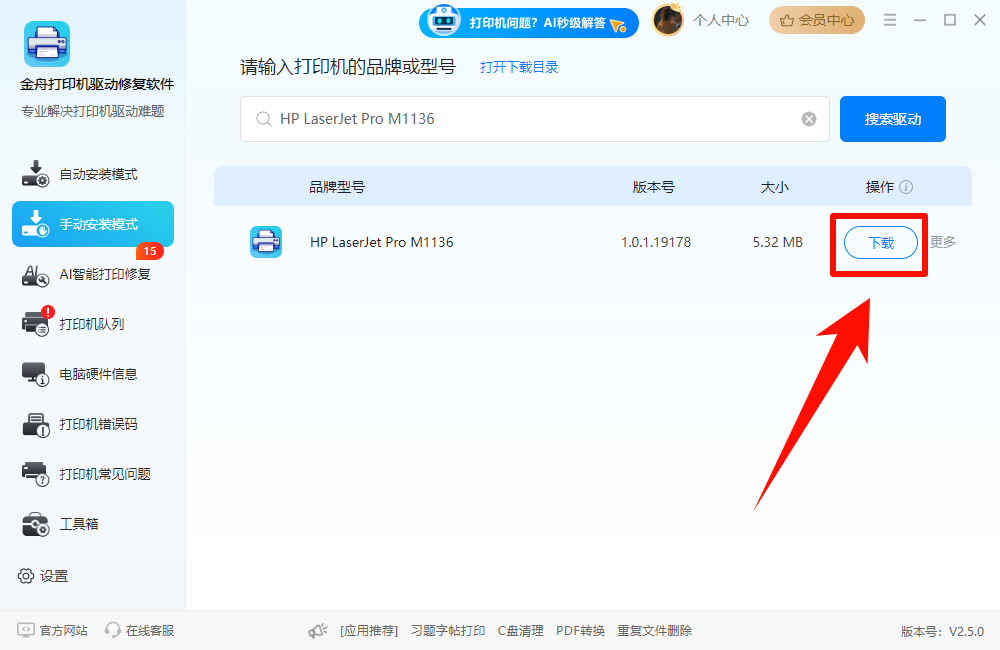
金舟打印机驱动修复软件是目前打印机驱动市场上优秀软件,驱动数据库覆盖3000+打印机型号,包含已停产的型号。自动识别打印机型号,智能安装(自动处理兼容性问题)。
步骤1. 进入金舟打印机驱动修复软件下载页面:https://www.callmysoft.com/printer,下载最新版本
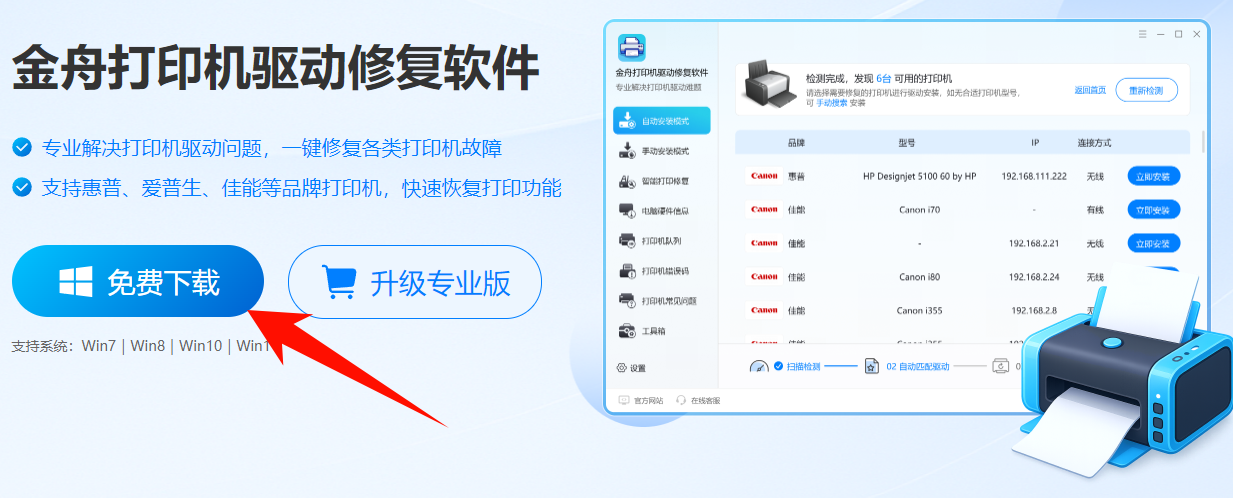
步骤2. 软件运行后自动是被打印机型号,点击对应的驱动下载按钮;或选择手动安装,搜索框中输入“HP LaserJet Pro M1136”。
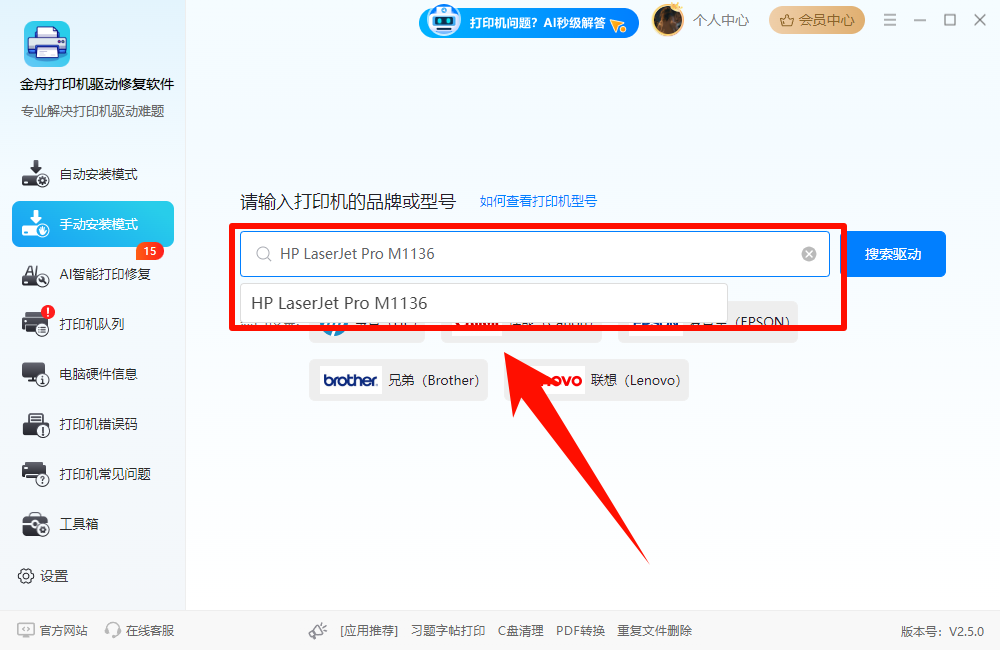
步骤3:点击“下载”,等待提示安装完成即可!
三、惠普m1136打印机驱动安装详细步骤(Windows系统)
#准备工作
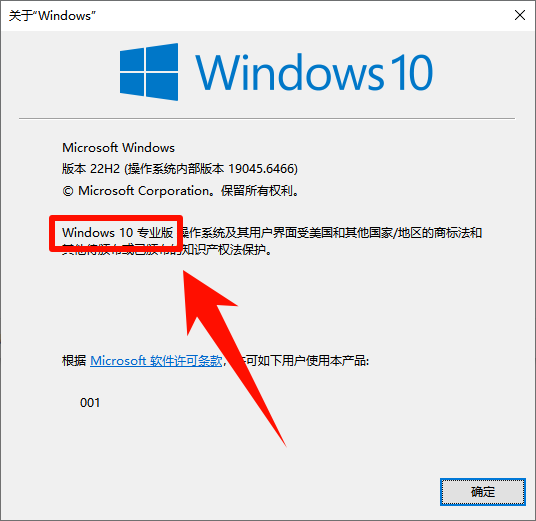
步骤1. 确认系统版本
- 按【Win + R】,输入`winver`
- 查看Windows版本(32位或64位)
步骤2. 断开打印机连接
- 安装前先不要连接USB线
- 确保打印机电源关闭
步骤3. 关闭安全软件
- 暂时关闭杀毒软件和防火墙
- 避免安装被拦截
# 安装流程
步骤一:运行安装程序
1. 找到下载的驱动文件
- 文件名通常为:LJM1130_M1210_MFP_Full_Solution.exe
- 文件大小约150MB
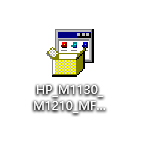
2. 双击运行安装程序
- 可能出现解压提示,等待解压完成
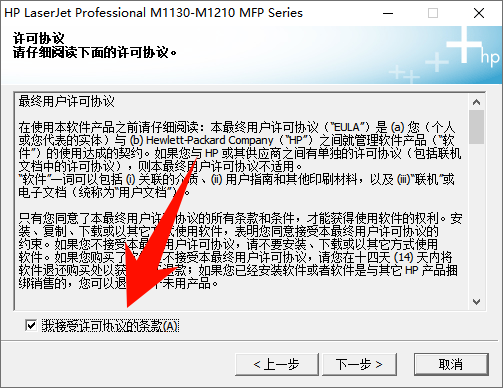
3. 同意许可协议
- 勾选"我接受协议条款"
- 点击【下一步】
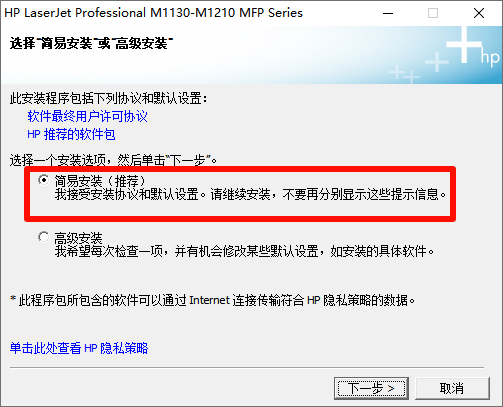
步骤二:选择安装模式
1. 安装模式选择
- 简易安装(推荐):自动配置所有设置
- 自定义安装:手动选择组件
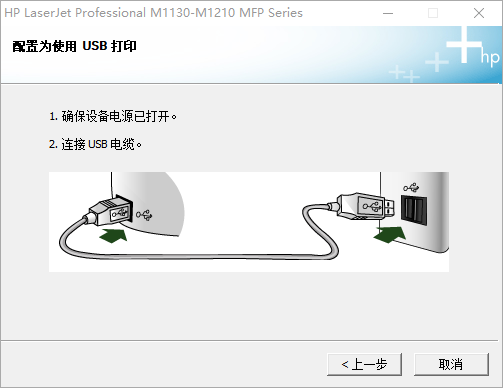
步骤三:连接打印机
1. 安装向导会提示连接打印机
- 此时再将USB线连接到电脑
- 打开打印机电源
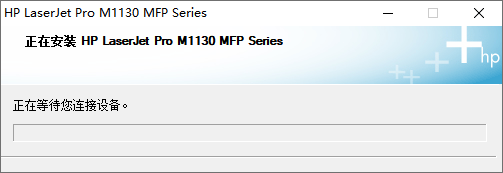
2. 系统自动检测设备
- 等待1-2分钟
- 确认设备显示为"HP LaserJet Pro M1130 MFP Series"
步骤四:安装驱动组件
1. 勾选要安装的组件
- ✓ 打印驱动
- ✓ 扫描驱动
- ✓ 复印驱动
- ✓ HP工具软件(可选)
2. 点击【下一步】开始安装
- 安装过程约3-5分钟
- 期间不要断开USB线
步骤五:完成安装
1. 安装完成提示
- 勾选"打印测试页"
- 点击【完成】
2. 测试打印
- 打印机自动打印测试页
- 正常出纸说明安装成功
3. 测试扫描功能
- 打开【设备和打印机】
- 右键M1136→【开始扫描】
- 测试扫描到电脑功能
四、惠普m1136驱动版本选择指南
| 驱动类型 | 文件大小 | 功能 | 适用人群 |
|---------|---------|------|---------|
| 基本功能驱动 | 约50MB | 仅打印 | 仅需打印功能,节省空间 |
| 完整功能驱动 | 约150MB | 打印+扫描+复印+工具 | 需要完整功能,推荐 |
推荐选择:完整功能驱动
五、打印机驱动安装注意事项
1. 安装前断开USB线 - 避免系统自动安装错误驱动
2. 选择正确系统版本 - 32位和64位驱动不通用
3. 完整功能驱动优先 - 包含扫描、复印功能、管理工具软件
4. 关闭安全软件 - 避免安装被拦截
5. 测试全功能 - 打印测试页、扫描功能、测试复印功能
六、总结
免费下载渠道优先级:
1. 惠普官网(最推荐,安全可靠)
2. HP Smart应用(适合新手)
3. 设备管理器自动更新(临时方案)
4. 金舟打印机驱动修复工具(简单全面)
安装关键点:
- 选择正确系统版本(32位/64位)
- 下载完整功能驱动
- 安装时断开USB线,提示时再连接
- 安装后测试打印、扫描、复印全功能
常见问题解决:
- 安装报错→以管理员身份运行
- 无法打印→检查默认打印机设置
- 扫描失败→重装完整功能驱动
- 识别失败→更换USB接口或线
推荐阅读:
打印机脱机状态怎么恢复正常打印?10年专家分享8种打印机脱机修复方法(2026年)


温馨提示:本文由金舟软件网站编辑出品转载请注明出处,违者必究(部分内容来源于网络,经作者整理后发布,如有侵权,请立刻联系我们处理)
 已复制链接~



