































































【已解决】Core Temp温度准吗?开机启动项coretemp.exe怎么关闭?
- 来源: 金舟软件
- 作者:Kylin
- 时间:2026-02-16 10:05:02


 官方正版
官方正版
想要监控CPU温度时,Core Temp是很多用户的首选工具。但它的温度读数准确吗?Core Temp(coretemp.exe)开机自动启动占用资源怎么办?这篇文章为你详细解答。
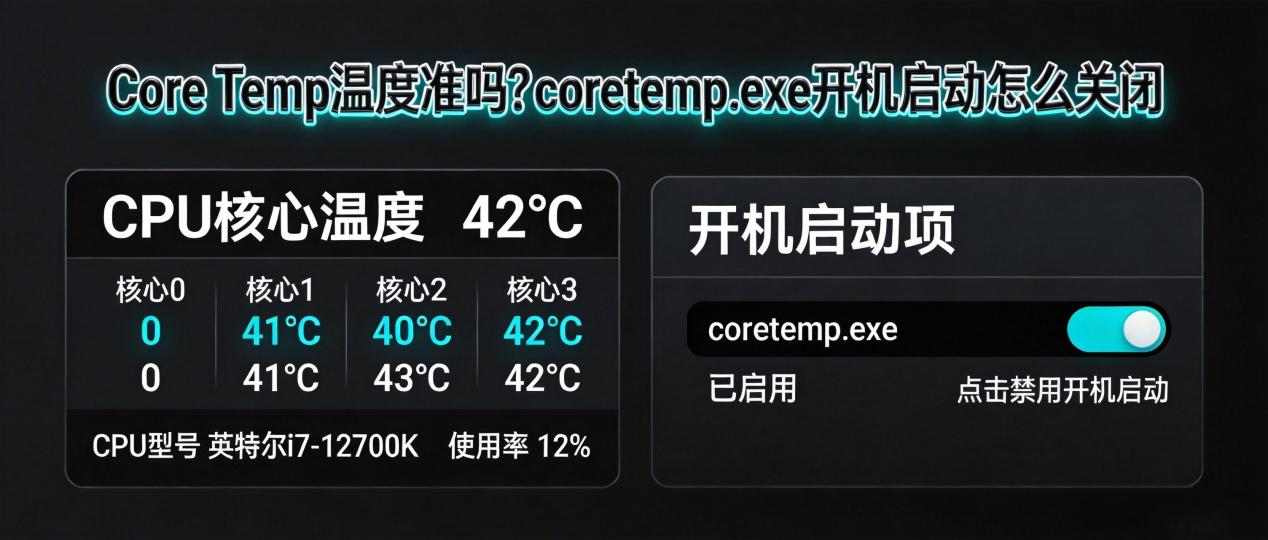
一、Core Temp温度准吗?
答案:非常准确,误差在±1°C以内。
1.1 Core Temp核心技术优势
(1)Core Temp采用与其他监控软件不同的技术路线:
(2)直接读取CPU内部的数字热传感器(DTS,Digital Thermal Sensor)
(3)通过内核驱动coretemp.sys获得Ring 0权限
(4)直接访问CPU的MSR寄存器(Intel为0x1B1地址)
(5)无需依赖主板上的外部传感器
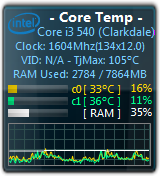
中关村在线实测数据(i7-4770K超频测试):
软件 | 超频前温度 | 超频后温度 | 准确性评价 |
|---|---|---|---|
Core Temp | 70℃ | 99℃ | ★★★★★ |
HWMonitor | 80℃ | 99℃ | ★★★★☆ |
AIDA64 | 73℃ | 75℃ | ★★★☆☆ |
鲁大师 | 57℃ | 99℃ | ★☆☆☆☆ |
测试结论:Core Temp与HWMonitor的数据基本一致,可信度高。鲁大师在超频前出现较大误差,不推荐用于精确监控。
1.2 CPU温度正常范围
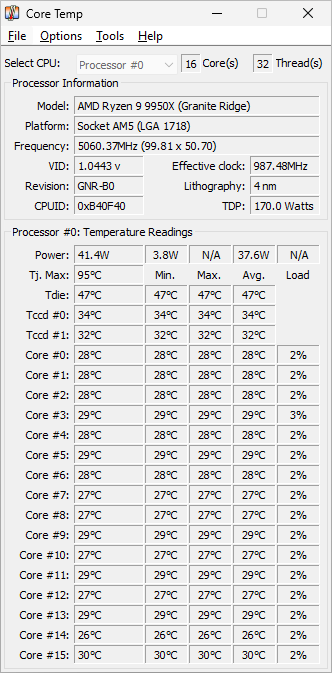
空载:30-50°C
中等负载:50-70°C
高负载(游戏/渲染):70-85°C
警告阈值:90°C以上(建议优化散热)
二、coretemp.exe开机启动怎么关闭?
方法一:任务管理器(推荐)
适用系统:Windows 10/11/8/7
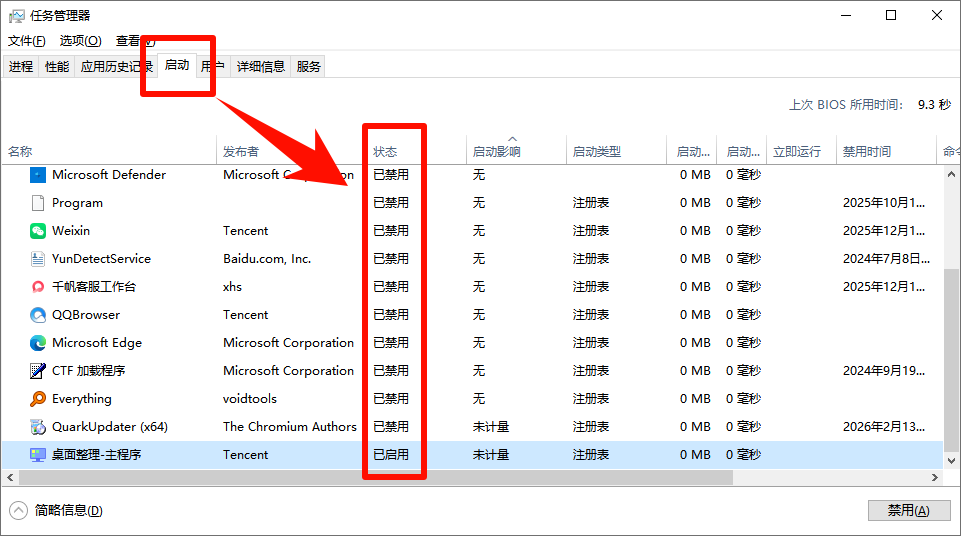
任务管理器关闭开机启动项操作步骤:
1、按Ctrl + Shift + Esc打开任务管理器,点击顶部"启动"选项卡
2、找到"Core Temp",右键点击→选择"禁用",重启电脑验证
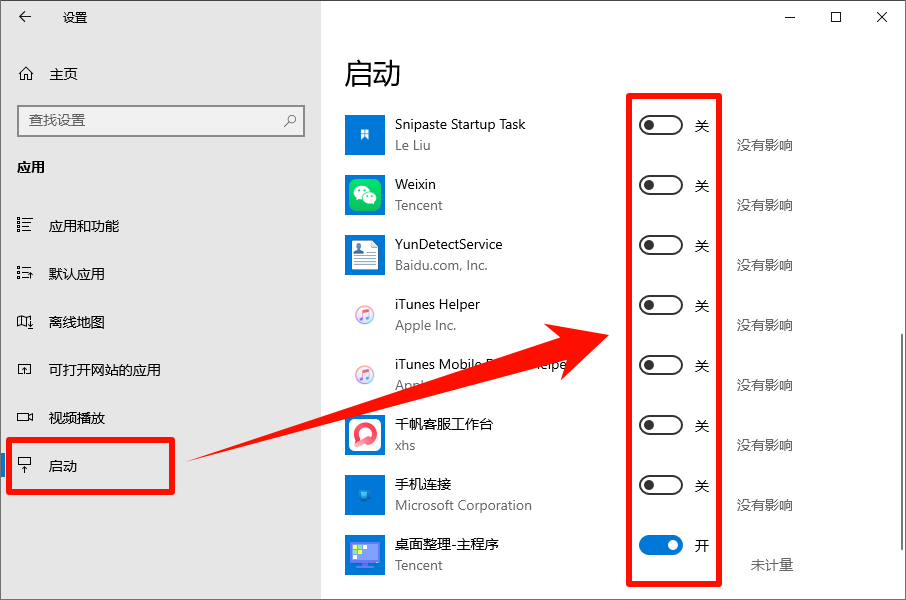
方法二:系统设置应用
适用系统:Windows 10/11
Windows系统自带关闭自启动项操作步骤:
1、Win + I打开设置,点击"应用",选择左侧"启动"
2、找到Core Temp,将开关切换到"关"
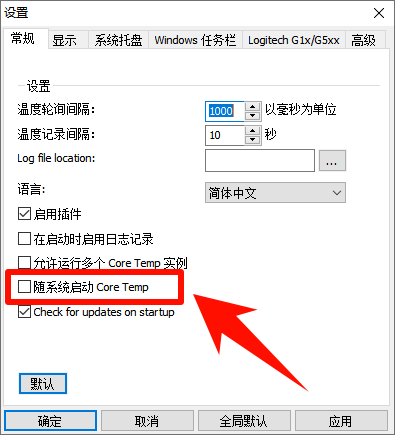
方法三:在Core Temp软件内设置
Core Temp内关闭自启动操作步骤:
1、打开Core Temp,点击菜单"Options"→"Settings"
2、找到"Start Core Temp with Windows"选项,取消勾选,点击"OK"保存
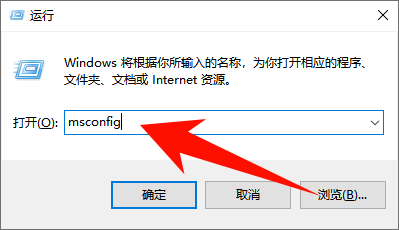
方法四:系统配置工具
系统配置工具关闭开机自启动操作步骤:
1、Win + R,输入msconfig,切换到"启动"选项卡
2、点击"打开任务管理器",禁用Core Temp
方法五:第三方开启自启动管理
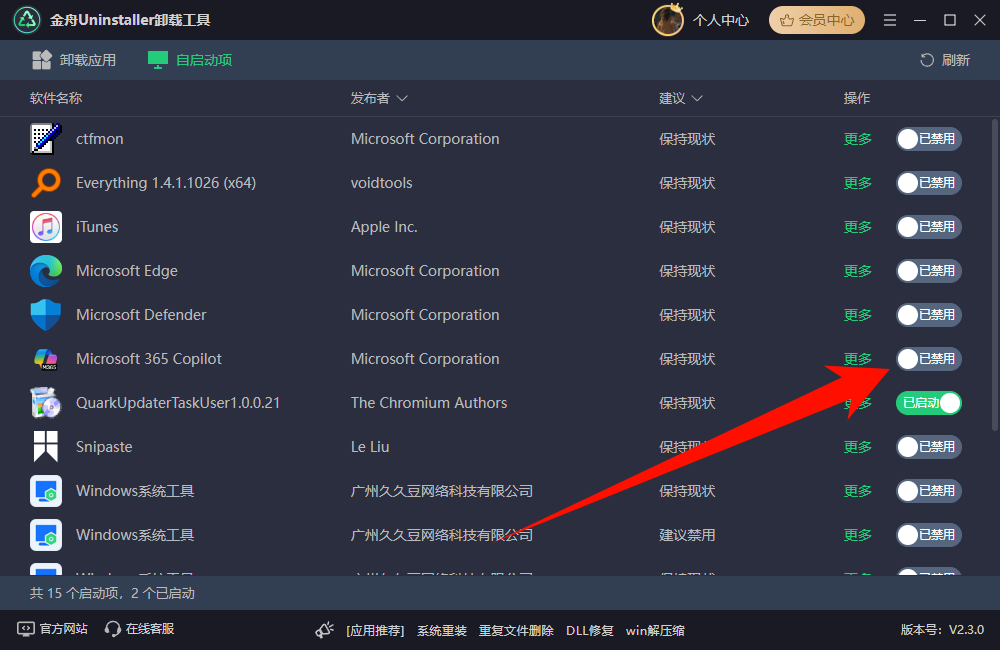
除了Windows系统自带的四种方法外,我们还可以借助第三方系统开机启动项管理工具,比如金舟Uninstaller卸载工具,官网地址:https://www.callmysoft.com/uninstaller,记得从官网下载哦,绿色安全,无任务捆绑软件,这点超满意!!!
第三方自启动管理工具操作步骤:
Step1:安装完第三方法自启动管理工具后,打开,点击“自启动项”。
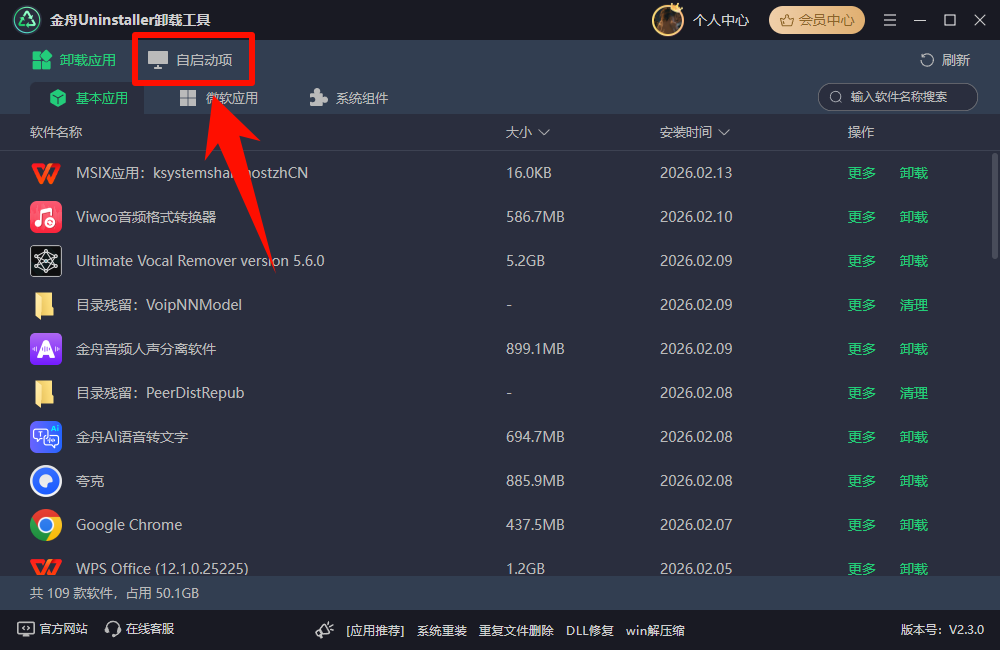
Step2:在开机启动的列表中找到Core Temp(coretemp.exe),关闭开机自启按钮。
三、如何判断应该禁用哪些启动项?
3.1 建议保留的启动项
1)系统必需:
Windows Defender安全中心
显卡驱动工具
声卡驱动工具
触摸板驱动(笔记本)
2)常用工具:
输入法
云同步工具(OneDrive等,如果频繁使用)
3.2 可以安全禁用的启动项
办公软件:Adobe Acrobat Updater、WPS Office
通讯工具:微信、QQ、钉钉、企业微信
娱乐软件:网易云音乐、QQ音乐、腾讯视频、Steam
实用工具:百度网盘、迅雷、Core Temp(不需要24小时监控时)
3)禁用原则
按需禁用:不常用的软件优先禁用
查看启动影响:高影响的项目优先禁用
保留安全软件:杀毒软件不要轻易禁用
保留驱动工具:显卡、声卡核心工具保留
可随时恢复:禁用后可以重新启用
四、Core Temp常见问题FAQ
Q1: Core Temp显示的温度是核心温度还是表面温度?
A: Core Temp显示的是CPU核心内部温度,而非CPU表面温度。核心温度通常比表面温度高5-15°C。
Q2: Core Temp和BIOS里的温度为什么不一样?
A: BIOS读取的是CPU表面温度或外部传感器数据,Core Temp读取的是核心内部温度,两者存在差异是正常的。
Q3: 禁用开机启动后,还能使用Core Temp吗?
A: 可以。禁用开机启动只是阻止它自动运行,你仍然可以随时手动打开Core Temp使用。
Q4: Core Temp占用资源大吗?
A: Core Temp非常轻量,内存占用通常在5-10MB,CPU占用几乎为零。
Q5: 不同核心温度不一样正常吗?
A: 正常。由于负载分配不均和制造工艺差异,各核心温度可能有3-10°C的差异。
Q6: Core Temp支持哪些CPU?
A: 支持Intel和AMD的全系现代处理器,包括Intel Core 2 Duo及以后的酷睿系列,AMD Athlon 64 X2及以后的锐龙系列。
五、Core Temp高级功能
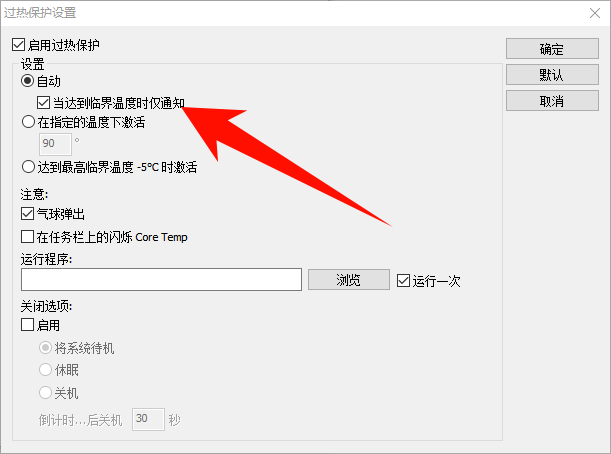
第一点:温度报警设置
打开Core Temp → 点击"Overheat Protection" → 设置报警温度阈值(如85°C) → 选择报警方式:声音、通知、日志记录
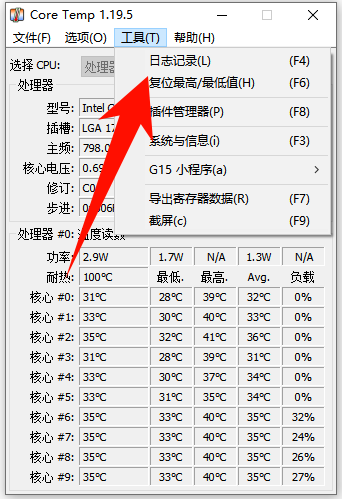
第二点:温度日志记录
点击"Logging" → 设置记录间隔(如每秒一次) → 选择保存位置 → 生成Templog文本文件
六、Core Temp(coretemp.exe)总结
Core Temp温度准确性:
✅ 非常准确,误差±1°C
✅ 直接读取CPU内部DTS传感器
✅ 比主板传感器更精确
✅ 与HWMonitor等专业软件数据一致
关闭开机启动方法:
首选:任务管理器→启动→禁用
备选:系统设置→应用→启动
软件:Core Temp内关闭开机启动选项
通用:金舟Uninstaller卸载工具→第三方自启动管理工具
使用建议:
日常监控可禁用开机启动,需要时手动打开
超频、压力测试时可保留开机启动,持续监控
结合温度报警功能,防止过热损坏硬件
定期检查CPU温度,确保散热系统正常
推荐阅读:


温馨提示:本文由金舟软件网站编辑出品转载请注明出处,违者必究(部分内容来源于网络,经作者整理后发布,如有侵权,请立刻联系我们处理)
 已复制链接~



