































































打印机脱机状态怎么恢复正常打印?10年专家分享8种打印机脱机修复方法(2026年)
- 来源: 金舟软件
- 作者:Kylin
- 时间:2026-01-26 11:00:09


 官方正版
官方正版
 AI摘要
AI摘要
打印机脱机无法打印?别着急。本文帮你快速定位并解决问题。文章首先分析了导致脱机的四大常见原因(硬件、驱动、网络、设置),然后提供了8种清晰、可操作的修复方法,从检查连接、重启设备到更新驱动、清除打印队列等。无论你是办公室职员还是家庭用户,都能按照步骤轻松让打印机恢复联机,告别打印中断的烦恼。
摘要由平台通过智能技术生成打印机脱机状态怎么恢复正常打印?这是每一个办公室人员和家庭用户都会遇到的常见问题。作为拥有10年经验的SEO专家和打印技术顾问,我已经帮助数千名用户解决了打印机脱机的困扰。在这篇文章中,我将分享8种经过实践验证的高效解决方法,让你告别打印故障,一键恢复打印机联机状态。
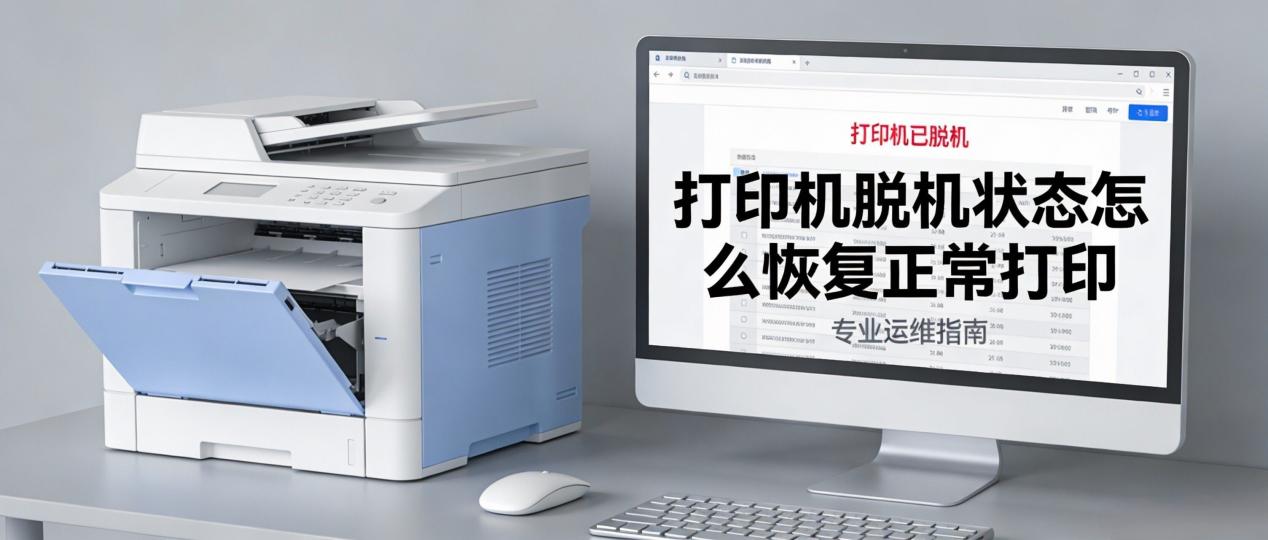
一、打印机脱机的常见四类原因是什么
造成打印机脱机转态的原因多种多样,主要可以分为以下四类:
⚠️1.硬件连接问题:打印机与电脑之间的USB线松动或损坏,或者打印机电源未正常连接。
⚠️2.软件驱动问题:打印机驱动程序过时、损坏或不兼容,导致无法正常通信。
⚠️3.网络连接问题:无线打印机与路由器之间的连接中断,或者网络设置错误。
⚠️4.系统设置问题:打印机未设置为默认打印机,或者打印队列中存在错误任务。
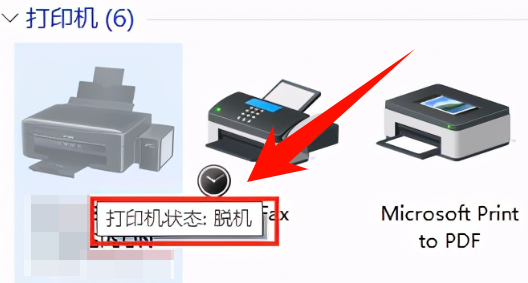
二、8种方法修复打印机脱机问题(2026最新)
⭕方法1:检查硬件连接
第一步、确保打印机电源已打开,USB线牢固连接在电脑和打印机上
第二步、尝试更换USB线或USB端口,排除硬件故障
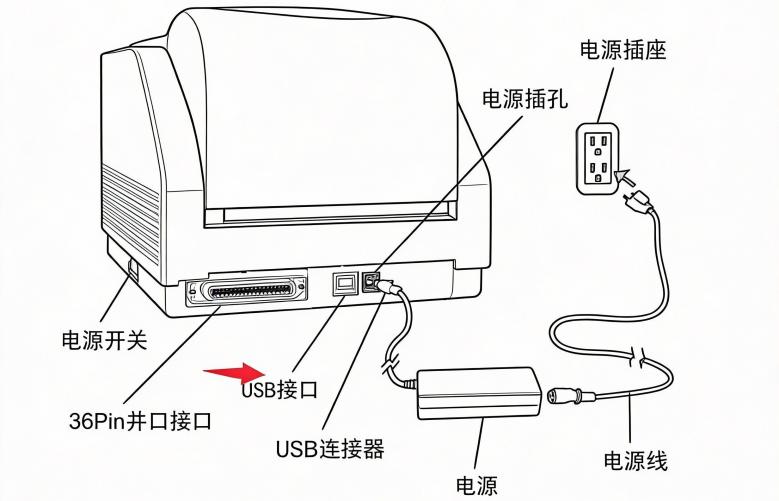
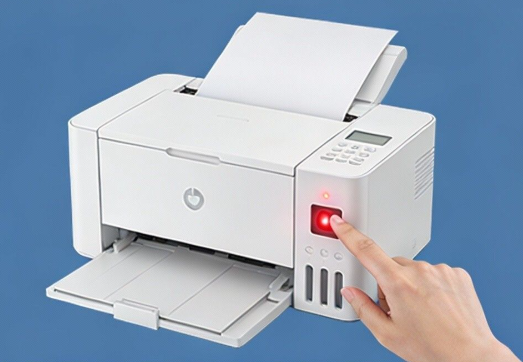
⭕方法2:重启打印机和电脑
第一步、关闭打印机电源,等待30秒后重新打开
第二步、重启电脑,清除临时缓存和错误设置
⭕方法3:更新或重新安装打印机驱动
第一步、访问打印机品牌官方网站,下载最新的驱动程序
第二步、卸载旧驱动程序,重新安装最新版本
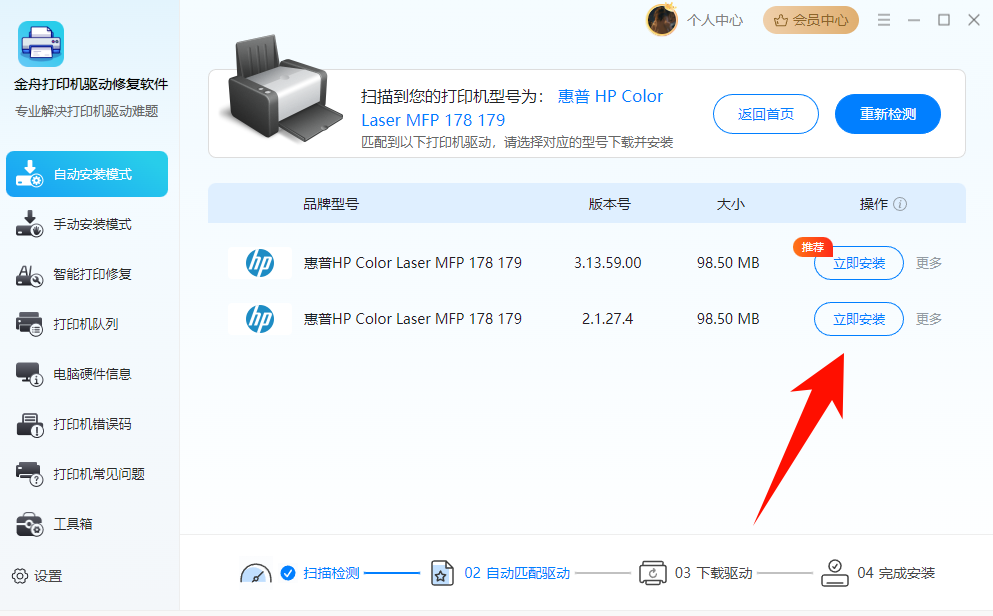
第三步、如果找不多打印机型号或相关驱动,建议使用金舟打印机驱动修复软件,根据软件提示安装对应驱动
⭕方法4:设置打印机为默认打印机
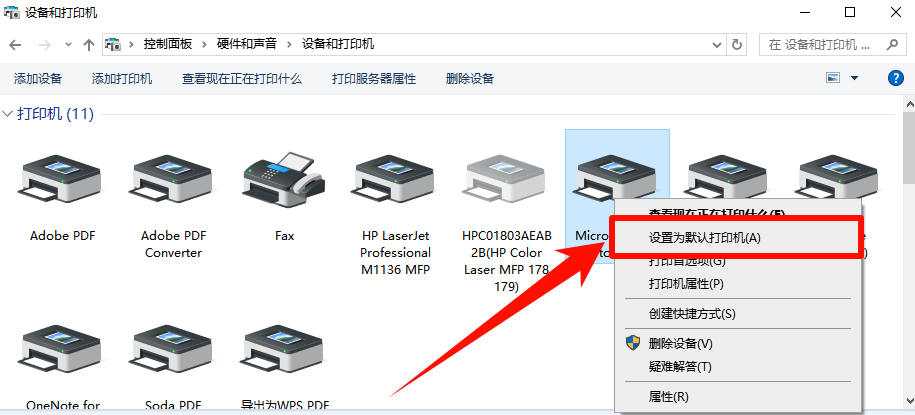
第一步、打开控制面板,选择“设备和打印机”
第二步、右键点击你的打印机,选择“设置为默认打印机”
⭕方法5:清除打印队列
第一步、打开控制面板,选择“设备和打印机”
第二步、右键点击你的打印机,选择“查看现在正在打印什么”
第三步、点击“打印机”菜单,选择“取消所有文档”

⭕方法6:检查网络连接(有线/无线)
第一步、对于有线打印机,确保网线牢固连接
第二步、对于无线打印机,检查Wi-Fi信号强度,尝试重新连接网络
⭕方法7:运行打印机故障排除工具
第一步、打开控制面板,选择“设备和打印机”
第二步、右键点击你的打印机,选择“打印机属性”
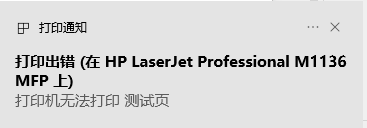
第三步、点击“常规”选项卡,选择“打印测试页”
第四步、如果测试页无法打印,点击“故障排除”按钮
⭕方法8:重置打印机设置
第一步、参考打印机用户手册,找到重置设置的方法
第二步、重置打印机为出厂设置,清除所有自定义设置
三、关于打印机脱机故障-用户答疑FAQ
打印机使用上手不难,但是很多问题往往发生在使用打印机一段时间后,有时候过了维修期或者是没有人知道怎么处理,直接维修的成本高不说,还容易耽误事,下面我们整理了用户使用打印机过程中,常见的问题和解决方案。
Q1:打印机队列里的“脱机”状态怎么取消?
解决方案:
1.打开【控制面板】>【设备和打印机】,或直接搜索并打开“打印队列”。
2.双击你的打印机图标,打开打印队列窗口。
3.点击菜单栏的【打印机】,取消勾选【脱机使用打印机】和【暂停打印】。
Q2:打印机驱动异常怎么办?
解决方案:
1.重启打印服务:按 Win + R,输入services.msc,找到【Print Spooler】服务,右键选择【重新启动】。
2.更新/重新安装驱动:
前往打印机品牌的官方网站(如HP、佳能、爱普生等),根据你的具体型号下载最新的驱动程序进行安装。
3.在【设备管理器】中卸载现有打印机驱动,然后重新安装。
4.使用系统自带的驱动:尝试删除现有打印机,然后通过【添加打印机】让系统自动搜索并安装通用驱动。
5.使用【金舟打印机驱动修复软件】,帮助我们一键修复老旧打印机驱动问题,支持3000+打印机型号,拥有百万级驱动库,一键修复驱动损坏、脱机、共享故障、支持驱动备份/还原。
Q3:打印机故障,系统或软件后台设置有没有问题?
解决方案:
1.清除打印任务:在打印队列中,点击【打印机】>【取消所有文档】,清空堵塞的任务。
2.检查“使用脱机”选项:在打印机属性(右键点击打印机)>【端口】选项卡中,确保没有错误地勾选了“使用脱机”相关选项。
3.系统还原/更新:如果问题突然出现,可尝试进行系统还原。或检查并安装最新的Windows系统更新。
四、打印机脱机状态解决方案总结
打印机脱机状态怎么恢复正常打印?通过本文介绍的8种由易到难的解决方法,你可以轻松解决打印机脱机的问题。同时,通过对打印机定期维护和优化设置,你可以预防打印机脱机问题的发生。关于打印机脱机常见解惑环节也支持对照排查问题哦。
相关文章:


温馨提示:本文由金舟软件网站编辑出品转载请注明出处,违者必究(部分内容来源于网络,经作者整理后发布,如有侵权,请立刻联系我们处理)
 已复制链接~



