































































台式机前面版插孔没有声音解决方法
- 来源: 金舟软件
- 作者:luoqiuyi
- 时间:2025-12-11 17:00:11


 官方正版
官方正版
 AI摘要
AI摘要
台式机前面板插孔没声音?别急,这篇指南帮你轻松解决。文章提供了从易到难的完整排查步骤:先教你检查耳机插孔和内部接线是否松动,再指导你在音频驱动设置中开启“禁用前面板插孔检测”,最后通过测试后置接口等方法判断是否为硬件故障。跟着步骤操作,你就能快速恢复耳机或音箱的声音,重回影音娱乐。
摘要由平台通过智能技术生成在使用台式电脑时,你是否遇到过前面板音频插孔插入耳机或音箱却没有声音的情况?这个问题通常由接线错误、驱动设置异常或接口硬件故障导致,影响日常娱乐和沟通。别担心,本文将系统性地为你提供解决方案,涵盖从简单排查到硬件检测的完整步骤,轻松恢复你的前置音频输出。
适用系统:Windows全部版本
问题描述与定位:
前置音频接口无声音是台式机常见问题之一,主要可能源于以下三个方面:
物理接线错误或松动
音频驱动设置异常
接口硬件故障
下面按优先级从高到低,依次介绍解决方法。
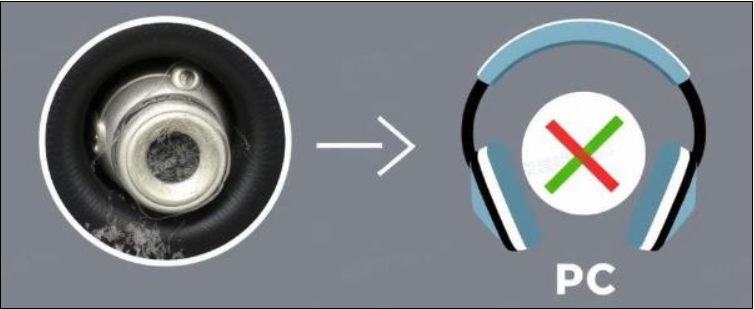
一、检查物理连接
排除接口氧化或损坏
用棉签蘸酒精清洁前置插孔内部触点。
插入耳机后轻微晃动插头,测试接触是否稳定。
二、禁用前面板插孔检测
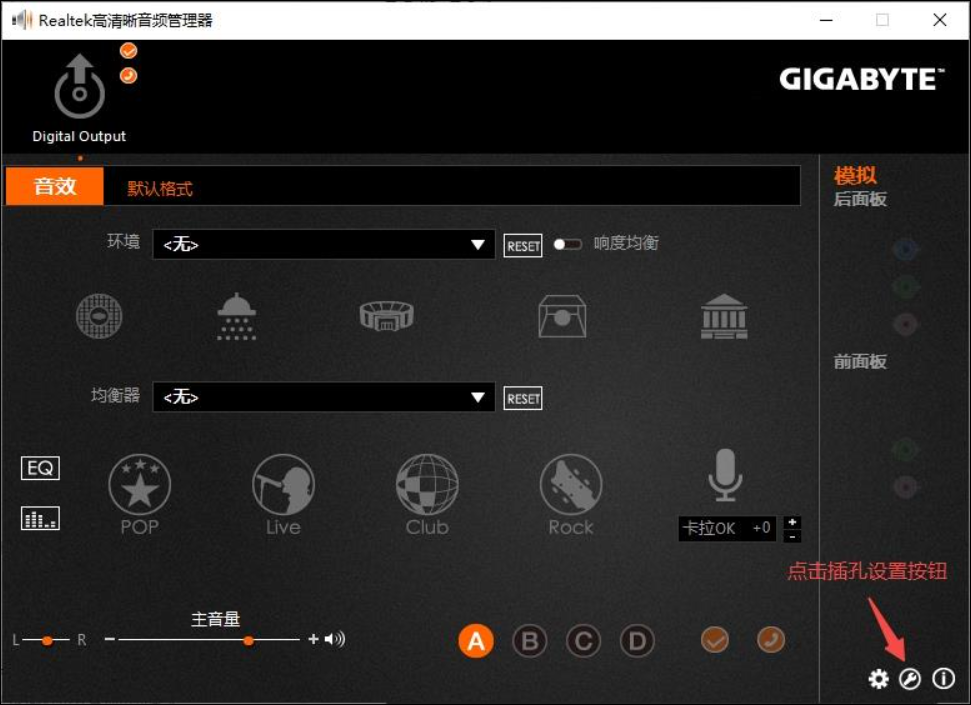
打开Realtek高清音频管理器(备注:如果没有找到可以去主板官网下载声卡驱动或者在电脑医生安装公版Realtek声卡驱动)
点击右下角插孔设置(注意:不同的主板会有定制界面有些差异,细心找找就可以找到)。
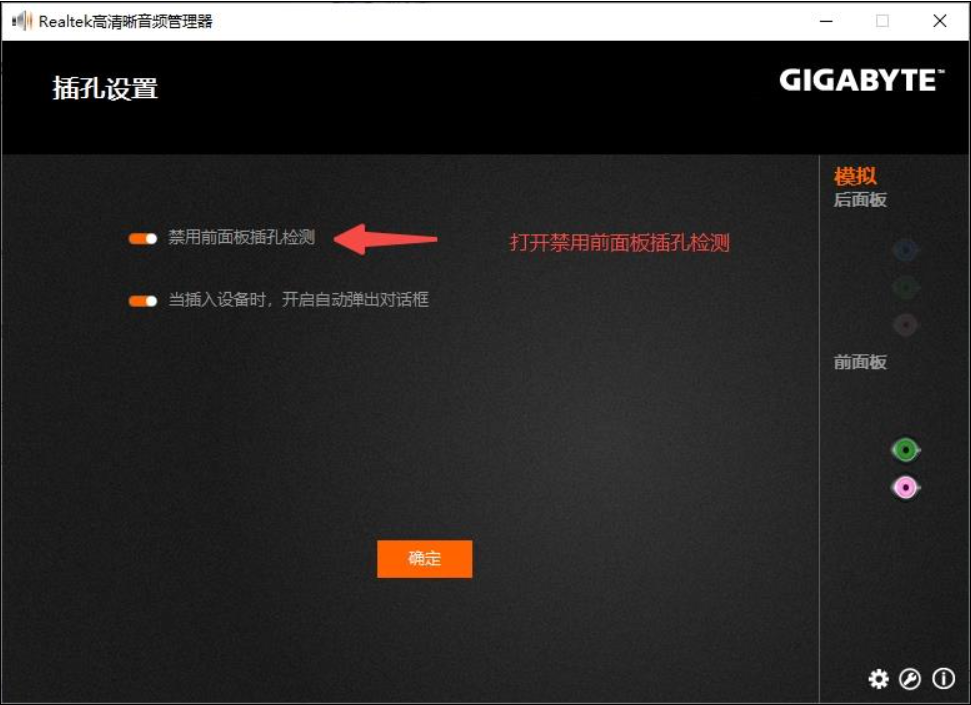
打开“禁用前面板插孔检测”。注意!!打开后前面板插孔图标会亮起,才会生效。
三、硬件级故障排查
1.测试后置接口是否正常
若后置接口有声而前置无声→确认是前置面板或接线故障。
若后置也无声音→可能为主板声卡损坏,需使用外置USB声卡。
2.替换法验证
使用其他耳机测试前置接口,排除耳机本身故障。
将机箱的HDAudio线连接到另一台主板测试,判断是否为线材损坏。
总结:
台式机前面板无声问题多由设置或连接引起,按照以上步骤从软到硬逐步排查,大部分情况均可解决。如果你已尝试所有方法仍无法修复,可能是机箱前面板音频模块损坏,建议联系售后或考虑使用外置声卡。
以上就是台式机前面板插孔没有声音的全部解决方法,希望对大家有所帮助!更多实用技术教程与软件资讯,欢迎关注金舟软件官网。


温馨提示:本文由金舟软件网站编辑出品转载请注明出处,违者必究(部分内容来源于网络,经作者整理后发布,如有侵权,请立刻联系我们处理)
 已复制链接~



