































































手柄代替鼠标控制电脑可行吗?已连接但控制不了游戏如何解决
- 来源: 金舟软件
- 作者:Kylin
- 时间:2026-01-11 18:14:55


 官方正版
官方正版
首先,我们回答第一个问题:手柄代替鼠标控制电脑不仅可行,而且已经形成了完整的解决方案生态。通过软件映射技术,可以将手柄的摇杆、按键等输入信号转化为鼠标移动、点击以及键盘按键操作。而接下来第二个问题主要是csgo游戏用户玩家发现手柄已连接电脑但控制不了游戏,下面是我们针对这两个问题的具体回答。
一、手柄代替鼠标控制电脑实行方式
1.1 手柄控制电脑三步操作
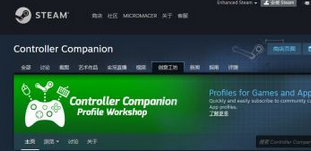
⭕映射软件:目前主流的映射软件包括JoyToKey、Xpadder、Controller Companion等。这些软件可以将手柄的摇杆移动映射为鼠标光标移动,将手柄按键映射为鼠标左右键点击或键盘按键。
⭕系统级支持:Windows和macOS系统本身已经内置了对手柄的基础支持,通过系统设置可以直接配置手柄作为输入设备。
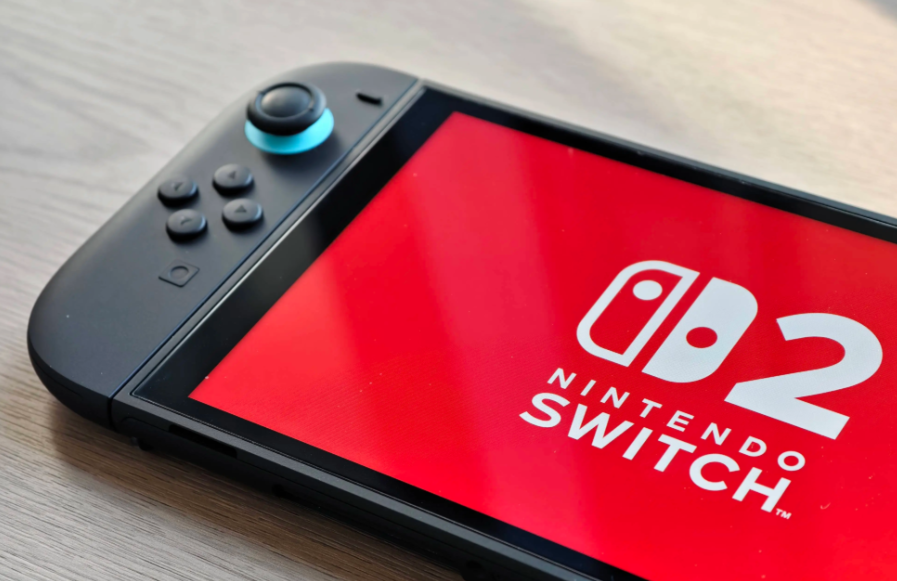
⭕硬件兼容性:Xbox、PlayStation、Switch等主流手柄均支持通过USB或蓝牙连接电脑,无需额外驱动。
1.2 手柄控制电脑实现场景
✅客厅娱乐:将旧电脑改造为电视盒子,使用手柄在沙发上控制视频播放、网页浏览等。
✅游戏操作:在不支持手柄的游戏中使用手柄操作,或在支持手柄的游戏中获得更舒适的操作体验。
✅特殊需求:为行动不便的用户提供替代输入方案,或在特定场景下(如床上操作电脑)提供更舒适的操作方式。
1.3 支持华为的手柄有哪些
手柄型号 | 适用设备 | 核心特性 |
|---|---|---|
华为智选北通智能游戏手柄 | 智慧屏、PC、问界车机 | 8ms超低时延、专业级竞技配置、华为智慧屏专属定制、支持一键调出游戏专区 |
北通G1单边手柄 | 华为Mate/P系列手机 | 原生适配EMUI系统、蓝牙5.0连接、宏编程自定义按键、支持《和平精英》《王者荣耀》等热门游戏 |
北通H1单边手柄 | 华为/荣耀手机 | DFH认证、靠近发现一键智连、无级拉伸结构卡扣、支持73-98mm宽度手机 |
北通阿修罗2 PRO+星闪版 | 华为平板MatePad系列 | 星闪™技术支持、低功耗低时延、高速率高可靠、适配华为平板星闪™功能 |
二、解决电脑手柄已连接了但控制不了游戏问题
当手柄已连接电脑但无法控制游戏时,核心问题通常出现在协议层不匹配或映射逻辑失效两个层面。我们需要先排除硬件连接问题,再逐步排查软件配置。
⭕物理连接检查
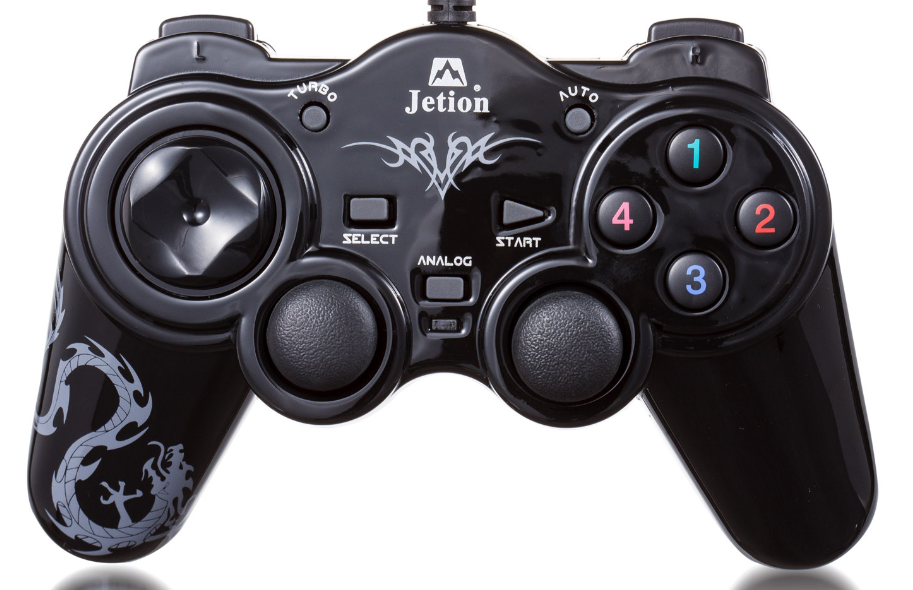
▷有线手柄:尝试更换USB接口(优先使用主板原生接口而非前置面板),检查USB线是否损坏。
▷无线手柄:确保手柄电量充足,尝试重新配对,避免蓝牙信号干扰(远离路由器、手机等设备)。
⭕驱动安装与更新
▷在Windows设备管理器中查看“人体学输入设备”或“游戏控制器”分类,确认手柄设备是否正常识别(无黄色感叹号)。
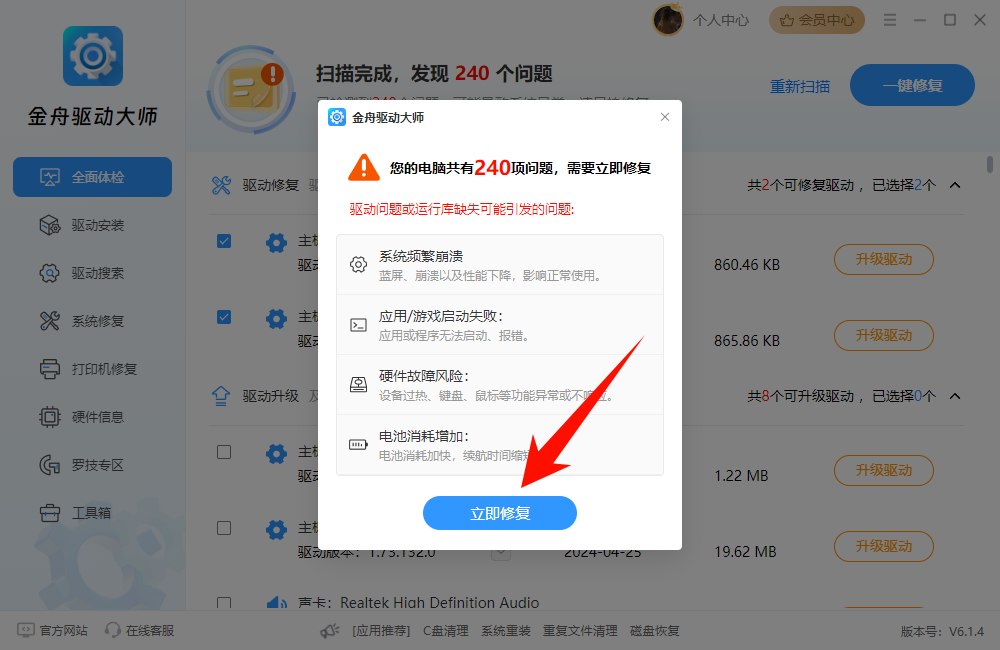
▷前往手柄品牌官网下载最新驱动程序,卸载旧驱动后重新安装。或直接使用金舟驱动大师等第三方驱动管理工具,一键扫描,快速修复。
▷对于Xbox手柄,可通过Xbox Accessories应用更新固件和校准手柄。
▷对于PS手柄,可使用DS4Windows等工具进行协议转换。
⭕游戏设置
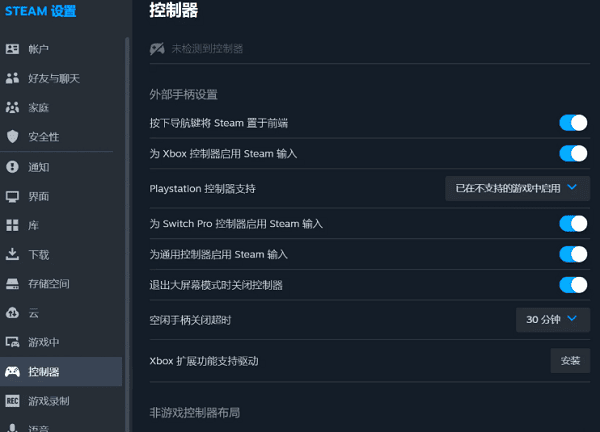
▷Steam用户可在“控制器设置”中启用“通用手柄支持”,Steam会自动处理协议转换。
▷进入游戏设置菜单,找到“控制器”或“输入设备”选项,确保已启用手柄支持。
▷部分游戏需要手动选择手柄型号(如在《赛博朋克2077》中选择“Xbox控制器”或“PS控制器”)。
▷对于不支持手柄的游戏,可使用JoyToKey、Xpadder等映射软件将手柄按键映射为键盘鼠标操作。
通过上面的内容,我们知道手柄代替鼠标控制电脑是完全可行的,并且在特定场景下具有明显优势。但由于精度和操作方式的差异,手柄无法完全替代鼠标,更适合作为鼠标的补充输入设备。华为设备的手柄支持体系分为官方原装手柄和第三方适配手柄两大类,涵盖手机、平板、PC等多终端场景,我们可以根据自己使用习惯和需求进行选择。同时,当手柄已连接电脑但控制不了游戏时,可以通过检查系统连接、更新驱动和配件、修改游戏设置等多方法进行解决。更多游戏相关问题和解决方法,可以关注金舟办公!
好文速递:
运行游戏出现fatal error怎么解决?5种游戏fatal error解决方法分享


温馨提示:本文由金舟软件网站编辑出品转载请注明出处,违者必究(部分内容来源于网络,经作者整理后发布,如有侵权,请立刻联系我们处理)
 已复制链接~



