































































电脑扬声器有个红叉,声音无法找到输出设备怎么办?
- 来源: 金舟软件
- 作者:Kylin
- 时间:2025-12-21 08:05:01


 官方正版
官方正版
电脑扬声器出现红叉提示未安装音频输出设备,通常由软件设置、驱动或系统服务问题导致。你可以按以下顺序排查,从最简单的设置开始,逐步深入到硬件问题。
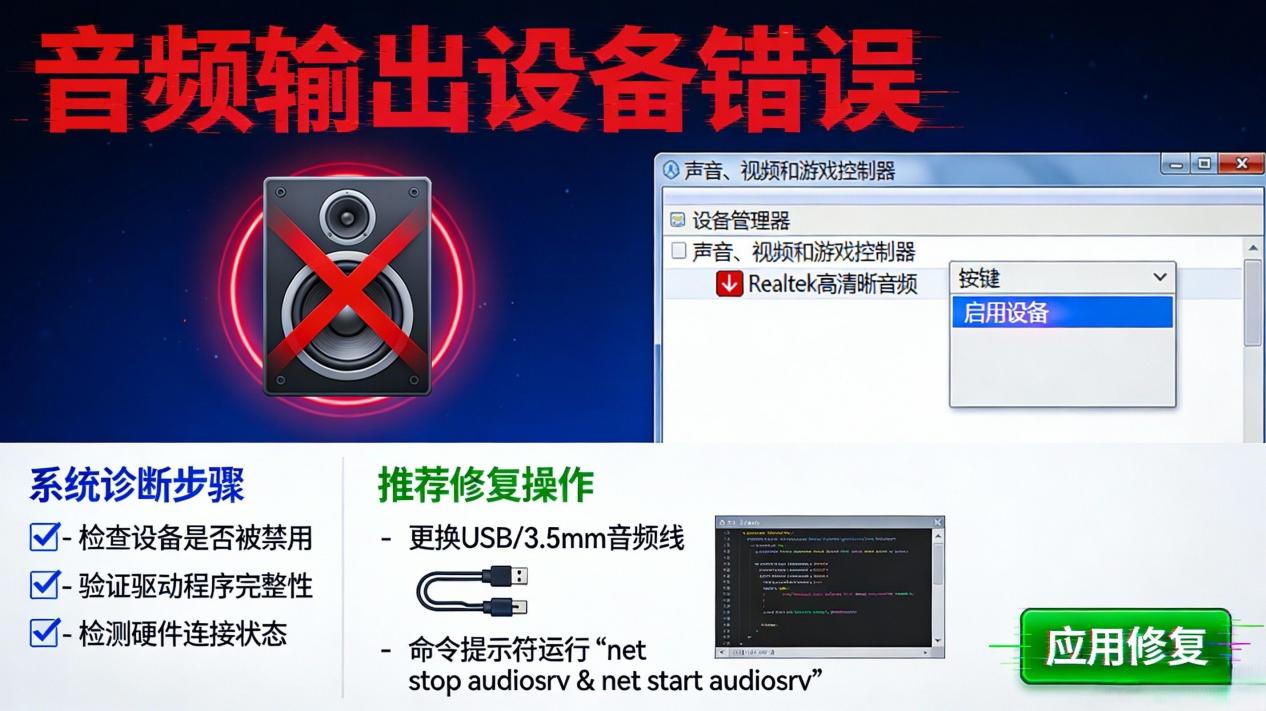
一、声音无法找到输出设备排查顺序
问题1:基础设置与设备启用
⭕具体症状:输出设备选错、被静音或禁用。设备管理器中音频设备有向下的箭头图标。
1. 检查声音设置:右键任务栏音量图标,选“声音设置”,确保“输出设备”选择了正确的扬声器。
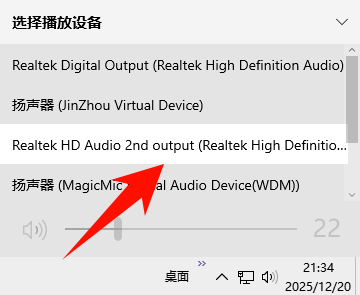
2. 启用设备:在“声音设置”中点击“更多声音设置”,在“播放”选项卡中右键被禁用的设备,选择“启用”。或在“设备管理器”中,右键点击音频设备选择“启用”

问题2:声卡驱动问题
⭕具体症状:设备管理器中音频设备有黄色感叹号,或驱动异常。这是最常见的原因。
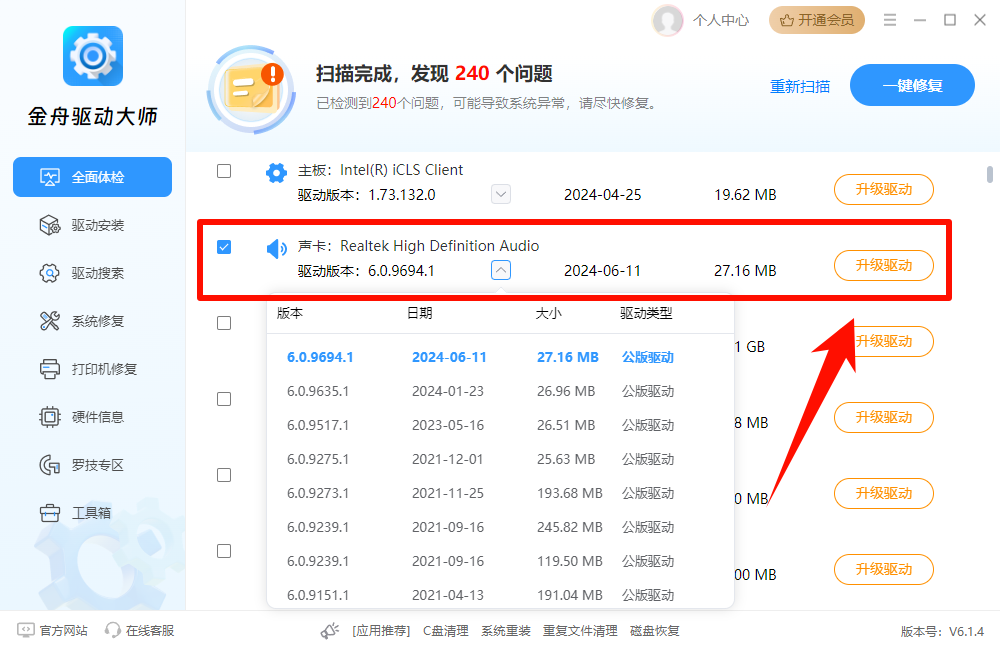
1. 更新驱动:在“设备管理器”中右键音频设备,选择“更新驱动程序”。

2. 卸载重装驱动:在“设备管理器”中右键音频设备,选择“卸载设备”并勾选“删除此设备的驱动程序软件”,然后重启电脑让系统自动重装。

3. 使用金舟驱动大师或官网安装:可使用驱动管理软件——金舟驱动大师自动检测安装,或访问电脑品牌官网下载官方驱动手动安装。
问题3: Windows音频服务异常
⭕具体症状:系统音频核心服务未运行。
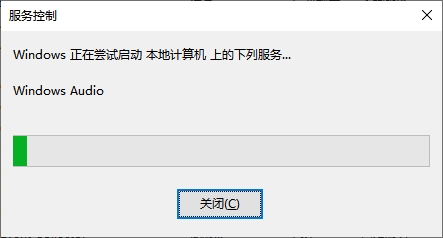
1. 按 Win + R,输入 services.msc 并回车。
2. 找到 Windows Audio 和 Windows Audio Endpoint Builder 服务。
3. 确保两者“状态”均为“正在运行”,并将“启动类型”设为“自动”。
问题4:系统或权限问题
⭕具体症状:近期有系统更新、重置或优化操作后出现此问题。
1. 重启电脑:简单重启有时可解决临时故障。
2. 执行系统还原:如果问题出现在近期系统变更后,可尝试还原到之前正常的状态点。
3. 检查服务账户权限:以管理员身份打开命令提示符或PowerShell,依次执行以下两条命令后重启电脑:
net localgroup Administrators /add networkservice
net localgroup Administrators /add localservice
问题5:硬件故障
⭕具体症状:以上所有方法均无效,或设备管理器中完全找不到音频设备。
1. 检查物理连接:台式机检查音箱线是否插好;笔记本可尝试插入耳机,看耳机是否有声音。
2. 检查BIOS设置:重启电脑进入BIOS,检查音频控制器(如HD Audio Controller)是否被禁用。
3. 寻求专业帮助:如果怀疑是主板声卡等硬件损坏,建议联系电脑品牌售后或专业维修人员检测。
补充建议
⭕操作顺序:建议严格按照表格从上到下的顺序操作,因为越往下操作复杂度越高。
⭕重点尝试:驱动问题是导致此故障的最高发原因。如果常规更新无效,可以优先尝试金舟驱动大师的驱动自动检测与修复,接着“卸载设备并删除驱动软件”后重启电脑 的方法,这能有效解决驱动损坏或冲突的问题。
⭕硬件测试:在排查软件问题前,可以简单连接一个耳机测试。如果耳机有声而扬声器无声,则问题可能出在笔记本内置扬声器硬件本身。
如果按照上述所有步骤操作后问题依旧存在,那么很可能是声卡硬件出现了物理损坏,需要送修。更过驱动修复教程,可以关注金舟办公软件官网。
相关文章:
如何解决“无法打开添加打印机。本地后台处理程序服务没有启动”问题?


温馨提示:本文由金舟软件网站编辑出品转载请注明出处,违者必究(部分内容来源于网络,经作者整理后发布,如有侵权,请立刻联系我们处理)
 已复制链接~



