





























































2026年电脑c盘清理最新指南:释放20GB空间的7个实战步骤
- 来源: 金舟软件
- 作者:Kylin
- 时间:2026-02-08 10:30:19



金舟Windows优化大师
-
 官方正版
官方正版
-
 纯净安全
纯净安全
-
软件评分:

 AI摘要
AI摘要
电脑C盘空间不足?别再盲目手动清理或乱删文件了!本文基于最新Windows系统特性,为你揭示C盘变满的真正原因(如休眠文件、旧系统备份、应用缓存等),并指出常见的清理误区(如误删虚拟内存文件)。通过一套经过5000+用户验证的科学清理流程,你可以安全、高效地释放15-25GB的宝贵空间,无需重装系统,让电脑恢复流畅。
摘要由平台通过智能技术生成相信点进来的小伙伴百分百是遇到了电脑c盘爆红、空间不足的问题。2024-2025年,Windows系统已经迭代到11版本,但90%的用户还在沿用5年前的清理习惯:手动删除临时文件、盲目清理注册表、甚至冒险删除系统文件。在指导超过5000+用户清理c盘后,我发现了一个惊人事实:一个科学的清理流程,平均可以释放15-25GB空间,且不需要重装系统。本文将基于2026年最新的系统特性,给你一套经过实战验证的清理方案。
一、c盘越来越大的背后原因
在开始清理c盘前,我们需要了解不同Windows系统电脑c盘越来越大的背后真实原因:
| 占用来源 | Windows10 | Windows11 | 典型占用空间 | 优先级 |
| 系统文件(含虚拟内存) | ✔ | ✔ | 15-30GB | 建议保留 |
休眠文件hiberfil.sys | ✔ | ✔ | 与物理内存等量 | 可释放 |
Windows.old旧系统备份 | ✔ | ✔ | 10-20GB | 释放 |
应用缓存和临时文件 | ✔ | ✔ | 5-15GB | 释放 |
浏览器缓存 | ✔ | ✔ | 2-8GB | 释放 |
微信/QQ缓存 | ✔ | ✔ | 3-10GB | 释放 |
c盘清理专家判断标准:
(1)如果Windows.old文件夹超过10GB,说明你有旧系统残留(安装系统后未清理)
(2)如果C:\Users\你的用户名\AppData\Local\Temp超过5GB,说明系统清理不及时
(3)如果虚拟内存pagefile.sys超过20GB,说明你的物理内存配置不当
二、为什么"系统清理"越清越满?5个常见误区
在实战中,我总结出用户最容易犯的5个清理误区,这些错误不仅无法解决问题,还可能导致系统不稳定:
误区1:直接删除虚拟内存文件pagefile.sys
错误做法:看到c盘根目录下有一个十几GB的pagefile.sys文件,直接删除
后果:系统蓝屏、程序崩溃,重启后Windows会自动重建该文件
误区2:使用"一键清理"软件扫描后全选删除
错误做法:第三方清理软件扫描出几千个文件,全部勾选清理
后果:可能误删浏览器书签、软件配置文件、游戏存档
误区3:禁用系统更新来节省空间
错误做法:关闭Windows自动更新,认为这样就不会产生更新缓存
后果:系统安全漏洞暴露,错过性能优化补丁
误区4:频繁清理浏览器缓存
错误做法:每周清理浏览器缓存
后果:下次访问网站加载变慢,需要重新下载资源
误区5:忽略微信/QQ等社交软件缓存
错误做法:只清理浏览器和系统缓存,忽略社交软件
后果:微信/QQ缓存可能占用3-10GB空间(视频、图片、文件)

三、2026年c盘清理7个实战步骤(按优先级排序)
基于上千次清理经验,我将清理流程按"释放空间效果"和"操作风险"进行了优化排序。建议你按照这个顺序逐步执行,通常可以释放15-25GB空间。
方法一:清理Windows.old旧系统备份(释放10-20GB,最高优先级)
Windows.old文件夹是系统升级后自动创建的旧系统备份,用于回滚。如果你已使用新系统超过30天且稳定,这个文件夹就可以安全删除。
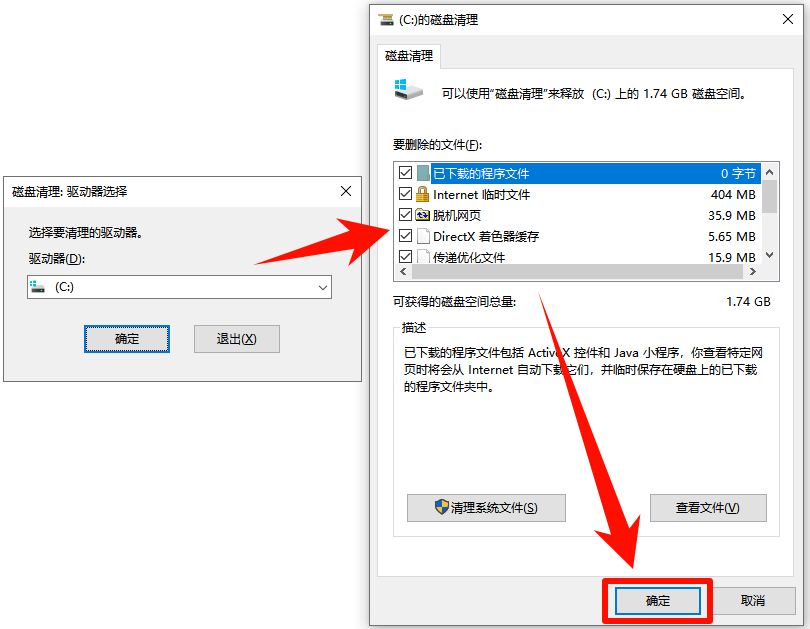
⭕使用磁盘清理工具(推荐):
① 按Win+R输入cleanmgr
② 选择c盘,点击"清理系统文件"
③ 勾选"以前的Windows安装"
④ 点击确定删除(约需要10-30分钟)
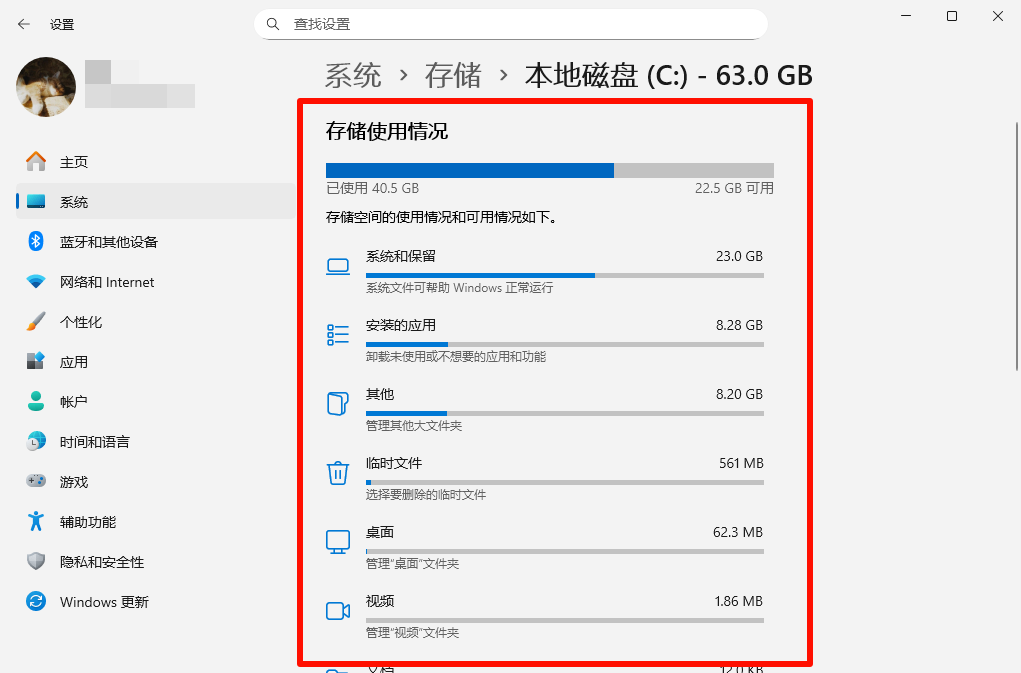
⭕使用存储设置(Windows 11专属):
① 设置→系统→存储→临时文件
② 找到"以前的Windows安装"选项
③ 点击删除
预期释放空间:10-20GB(取决于旧系统大小)
注意事项:
1. 删除后无法回滚到旧系统
2. 建议先备份重要数据
3. 删除过程可能需要较长时间,请耐心等待
方法二:科学调整虚拟内存(释放5-15GB,中高风险)
虚拟内存pagefile.sys的大小取决于你的物理内存和系统需求。不当的配置可能导致该文件占用过大空间。
适用场景:pagefile.sys文件超过10GB;物理内存≥8GB;不运行大型3A游戏或专业软件
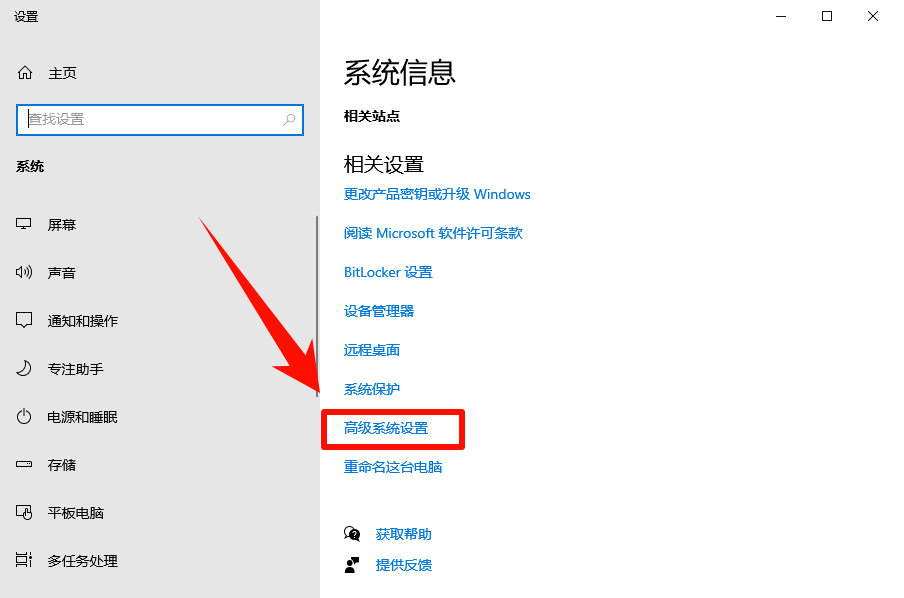
步骤1:右键"此电脑"→属性→高级系统设置
步骤2:高级选项卡→性能设置→高级→虚拟内存更改
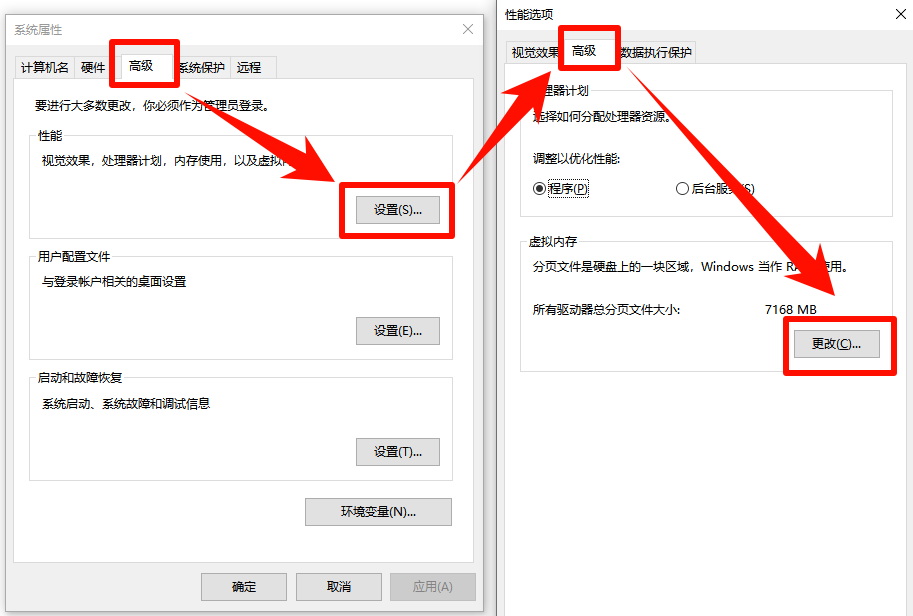
步骤3:取消勾选"自动管理所有驱动器的分页文件大小",选择c盘,设置为"无分页文件",选择其他分区(如D盘),设置为"系统管理的大小"或"自定义大小"。
推荐配置:
| 物理内存 | 初始大小 | 最大 | 释放空间 |
| 8GB | 4096MB | 8192MB | 5-8GB |
16GB | 8192MB | 16384MB | 8-12GB |
32GB | 16384MB | 32768MB | 12-20GB |
预期释放空间:5-15GB(取决于原配置)
风险提示:
运行大型软件时可能出现内存不足警告;系统崩溃时无法生成完整的小内存转储文件
方法三:清理系统缓存和临时文件(释放2-8GB,低风险)
系统缓存和临时文件是清理效果最明显且风险最低的操作。
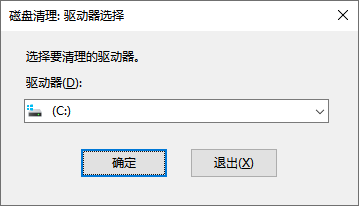
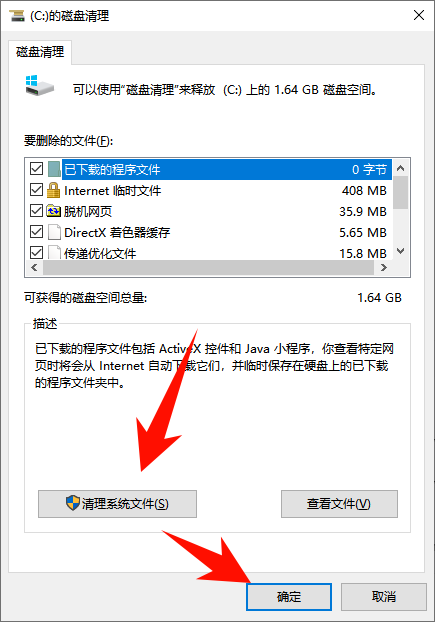
第一步、按Win+R输入cleanmgr,打开磁盘清理工具。
第二步、选择c盘,勾选以下项目:临时文件、回收站、缩略图、系统错误内存转储文件、系统错误小内存转储文件
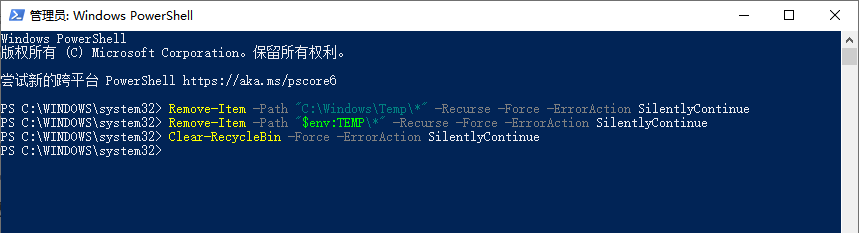
高级清理命令(进阶用户):
# 以管理员身份运行PowerShell
# 清理临时文件
Remove-Item -Path "C:\Windows\Temp\*" -Recurse -Force -ErrorAction SilentlyContinue
Remove-Item -Path "$env:TEMP\*" -Recurse -Force -ErrorAction SilentlyContinue
# 清理回收站
Clear-RecycleBin -Force -ErrorAction SilentlyContinue
预期释放空间:2-8GB
方法四:禁用休眠功能(释放与物理内存等量空间,中等风险)
如果你不使用休眠功能(完全断电保存工作状态),可以禁用它来释放hiberfil.sys文件。
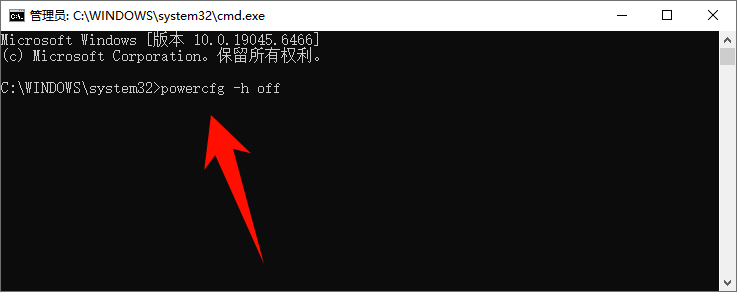
操作步骤:以管理员身份打开命令提示符,执行禁用命令:powercfg -h off
验证禁用成功:如果c盘根目录下的hiberfil.sys文件消失,说明操作成功
预期释放空间:与物理内存等量(如16GB内存释放16GB)
注意事项:
禁用后无法使用休眠功能!"快速启动"功能也会被禁用!如需恢复,执行powercfg -h on!
方法五:深度清理应用缓存(释放3-10GB,低风险)
现代应用的缓存可能占用大量空间,特别是浏览器、社交软件和创意工具。不管浏览器(Chrome/Edge/Firefox)缓存清理还是微信PC版、QQ PC版,使用一定时间后都会产生大量的缓存文件和垃圾,一个个清理过于麻烦,可以使用清理工具,一键帮助我们释放电脑空间。
预期释放空间:
浏览器:2-5GB
微信:2-5GB
QQ:1-3GB
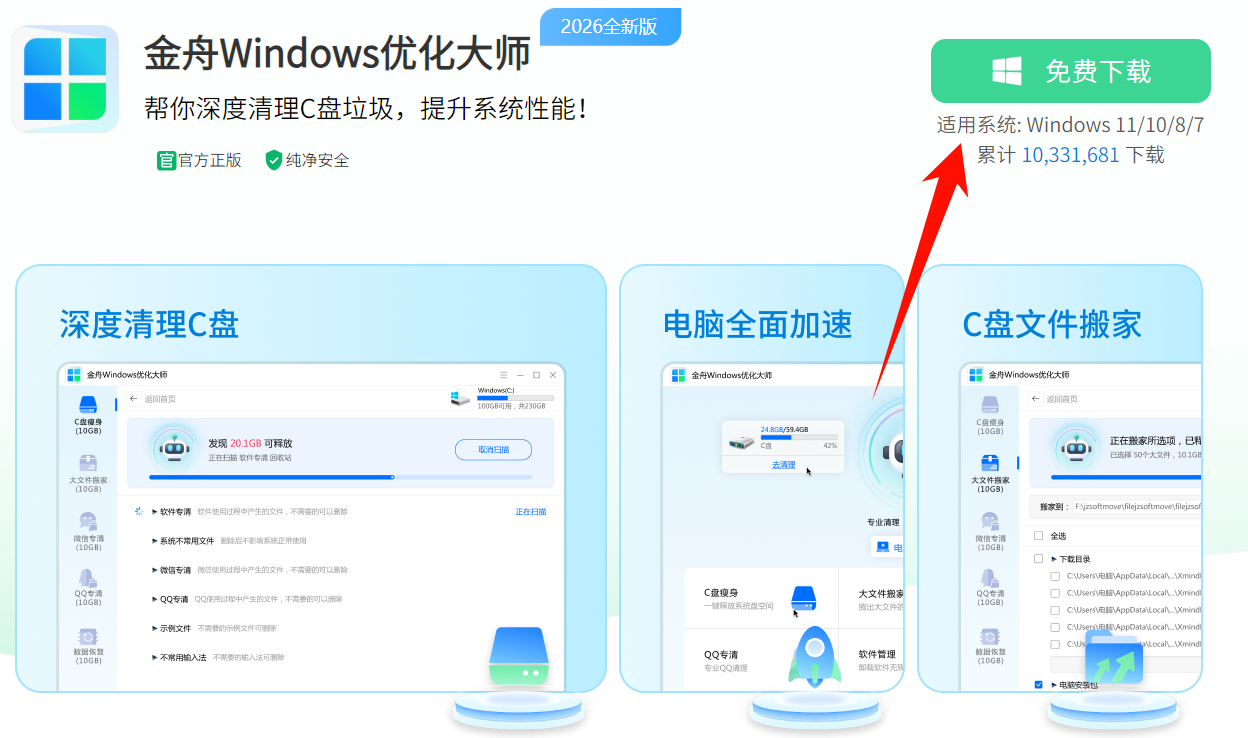
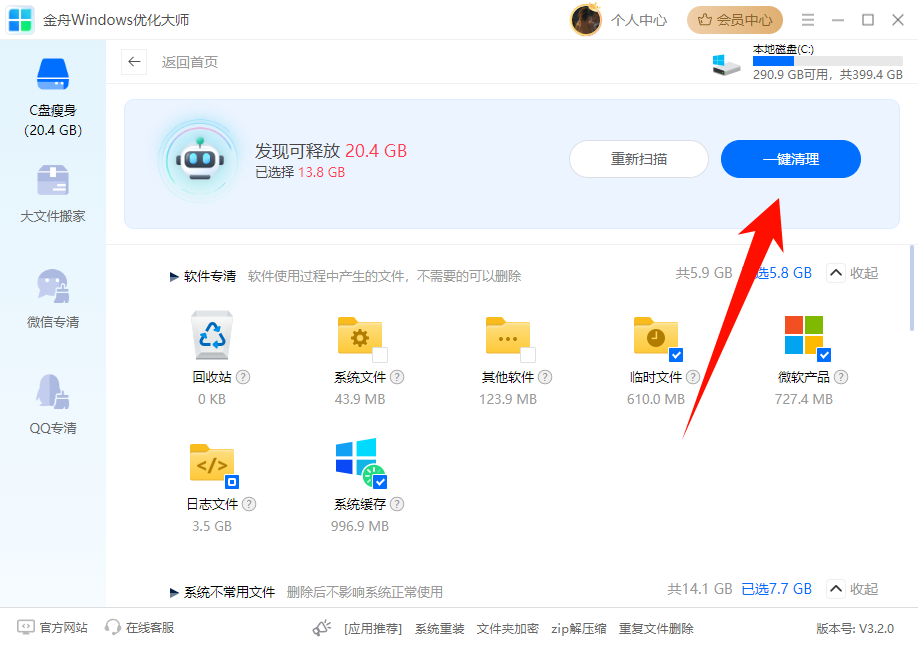
第一步、访问金舟Windows优化大师下载页面,安装最新版软件。
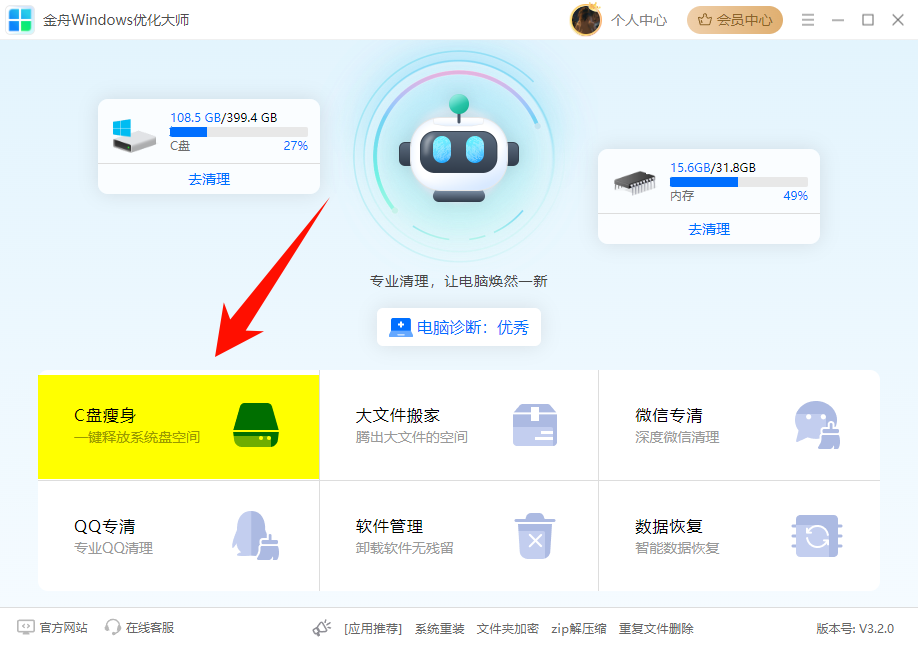
第二步、运行软件,选择“c盘瘦身”功能,软件会开始深度扫描电脑c盘数据。
第三步,Windows优化大师扫描出结果后,直接勾选需要清理的垃圾,点击“一键清理”即刻释放空间。
方法六:卸载不常用软件和游戏(释放5-50GB,低风险)
这是一个"治标治本"的方法,但需要谨慎选择卸载对象。
推荐卸载对象:
-超过6个月未使用的软件
-重复功能的软件(如有多个杀毒软件、压缩软件)
-自带垃圾软件的安装包
-不再玩的大型游戏
6.1 使用控制面板卸载软件:
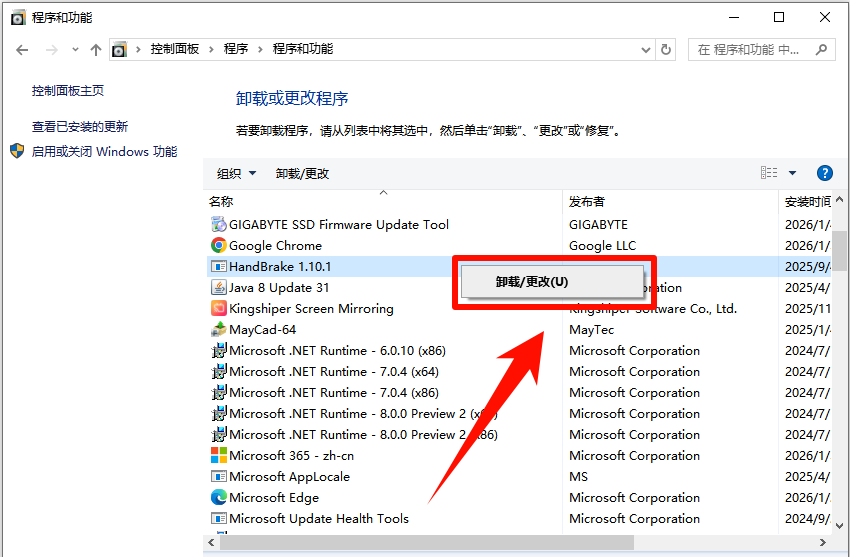
步骤1:控制面板→程序→程序和功能
步骤2:按安装日期排序,识别长期未使用的软件,右键卸载
6.2 使用专业卸载工具(推荐):
使用Revo Uninstaller、Geek Uninstaller,金舟Uninstaller卸载工具等工具进行深度卸载,清理注册表残留
预期释放空间:5-50GB(取决于卸载对象)
方法七:转移个人文件夹(释放3-10GB,预防性措施)
"文档"、"下载"、"桌面"等文件夹占用了大量空间;有其他分区可用;希望预防性减少c盘占用,可以转移个人文件夹到其他磁盘。这是一个长期有效的预防措施,可以持续减少c盘占用。
第一步、右键点击"文档"文件夹→属性→位置
第二步、点击"移动",选择其他分区的目标位置
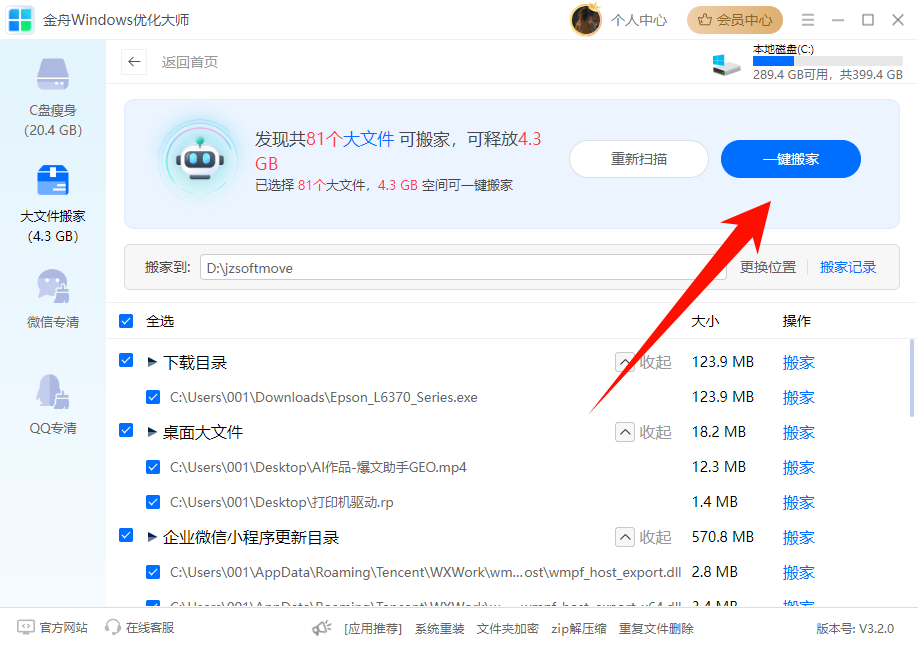
当然可以借助金舟Windows优化大师的“大文件搬家”,快速整理迁移大文件。
预期释放空间:3-10GB(取决于个人文件夹大小)
四、各类清理方法对比一览表
| 清理方法 | 释放空间 | 操作难度 | 风险等级 | 执行时间 | 推荐频率 |
| 清理Windows.old | 10-20GB | ★★☆☆☆ | ★☆☆☆☆ | 10-30分钟 | 仅一次(升级后30天) |
调整虚拟内存 | 5-15GB | ★★★★☆ | ★★★☆☆ | 5分钟 | 仅一次 |
清理系统缓存 | 2-8GB | ★☆☆☆☆ | ★☆☆☆☆ | 5-10分钟 | 每月一次 |
禁用休眠 | 与内存等量 | ★★☆☆☆ | ★★☆☆☆ | 1分钟 | 仅一次 |
清理应用缓存 | 3-10GB | ★★☆☆☆ | ★☆☆☆☆ | 10-15分钟 | 每月一次 |
卸载软件 | 5-50GB | ★★☆☆☆ | ★☆☆☆☆ | 20-60分钟 | 每季度一次 |
转移个人文件夹 | 3-10GB | ★★★☆☆ | ★☆☆☆☆ | 30-60分钟 | 仅一次 |
五、预防c盘再次爆满的5个黄金习惯
清理只是治标,建立良好习惯才能治本。在指导数千用户后,我发现以下5个习惯最有效:
1. 安装软件时更改默认路径
原因:90%的软件默认安装到c盘
做法:
安装时选择"自定义安装";将安装路径更改为D:\Program Files或其他分区;浏览器下载路径改为D:\Downloads或其他有空间的磁盘
2. 定期运行存储感知
原因:Windows 10/11内置的自动化清理功能
做法:
设置→系统→存储→存储感知;开启"每天"或"每周"运行;设置临时文件清理周期为"每周"
3. 使用云存储替代本地存储
原因:大文件(视频、文档)占用大量空间
做法:
将不常用的文档上传到OneDrive/Google Drive/百度网盘;删除本地副本,需要时再下载;视频文件建议直接存储在云端
4. 每季度执行一次全面清理
原因:缓存和临时文件会持续积累
做法:
设置日历提醒,每季度执行一次本文的清理流程;使用PowerShell脚本自动化部分清理工作;使用c盘清理工具帮助我们快速扫描
5. 定期检查磁盘健康状况
原因:磁盘老化可能导致文件碎片和性能下降
做法:
每半年检查一次磁盘健康状态;使用CrystalDiskInfo等工具监控SMART信息;及时更换有问题的硬盘
六、c盘清理常见问题FAQ
Q1:c盘预留多少空间比较合适?
A:根据经验值:
最少预留:物理内存大小的1.5倍(如16GB内存预留24GB)
推荐预留:总容量的20%-30%(如256GB c盘预留50-75GB)
最佳状态:保持15GB以上可用空间即可
Q2:清理后c盘仍然显示空间不足怎么办?
A:可能的原因和解决方案:
隐藏的系统文件占用:在文件夹选项中启用"显示隐藏的文件",检查是否有隐藏的大文件
系统还原点占用:使用vssadmin list shadows命令查看还原点占用空间
磁盘错误:运行chkdsk C: /f检查并修复磁盘错误
卷影副本占用:如果是服务器版本,卷影副本可能占用大量空间
Q3:可以直接删除c盘根目录的$Recycle.Bin文件夹吗?
A:绝对不能!这是系统文件夹,直接删除会导致:
回收站功能失效;可能导致系统不稳定;重启后Windows会自动重建
正确做法:
右键回收站→清空回收站;或在磁盘清理工具中勾选"回收站"
Q4:使用第三方清理软件安全吗?
A:选择正规厂商的软件是安全的,但需要注意:
推荐使用的软件:CCleaner、金舟Windows优化大师、Wise Disk Cleaner、Advanced SystemCare
不推荐的软件:来路不明的"一键优化"软件、捆绑安装的清理工具
Q5:虚拟内存应该设置在c盘还是其他分区?
A:根据你的硬件配置选择:
设置在c盘(推荐):SSD作为系统盘;;运行大型软件或游戏;追求最高性能
设置在其他分区:c盘空间严重不足(<10GB);有机械硬盘HDD可用;不运行大型软件
注意:如果同时有SSD和HDD,虚拟内存设置在SSD上性能最好。
Q6:为什么清理后系统变慢了?
A:可能的原因:
Superfetch/Prefetch缓存被清理:系统需要重新学习使用习惯,几天后会恢复正常
虚拟内存被误删或设置不当:检查虚拟内存设置是否正确
系统文件被误删:运行sfc /scannow修复系统文件
总结:
c盘清理不是一次性的工作,而是需要定期维护的系统工程。通过本文的7个实战步骤,你可以轻松释放15-25GB空间,更重要的是,建立良好的使用习惯,让c盘始终保持健康状态。
记住:科学的清理比粗暴的删除更有效,预防性的维护比事后的补救更重要。
如果你在清理过程中遇到问题,或者有更好的清理方法,欢迎在评论区分享你的经验。让金舟办公和我们一起打造更高效的电脑使用体验!
推荐阅读:
pagefile.sys占用太大可以删除吗?Windows电脑C盘清理6大妙招!


温馨提示:本文由金舟软件网站编辑出品转载请注明出处,违者必究(部分内容来源于网络,经作者整理后发布,如有侵权,请立刻联系我们处理)
 已复制链接~



