




























































windows10下载u盘安装两种方法:包含正版windows10下载安装系统
- 来源: 金舟软件
- 作者:Kylin
- 时间:2025-12-20 18:00:05


 官方正版
官方正版
 AI摘要
AI摘要
本文介绍了两种使用U盘安装正版Windows 10的方法。第一种是使用“金舟U盘启动盘制作工具”,它操作简单、兼容性强,适合普通用户,文中提供了详细的图文步骤。第二种是使用微软官方的“Media Creation Tool”,这是最标准的官方途径。无论选择哪种,都能帮你轻松完成系统重装,让你的电脑焕然一新。
摘要由平台通过智能技术生成要使用U盘安装正版Windows 10,核心是从微软官方网站下载官方工具,制作一个系统安装U盘,然后从该U盘启动并安装系统。整个过程可分为准备、制作U盘、安装系统和后续设置几个步骤。下面是所有步骤的详细讲解,希望对你们有帮助。
方法一:金舟U盘启动盘制作工具重装win10
✅ 操作简易:无需复杂技术知识,几步即可完成U盘启动盘制作,轻松上手。
✅ 兼容性强:支持多种操作系统和U盘类型,适配广泛。
✅ 高效稳定:制作过程快速,启动盘运行稳定,保障系统重装顺利进行。
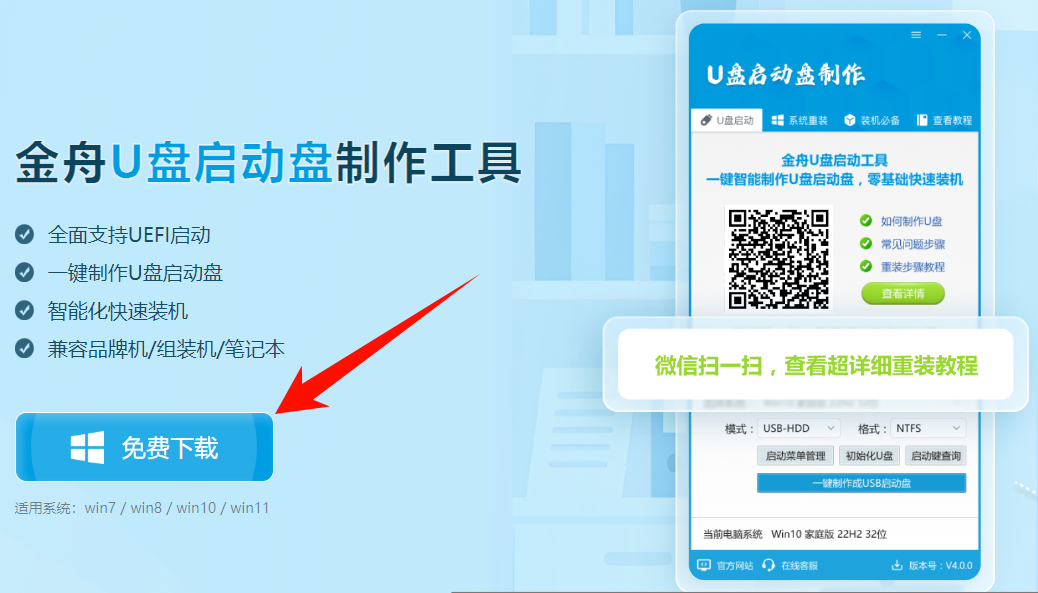
第一步:准备工作
⚠️U盘要求:容量≥4GB(推荐8GB以上),备份数据(制作过程会格式化)。
⚠️软件下载:从官网获取最新版,安装前关闭杀毒软件避免拦截。
第二步:U盘启动盘制作流程
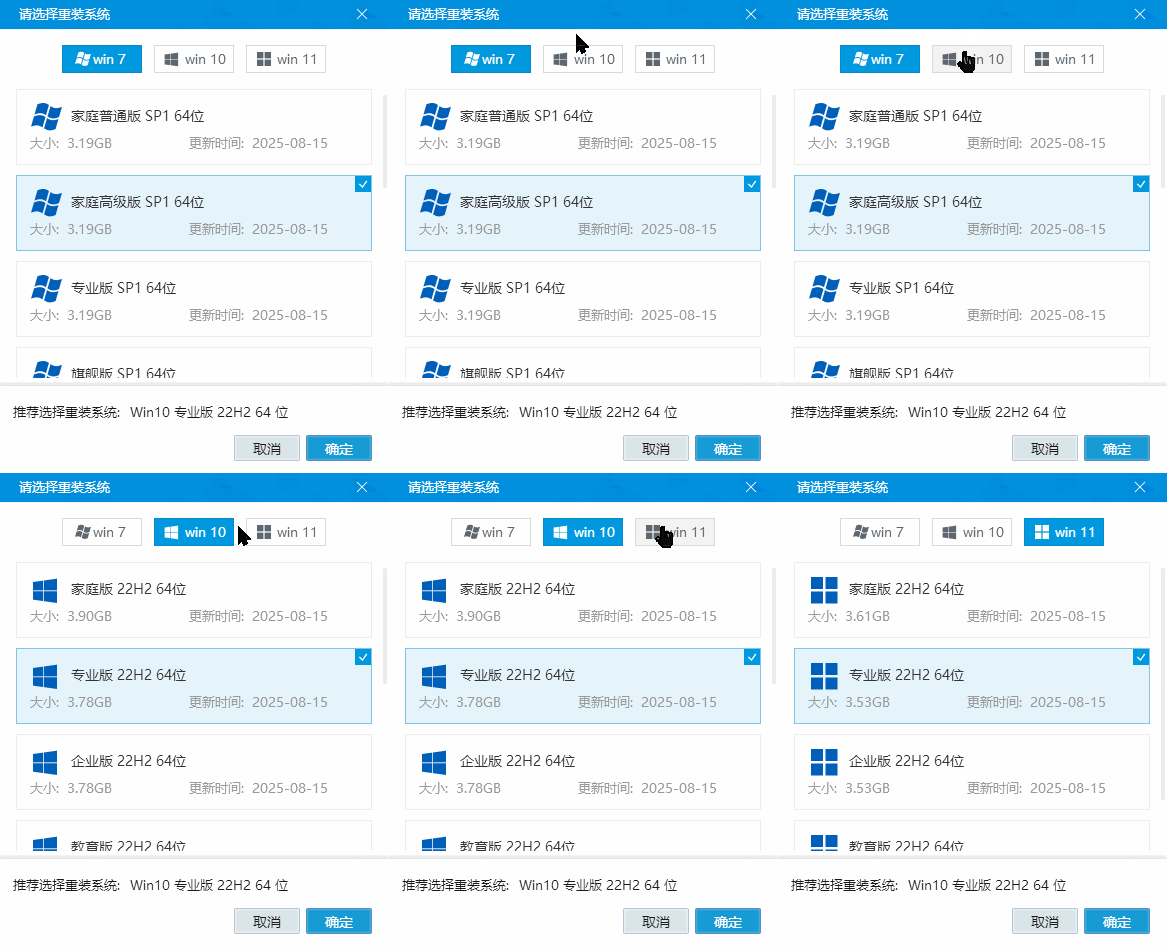
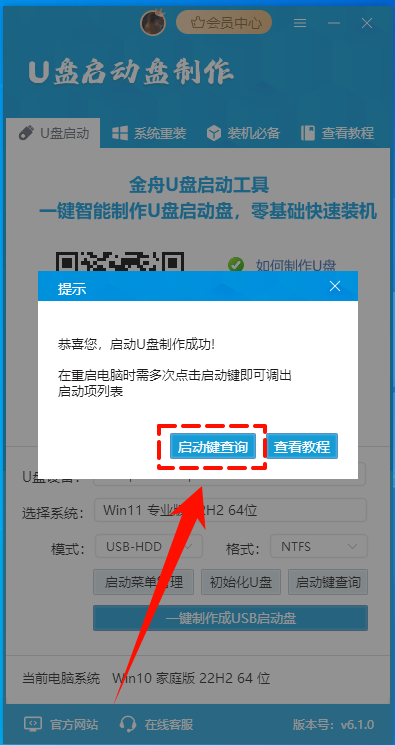
Step1:运行「金舟U盘启动盘制作工具」,插入U盘(自动识别)。选择需要制作启动盘的电脑系统。软件会罗列每个系统安装需要的大小和系统更新时间。
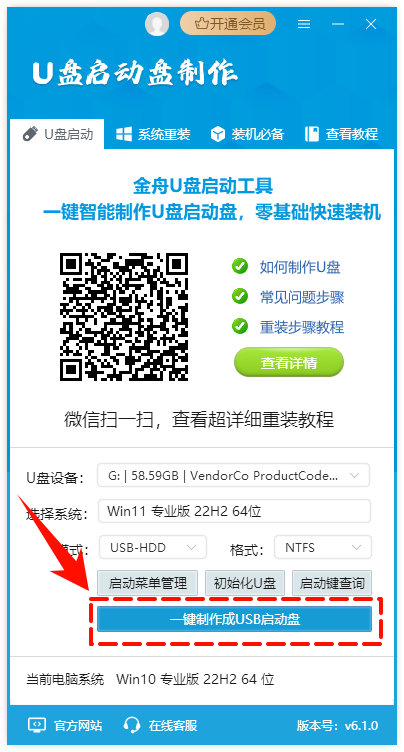
Step2:小编选择Win11专业版,模式选择USB-HDD,格式选NTFS(支持大文件),点击「一键制作成USB启动盘」。
Step3:开始制作前,软件会弹出相应的提醒,需要进行资料备份,点击「确定」进入U盘格式化。格式化期间,勿拔U盘!
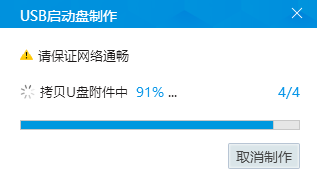
Step4:格式化U盘完成后,关闭弹窗。USB启动盘制作过程中,确保网络通畅,需要下载准备必要文件。
Step5:U盘启动盘制作完成后,点击「启动键查询」查看对应启动项列表唤起快捷键。
第三步、U盘启动盘重装系统
Step1:完成U盘启动盘制作后,重启电脑,确保U盘启动盘没有拔出。
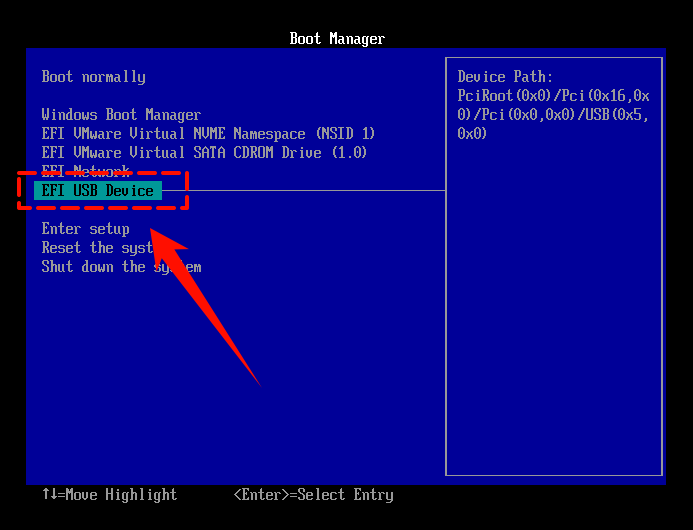
Step2:使用快捷键调出启动项列表,按「Enter」进入页面,通过「↓↑」选择「EFI USB Device」作为启动项,再次点击「Enter」。
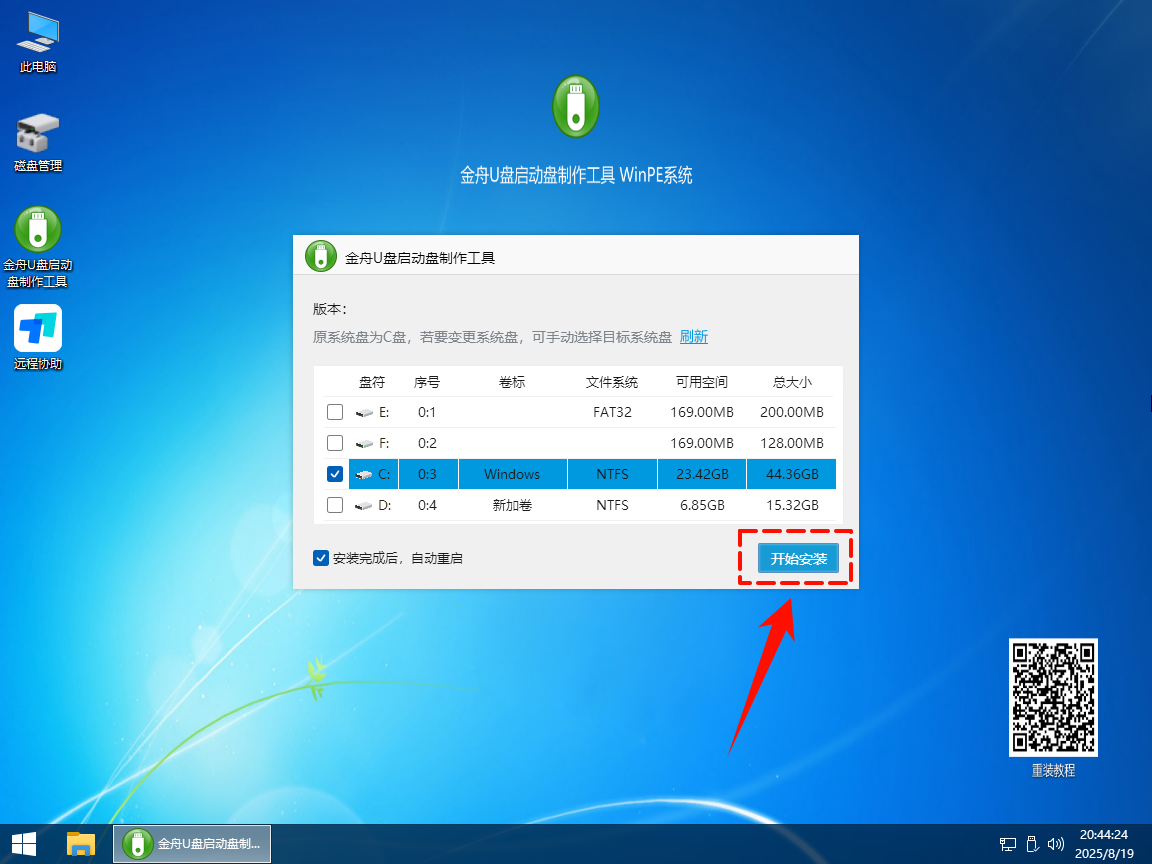
Step3:如果U盘重装过程中出现其他页面,再次点击「Enter」。进入重装系统界面后,原系统盘为C盘,如需更改,可手动选择「磁盘」,选择勾选「安装完成后,自动重启」,点击「开始安装」。
Step4:重装系统前,软件会再次弹出使用须知,阅读并勾选以上须知,再次点击「继续安装」。
Step5:U盘重装安装Windows系统过程中,界面会一直显示系统安装进度条,以及所花费时间,目测无须多长时间即可完成此程序!
方法二:Media Creation Tool重装Windows10系统
第一步:准备工作与核心工具
在开始前,你需要准备以下物品和了解核心工具:
⭕一台可以正常上网的电脑:用于下载微软的官方工具。
⭕一个容量至少为8GB的U盘:制作过程中U盘会被格式化,请提前备份好U盘内的重要数据。
⭕需要安装系统的电脑:请提前备份电脑硬盘上的所有个人重要文件,因为安装过程可能会清除磁盘数据。
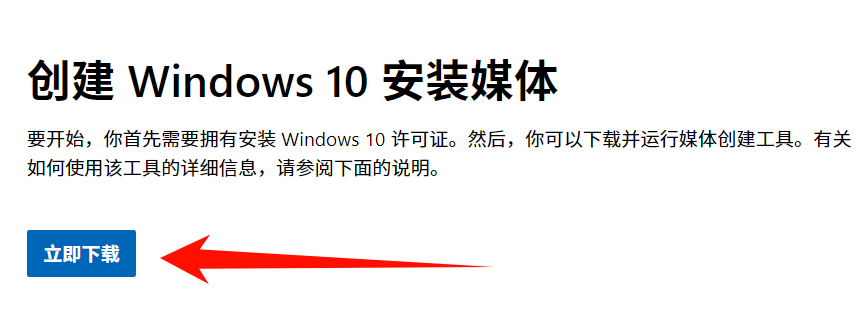
⭕微软提供了名为“Media Creation Tool”(媒体创建工具)的官方软件,它可以自动帮你完成系统下载和制作安装U盘的全过程,是最推荐的正版下载和制作方式。你可以直接访问微软的“创建适用于 Windows 的安装介质”页面进行下载。
第二步:制作Windows 10安装U盘
使用Media Creation Tool制作安装U盘的流程如下:
1. 在准备好的电脑上,访问微软官网页面,点击“立即下载工具”。运行下载好的Media Creation Tool.exe文件。
2. 在工具启动后,点击“接受”许可条款。在“您想执行什么操作?”页面,选择“为另一台电脑创建安装介质(U盘、DVD或ISO文件)”,然后点击“下一步”。
3. 取消勾选“对这台电脑使用推荐的选项”。然后手动选择语言(中文简体)、版本(Windows 10)和体系结构(通常选择64位)。如果不确定,保持默认推荐选项即可。
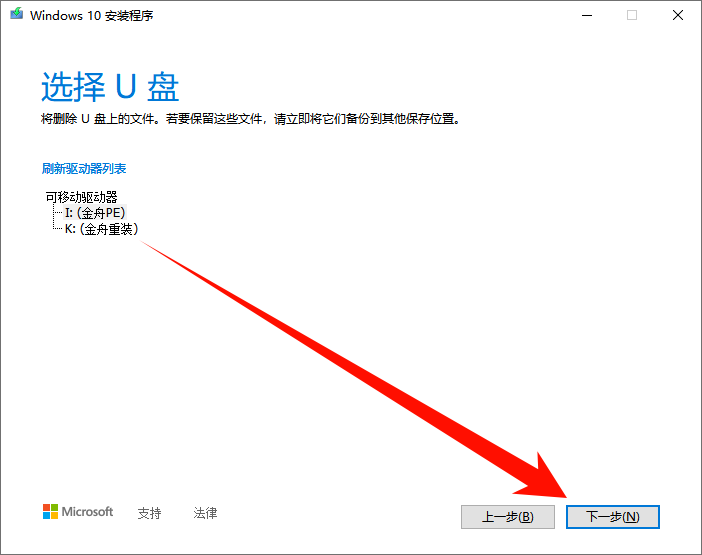
4. 在“选择要使用的介质”界面,选择“U盘”。确保你的U盘已经插入电脑,并在下一步中从列表里选中它。
5. 点击“下一步”后,工具会自动开始下载Windows 10系统文件,并写入U盘。整个过程取决于你的网速,请保持电脑联网且不要中断。当提示“你的U盘已准备就绪”时,点击“完成”即可。
第三步:从U盘启动并安装系统
安装U盘制作好后,就可以在目标电脑上安装了。
6. 将制作好的U盘插入需要安装系统的电脑。开机后,立即连续按启动菜单快捷键(常见的是F12、F10、Esc或Delete键,因电脑品牌而异)。在弹出的启动设备菜单中,选择你的U盘(通常带有“USB”字样)并按回车键。
7. 成功从U盘启动后,会进入Windows安装界面。选择语言和输入法,点击“现在安装”。
8. 如果电脑原先预装了正版Windows 10,在出现输入密钥的界面时,可以先选择“我没有产品密钥”跳过。系统安装完成后,联网会自动激活。
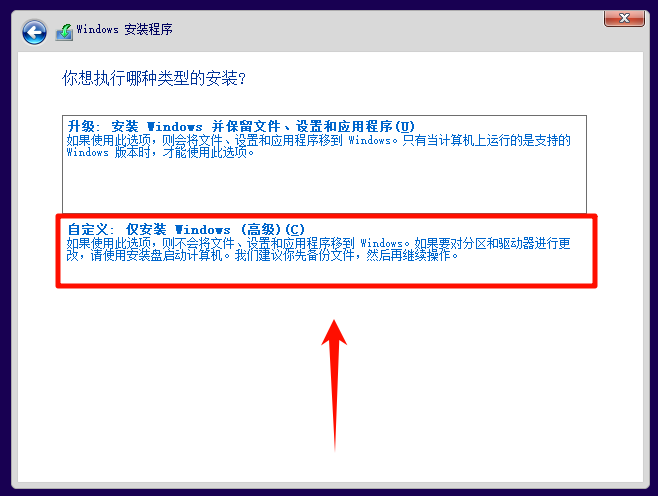
9. 接受许可条款后,在“你想执行哪种类型的安装?”页面,务必选择“自定义:仅安装Windows(高级)”。
10. 接下来会显示磁盘分区列表。如果你要全新安装并清空整个硬盘,可以依次选中每个分区并点击“删除”,最后会得到一个“未分配空间”。注意:此操作会永久删除该分区上的所有数据。
11. 选中“未分配空间”,点击“下一步”,系统将开始自动安装。安装过程中电脑可能会重启几次,在第一次重启后,可以拔掉U盘,以免再次进入安装界面。之后按照屏幕提示完成区域设置、账户创建等即可进入桌面。
第四步:安装Windows10系统后重要设置
系统安装完成后,还有两件重要的事情需要处理。
1. 激活系统
2. 安装驱动程序
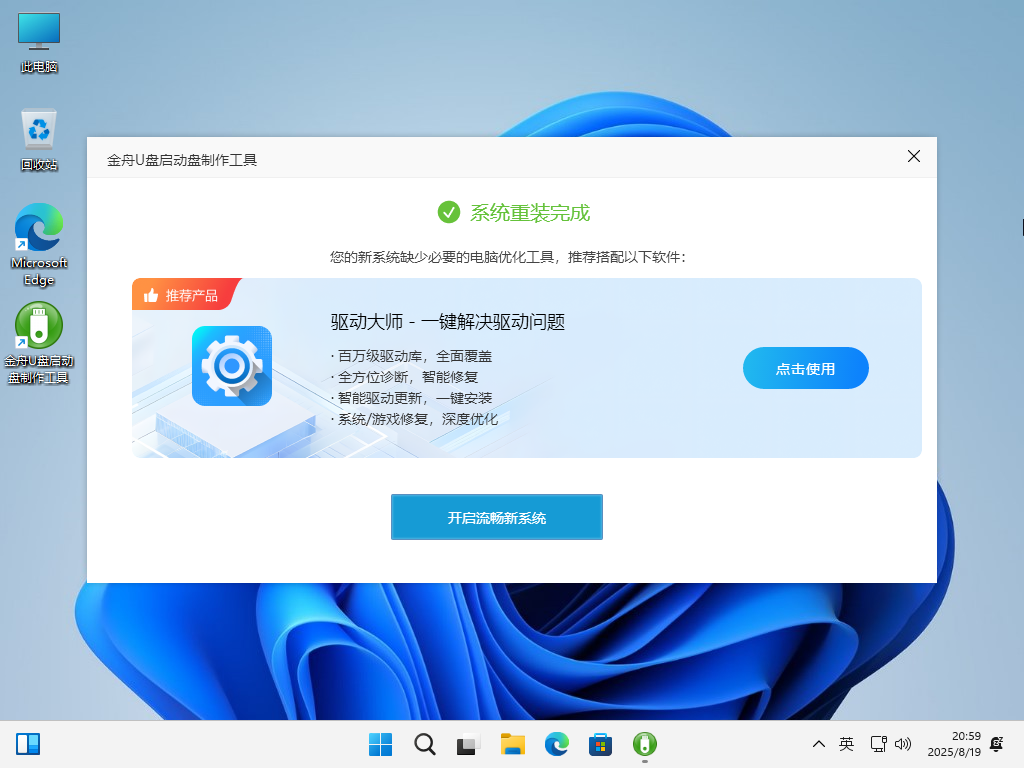
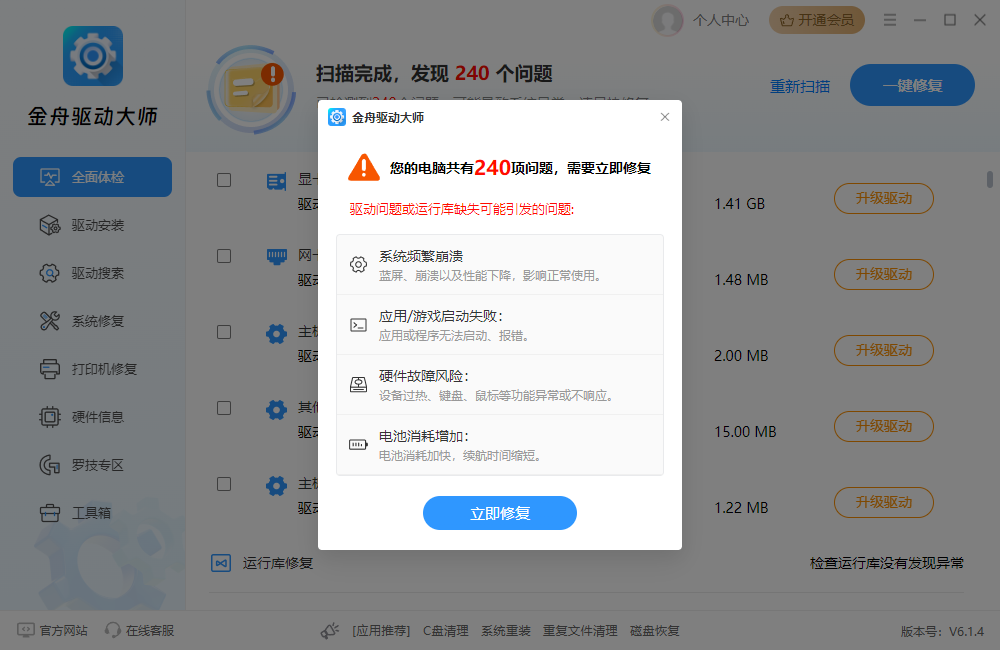
全新安装的系统可能缺少网卡、显卡等硬件的驱动。你可以根据电脑品牌,选择以下一种方式安装驱动:可以下载“金舟驱动大师”,可以一键检测并安装驱动。
三、重装系统常见问题faq
Q1:重装系统前,最重要的一步是什么?
A1:备份个人数据。 重装通常会格式化系统盘(C盘),务必提前将C盘内“桌面”、“文档”、“下载”及浏览器收藏夹等重要文件,复制到移动硬盘、U盘或云盘中。
Q2:已用U盘制作好安装盘,但电脑无法从U盘启动怎么办?
A2:需进入BIOS/UEFI设置启动顺序。 开机出现品牌Logo时,快速按特定键(常见为F2、F12、Delete或Esc)进入BIOS,在“启动(Boot)”选项里,将你的U盘设为第一启动项,保存退出即可。
Q3:安装时,应选择“升级”还是“自定义”安装?
A3:选择“自定义:仅安装Windows(高级)”。 这是彻底的重装方式。而“升级”会保留旧系统的文件和设置,原有问题可能无法根除。
Q4:在“自定义安装”中选择分区时,应该怎么操作?
A4:删除旧系统分区并让Windows自动新建。
在分区列表中,逐一选中原有系统分区(通常为分区1、2等),点击“删除”。
所有相关分区删除后,会合并为一块“未分配的空间”。
直接选中这块空间,点击“下一步”,安装程序会自动在此创建所需分区并开始安装。
Q5:安装完成后系统提示“需要激活”,怎么办?
A5:分情况处理:
电脑曾预装正版Win10:确保联网,系统通常会自动连接微软服务器完成数字许可激活。
自行组装或更换过主板:需购买并输入新的正版产品密钥激活。
Q6:重装后电脑没有网络(找不到Wi-Fi/无法识别网卡),如何安装驱动?
A6:这是因缺少网卡驱动所致。
首选方案:用另一台能上网的电脑,访问你电脑品牌或主板的官网,根据型号下载“有线网卡”和“无线网卡”驱动,用U盘拷贝回来安装。
临时方案:将手机通过USB数据线连接电脑,开启“USB网络共享”,为电脑提供临时网络,再通过Windows更新或驱动工具安装驱动。
Q7:安装后开机蓝屏、黑屏或无限重启,如何解决?
A7:这通常是引导记录损坏。 使用Windows安装U盘启动,在安装界面选择“修复计算机” > “疑难解答” > “高级选项” > “启动修复”进行自动修复。若无效,可在“高级选项”的“命令提示符”中,手动执行以下命令修复引导:
bootrec /fixmbr
bootrec /fixboot
bootrec /rebuildbcd
以上就是windows10下载u盘安装两种方法:正版windows10下载、借助金舟U盘启动盘制作工具重装系统,不管是哪种方法,都有助我们快速重装系统,得到一个新的流程新系统。
推荐阅读:


温馨提示:本文由金舟软件网站编辑出品转载请注明出处,违者必究(部分内容来源于网络,经作者整理后发布,如有侵权,请立刻联系我们处理)
 已复制链接~



