































































win11自带系统修复工具是什么?三步进入win11进入修复模式
- 来源: 金舟软件
- 作者:Kylin
- 时间:2025-12-20 18:30:06


 官方正版
官方正版
 AI摘要
AI摘要
当你的Windows 11电脑遇到无法开机、频繁蓝屏或系统严重卡顿等问题时,可以尝试进入系统自带的修复模式(WinRE)来解决问题。本文详细介绍了三种需要进入修复模式的常见情况,并提供了两种进入方法:一种是在系统能正常启动时通过设置进入,另一种是在无法开机时通过强制重启触发。文章还给出了工具使用建议,帮助你有效修复系统,避免数据丢失。
摘要由平台通过智能技术生成Windows 11自带的系统修复工具主要集成在 Windows 恢复环境(WinRE) 中,这是一个用于解决系统启动或运行问题的独立工具集。那么,我们哪种情况下需要进入系统自带的修复模式呢?又该如何进入WinRE模式呢?下面通过通俗易懂的讲解告诉你。
一、哪种情况下需要进入系统自带的修复模式
⚠️问题1. 系统启动失败(最常见)
这是最需要进入修复模式的情况。具体表现为:
▷无法进入登录界面:开机后屏幕长时间黑屏、卡在主板或Windows徽标界面。
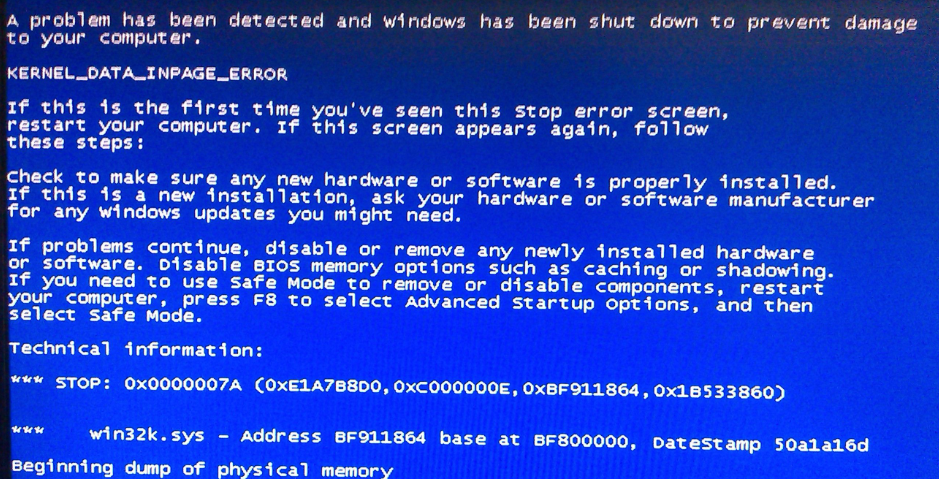
▷出现蓝屏(蓝屏死机/BSoD)并自动重启:无法正常进入系统,并显示错误代码。
▷反复自动重启:在启动过程中循环重启,无法进入桌面。
⚠️问题2. 系统运行严重异常
即使能进入桌面,但系统存在以下严重问题:
▷关键系统文件损坏:导致许多系统功能(如开始菜单、任务栏、设置应用)无法正常打开或使用。
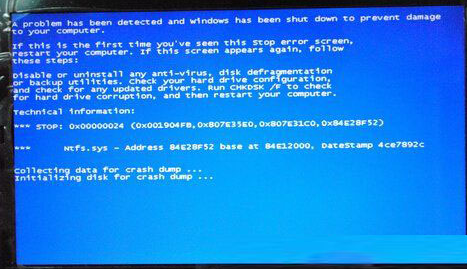
▷因更新、驱动或软件安装后导致系统不稳定:例如,安装某个驱动程序或Windows更新后,系统频繁崩溃、蓝屏或无法联网。
建议使用“金舟驱动大师”等稳定官方绿色软件,帮助我们更好地修复电脑驱动异常。

⚠️问题3. 准备执行重大系统操作
你需要一个可靠的环境来执行:
▷“重置此电脑”:想将系统恢复到初始状态(可选择保留个人文件)。
▷“系统还原”:需要回退到之前创建的、稳定的系统还原点。
▷使用命令提示符运行高级修复命令:如 sfc /scannow(系统文件检查)或 bootrec(引导记录修复)等。

二、如何进入Windows 11修复模式
你可以根据电脑的当前状态,选择以下任一方法进入WinRE。
方法一:通过“设置”应用进入(适用于可以正常进入桌面的情况)
这是最常规的进入方式。
第一步、键盘同时按Win+i打开“设置”,选择“系统”中的“恢复”。
第二步、点击“高级启动”旁边的“立即重新启动”按钮。
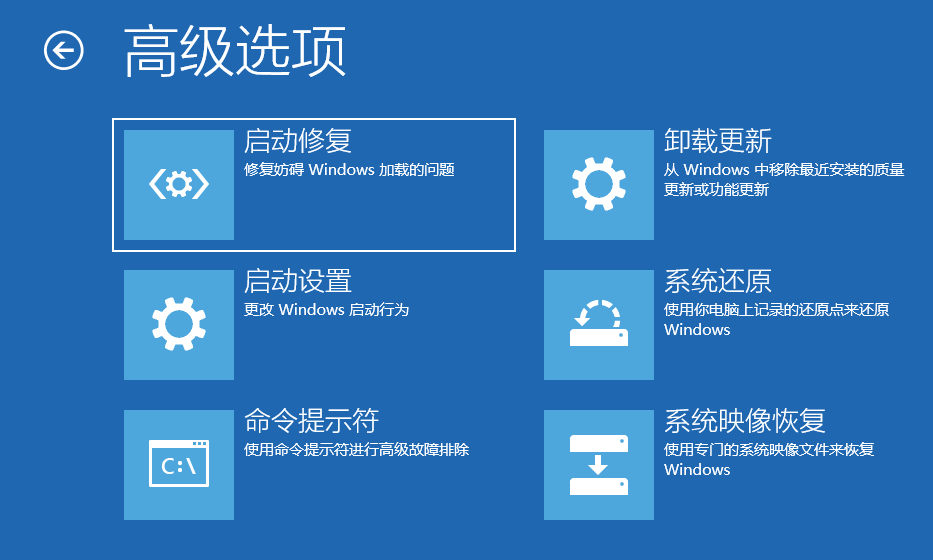
电脑重启后,会进入蓝屏的“选择一个选项”界面。依次选择“疑难解答”->“高级选项”,即可看到所有修复工具。
方法二:通过强制重启触发(适用于系统无法正常启动的情况)
如果电脑无法进入登录界面或桌面,可以尝试强制中断启动过程来触发自动修复。
第一步、在开机看到Windows徽标时,按住电源按钮约4秒,强制关机。
第二步、重复此过程 2-3次:按下电源键开机 -> 出现徽标时强制关机。
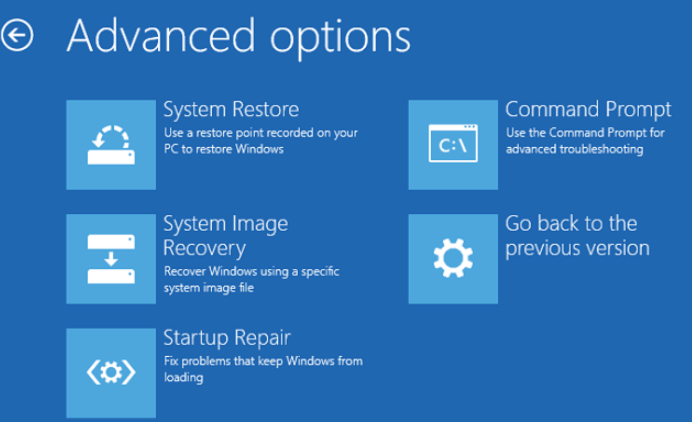
第三步、第三次或第四次正常开机时,系统会检测到启动失败,自动进入“自动修复”界面。在此界面选择 “高级选项”,即可进入修复环境。
三、使用win11修复工具建议与注意事项
⭕优先选择工具:遇到启动问题时,可先尝试运行 “启动修复”;想撤销近期的系统更改,则使用“系统还原”。
⭕提前备份数据:在进行“重置此电脑”或“系统还原”等重大操作前,务必确保个人文件已备份,以防数据丢失。
⭕准备安装介质:如果以上方法都无法进入修复环境,你需要提前在另一台正常电脑上制作一个 Windows 11安装U盘。从U盘启动后,在安装界面选择 “修复计算机”,也能进入WinRE。
参考文章:windows10下载u盘安装两种方法:包含正版windows10下载安装系统
win10/win11进入自动修复系统的方法和步骤如上,基本雷同。我们首先要判断是否一定要进入修复模式,一个简单的判断标准是:当问题已经严重到影响Windows的正常启动或核心功能,导致你无法在桌面环境下进行常规故障排除时。如果只是单个特定软件无法打开或报错、硬件故障和可以通过“安全模式”解决的问题,我们无需进入win修复界面。更多系统修复、驱动安装、重装系统教程,可以关注金舟办公官网。
好文推荐:
pagefile.sys占用太大可以删除吗?Windows电脑C盘清理6大妙招!


温馨提示:本文由金舟软件网站编辑出品转载请注明出处,违者必究(部分内容来源于网络,经作者整理后发布,如有侵权,请立刻联系我们处理)
 已复制链接~



