































































有万能无线网卡驱动WIN10安装包吗?解决电脑没有wlan只有以太网
- 来源: 金舟软件
- 作者:Kylin
- 时间:2025-12-20 17:00:06


 官方正版
官方正版
 AI摘要
AI摘要
你的电脑没有Wi-Fi?别急,这篇文章能帮你轻松搞定。文章主要分两种情况:如果你的台式机或老笔记本**根本没有无线网卡**,最推荐购买即插即用的USB无线网卡,或选择更稳定的内置网卡,并提供了详细的选购和驱动安装指南。如果你的笔记本**有网卡但无法使用**,文章则教你一步步检查物理开关、系统设置并更新驱动。无论哪种情况,都能帮你快速恢复无线网络连接。
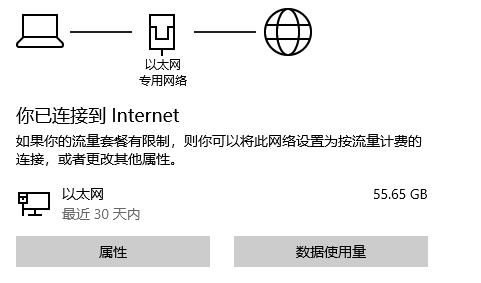
摘要由平台通过智能技术生成电脑只有以太网而没有WLAN(无线网络),这是一个比较常见的情况,尤其是台式电脑和部分商用笔记本电脑。下面我们就针对这种情况,说说具体解决步骤。
一、电脑原本就没有无线网卡(最常见于台式机)
这是最普遍的情况。很多台式电脑为了节省成本或追求稳定性,主板默认不配备无线网卡,只提供有线以太网接口。
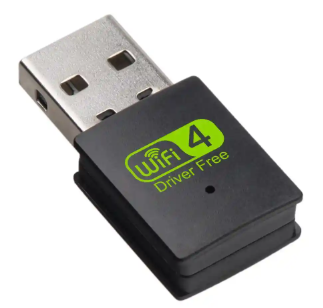
方案1:使用USB无线网卡(最简单、最推荐)
⭕USB无线网卡:一个U盘大小的设备,插在电脑的USB接口上,即可让电脑接收Wi-Fi信号。
⭕优点:即插即用(多数系统会自动安装驱动),价格便宜(几十到一百多元),安装零难度。
⭕如何选购:
(1)速率:根据你的宽带和路由器选择。支持 Wi-Fi 6 的网卡是当前主流,速度快、延迟低。如果路由器较老,选择Wi-Fi 5的也足够。
(2)天线:如果需要穿墙或信号较强,选择带外置天线(一根或多根小辫子)的型号。
⭕操作:买回来插上,系统通常会自动识别,按照提示或附带的说明书安装驱动即可。
补充:万能无线网卡驱动下载win10
如果你的电脑无法上网,这是最直接的解决方案,具体步骤如下:
第一步、准备离线安装包
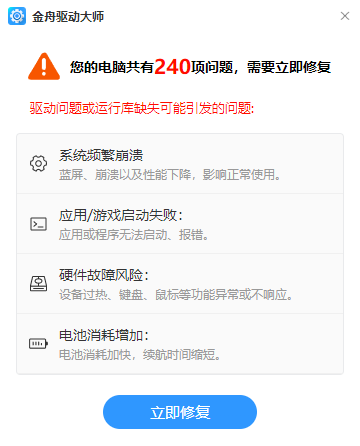
使用另一台可以上网的电脑,访问“金舟驱动大师”等正规驱动工具官网,找到并下载其“网卡版”或“离线版”安装包。完成后,将安装包拷贝到U盘。

第二步、在目标电脑上安装
将U盘插入你的Windows 10电脑,运行离线安装包。软件会自动检测你的无线网卡型号并安装匹配的驱动程序。安装完成后重启电脑,无线网络功能通常即可恢复。
方案2:安装PCI-E内置无线网卡(适合台式机,更稳定)
⭕PCI-E内置无线网卡:一块需要安装在电脑主板PCI-E插槽上的卡。
⭕优点:性能通常比USB的更强更稳定,不占用USB接口,外观整洁。
⭕缺点:需要打开电脑机箱安装,对动手能力有一定要求。
⚠️注意:购买时通常会附带蓝牙功能。

二、电脑有无线网卡,但被禁用或驱动有问题(常见于笔记本电脑)
笔记本电脑通常都自带无线网卡。如果显示没有WLAN,可能是软件或设置问题。
第一步、检查物理开关/快捷键
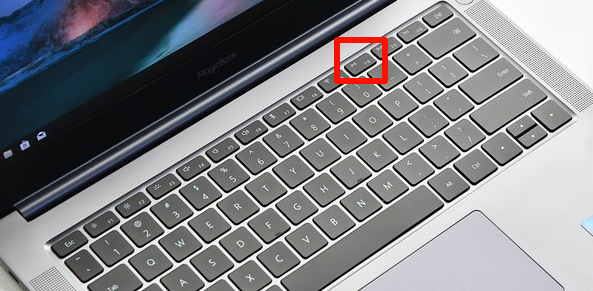
有些笔记本侧面或前面有无线网络物理开关,请确保它处于打开状态。
更多笔记本使用功能键(Fn + Fx) 来开关无线。查找F1-F12上有一个“飞机”或“信号塔”图标的按键,通常是 Fn + F2 或 Fn + F8,按一下试试。
第二步、在系统中启用无线网络
Windows 10/11:
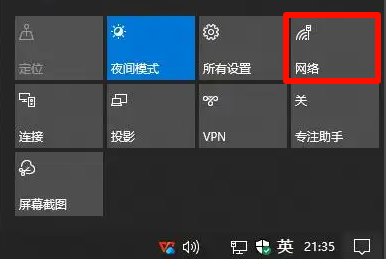
1. 点击右下角任务栏的网络图标(显示器或地球图标)。
2. 看是否有 “Wi-Fi” 按钮,如果是灰色,点击它打开。
3. 如果只显示“飞行模式”,请关闭飞行模式。
4. 检查设备管理器,更新或重装驱动
Step1:右键点击“此电脑” -> “管理” -> “设备管理器”。
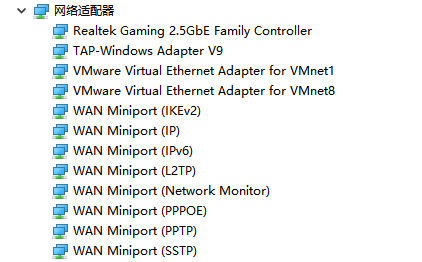
Step2:展开 “网络适配器”。
Step3:查看列表中是否有带有 “Wireless”、“Wi-Fi”、“WLAN”、“802.11” 或 “AC/AG/AX” 字样的设备。
Step4:如果存在但有黄色感叹号:右键点击它,选择“更新驱动程序”或“卸载设备”(重启后会自动重装)。
Step5:如果根本不存在:可能网卡硬件故障或完全被禁用。在设备管理器顶部点击“操作” -> “扫描检测硬件改动”。如果还是没有,可以尝试回退到情况一的解决方案(使用USB网卡)。
第三步、运行网络疑难解答
Windows设置 -> 系统 -> 疑难解答 -> 其他疑难解答 -> 运行 “网络适配器” 和 “Internet连接” 的疑难解答。
三、应急方案或临时选择
使用手机USB网络共享
1. 用数据线将手机连接到电脑。
2. 在手机的 “设置” -> “个人热点” 或 “网络共享” 中,开启 “USB网络共享”。
3. 电脑会通过手机的移动数据上网,相当于一个“有线”连接,非常方便应急。

四、网线(以太网)连接到网络修复网卡驱动
第一步:利用 Windows 更新自动安装(首选)
这是最推荐的方法。Windows Update 经常包含经过认证的硬件驱动程序。
1. 点击「开始」菜单,进入「设置」(齿轮图标)>「更新和安全」>「Windows 更新」。
2. 点击「检查更新」。系统除了安装系统更新,很可能也会自动下载并安装缺少的硬件驱动,其中就可能包括你的无线网卡驱动。
3. 安装完所有更新后,重启电脑,查看无线网络是否恢复。

第二步:精确查找并安装官方驱动
如果前面方法无效,我们就需要精确识别你的网卡型号并去官网下载。
Step1:查看硬件ID以确定型号:
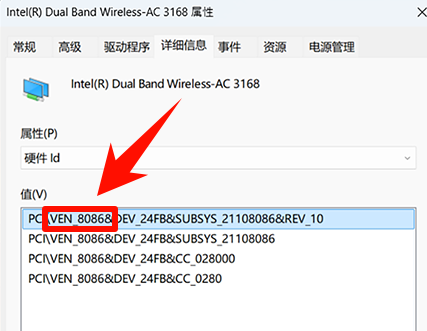
在「设备管理器」中,右键点击你的无线网卡,选择「属性」。
切换到「详细信息」选项卡,在「属性」下拉菜单中选择「硬件 ID」。
你会看到类似PCI\VEN_8086&DEV_A0F0 的值。记录下VEN_8086(厂商ID,此处8086代表Intel)和DEV_A0F0(设备ID)这两段关键信息。你可以直接在搜索引擎中搜索“VEN_8086 DEV_A0F0驱动,通常第一个结果就是正确的下载页面。
Step2:根据品牌前往官网下载
如果是 Realtek、Broadcom 等:根据硬件ID确定的型号,前往其官方网站的“下载”或“支持”栏目搜索下载。
以上就是万能无线网卡驱动下载win10相关解决方案,当电脑没有wlan只有以太网时,我们先要判断电脑是否支持无线网络,如果支持,需要检测网卡驱动,或下载WIN10万能网卡驱动包,使用金舟驱动大师等第三方驱动管理软件也是一种方法。如果不支持无线网络,可以借助USB无线网卡等设备帮助我们解决。
相关文章:
0x80070035找不到网络路径?win10/win11的6种有效解决方法


温馨提示:本文由金舟软件网站编辑出品转载请注明出处,违者必究(部分内容来源于网络,经作者整理后发布,如有侵权,请立刻联系我们处理)
 已复制链接~



