































































微信内存占用太大怎么清理?分享4种电脑微信清理存储空间方法,小白必看
- 来源: 金舟软件
- 作者:luoqiuyi
- 时间:2025-12-18 19:00:05


 官方正版
官方正版
 AI摘要
AI摘要
这篇文章教你如何清理电脑版微信占用的存储空间,特别是解决C盘空间不足的问题。文章首先帮你找到微信默认的存储位置,然后提供了两种实用的清理方法:一是使用微信自带的清理工具安全快速地删除缓存和聊天文件;二是手动进入微信文件夹,精准删除占用大的视频和缓存文件。无论你是电脑新手还是想深度清理,这些步骤都能有效释放空间,让微信运行更流畅。
摘要由平台通过智能技术生成微信内存占用太大怎么清理?相信不少朋友都遇到过这个烦恼。用久了之后,微信存储空间怎么清理就成了一个大问题,特别是电脑微信清理存储空间,经常让人无从下手。今天,我们就来好好聊聊这件事,从找到微信默认存储位置开始,到分享几种实用的清理微信存储空间正确方法,顺便也说说遇到微信外部存储空间读写异常该怎么办。无论你是想给C盘减负,还是单纯想让微信跑得快些,下面的内容应该都能帮到你。
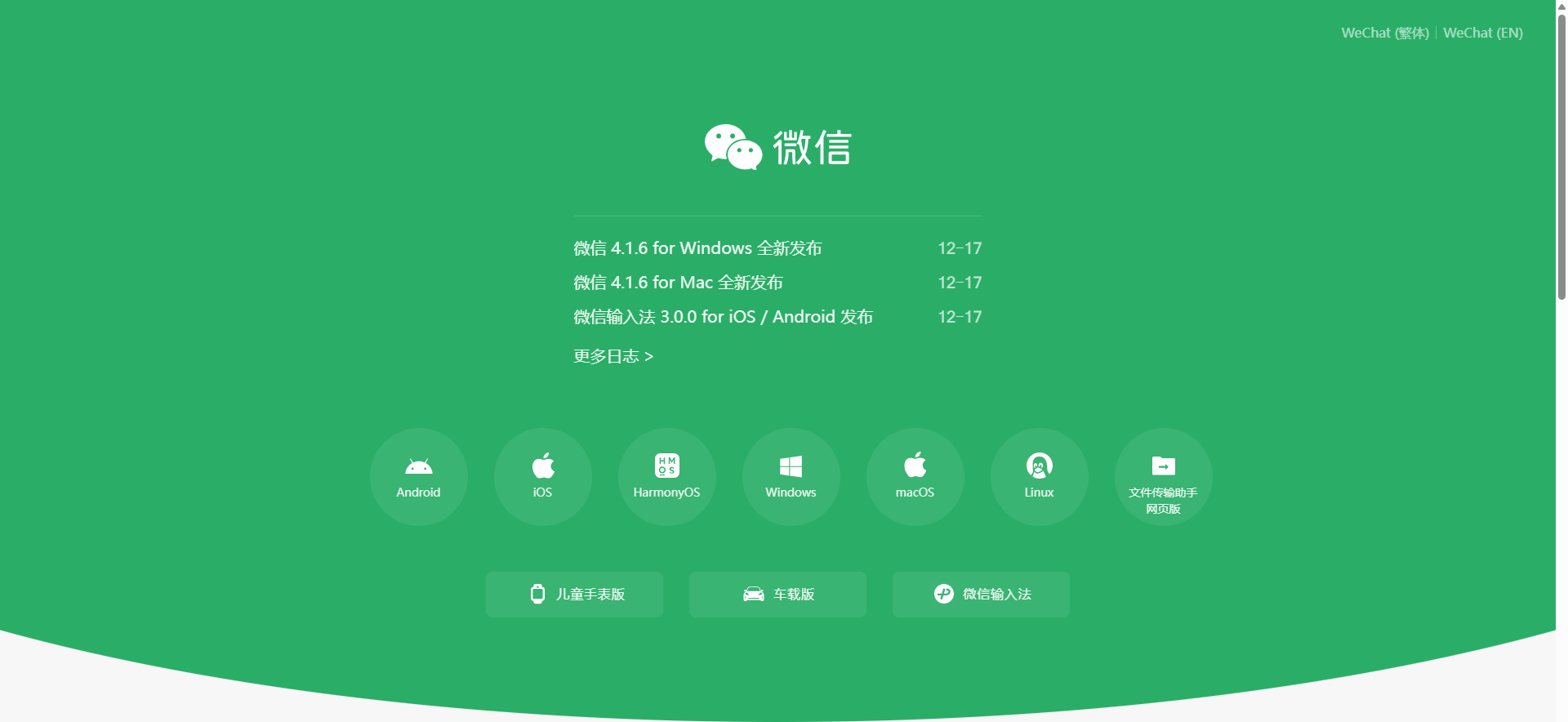
一、微信默认存储位置在哪?
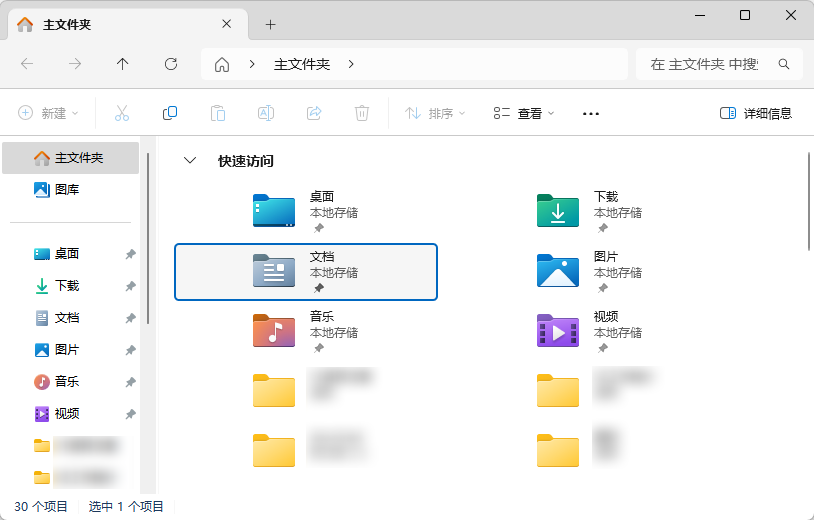
如果你从来没动过设置,那微信在电脑上的所有聊天记录、图片、视频,基本都默认存在了C盘。具体路径通常是在“文档”(Documents)文件夹里,你会找到一个叫“WeChat Files”的文件夹。这就是微信的老家了,所有数据都堆积在这儿,时间一长,C盘空间自然就告急了。知道这个位置,是咱们进行任何清理操作的前提。
二、微信存储空间怎么清理?
面对微信c盘占用空间怎么清理的难题,别着急,咱们可以分几步走。下面这些电脑微信清理存储空间的方法,你可以根据自己情况挑着用。
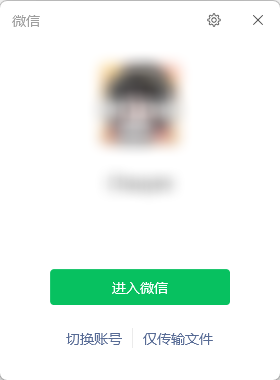
方法1:使用微信自带工具进行快速清理
微信自己就带了清理功能,适合大多数想快速释放空间的朋友。这个内建工具的优势在于安全直观,特别适合不太熟悉电脑文件结构的新手用户操作。操作起来也不复杂。
1.清理缓存:
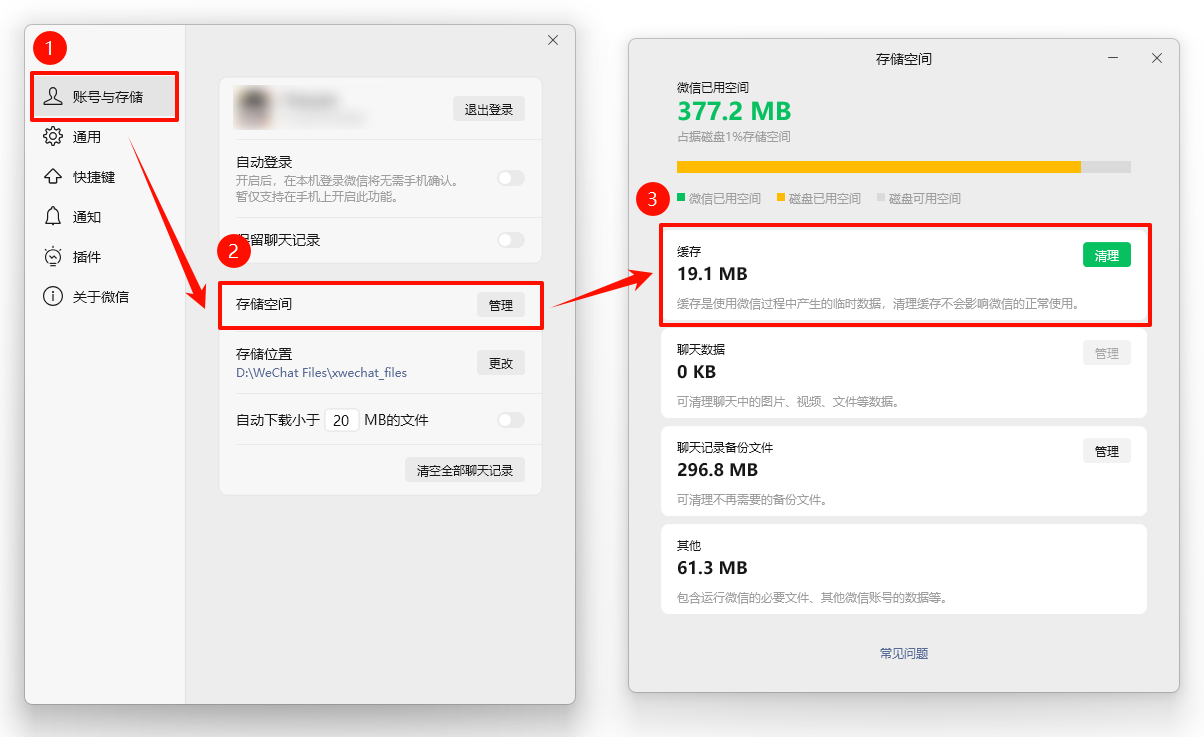
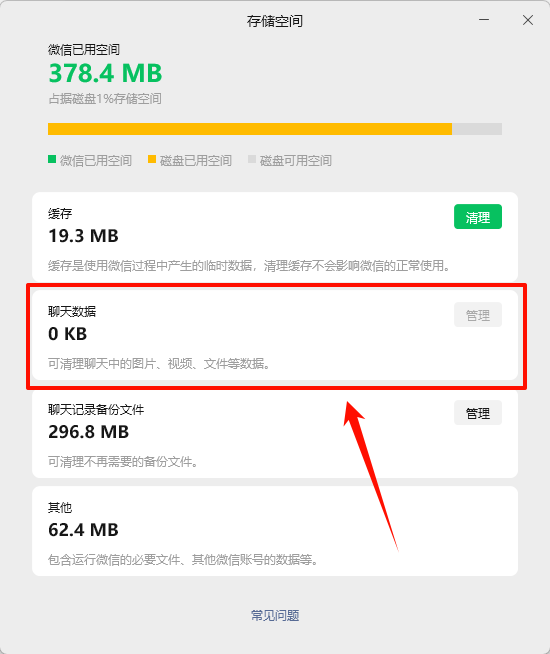
打开电脑版微信,点击左下角那三条横线“☰”,选择「设置」→「账号与存储」。在右边找到「存储空间管理」,点进去后就能看到「清理缓存」的按钮。点一下,它会清理掉小程序、预览图之类的临时文件,这个操作不会动你的聊天记录,可以放心用。
2.管理聊天文件:
还是在「存储空间管理」页面,点击「聊天数据」旁边的「管理」。这里会列出所有聊天中的图片、视频和文件,并且能按占用空间大小排序。建议你优先查看那些占用特别大的群聊或者联系人,把里面过期的、没用的原图和大文件勾选删除。清理后,聊天里预览图还在,只是原文件没了,能省出大量地方。
3.关闭自动下载:
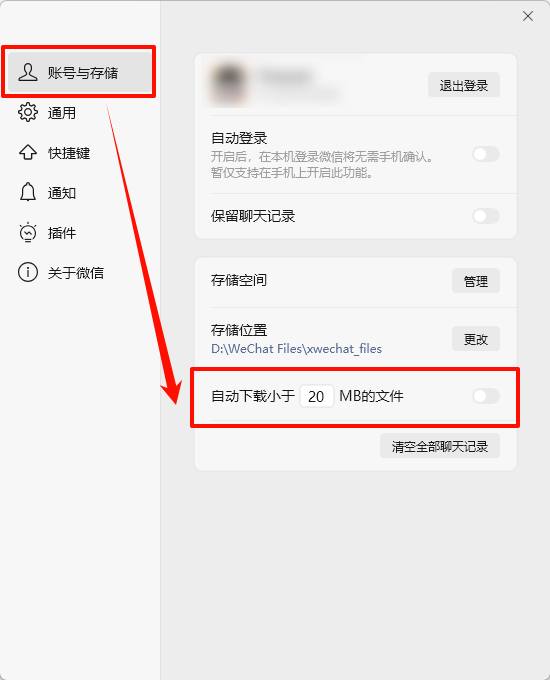
这是从源头减少占用的好习惯。在「账号与存储」页面,把「自动下载」的开关关掉。这样别人发来的文件就不会不知不觉占满你的硬盘了。
方法2:手动清理微信存储文件夹
如果你觉得自带的清理不够彻底,或者想更精细地管理,可以直接去微信的“老窝”看看。直接访问文件夹能让你更直观地看到是什么文件占用了大量空间,方便进行精准清理,尤其适合那些希望深度管理微信存储位置的用户。
1.打开微信存储目录:
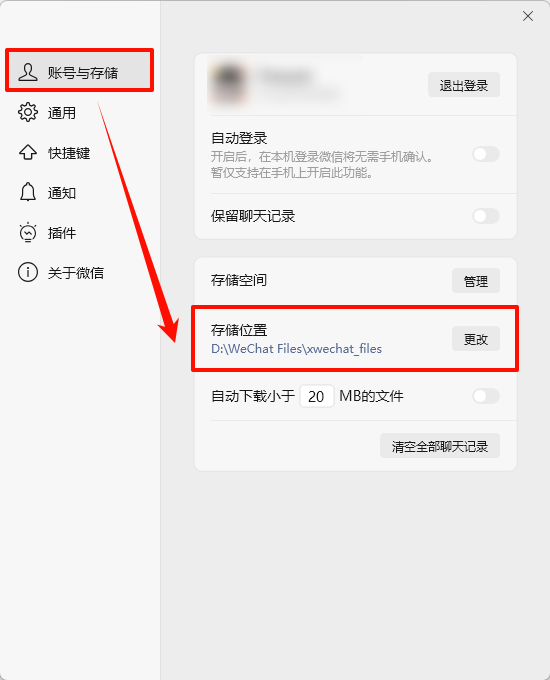
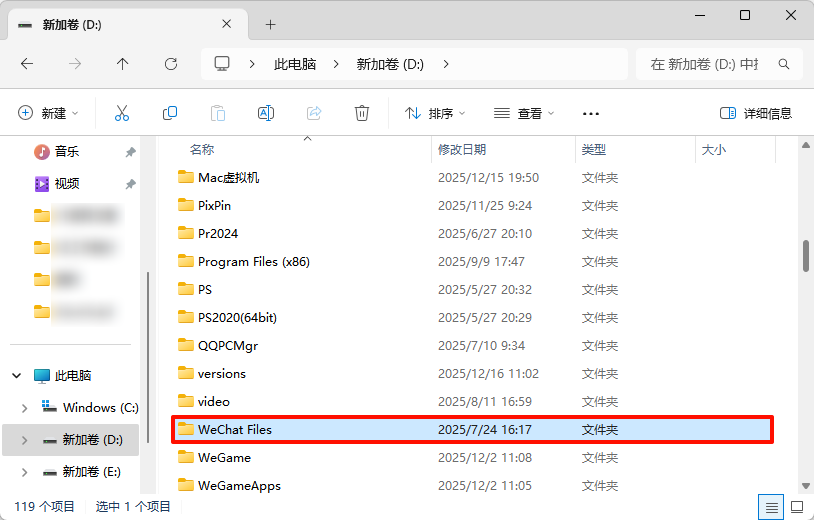
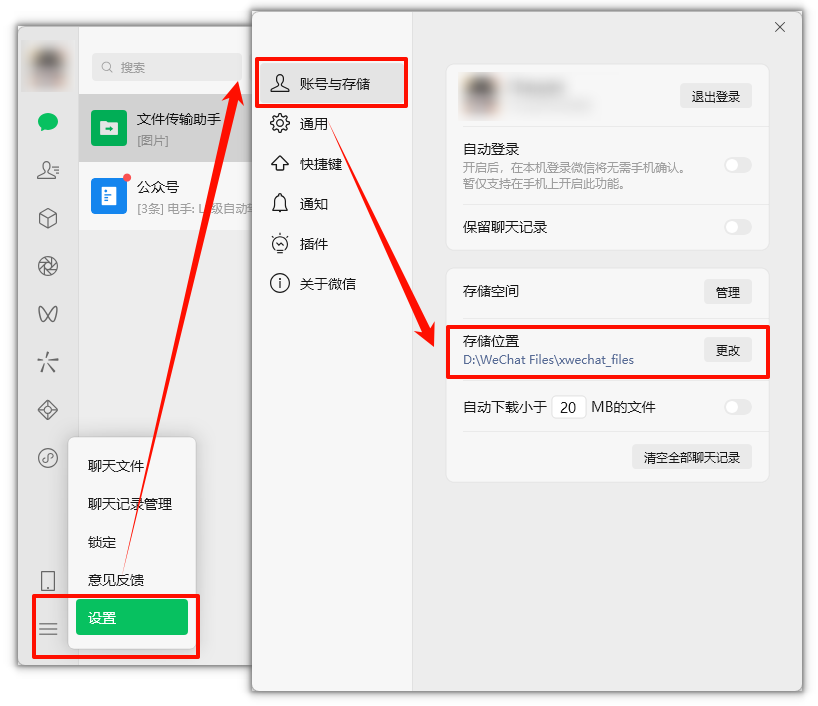
在微信的「设置」→「账号与存储」里,找到「存储位置」选项,这里会显示“WeChat Files”文件夹在你电脑上的具体存放路径。请记下或复制这个路径,然后打开电脑的文件资源管理器(如“此电脑”),手动输入或粘贴该路径,即可访问微信存储目录。
2.选择性删除内容:
在这个文件夹里,你会看到几个子文件夹,可以有针对性地清理。
「Cache」文件夹:主要放的是缓存垃圾,像浏览朋友圈、小程序产生的临时数据。你可以直接清空它,或者按里面的月份文件夹删除老旧的。
「Video」文件夹:存放所有收到和发送过的视频,通常占用最大。可以按修改日期排序,把很久以前的视频删掉。
「File」和「Image」文件夹:分别存放收到的文档和图片。你可以定期进去检查一下,把不需要的旧文件清理掉。
方法3:更改微信文件的存储位置
如果C盘实在紧张,搬家是个一劳永逸的办法。把微信的存储位置改到其他空间充裕的盘,比如D盘或E盘。这不仅能立即缓解C盘压力,也是长期保持系统盘清爽、优化电脑微信存储空间管理的有效策略。
操作步骤:
1.在微信「设置」→「账号与存储」页面,点击「存储位置」旁边的「更改」按钮。
2.然后选择一个新位置,比如“D:\WeChat Files”。点击确定后,微信会自动把现有的文件数据迁移过去,你耐心等待完成就行。以后新文件就都会存到新地方了。
方法4:借助专业工具的「微信专清」功能
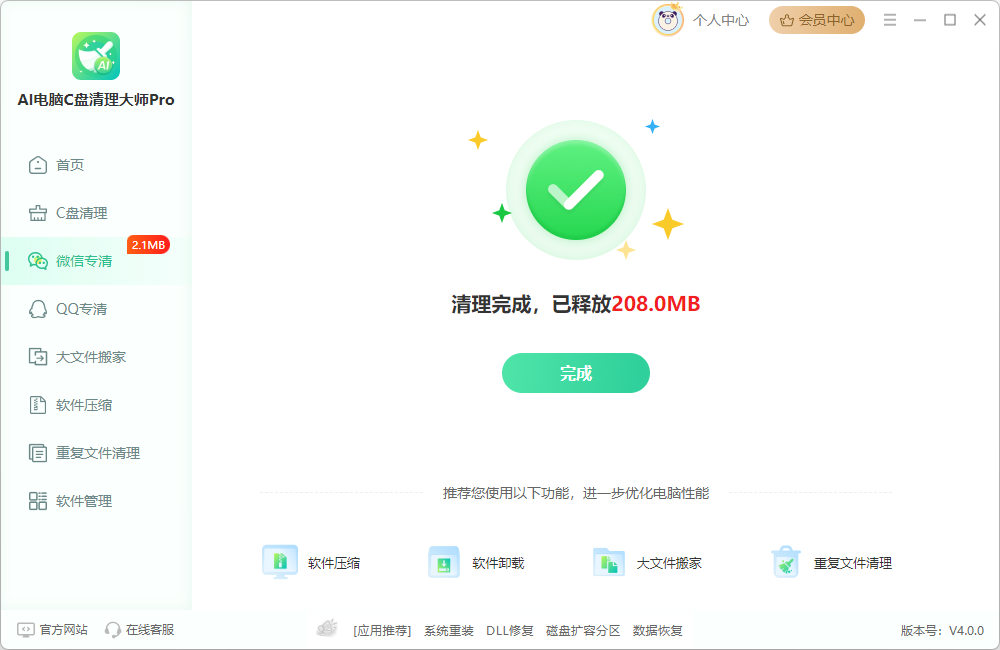
有些朋友可能会觉得手动操作比较繁琐,或者还想顺便清理一下系统其他缓存和垃圾文件,这种情况下,借助一些专业的辅助工具来打理也是个省心的选择。比如,可以了解下像“AI电脑C盘清理大师Pro”这类工具,它具有「微信专清」功能,能帮你扫描系统冗余的缓存和残留文件,辅助释放C盘空间,作为日常维护的补充手段。
操作步骤:
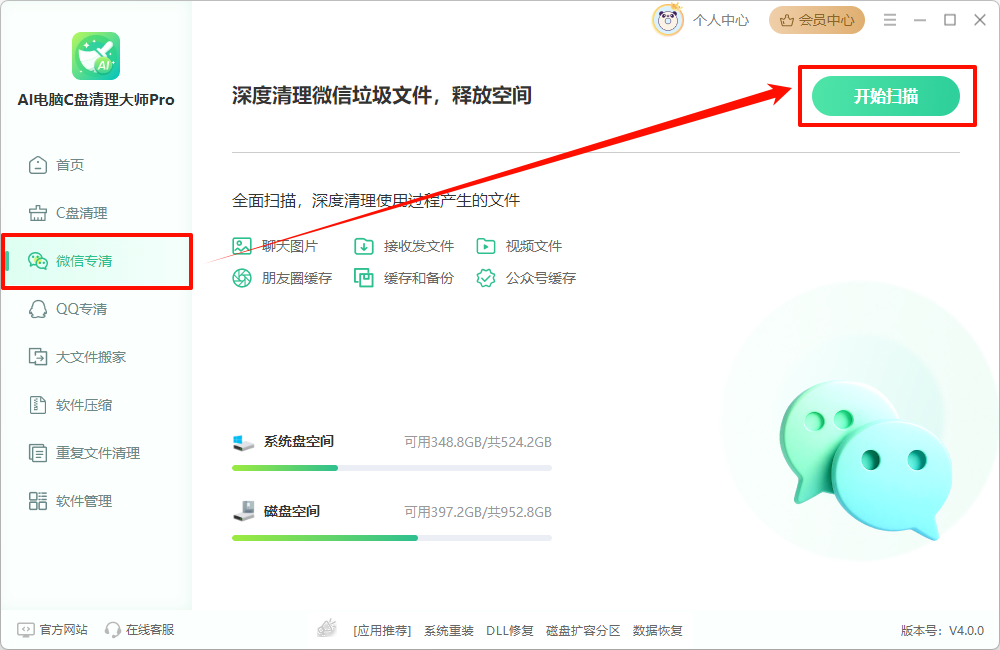
1.打开软件,选择「微信专清」功能,点击“开始扫描”。
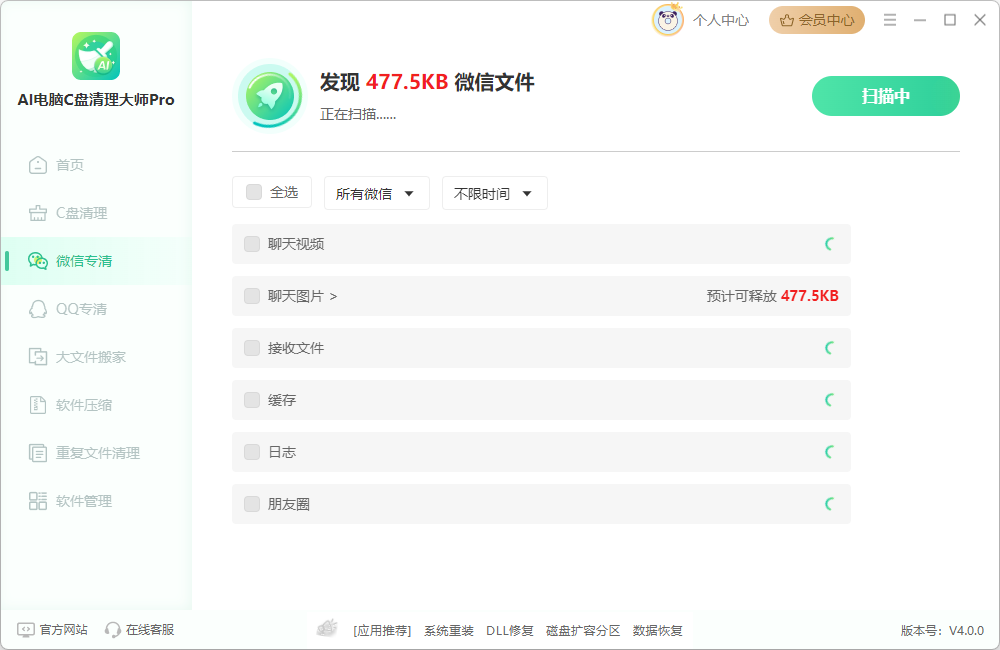
2.软件会自动对你的电脑进行扫描,识别出微信相关的可清理文件。
3.扫描结束后,界面通常会按图片、视频、文件等类别列出结果。请仔细浏览,勾选确认可以删除的项目(为避免误删,建议重点检查大文件或旧文件),然后点击“立即清理”。
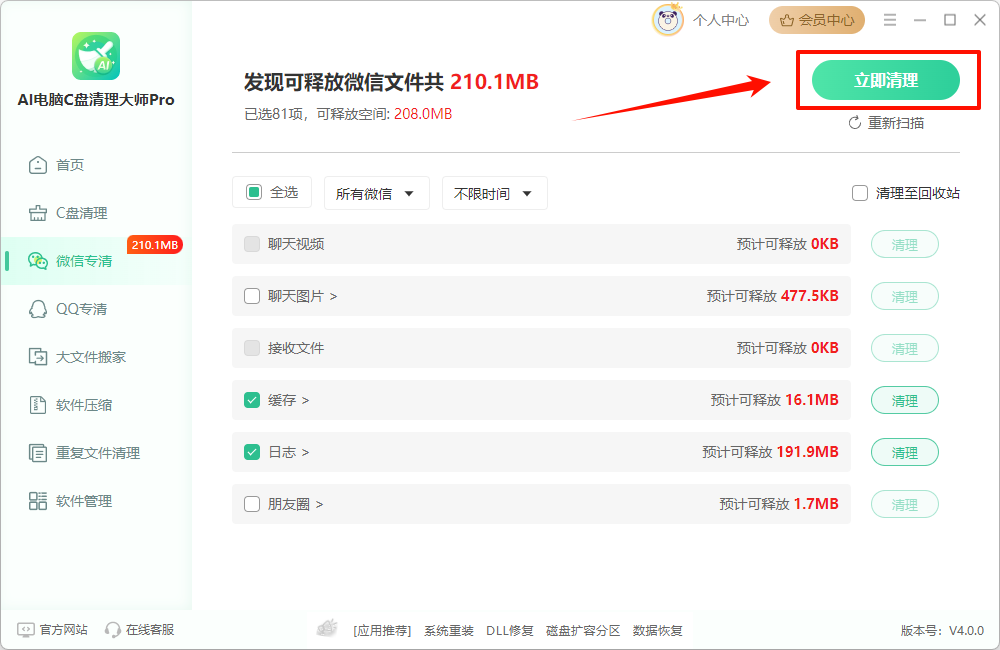
4.等待清理过程完成,即可释放相应的磁盘空间。注意:如果扫描结果中包含可能重要的文件,请务必在清理前进行备份。
▶核心功能亮点:
✅ 智能识别:自动定位微信缓存及数据文件,无需手动寻找复杂路径。
✅ 分类清理:结果按文件类型清晰分类,方便你选择性清理,管理更精细。
✅ 深度扫描:能够发现更多日常手动清理可能忽略的残留文件,释放更多空间。
三、长期维护与异常处理
清理一次不够,养成好习惯才能避免微信内存怎么清理这个问题反复出现。
1.定期维护计划:
你可以给自己定个小计划。比如每周顺手清理一下缓存;每个月检查一下「WeChat Files」里那些「Video」、「Image」文件夹,删掉老旧大文件;每个季度用微信自带的存储管理工具,深度清理一下一年前的聊天文件。这样分段维护,压力小,效果也持久。
如果想更省事,也可以考虑借助例如“AI电脑C盘清理大师Pro”这类工具,通过定期扫描来智能管理缓存,让维护变得更轻松。
2.应对特殊状况:
有时候清理时进度卡住,或者发现有个叫“其他数据”的占用特别大。遇到这种情况,可以试试重启一下电脑再清理。如果问题还在,可以尝试退出当前微信账号,换一个曾经在此电脑登录过的其他微信号(如果有的话)登录并进行一次清理操作,有时能释放一些关联的冗余数据。
3.考虑重置安装:
如果以上方法都用过了,空间还是不够,并且你确认已经备份好了重要聊天记录(可以使用微信电脑版的备份与恢复功能),那么卸载微信并重新安装,是一个比较彻底的办法。相当于给它一个全新的开始。
四、微信清理存储空间注意事项
在动手清理之前,有几点一定要留心,以免手滑造成损失。
备份重要数据是关键:尤其是那些工作文件、珍贵照片。清理前,务必使用微信电脑版的「备份与恢复」功能,把重要的聊天记录备份到电脑的其他硬盘上。这样即便误删了,也能找回来。
明白清理的边界:清理缓存是安全的,但手动删除「WeChat Files」里的文件,或者在使用管理工具时删除聊天文件,这些内容就永久消失了。所以操作时要看清楚,别把还有用的东西删了。
更改位置时要耐心:更改存储目录时,文件迁移过程不要中断电脑电源或强制关闭微信,等它自己完成,防止数据出错。
五、微信清理高频问题解答FAQ
Q:清理微信缓存会删除哪些东西?
A:主要删除的是临时数据,比如你看过的朋友圈图片缓存、小程序运行产生的垃圾、聊天时自动下载的预览图等。你的文字聊天记录、主动保存过的原图或文件通常不会受影响。
Q:微信垃圾怎么彻底清理?手动删文件夹安全吗?
A:比较彻底的方法是结合使用微信自带的清理工具和手动清理存储文件夹。手动删文件夹是安全的,但前提是你知道那些文件夹里是什么(比如前面提到的Cache、Video等),并且删除了不重要的内容。最保险的做法是先备份,再清理。
Q:怎么清理微信内存空间,但又不让聊天记录消失?
A:核心就是区分“缓存”和“记录”。使用微信设置里的「清理缓存」功能,或者手动删除「WeChat Files」下的「Cache」文件夹,都不会删除聊天记录。只要你不去删除「WeChat Files」里以你微信号命名的那个核心文件夹,或者不在聊天记录管理里勾选删除消息本身,记录就会在。
Q:更改存储位置后,原来的文件还能看到吗?
A:可以的。在更改位置时,如果选择了“迁移”,微信会把旧位置的文件全部搬到新位置。更改完成后,你登录微信,所有的聊天历史和文件都会像以前一样显示,只是物理存储的硬盘变了。
以上就是关于微信内存占用太大怎么清理的全部教程啦,从找到微信默认存储位置到尝试多种电脑微信清理存储空间方法,希望能实实在在地帮到大家。定期打理一下,微信运行起来会更轻快。关注金舟软件官网,了解更多资讯和日常实用小技巧。
推荐阅读:


温馨提示:本文由金舟软件网站编辑出品转载请注明出处,违者必究(部分内容来源于网络,经作者整理后发布,如有侵权,请立刻联系我们处理)
 已复制链接~



