





























































金舟流程图如何插入图片?
- 来源: 金舟软件
- 作者:zhongxiyi
- 时间:2025-12-18 14:30:16

金舟流程图
-

- 金舟流程图是一个协作绘图平台,为用户提供最强大、易用的作图工具!支持在线创作流程图、思维导图、脑图、组织结构图、网络拓扑图、BPMN、UML图、UI界面原型设计、iOS界面原型设计等;同时依托于互联网实现了人与人之间的实时协作和共享。
-


金舟流程图
-
 官方正版
官方正版
-
纯净安全
-
软件评分:
 AI摘要
AI摘要
这篇教程教你如何在金舟流程图中插入图片,让流程图和思维导图更直观生动。文章详细说明了从新建文件、添加组件,到插入图片(支持本地图片和网络链接)并调整大小、透明度等样式的完整步骤。无论制作哪种图表,都能轻松添加图片,提升内容的视觉效果和表现力。
摘要由平台通过智能技术生成在使用金舟流程图制作图表时,插入图片能让内容更直观生动。无论是在流程图还是思维导图中,操作都非常便捷。本教程将分别介绍具体步骤。
一、在流程图中插入图片
Step1:打开【金舟流程图】,可点击【打开文件】导入电脑本地流程图,或者点击【新建空白文件】新建流程图,又或者选择模板直接套用。

Step2:这里以【新建空白文件】为例,点击新建后,在弹出的窗口中选择【文件类型】为【流程图】并命名文件,然后点击【确定】进入编辑界面。
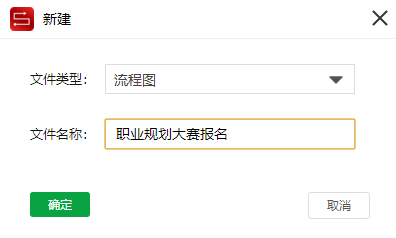
Step3:在软件左侧,可根据需要选择插入图形、线条、文本框等组件,插入后,点击其周围的箭头可直接复制相同的组件,还可以直接拖拽组件移动位置。

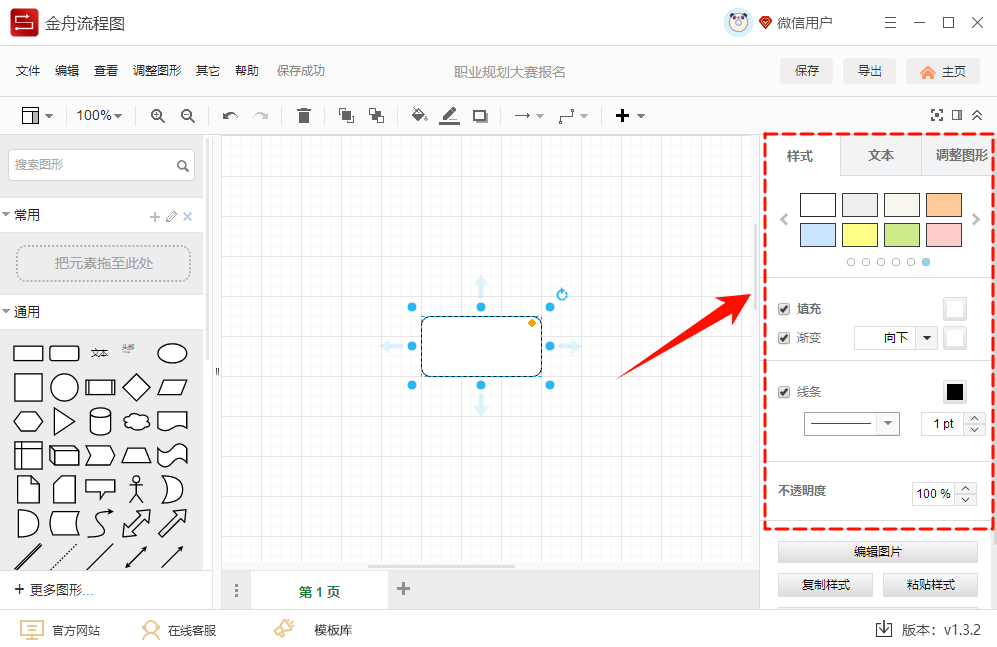
Step4:选中组件后,可在右侧设置样式,包括颜色、不透明度、比例等。
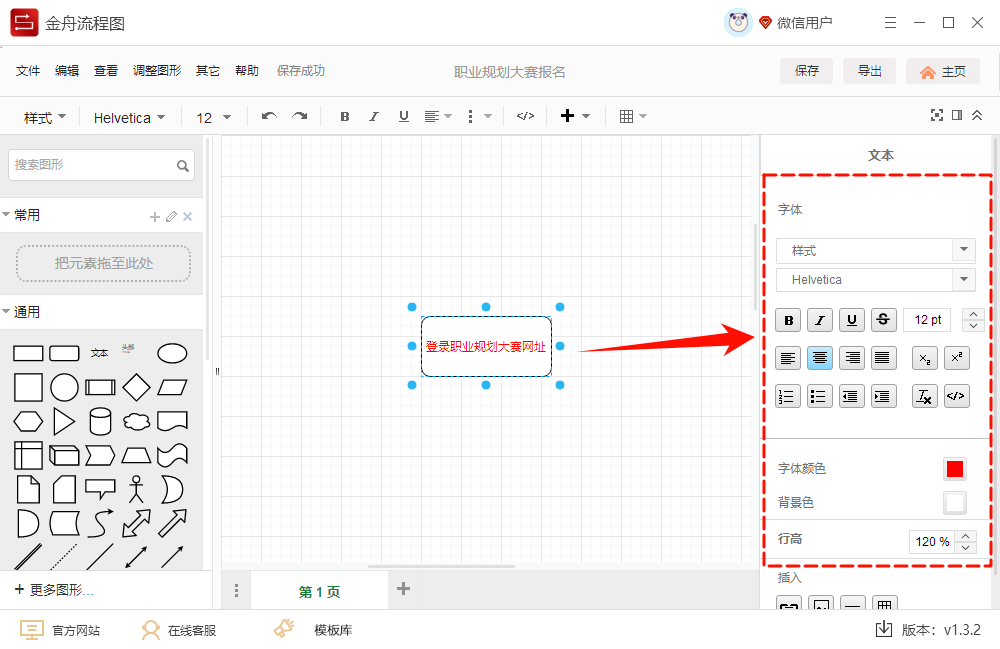
Step5:输入文本后,还可以调整字体、字号、颜色、对齐方式等。
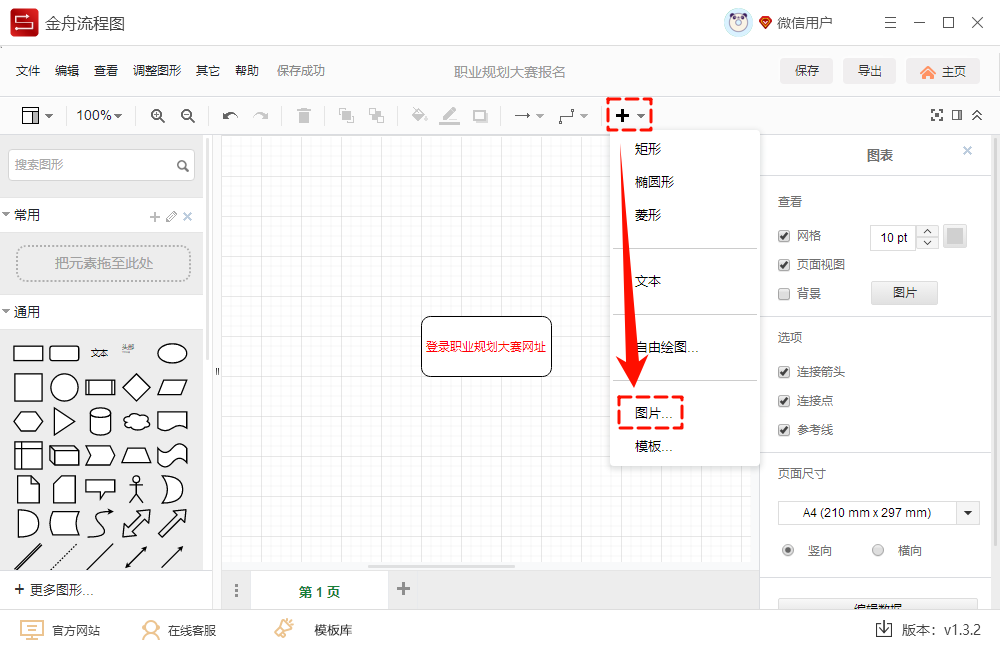
Step6:若需插入图片,则点击上方菜单栏中的【插入】按钮,选择【图片】。
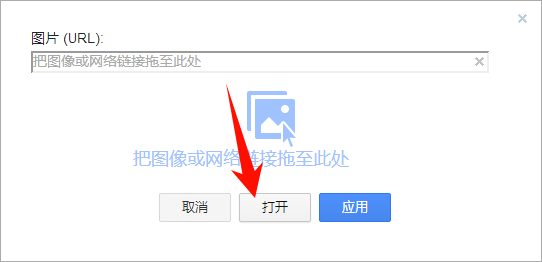
Step7:在添加图片窗口中,点击【打开】按钮,可选择电脑本地图片导入,也可以直接把图片或网络链接拖到窗口中,然后点击【应用】添加。
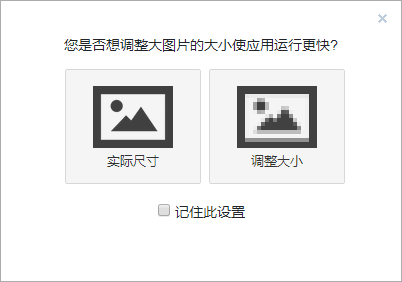
Step8:导入本地图片时,可根据需要选择插入【实际尺寸】还是自定义【调整大小】。
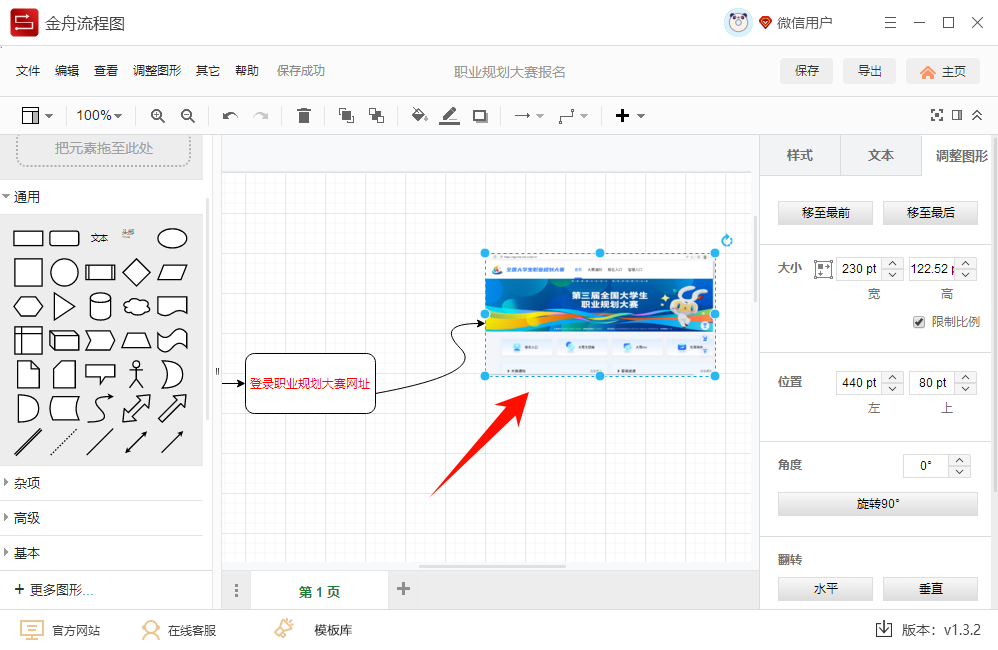
Step9:插入图片后,可直接拖拽图片边缘的控制点调整大小,也能在右侧面板中设置图片的比例、透明度等参数,还可以拖拽图片位置,使其呈现最佳效果。
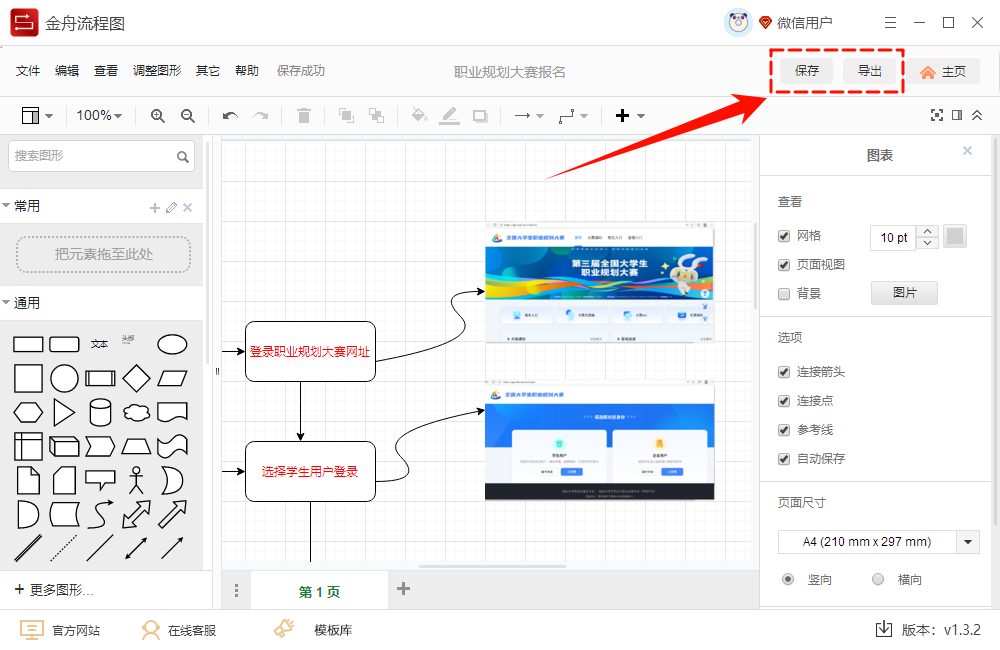
Step10:制作完成后,在右上角可选择【保存】或【导出】分享。
二、在思维导图中插入图片
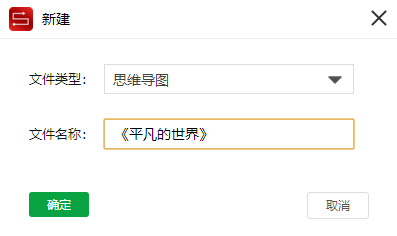
Step1:打开【金舟流程图】,点击【新建空白文件】,在弹出的窗口中选择【文件类型】为【思维导出】并命名文件,然后点击【确定】。
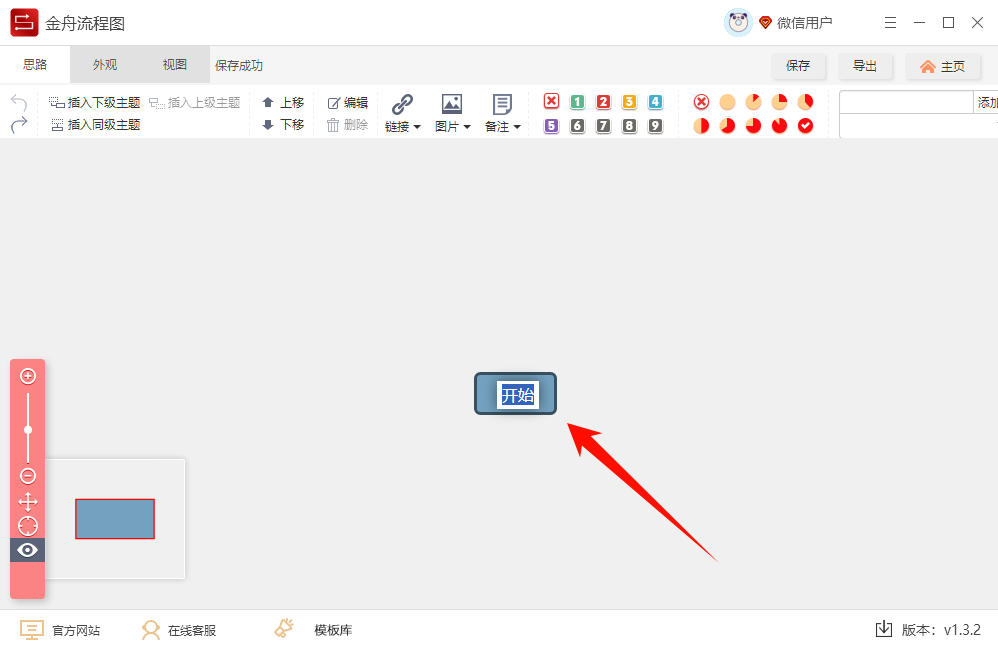
Step2:在编辑界面,点击【开始】即可开始制作思维导图。
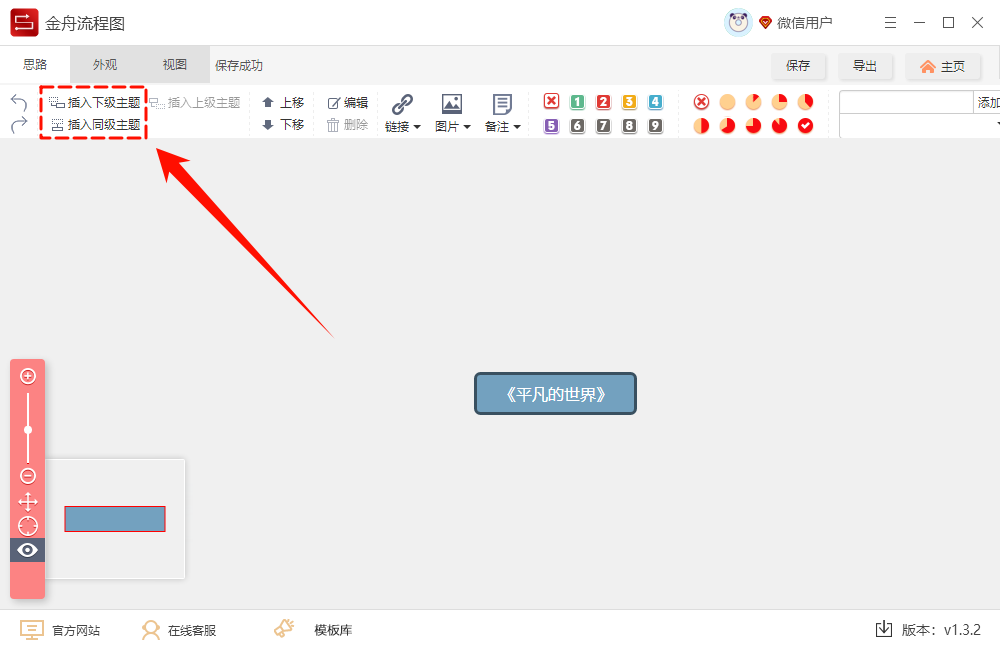
Step3:选中主题框后,在上方菜单栏中点击【插入下个主题】或【插入同级主题】,即可编辑下个主题,这样可以添加多个分支主题和下级主题。
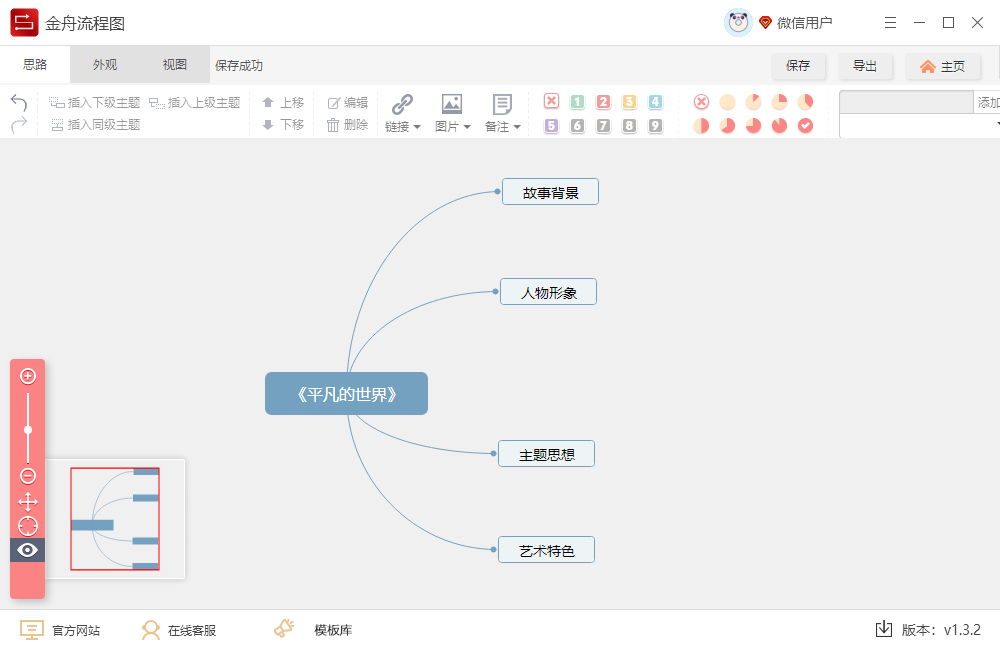
Step4:添加分支主题和下级主题后,可以通过直接拖拽来调整位置。
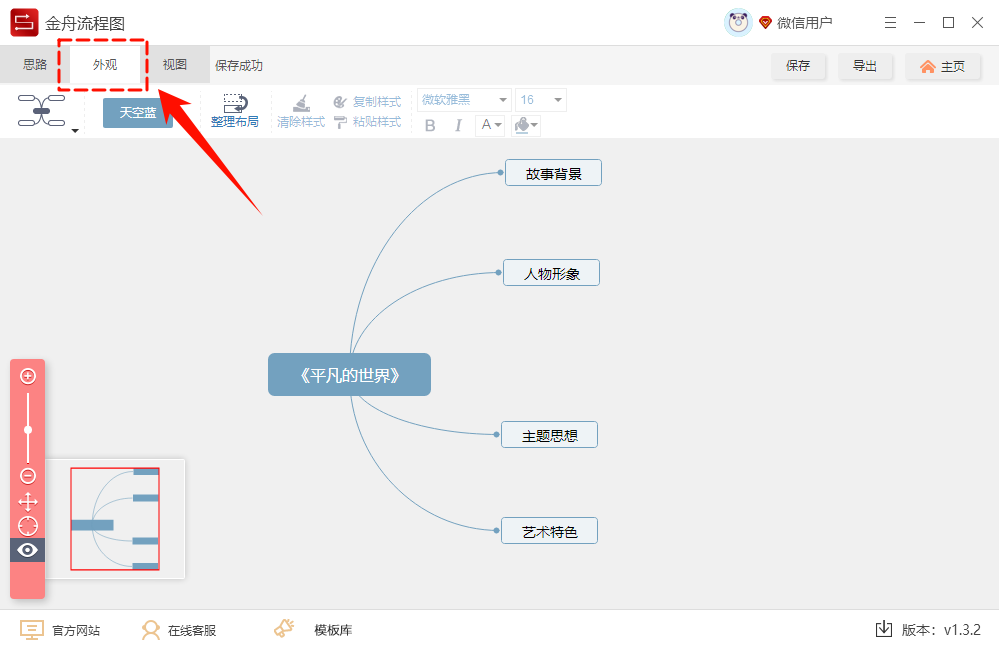
Step5:点击【外观】,还可以设置主题颜色、排版布局、字体字号等。
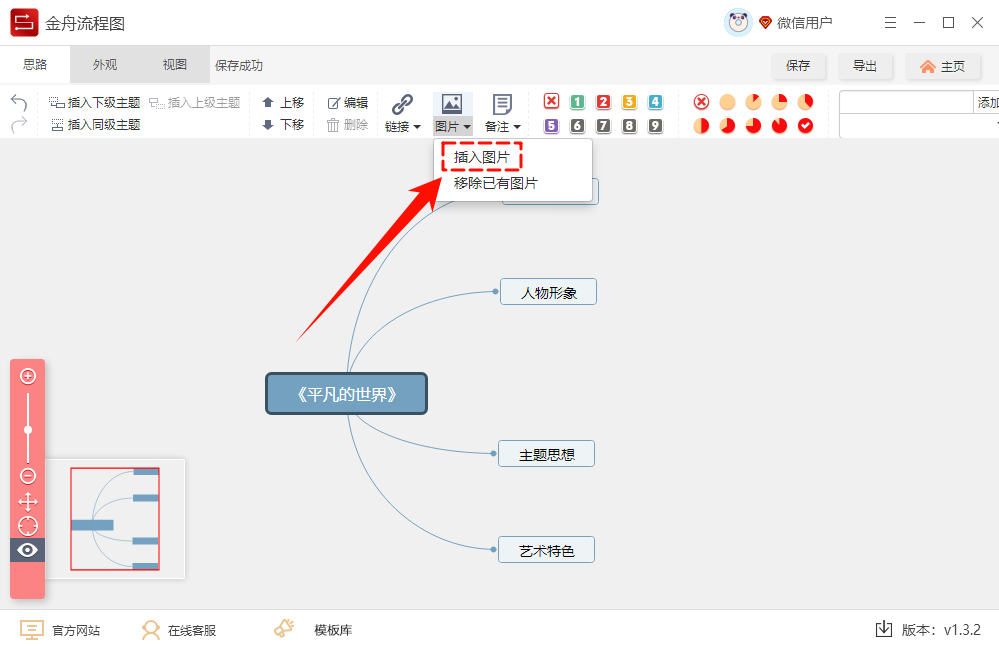
Step6:若需插入图片,则把鼠标放在需要插入图片的主题框中,点击页面上方的【图片】下拉按钮,选择【插入图片】。
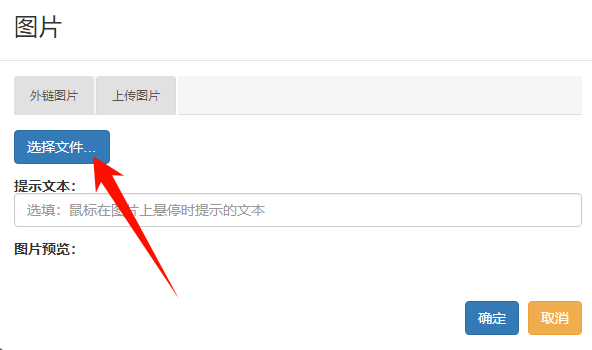
Step7:在弹出的窗口中,点击【选择文件】,导入电脑本地图片,或者选择【外链图片】,填入链接地址后点击【确定】导入。
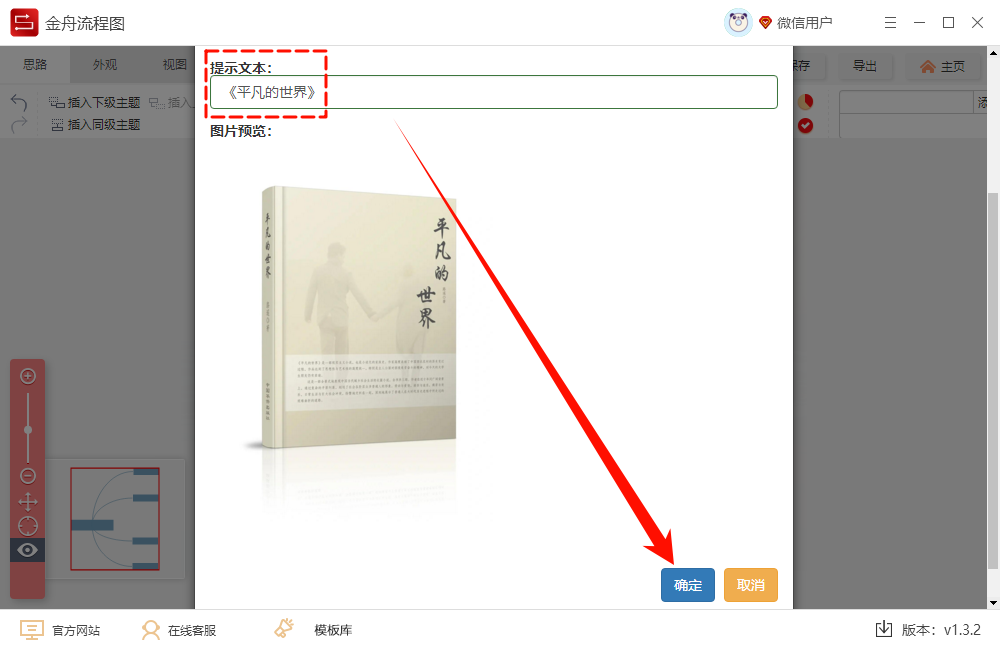
Step8:导入图片后,下方可以进行预览,还可以输入【提示文本】,鼠标在图片上悬停时会显示,然后点击【确定】导入。
Step9:下面就是插入图片后的效果了,思维导图制作完成后,在右上角可选择【保存】或【导出】分享。
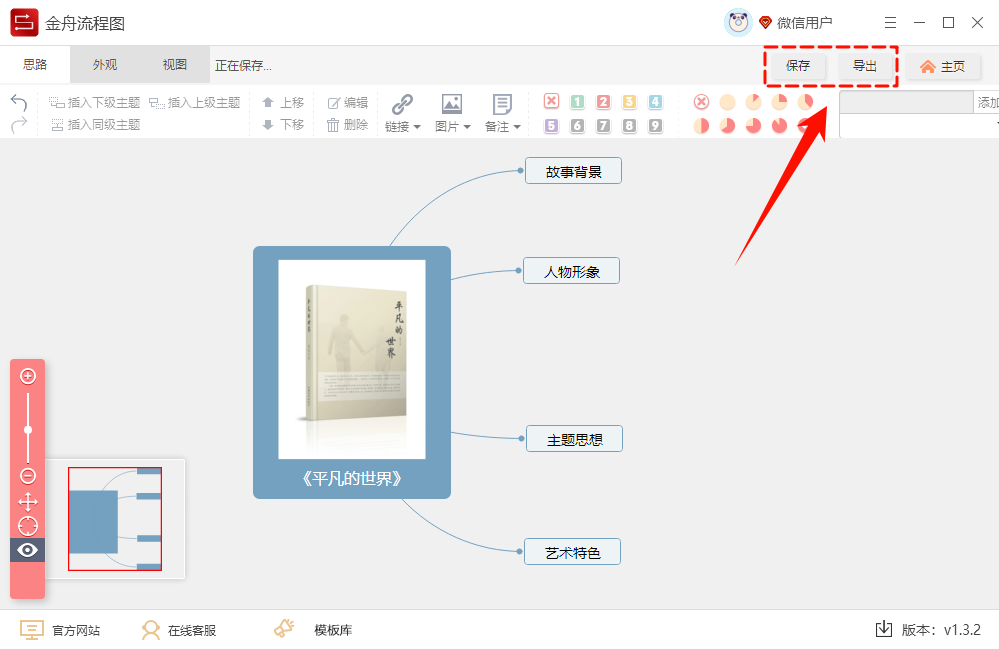
通过以上步骤,您可以轻松地在流程图或思维导图中插入并调整图片;制作完成后,记得保存或导出您的作品哦。更多金舟流程图的使用教程,欢迎关注金舟软件官网获取。


温馨提示:本文由金舟软件网站编辑出品转载请注明出处,违者必究(部分内容来源于网络,经作者整理后发布,如有侵权,请立刻联系我们处理)
 已复制链接~



