































































图片如何打印清晰:三步实现专业级图片打印与美化
- 来源: 金舟软件
- 作者:Kylin
- 时间:2025-12-17 21:19:41


 官方正版
官方正版
在日常生活和工作中,我们经常需要打印照片、证件照或设计图片,但传统打印方式往往面临排版复杂、色彩失真、效率低下等问题。金舟AI看图编辑王内置的智能打印模块,通过AI辅助的排版优化与图像增强技术,让普通用户也能轻松实现专业级清晰图片打印效果。
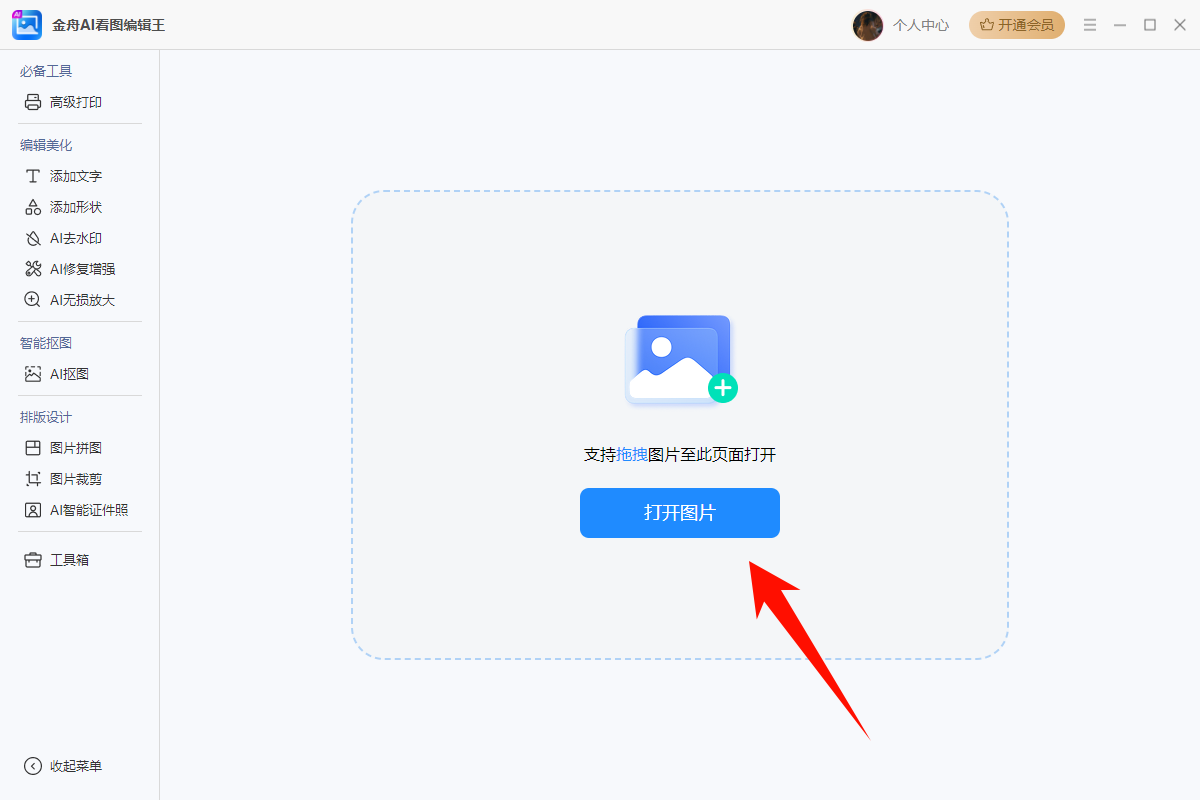
步骤一:打开图片
启动软件后,您可直接将图片拖拽至软件界面,或点击“打开图片”,从电脑中选择需要打印的图片。
步骤二:进入打印设置
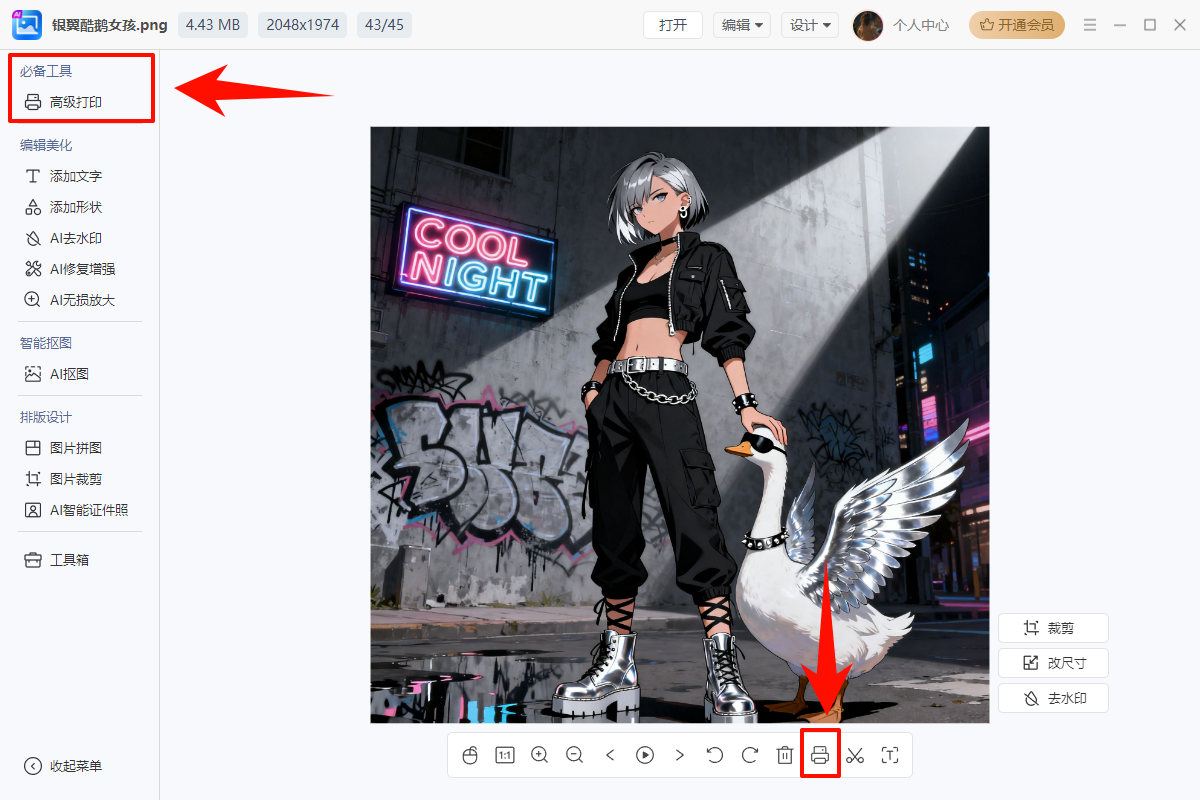
图片预览后,有两种方式进入打印设置:
①点击左上角的 “高级打印” 按钮;
②或在图片底部浮现的工具栏中点击“打印机”图标。
步骤三:选择打印机与纸张
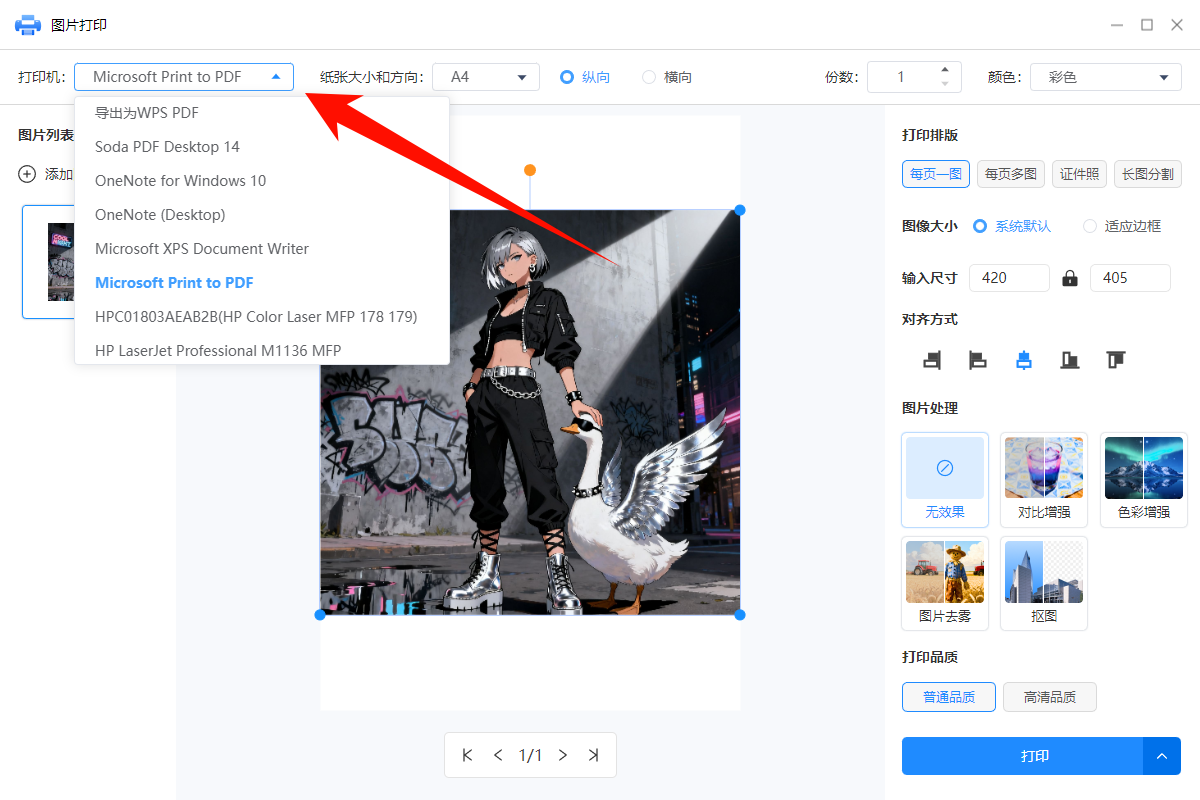
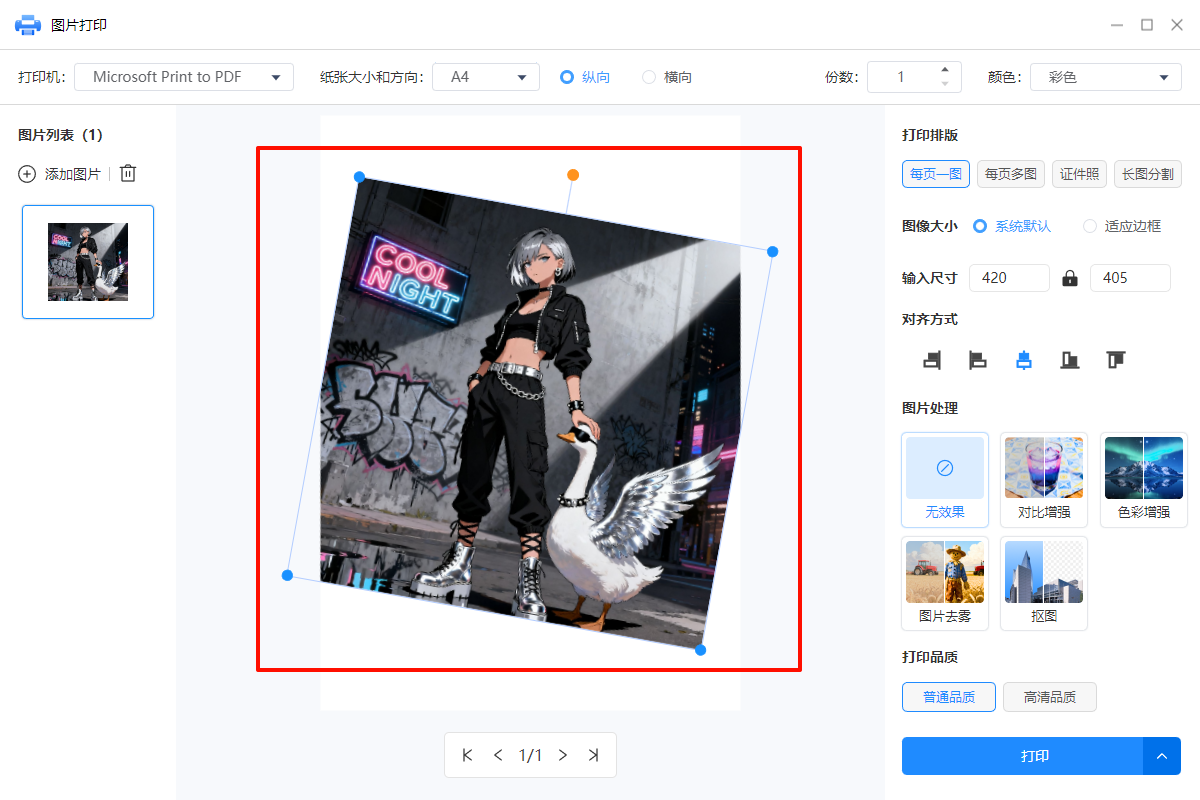
在打印设置页面:
3.1 选择已连接的目标打印机;
3.2 调整 纸张大小与方向(支持A4、B5、A5、B6、A6等常用尺寸);
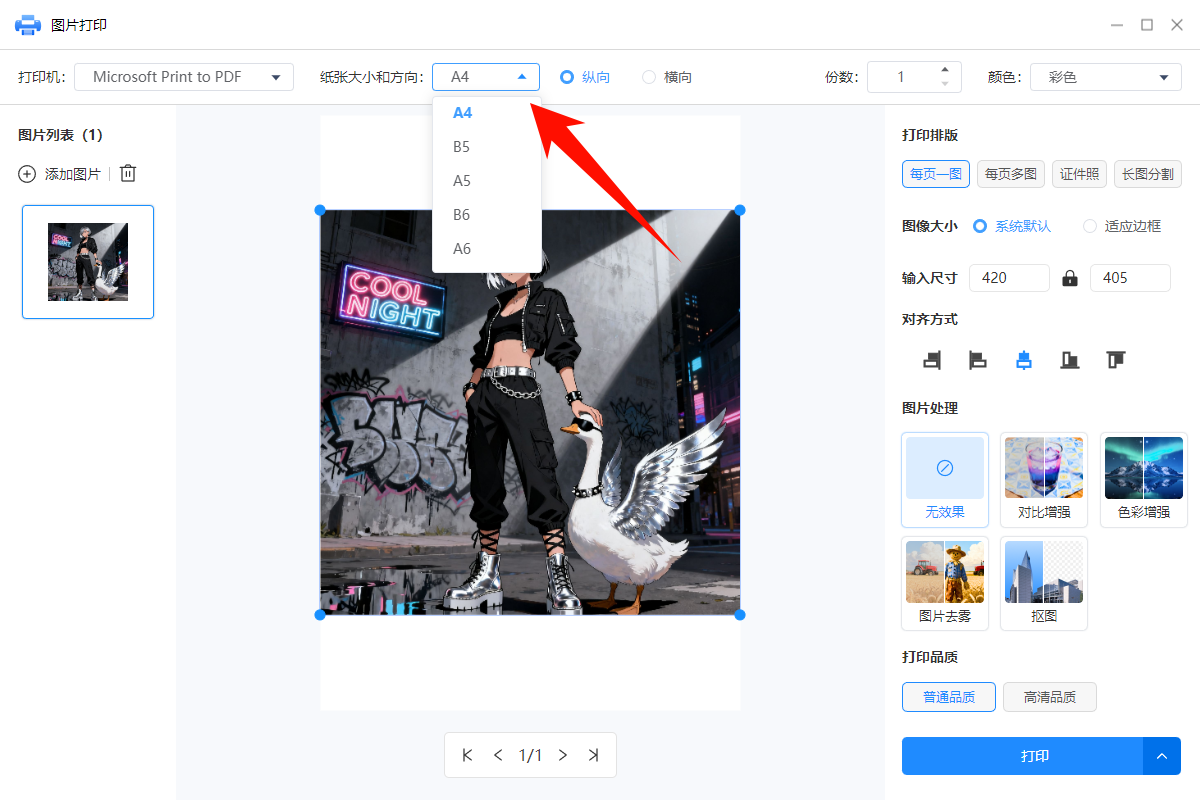
3.3 可直接用鼠标拖动图片锚点,实时旋转或缩放图片,直观调整布局。
步骤四:设置打印参数
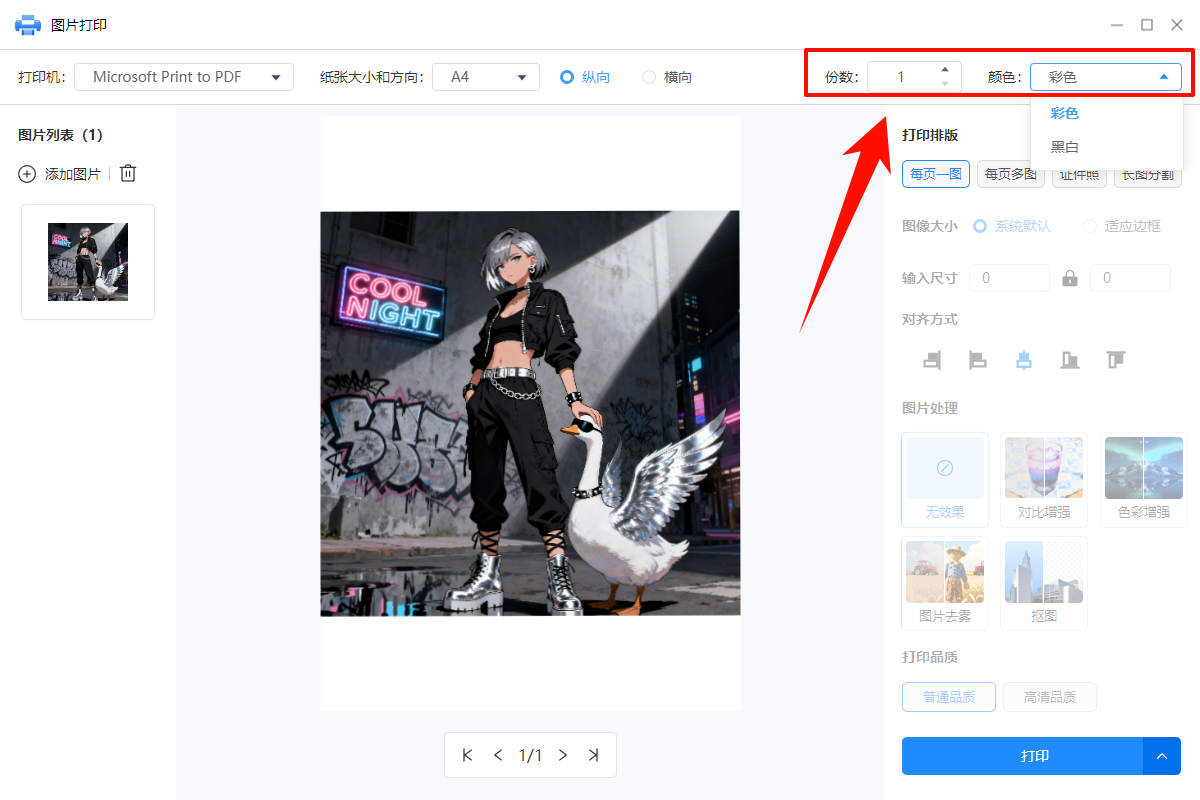
4.1 选择打印份数,并确定 彩色或黑白 打印模式;
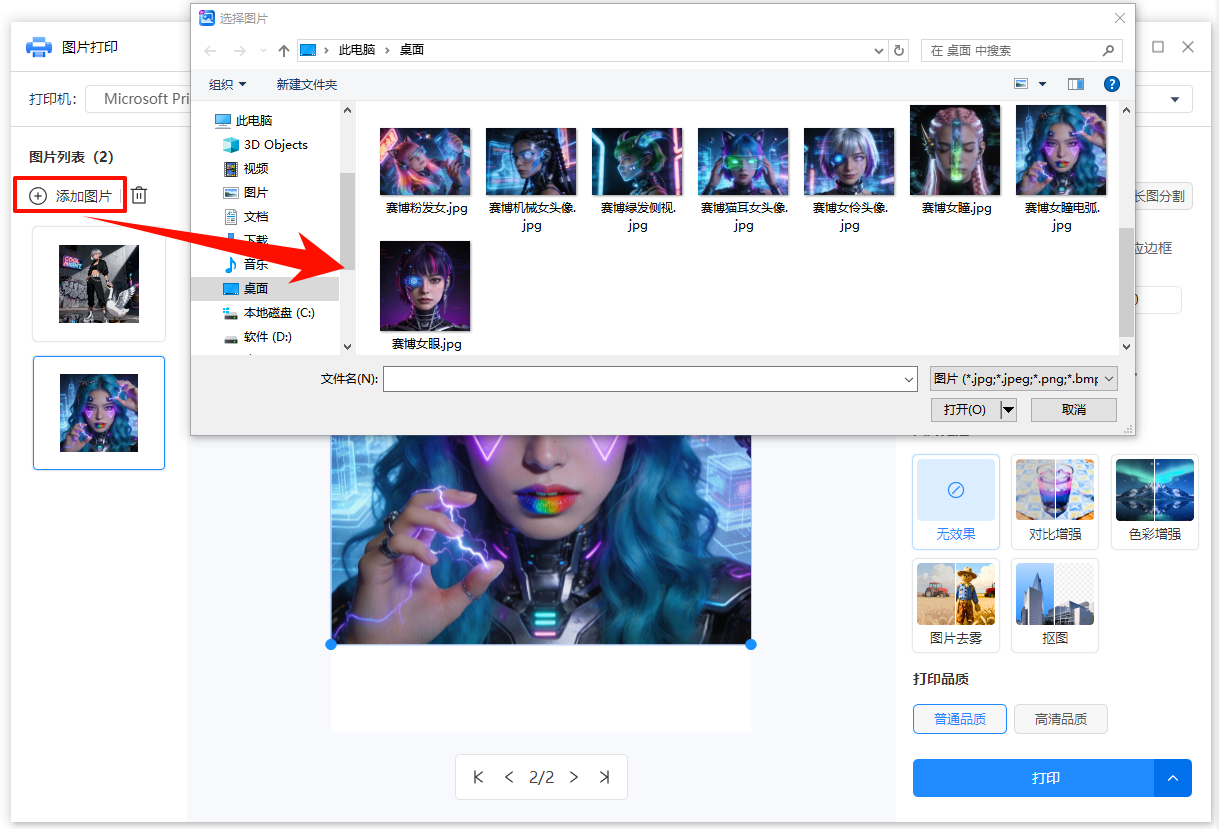
4.2 如需批量打印,可点击 “添加图片”,一次性导入多张图片进行统一设置。
步骤五:智能排版
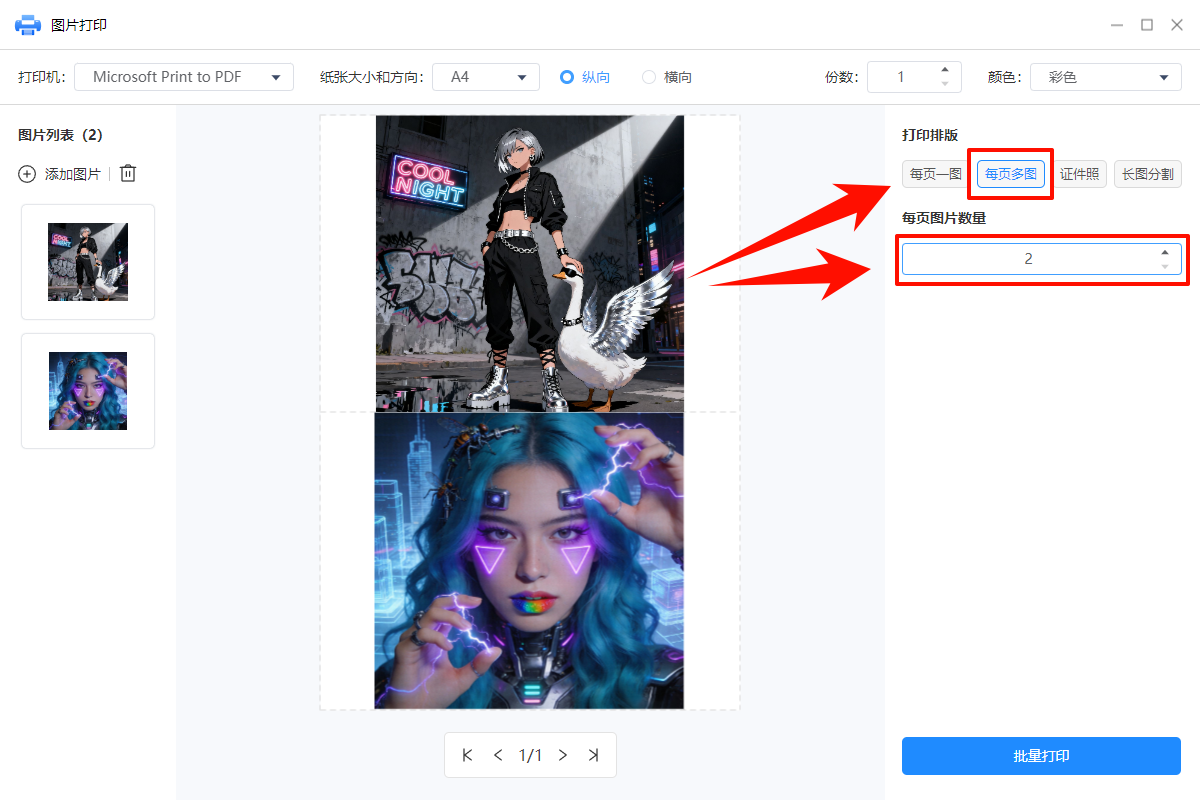
根据纸张设置,灵活选择排版方式:
5.1 单张/多图排版:支持一页一图或一页多图;
5.2 证件照排版:内置证件照布局,方便快捷;
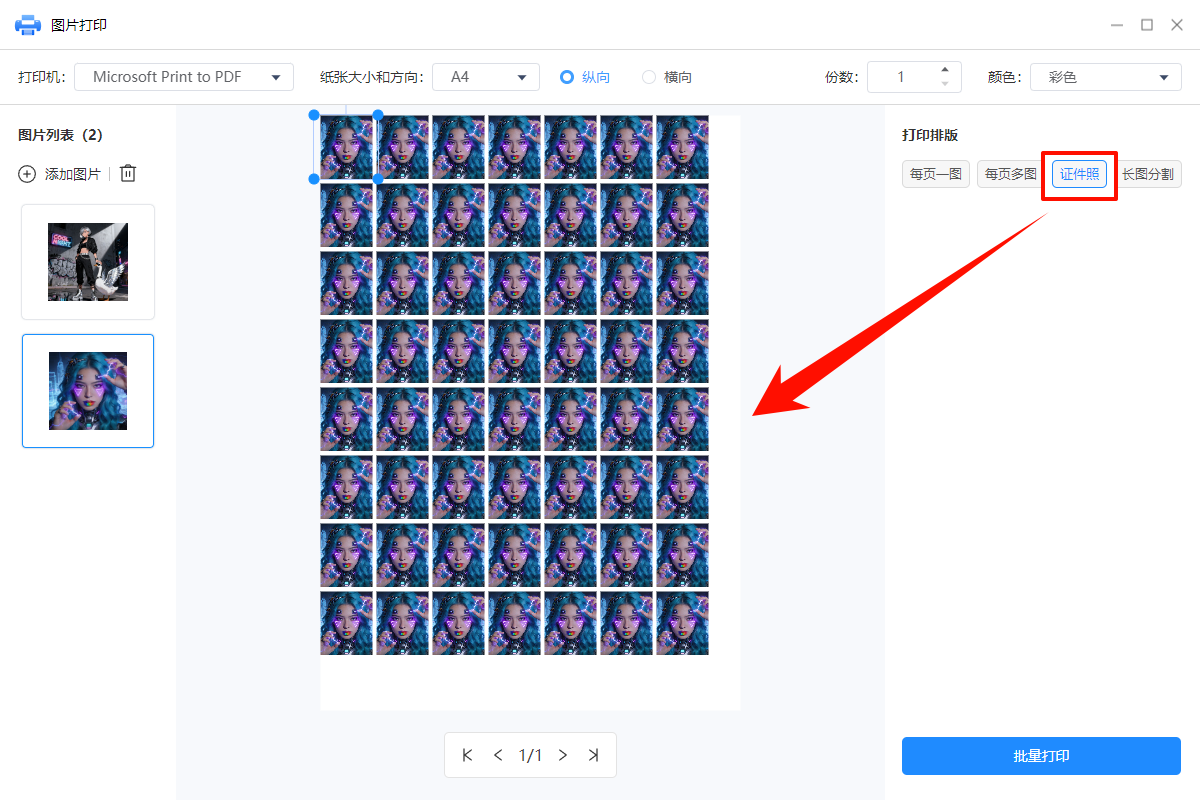
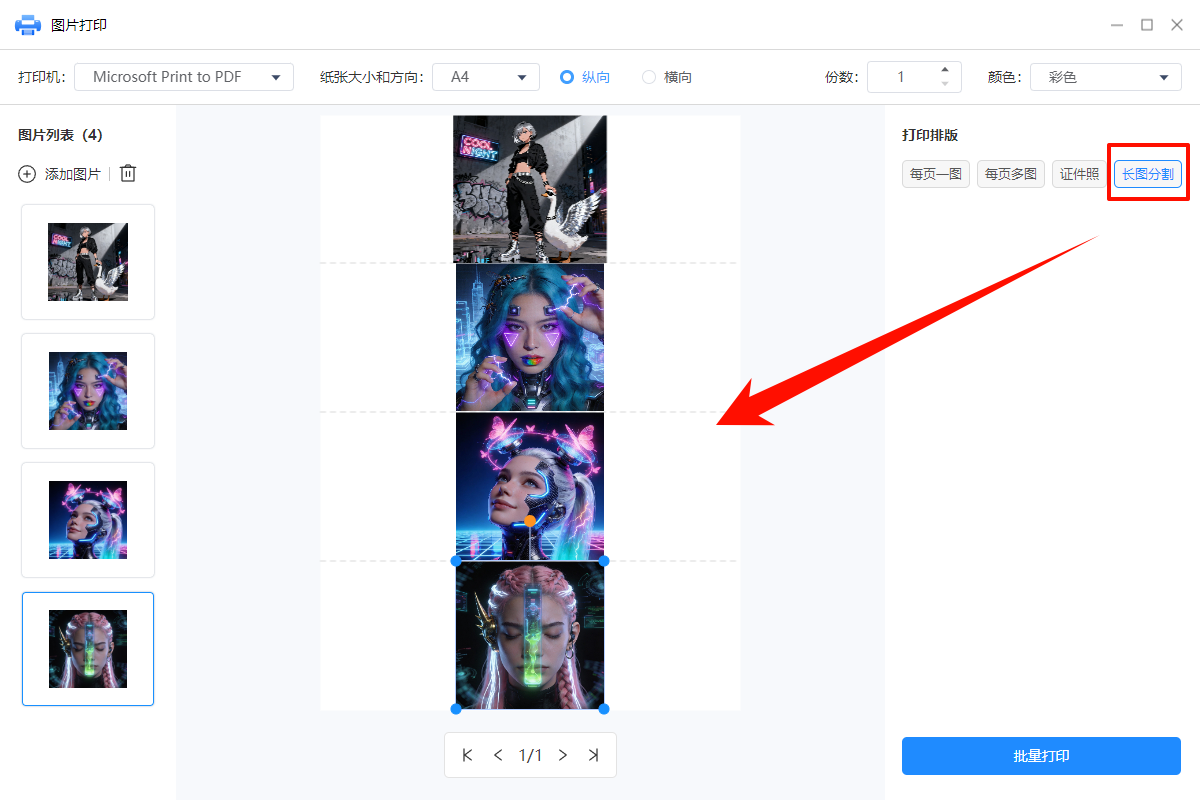
5.3 长图分割:若打印长图或PDF文件,可使用“长图分割”自动分页处理。
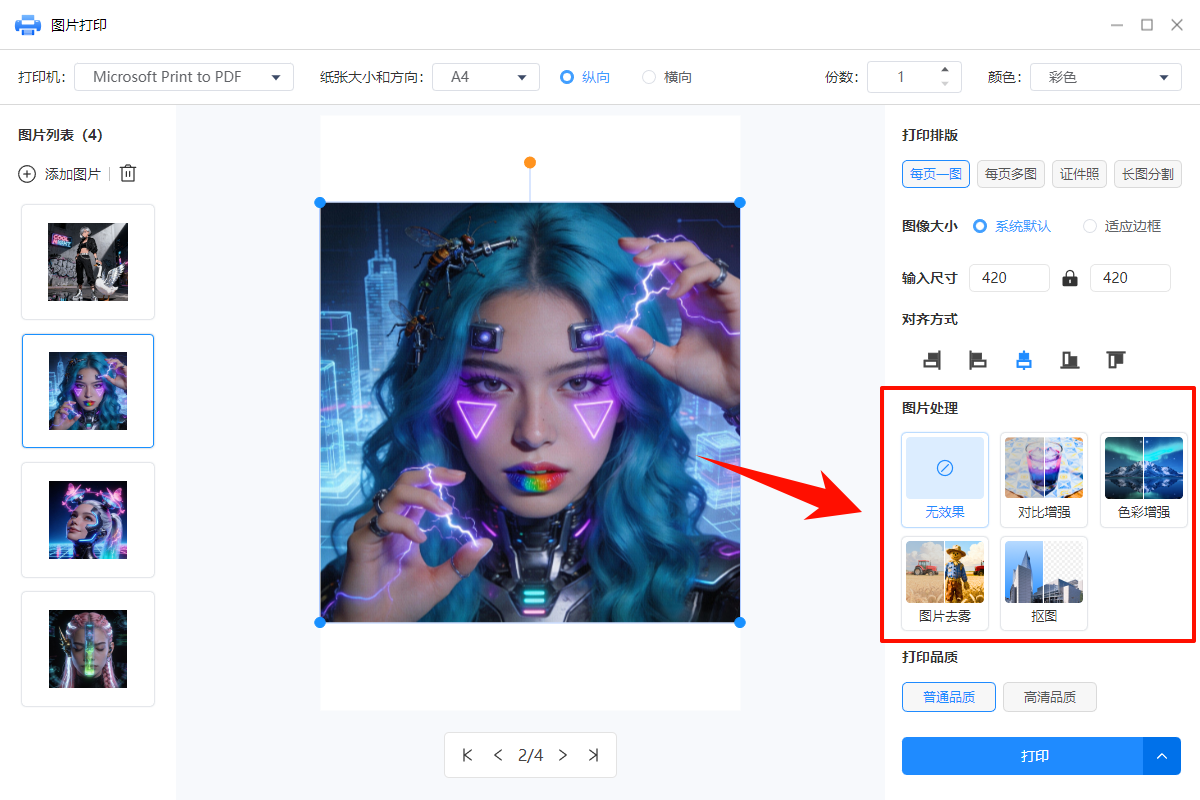
步骤六:AI图像优化
软件默认提供对齐方式,您还可进一步使用 “每页一图”增强功能:色彩对比增强、对比度优化、图片去雾、一键智能抠图,借助AI处理,让每张图片打印效果更加清晰、鲜活。
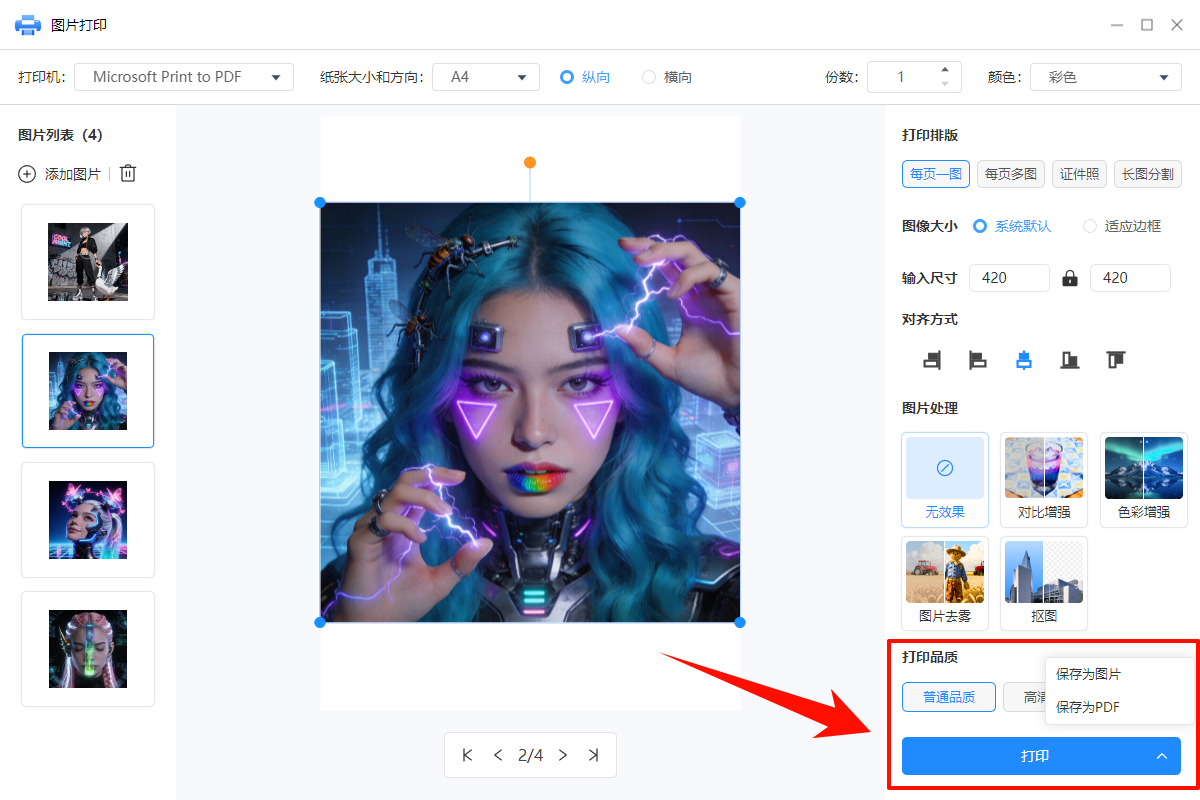
步骤七:保存与打印
图片如何打印清晰?在最终打印前,您可选择将调整后的结果保存为图片或PDF,方便后续使用。通过金舟AI看图编辑王的排版优化与AI图像增强,既能保存美化后的电子版,也可一键批量打印,大幅提升效率。


温馨提示:本文由金舟软件网站编辑出品转载请注明出处,违者必究(部分内容来源于网络,经作者整理后发布,如有侵权,请立刻联系我们处理)
 已复制链接~



