































































裁剪图片怎么自由裁剪,快速优化图片构图
- 来源: 金舟软件
- 作者:Kylin
- 时间:2025-12-17 21:19:41


 官方正版
官方正版
在图片处理中,裁剪是最常用也最基础的操作之一——它能去除多余画面、突出主体内容,或让图片适配不同平台与用途的尺寸要求。金舟AI看图编辑王的“多模版裁剪”功能,不仅支持灵活手动调整,更内置了大量常用比例与场景化尺寸模板,同时可批量处理多张图片,极大提升效率。
步骤一:进入裁剪模式
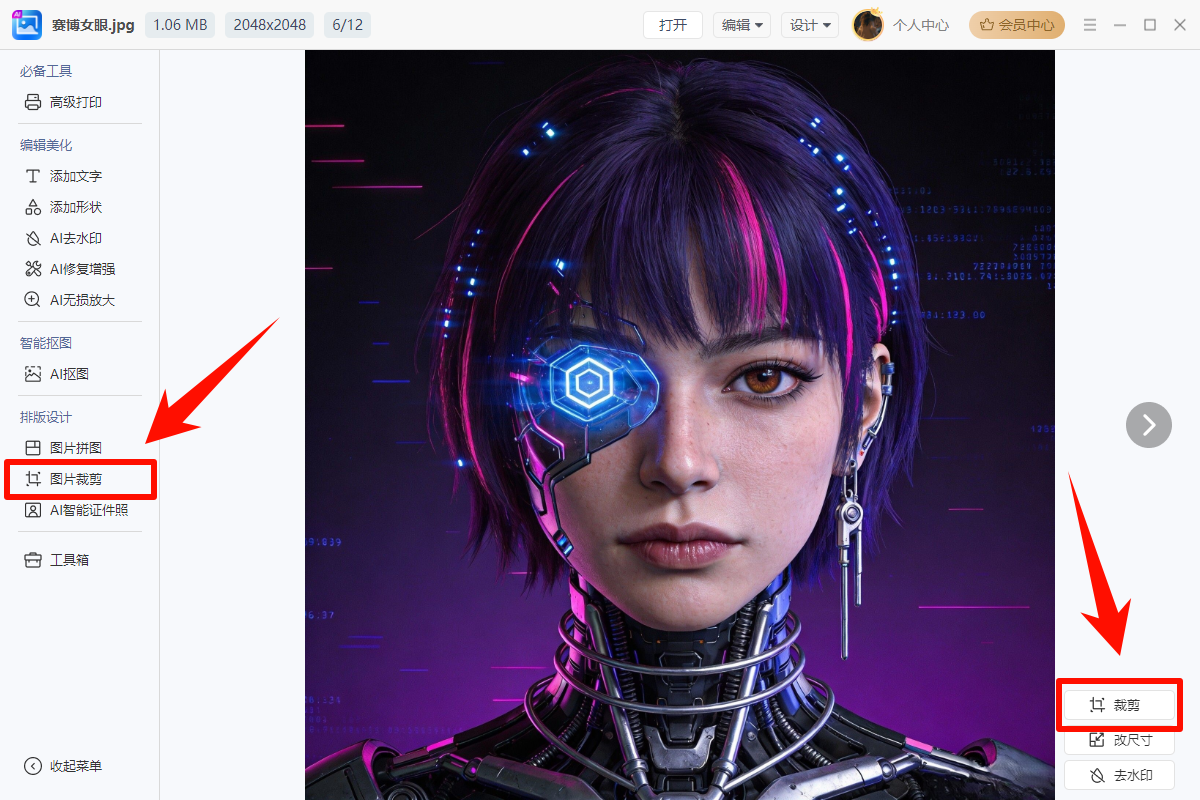
在预览图片时,若发现画面中有空白或多余部分需要去除,您可以通过以下两种方式快速进入裁剪界面:
(1)点击工具栏或菜单栏中的 “图片裁剪” 功能按钮;
(2)或直接选中图片,点击其右下角弹出的快捷操作图标,选择 “裁剪” 选项。
步骤二:选择裁剪方式与比例
进入裁剪编辑页面后,您可以根据需求选择两种裁剪模式:
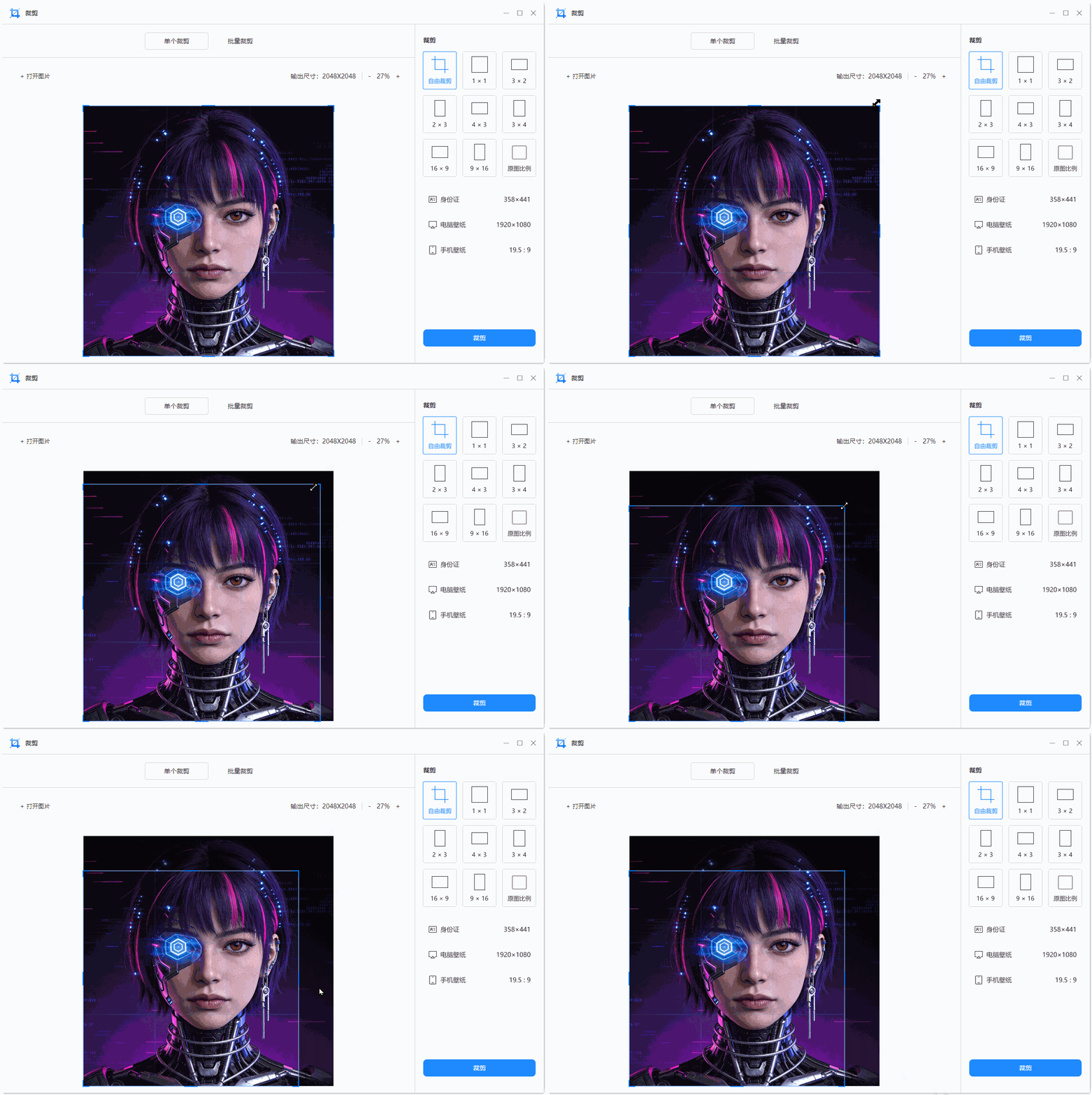
1. 自由裁剪
直接拖拽图片四周的边框或边角控制点,即可自由调整裁剪区域的大小与位置。
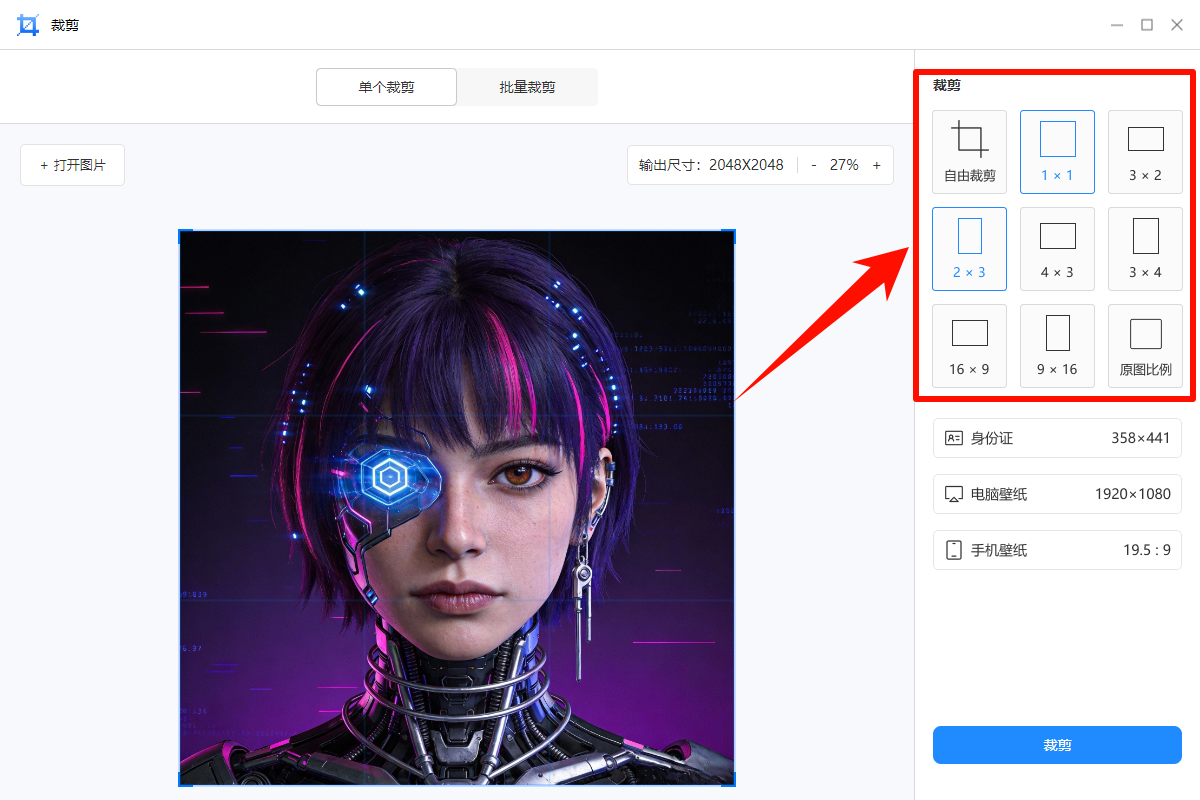
2. 模板化裁剪
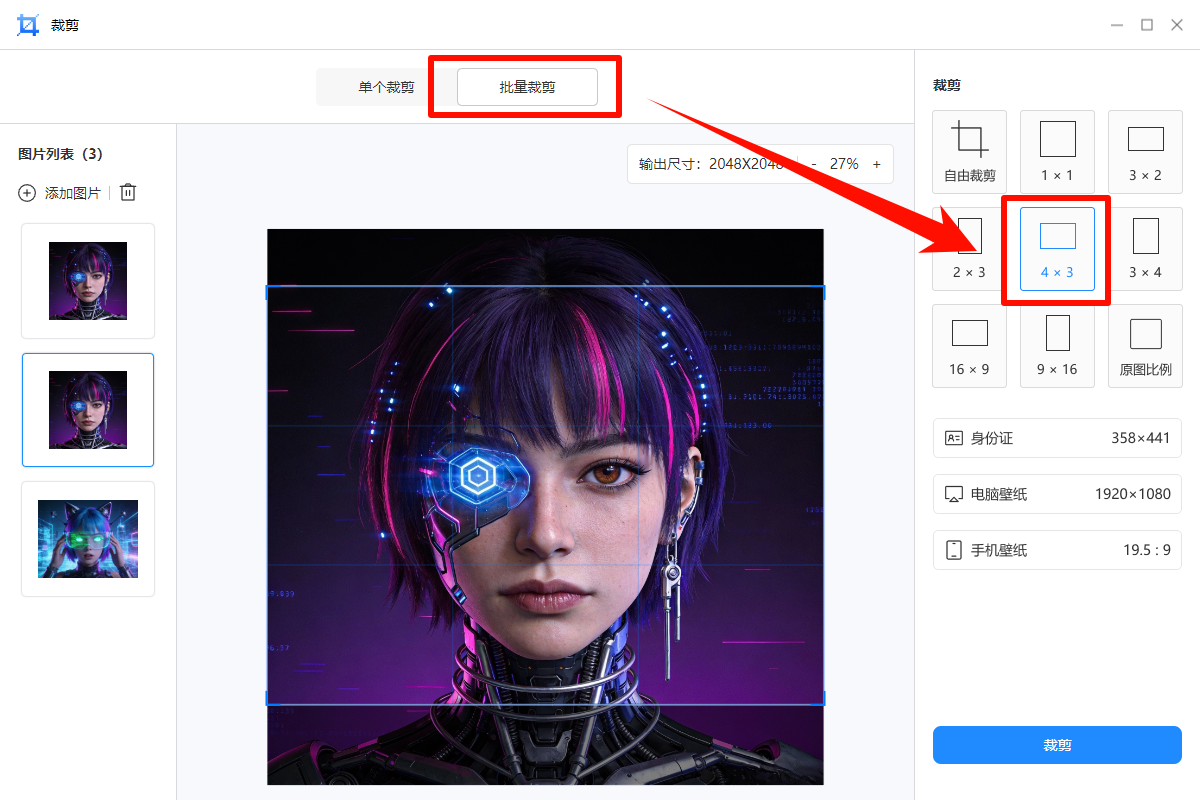
常用比例:一键选择1:1(方形)、4:3、16:9(宽屏)等通用比例,适合社交媒体或演示文档;
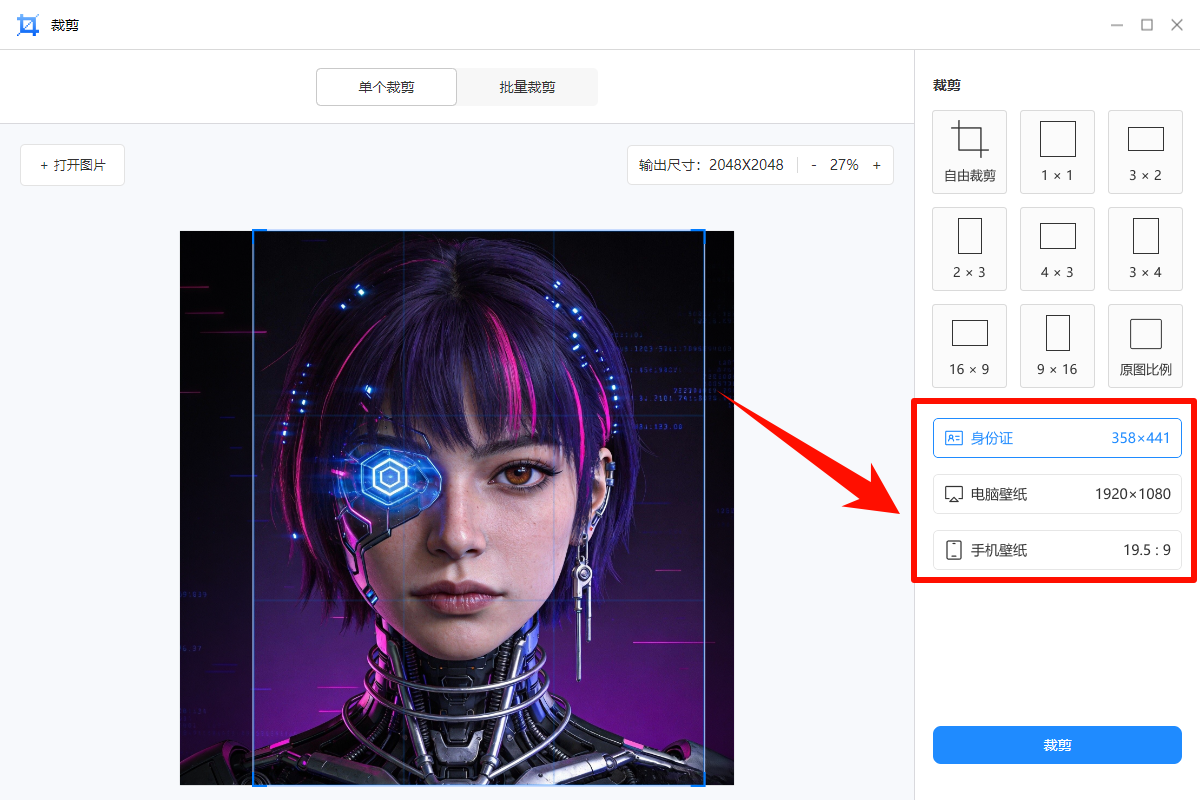
场景尺寸:软件底部提供了“身份证”“电脑壁纸”“手机壁纸”等常用预设尺寸模板,点击即可自动套用,无需手动输入像素。
步骤三:批量裁剪多张图片
如需统一调整多张图片的尺寸或比例,该功能支持高效批量处理:
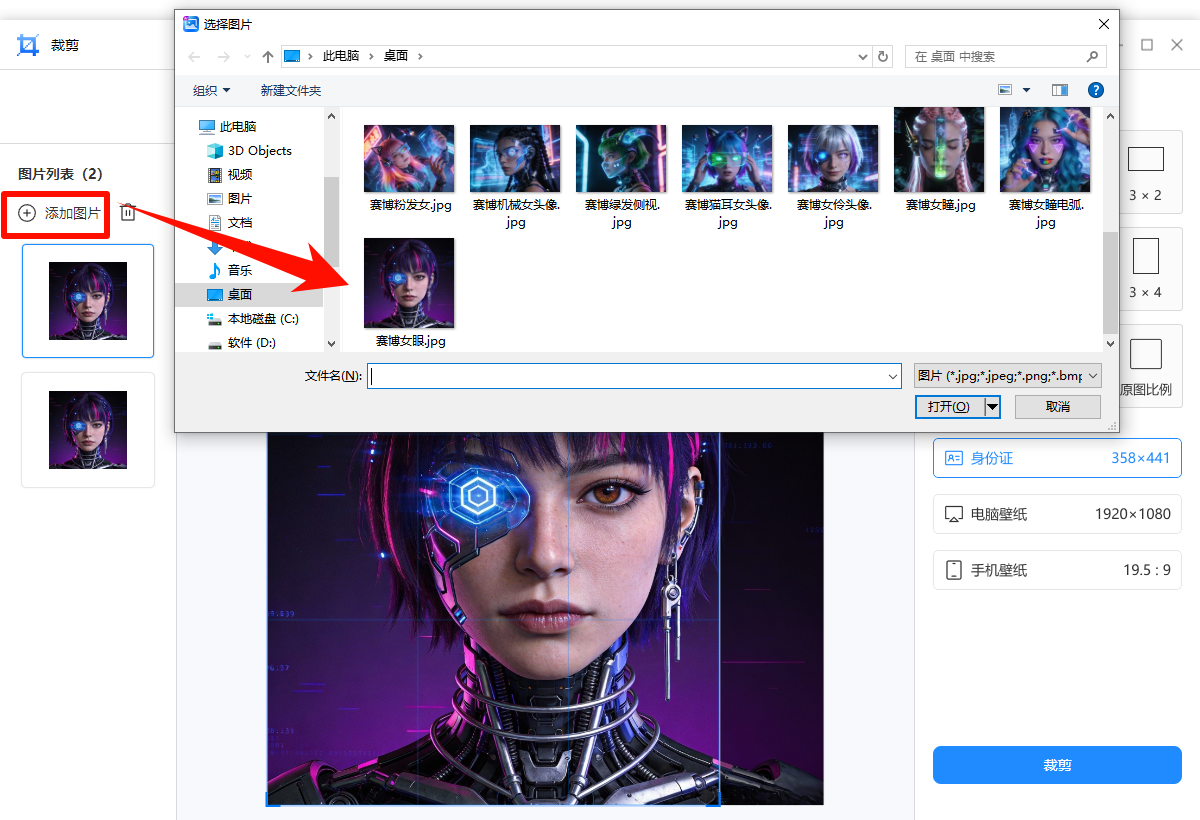
在裁剪界面点击 “添加图片” 或 “批量处理” 按钮,导入需要裁剪的所有图片;
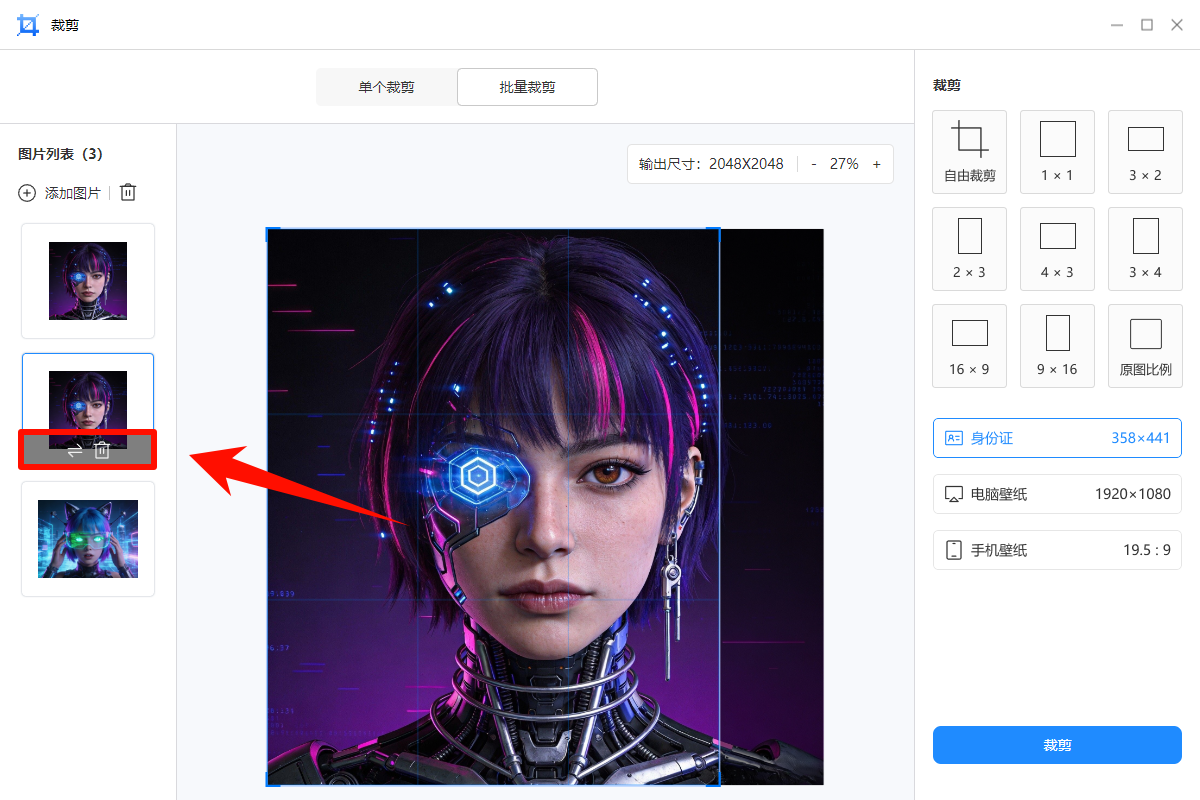
您可以对图片列表进行替换或删除;
统一设置好裁剪尺寸或选择同一模板,所有图片将应用相同规格。
步骤四:保存输出
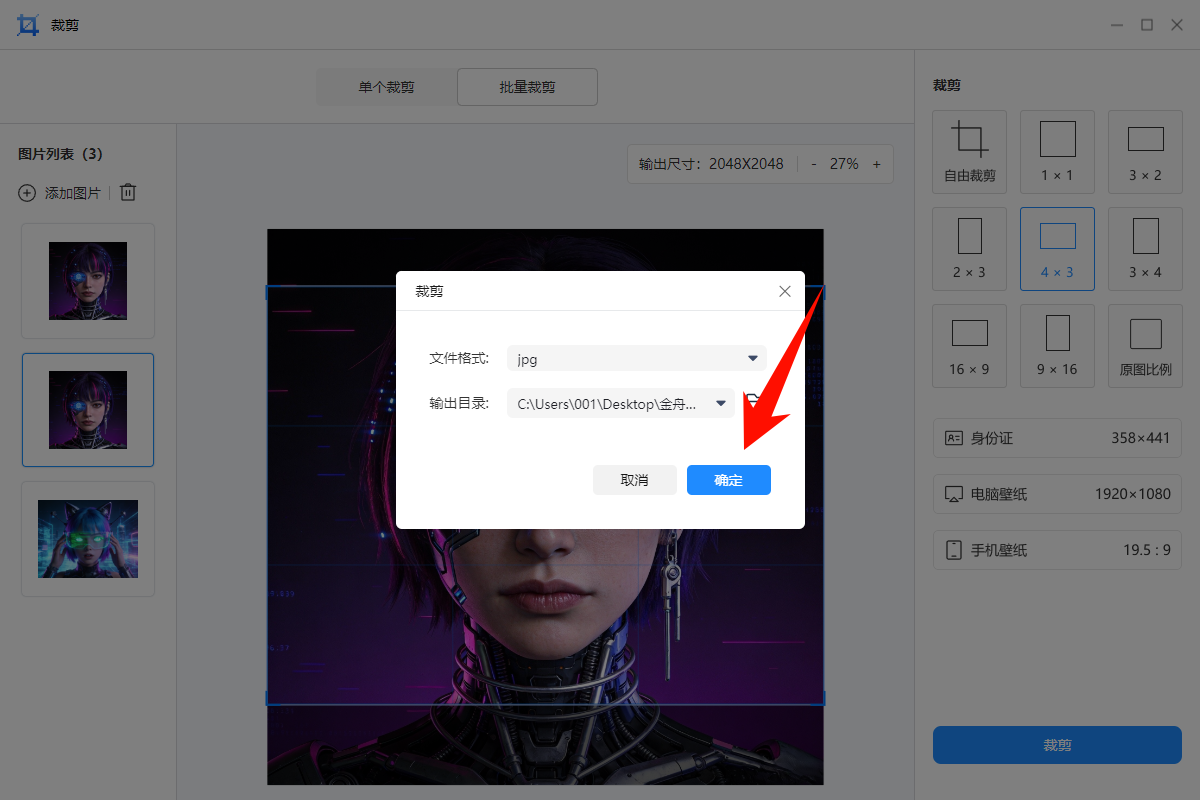
点击“裁剪”按钮,设置图片输出格式与保存路径;
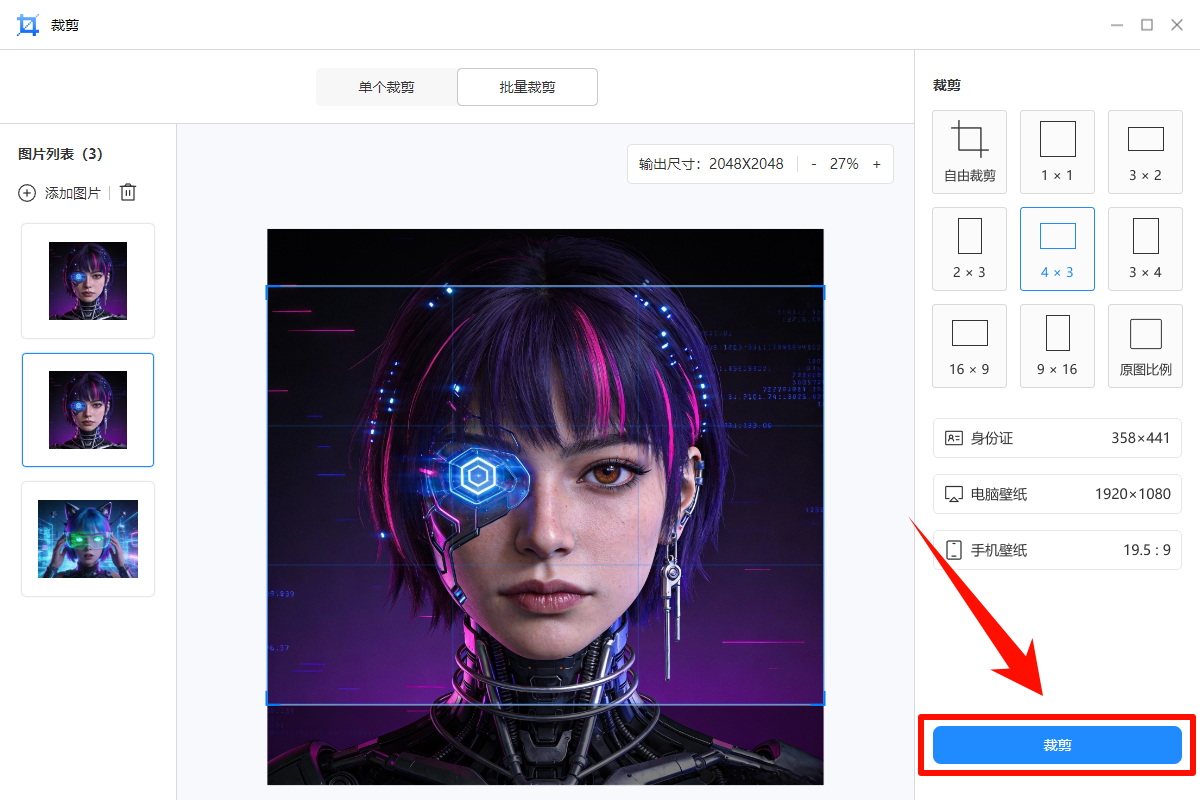
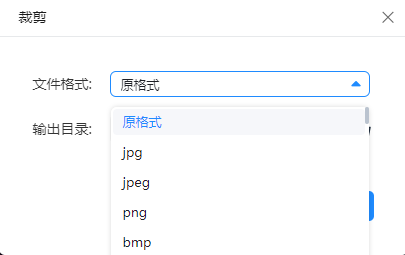
点击 “确定”,软件将自动执行裁剪任务,批量处理完成后即可在指定文件夹查看成果。
通过金舟AI看图编辑王的智能裁剪功能,无论是快速裁剪单张照片,还是统一调整大量图片尺寸,都能变得简单而高效。内置的实用模板更能帮助您轻松适配各类应用场景,让图片裁剪从繁琐变为一键到位。
操作建议:进行批量裁剪前,可先对一张样本图片确定理想尺寸,再应用至全部图片,以保证效果统一。若原图构图重要,建议裁剪前先复制备份原文件。


温馨提示:本文由金舟软件网站编辑出品转载请注明出处,违者必究(部分内容来源于网络,经作者整理后发布,如有侵权,请立刻联系我们处理)
 已复制链接~



