






























































免费拼图软件哪个好用?一键拼图,轻松打造故事感画面
- 来源: 金舟软件
- 作者:Kylin
- 时间:2025-12-17 21:19:41


 官方正版
官方正版
 AI摘要
AI摘要
这篇文章介绍了如何使用“金舟AI看图编辑王”软件快速将多张图片拼接成一张长图或精美拼图。软件操作简单,既支持自由拖拽、调整顺序和样式,也提供多种现成模板,无需设计基础。用户只需导入图片、选择布局或模板、微调细节并导出,就能轻松制作出用于分享或展示的视觉作品,非常适合整合照片、制作教程或分享回忆。
摘要由平台通过智能技术生成将多张图片巧妙拼接在一起,是整合视觉叙事、制作精美长图或分享系列回忆的高效方式。金舟AI看图编辑王内置的「图片拼图」功能,一键拼图,既支持灵活的自定义布局,也提供丰富的现成模板,让您无需复杂设计即可快速生成兼具美感与逻辑的拼图作品。
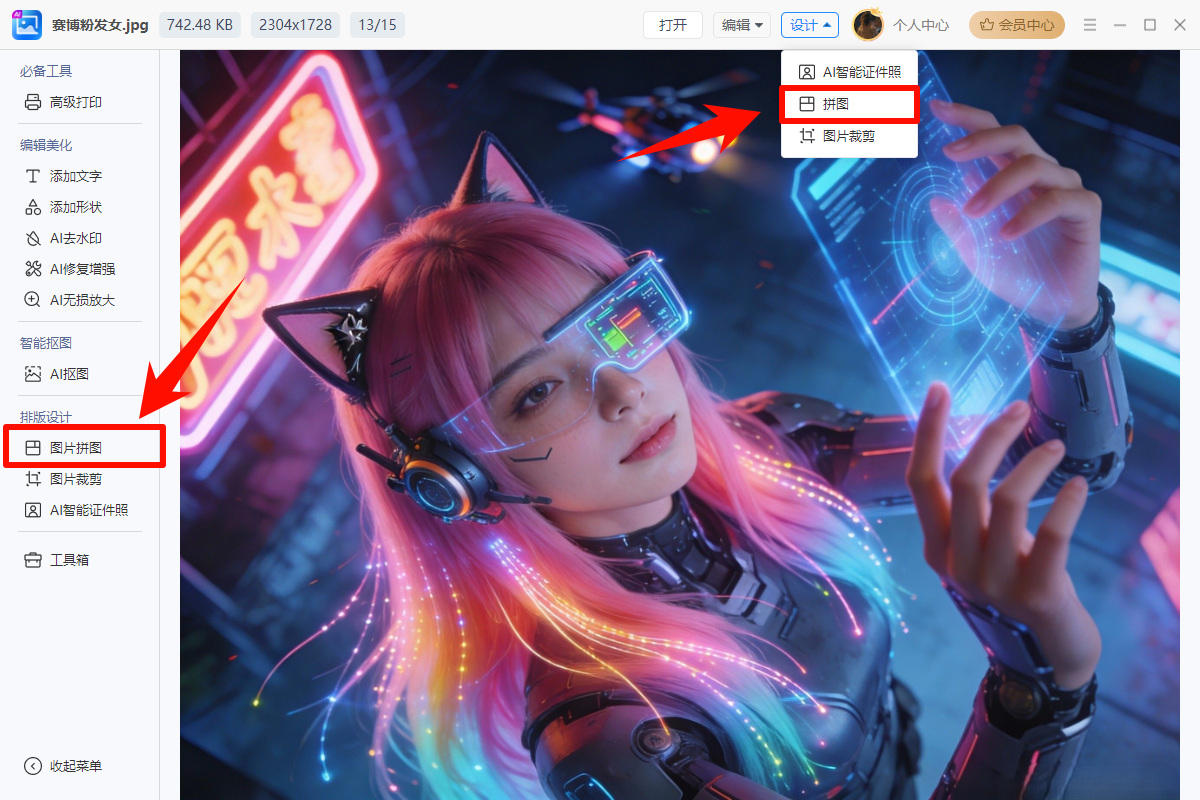
步骤1:打开软件并进入主界面后,点击工具栏上方“设计”中的「拼图」,或功能区的「图片拼图」选项,即可进入拼图编辑模块。
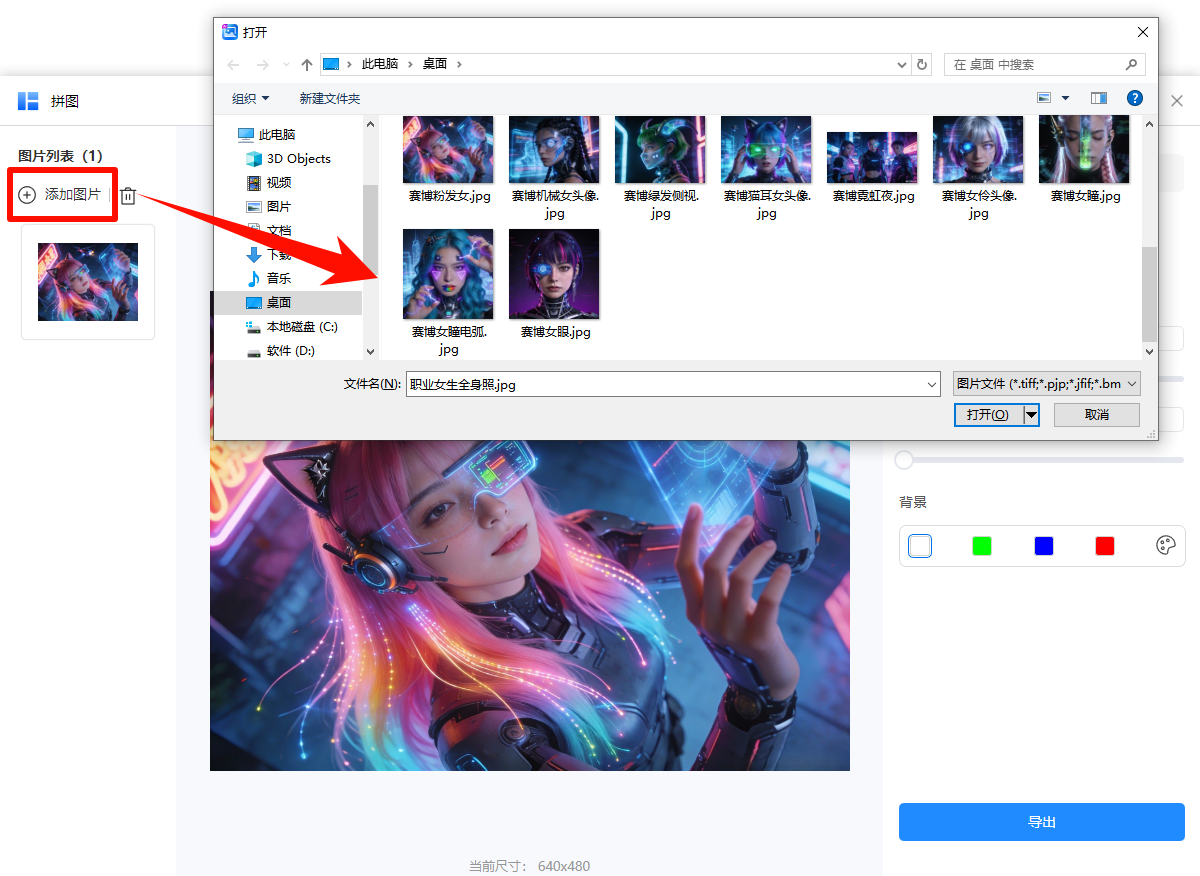
步骤2:进入拼图界面后,点击「添加图片」,从本地文件夹中依次选择所有需要拼接的图片,或直接选中拖拽导入多张图片。
步骤3:若选择自由拼接模式,您可进行以下调整:
3.1 调整顺序:拖拽图片变更其排列次序;
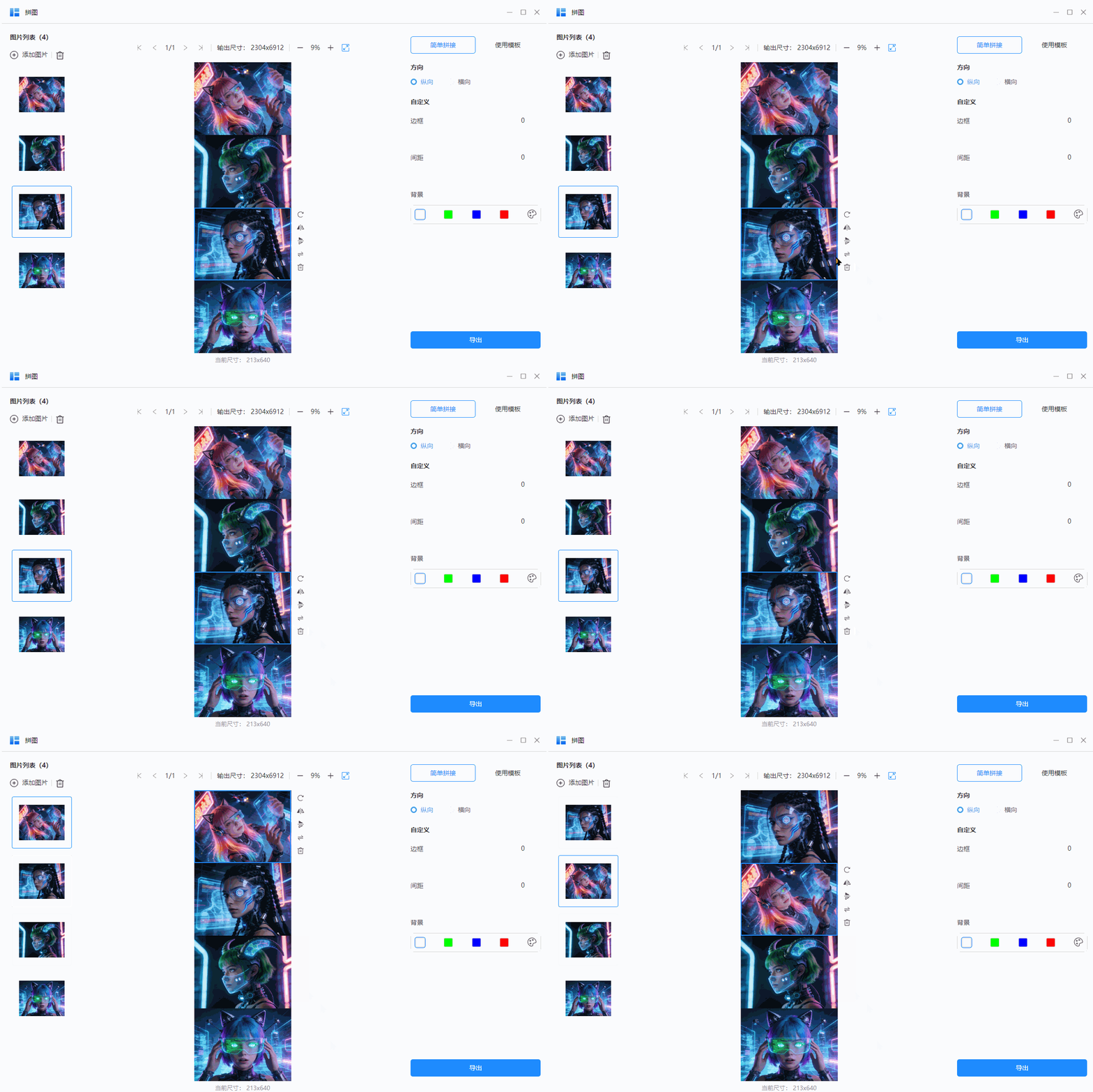
3.2 旋转方向:对单张图片进行旋转或翻转;
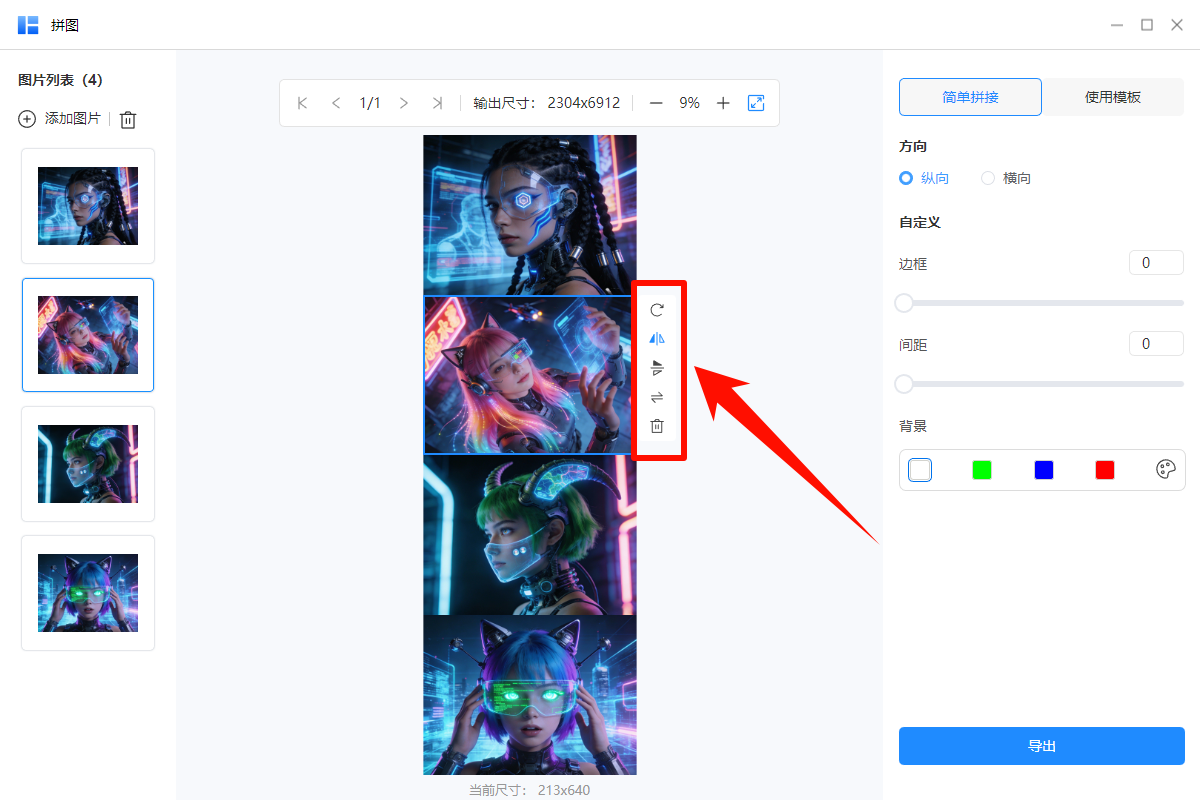
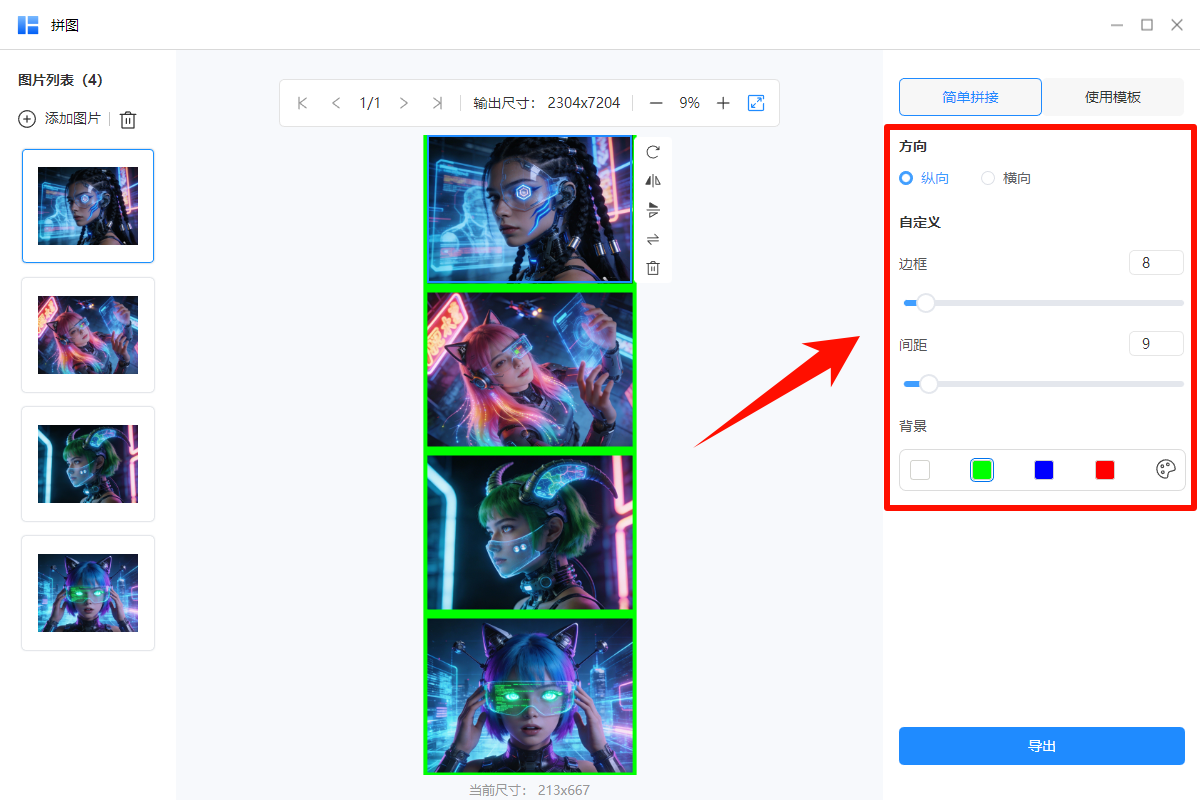
3.3 自定义样式:设置画布的边框粗细、图片间距及背景颜色或图案,以及拼接图片方向,快速统一视觉效果。
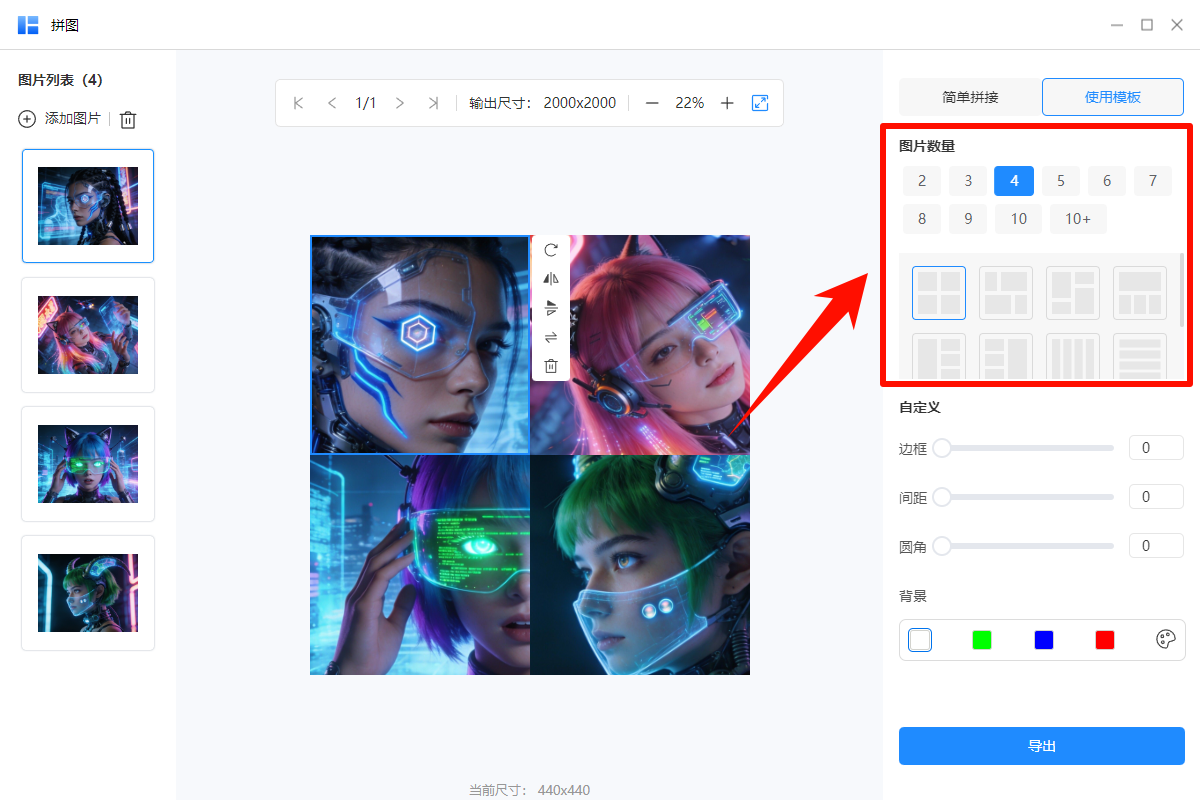
步骤4:如需更规整或带设计感的布局,可点击「使用模板」::
4.1 根据已添加的图片数量,选择对应支持的模板(如二宫格、四宫格、长图拼接等);
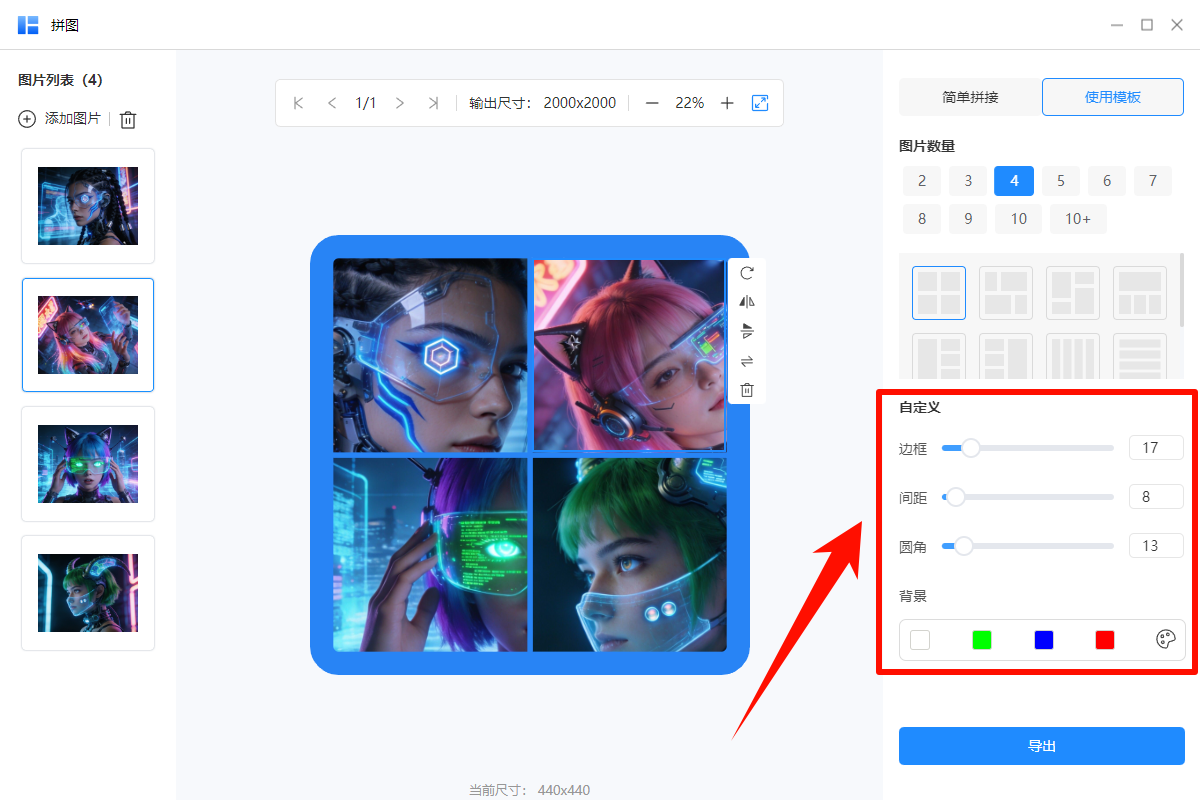
4.2 模板会自动排列图片,您仍可在此基础上微调边框、间距、圆角及背景。
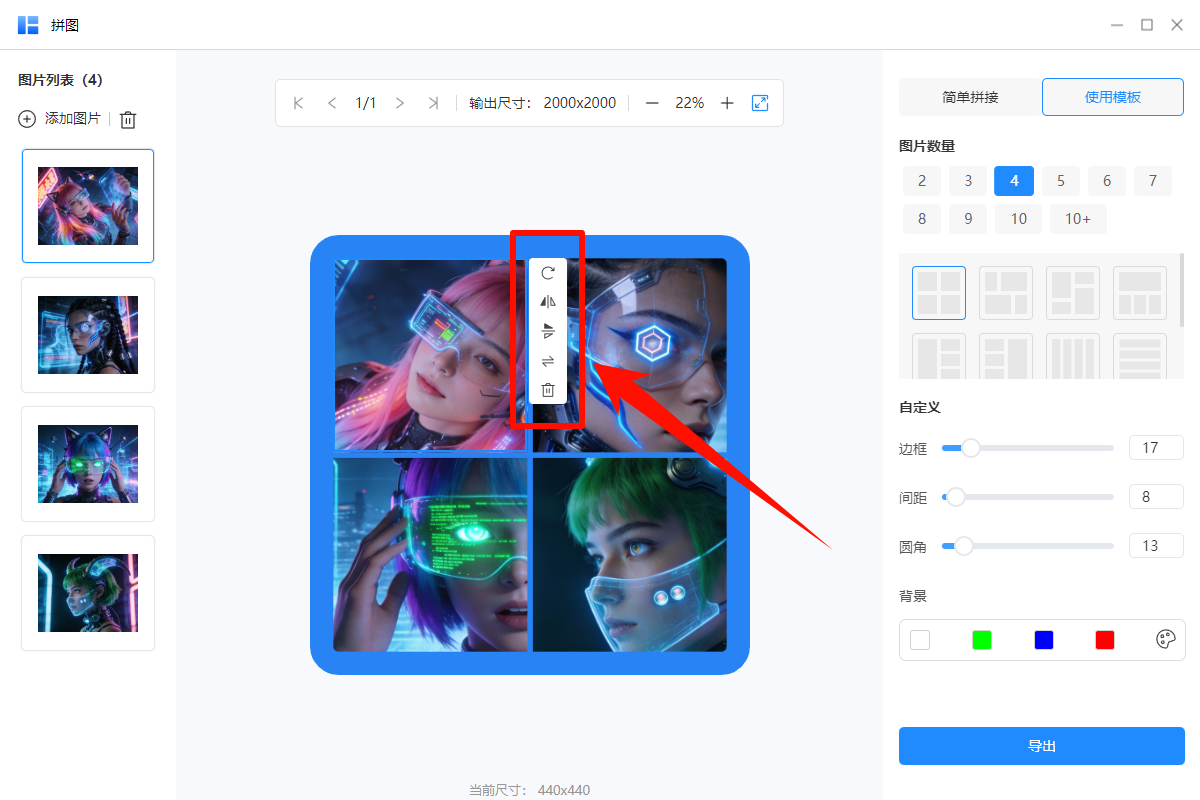
步骤5:若某张图片的方向、顺序或内容不符合预期:
单击该图片,在弹出的操作选项中可选择 旋转、镜像、调整顺序或删除,实现局部精细化编辑。
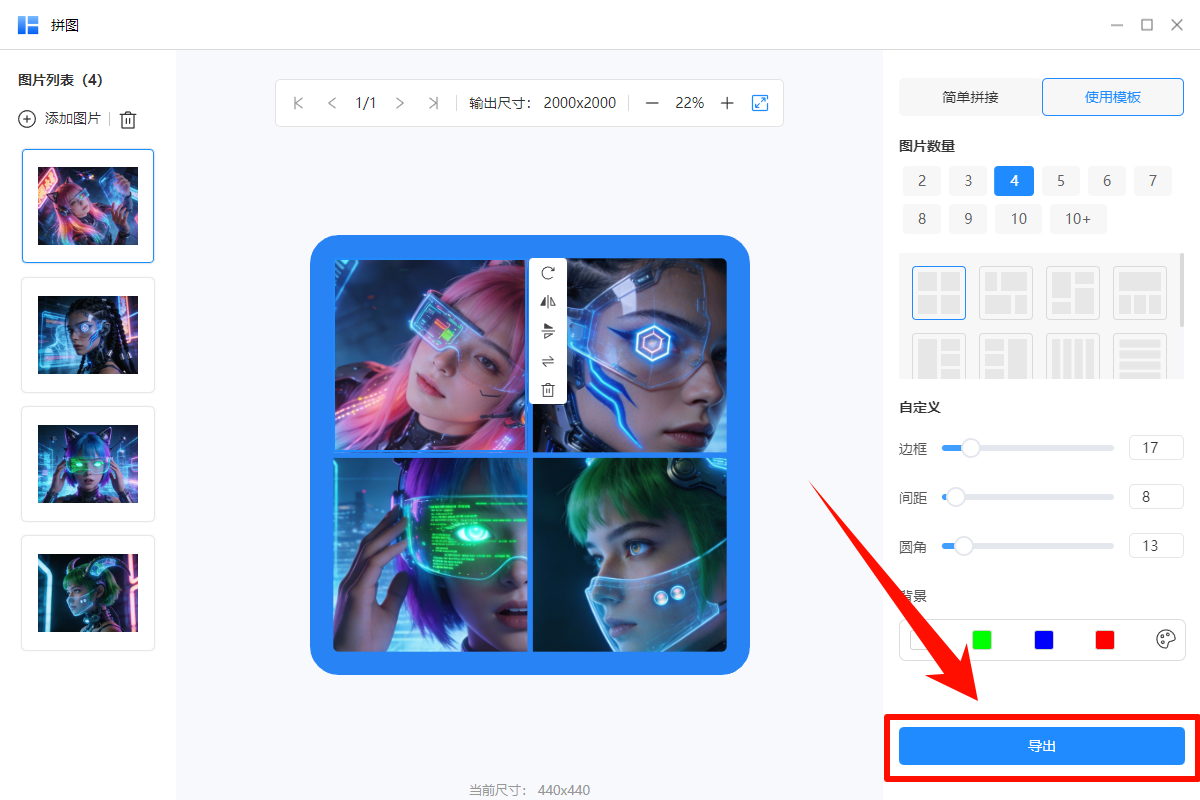
步骤6:确认整体效果后,点击「导出」。
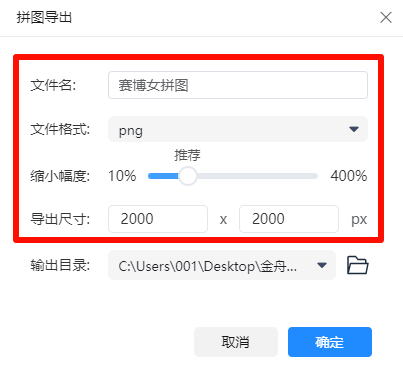
步骤7:设置输出图片的名称、格式(如JPG、PNG),可根据需要选择压缩比例与输出尺寸;
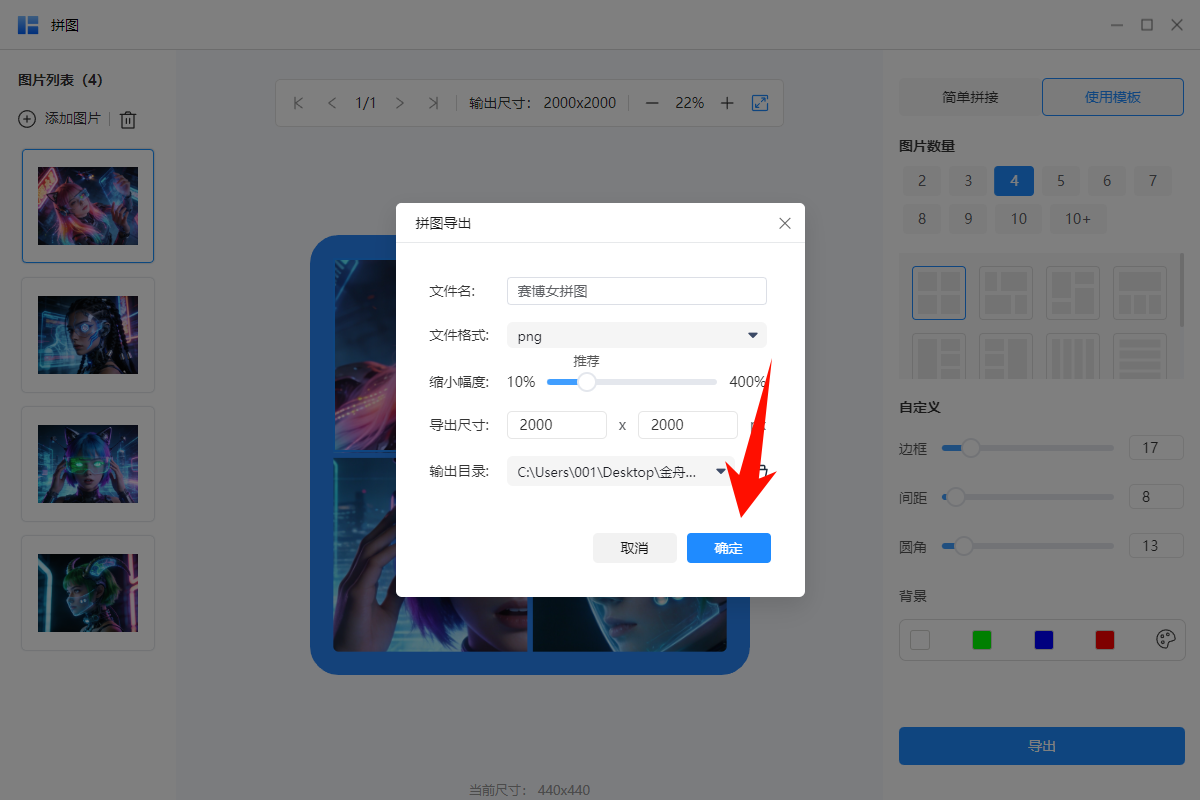
步骤8:点击「确定」,系统将自动合成并保存拼接好的图片。
免费拼图软件哪个好用?通过金舟AI看图编辑王的拼图功能,您可以轻松将散落的图片转化为具有视觉逻辑和故事感的完整画面。无论是制作旅行回忆长图、商品对比展示、社交媒体九宫格,还是简单的生活记录拼接,该功能都能帮助您一键拼图,高效完成排版与输出。
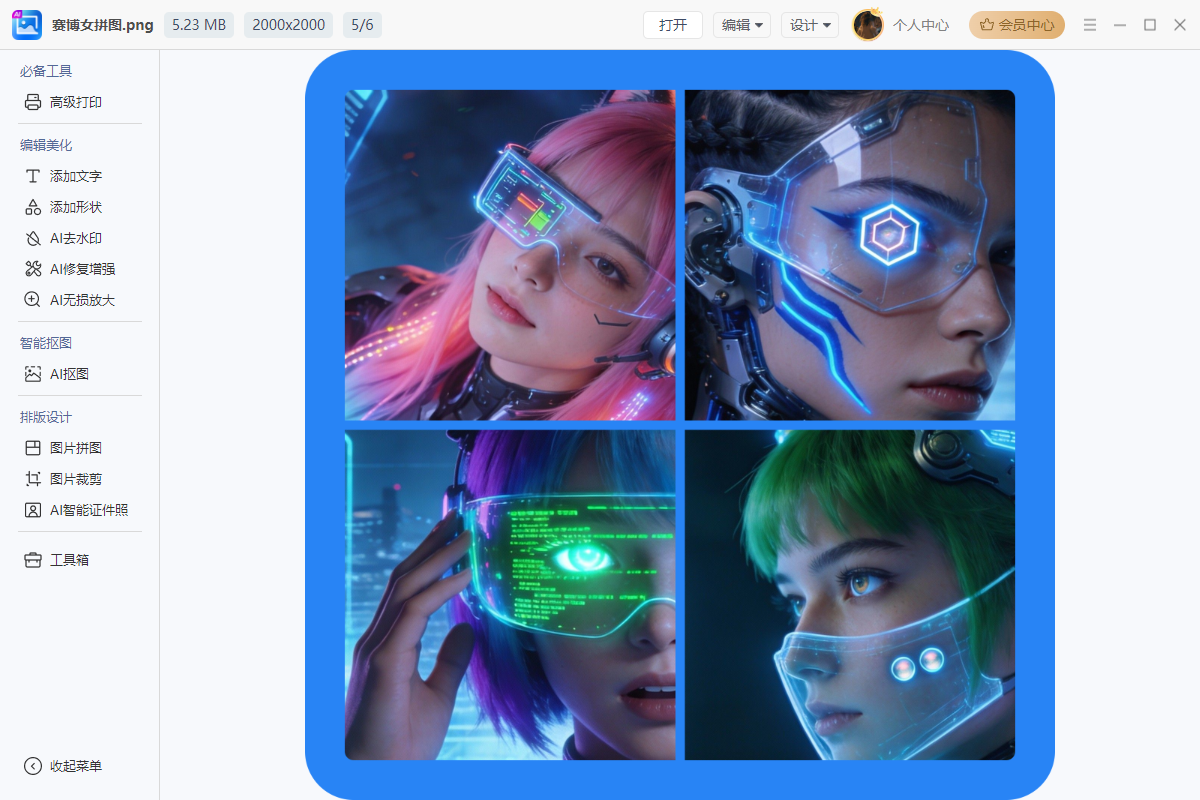
操作建议:在一键拼图前,可先统一调整各图片的亮度、色调或尺寸,以使成图整体协调;若导出用于不同平台,请注意选择适配的尺寸比例,避免裁剪或变形。


温馨提示:本文由金舟软件网站编辑出品转载请注明出处,违者必究(部分内容来源于网络,经作者整理后发布,如有侵权,请立刻联系我们处理)
 已复制链接~



