




























































照片尺寸修改工具免费:图片尺寸转换
- 来源: 金舟软件
- 作者:Kylin
- 时间:2025-12-17 21:19:41


 官方正版
官方正版
 AI摘要
AI摘要
这篇文章介绍了如何使用“金舟AI看图编辑王”的“自定义改尺寸”功能,在不裁剪或拉伸变形的前提下,智能调整图片的整体尺寸。操作简单:进入编辑界面,输入目标像素值,并可使用“锁定比例”功能保持原图协调性,最后导出即可。它能帮你轻松满足网站上传、设备适配等对图片尺寸的各类要求,确保画面完整清晰。
摘要由平台通过智能技术生成在图片处理过程中,我们常常遇到需要调整图片整体尺寸的情况——例如上传至网站有像素限制、需适配不同显示设备,或为了控制文件大小。此时如果简单裁剪可能会丢失重要内容,而直接拉伸又容易导致变形。金舟AI看图编辑王的“自定义改尺寸”功能,让您能在完全保留图片内容的前提下,智能、自由地调整图像宽高,确保画面比例协调、清晰可用。
第一步:进入尺寸编辑界面
当您需要调整整张图片的尺寸且希望保留全部画面内容时,请通过以下任一方式启动调整功能:
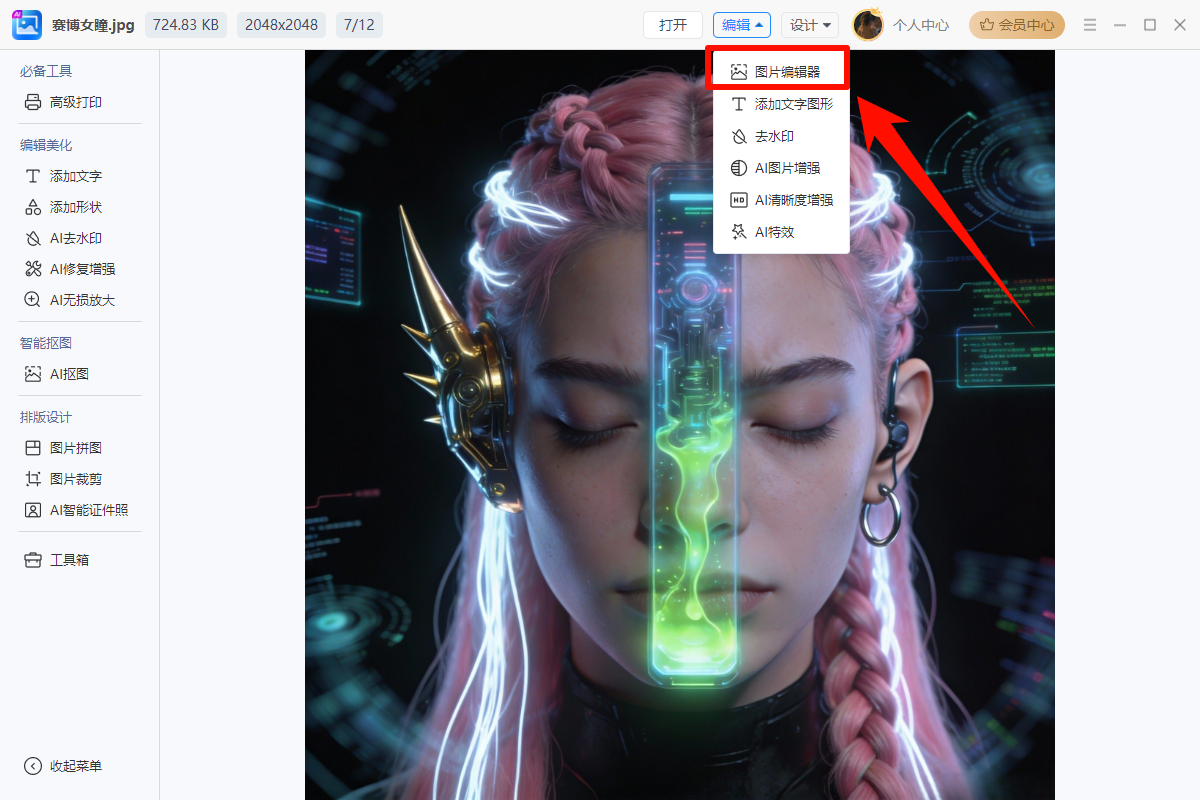
点击图片上方菜单栏中的“编辑”按钮,进入图片编辑器后选择“尺寸”选项;
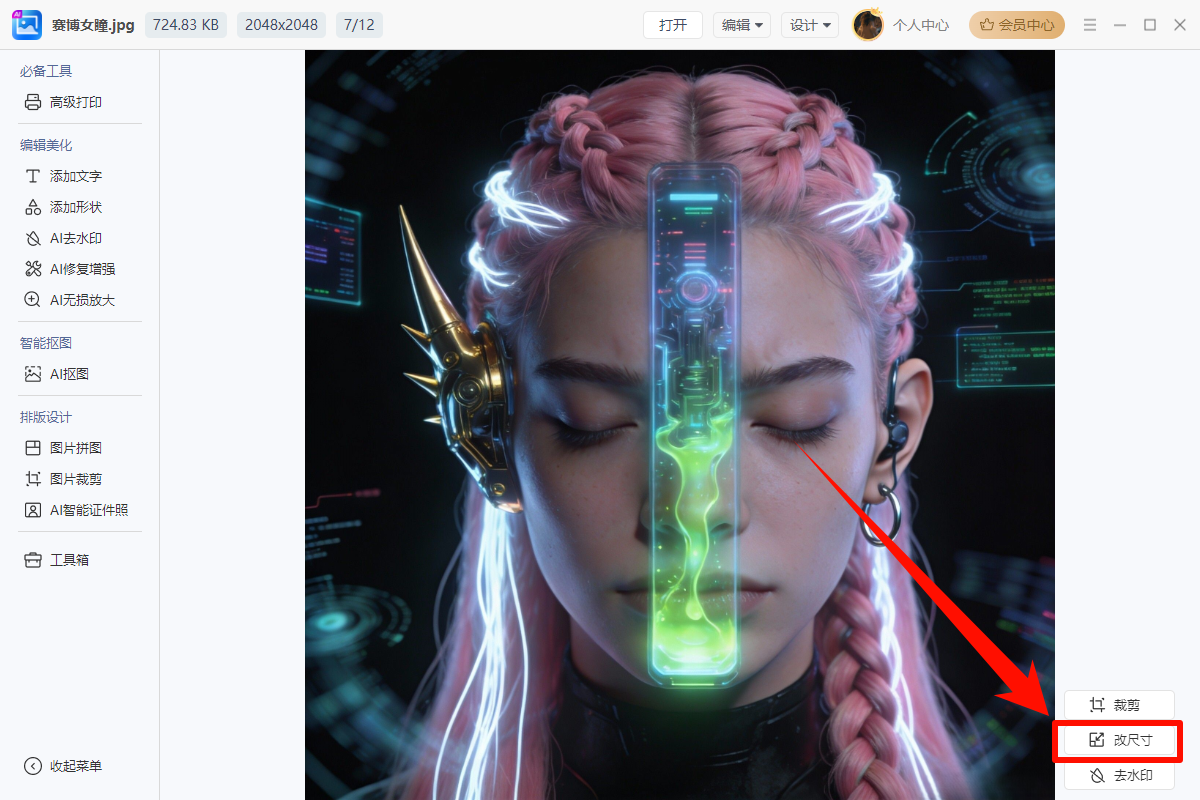
或直接点击图片右下角弹出的快捷操作图标,选择“改尺寸”,快速进入调整面板。
第二步:输入目标尺寸
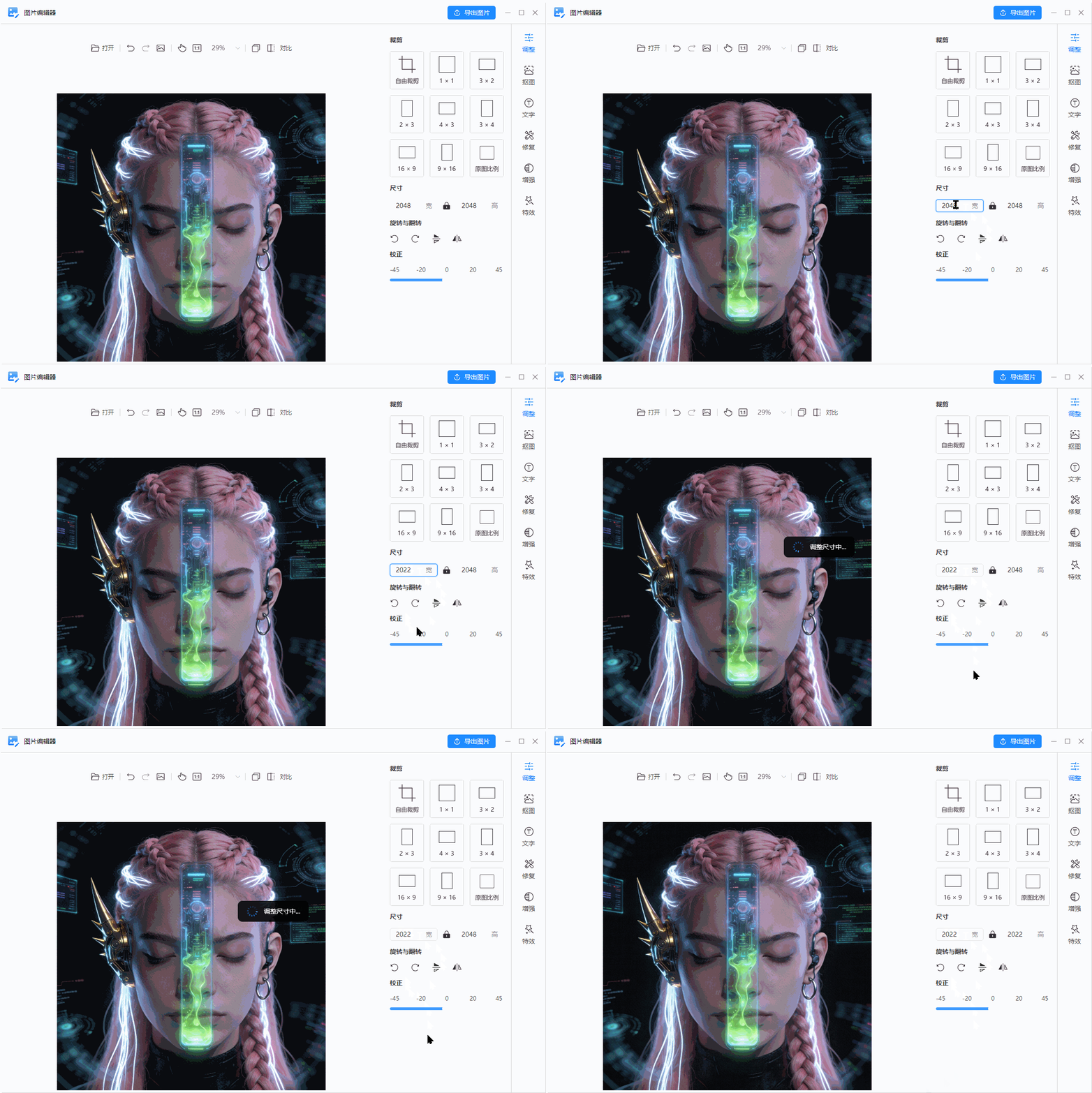
可以直接在“宽度”与“高度”输入框中键入具体的像素数值,精准控制输出图片的尺寸。

第三步:保持比例智能调整
若不确定具体尺寸,或希望保持原图比例防止拉伸变形,点击输入框旁的“锁定比例”图标(通常为锁形),开启等比例调整模式;
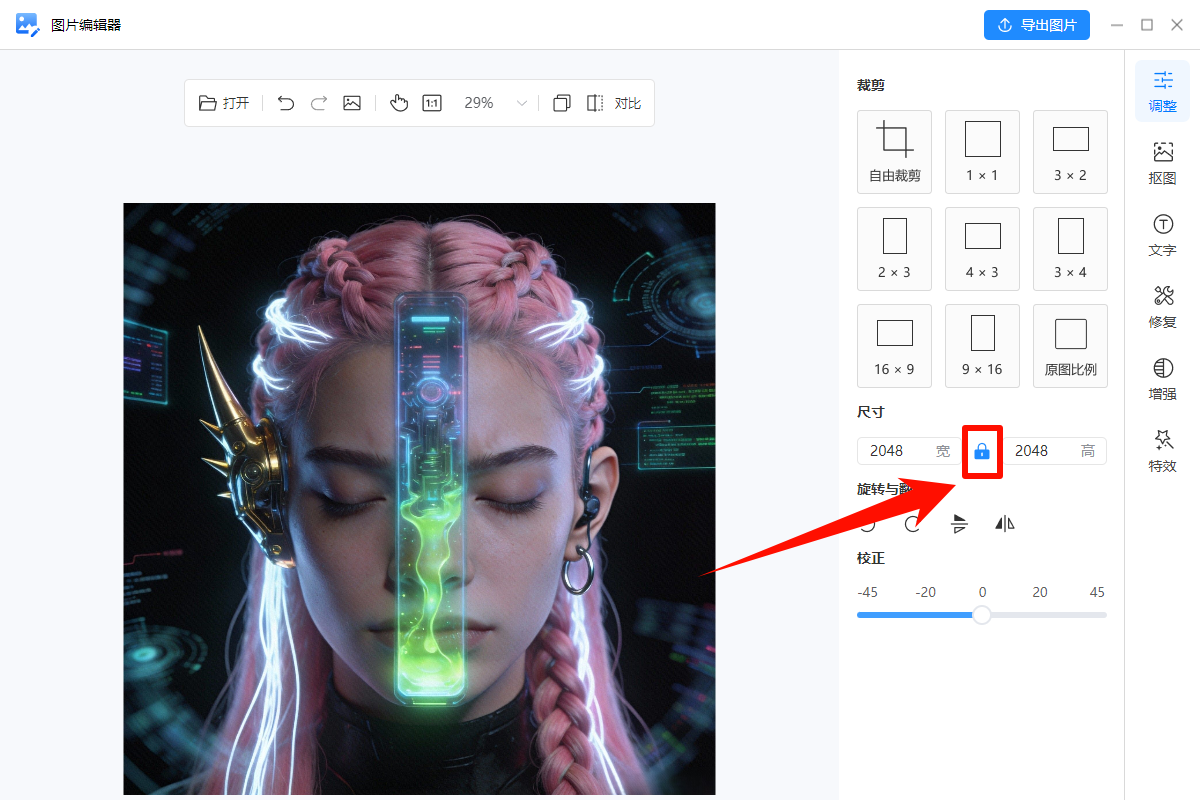
此后只需修改宽度或高度中的一项,另一项将按原图比例自动同步调整,确保图片内容协调不变形。
第四步:导出保存
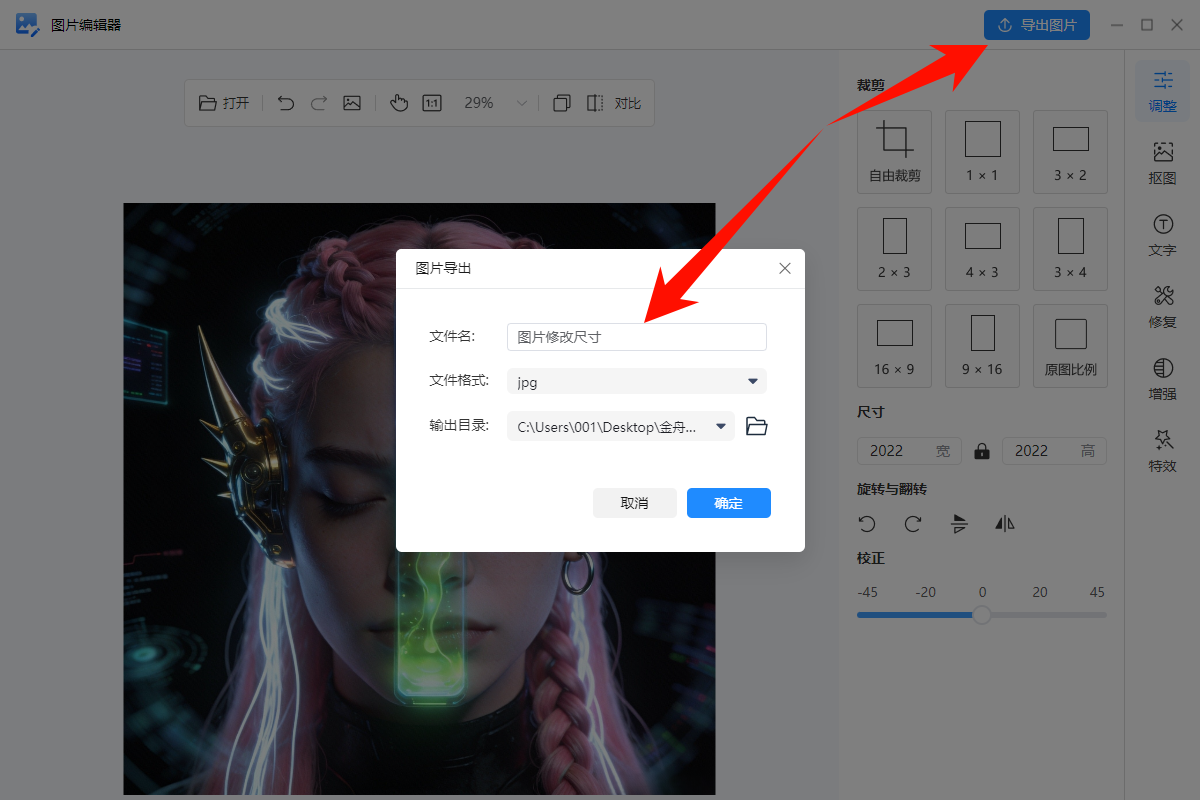
设置完成后,点击“导出图片”;选择图片保存路径与文件格式(如JPG、PNG);
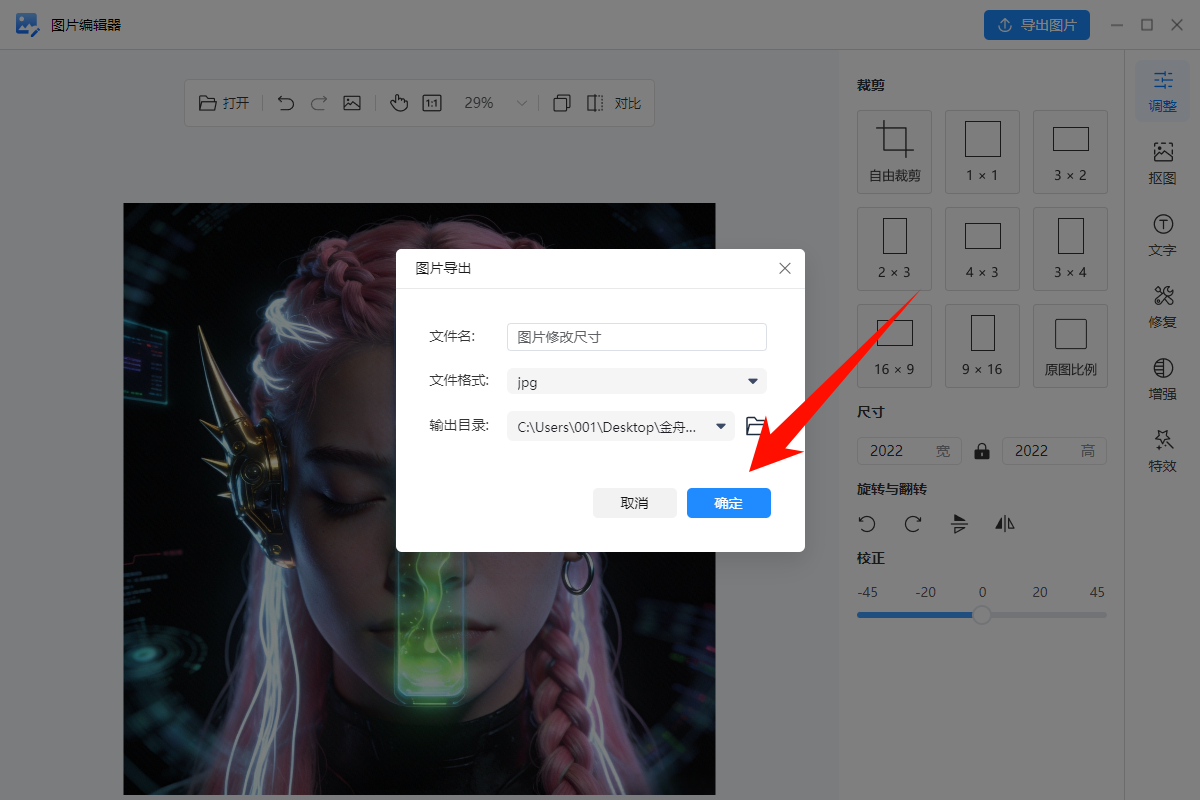
点击“确定”,稍等片刻即可在指定位置查看尺寸修改后的图片。
通过金舟AI看图编辑王的自定义尺寸调整功能,您可以轻松将图片适配至不同平台与用途的尺寸要求,无需担心内容丢失或画面变形。无论是制作社交媒体配图、调整证件照像素,还是统一批量图片的尺寸规格,这一功能都能帮助您在保留完整内容的基础上,高效完成尺寸优化。


温馨提示:本文由金舟软件网站编辑出品转载请注明出处,违者必究(部分内容来源于网络,经作者整理后发布,如有侵权,请立刻联系我们处理)
 已复制链接~



