






























































智能AI去水印,轻松还原干净画面
- 来源: 金舟软件
- 作者:Kylin
- 时间:2025-12-17 21:19:41


 官方正版
官方正版
 AI摘要
AI摘要
这篇文章介绍了如何使用“金舟AI看图编辑王”软件中的AI去水印功能。该功能通过智能识别与填充技术,只需简单涂抹水印区域并点击处理,即可快速、自然地移除图片上的文字、图标等水印,恢复图片原貌。它能帮助用户轻松处理个人照片、网络素材等,高效获得干净、可自由使用的图像,操作简单且效果出色。
摘要由平台通过智能技术生成在为图片进行后期处理时,水印往往是影响视觉美感与使用体验的常见问题。无论是网络下载的素材、带平台标识的截图,还是自己添加后需要移除的标记,传统去水印方式往往操作复杂且易留痕迹。金舟AI看图编辑王内置的「AI去水印」功能,借助智能识别与内容填充技术,可快速、自然地消除水印,恢复图片原貌。
以下是使用该功能ai一键去水印的完整操作流程:
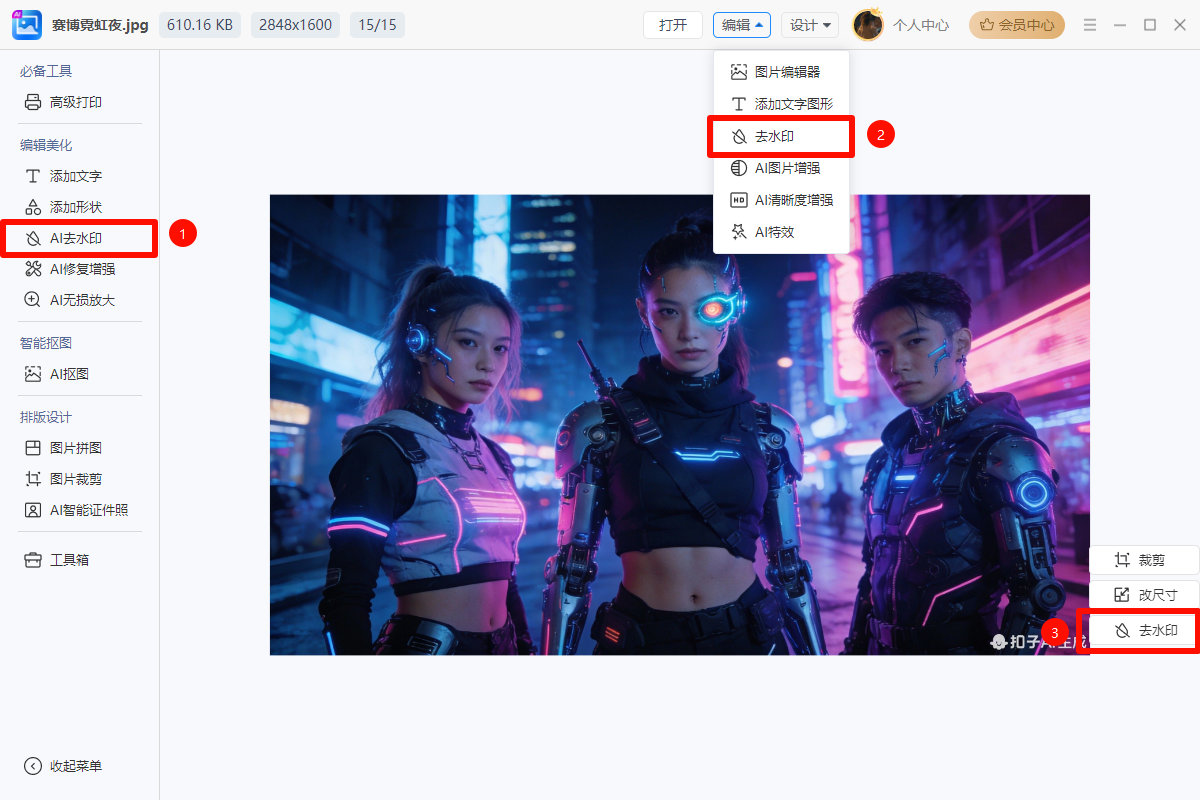
Step1:打开图片后,在软件顶部或侧边功能栏中找到并点击「AI去水印」选项,进入水印处理界面。
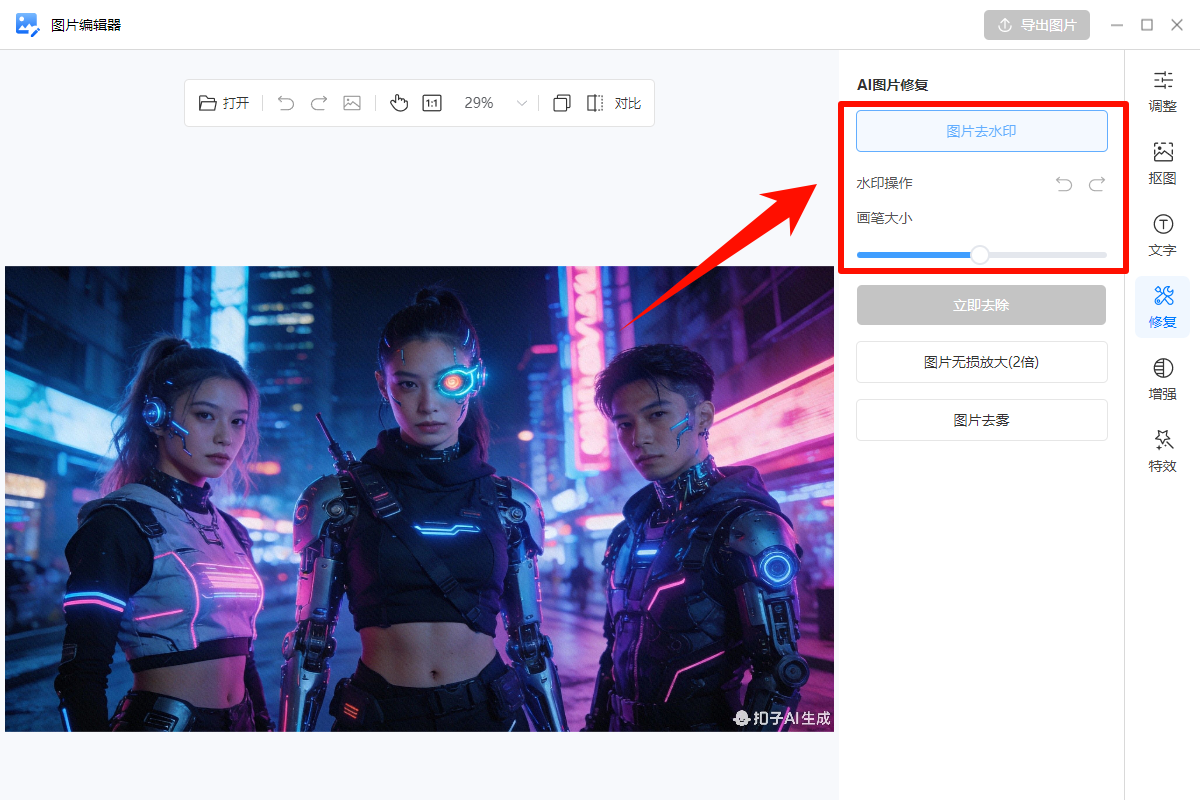
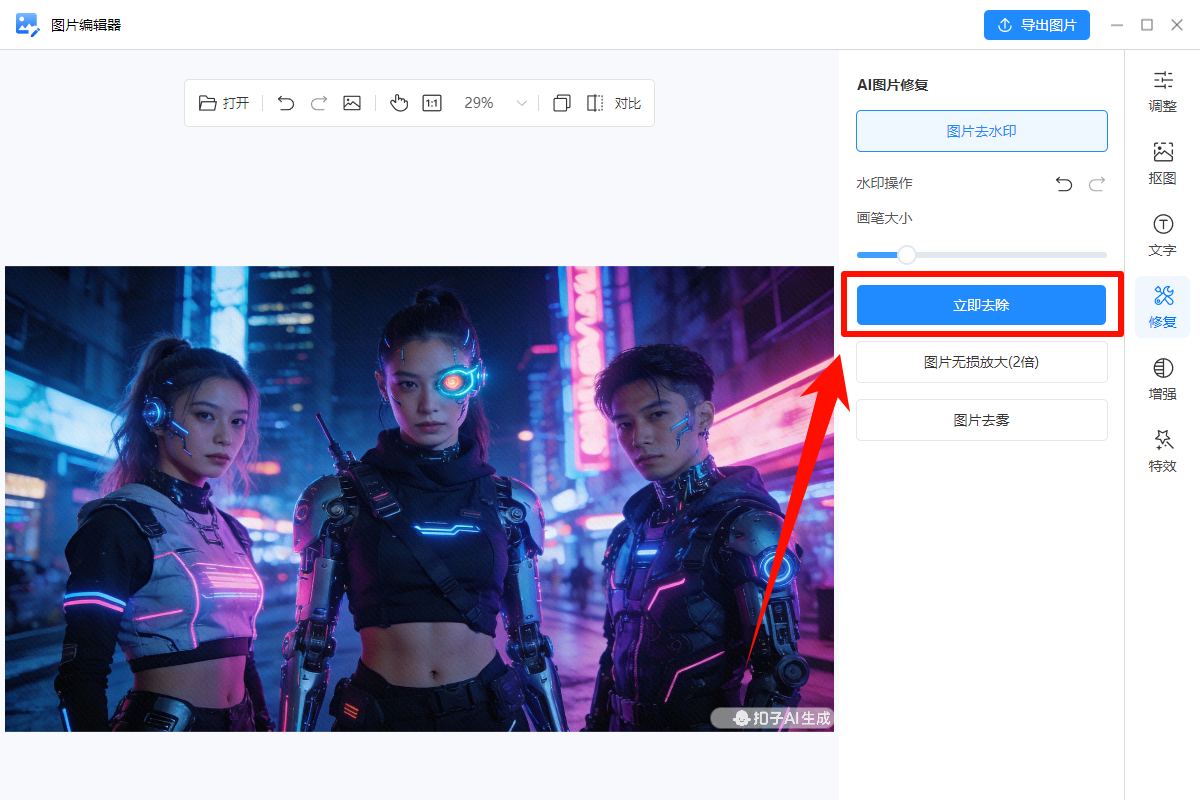
Step2:进入去水印窗口后:选择「图片去水印」模式,根据水印大小调整画笔尺寸;
Step3:使用画笔在水印区域涂抹,将其完全覆盖(ps:按住shift键,用鼠标移动可以保持水平直线)。
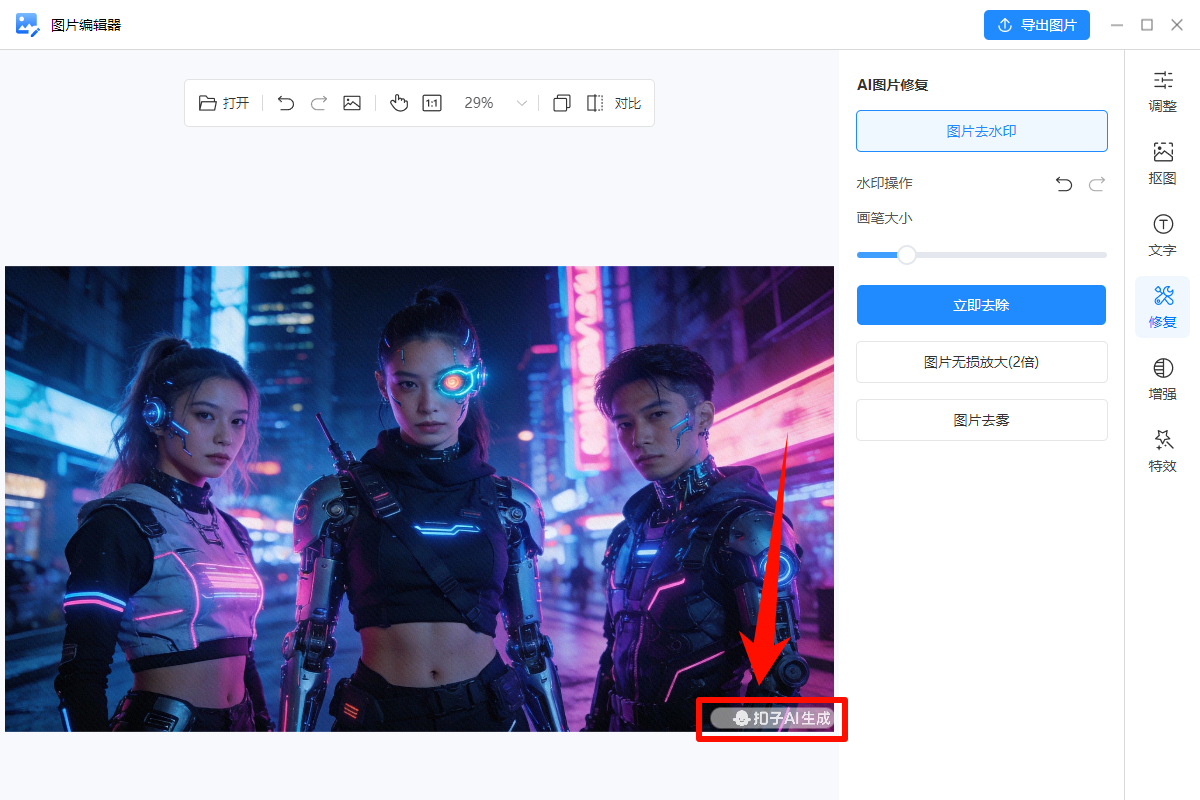
Step4:点击:「立即去除」启动AI处理。
Step5:若初次使用该功能,系统会提示加载本地AI处理组件;点击「安装地址」选择存储位置,并点击「立即加载」,稍等片刻,完成AI组件部署。
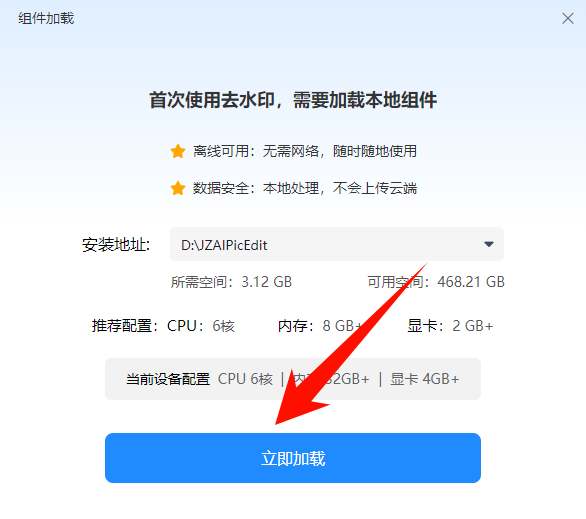
Step6:AI组件加载完成后,再次点击 「立即去除」(此步骤仅在首次使用时需重复操作);
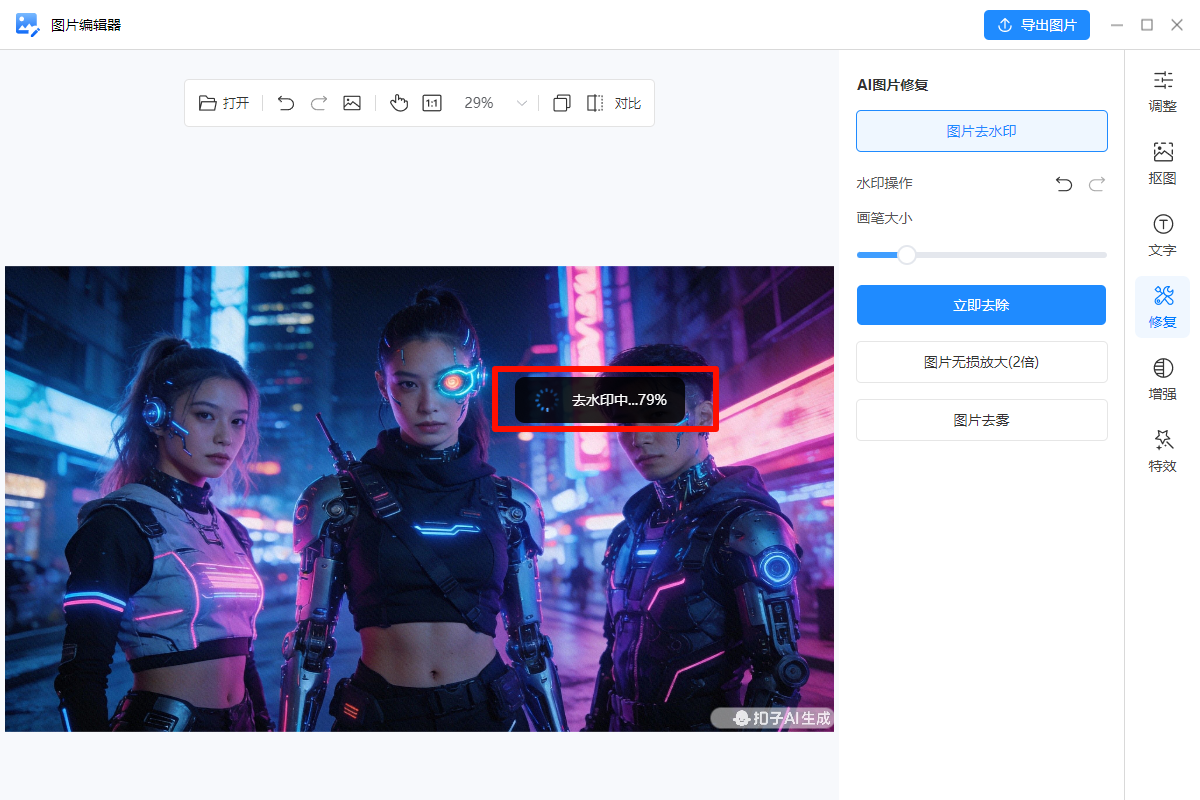
Step7:系统将自动识别并填充所选区域,实现水印的无痕清除。预览去水印效果,如不满意可重新涂抹并再次清除;确认效果后,可继续使用其他编辑功能进行美化;
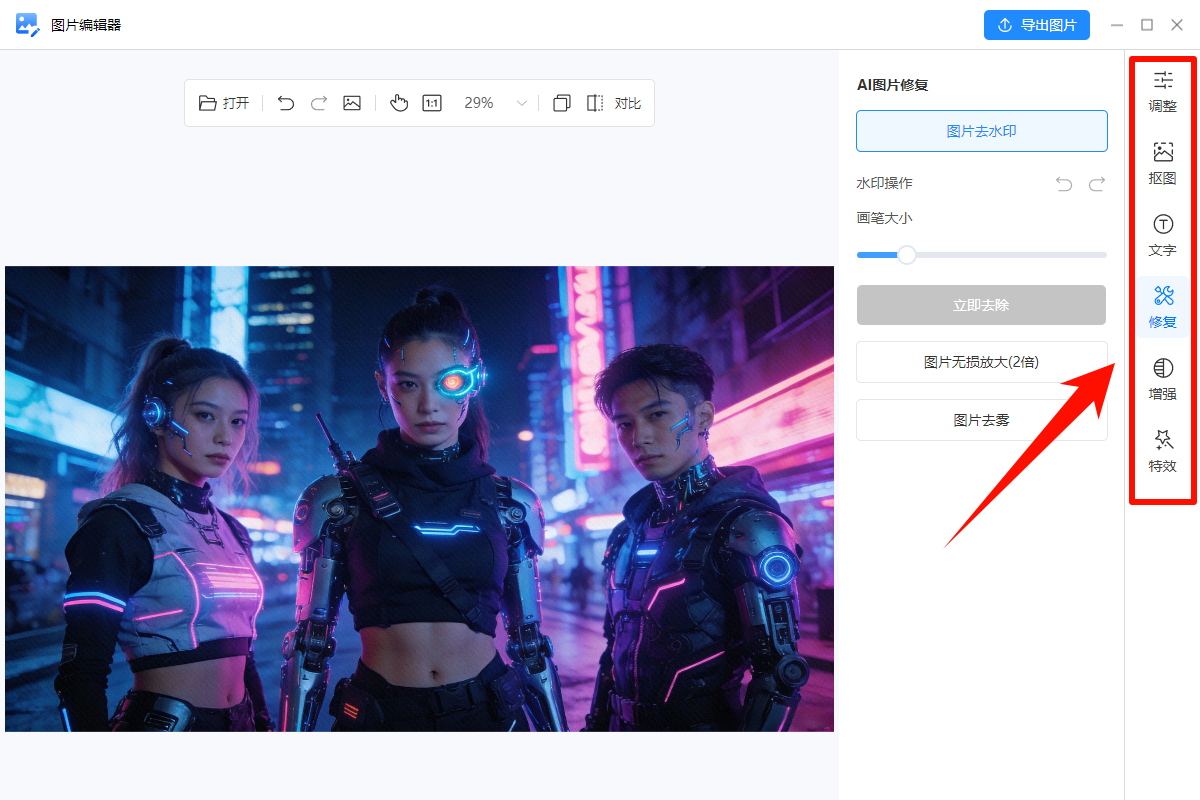
Step8:点击“对比”可以查看原图和去水印处理后的图片对比效果。
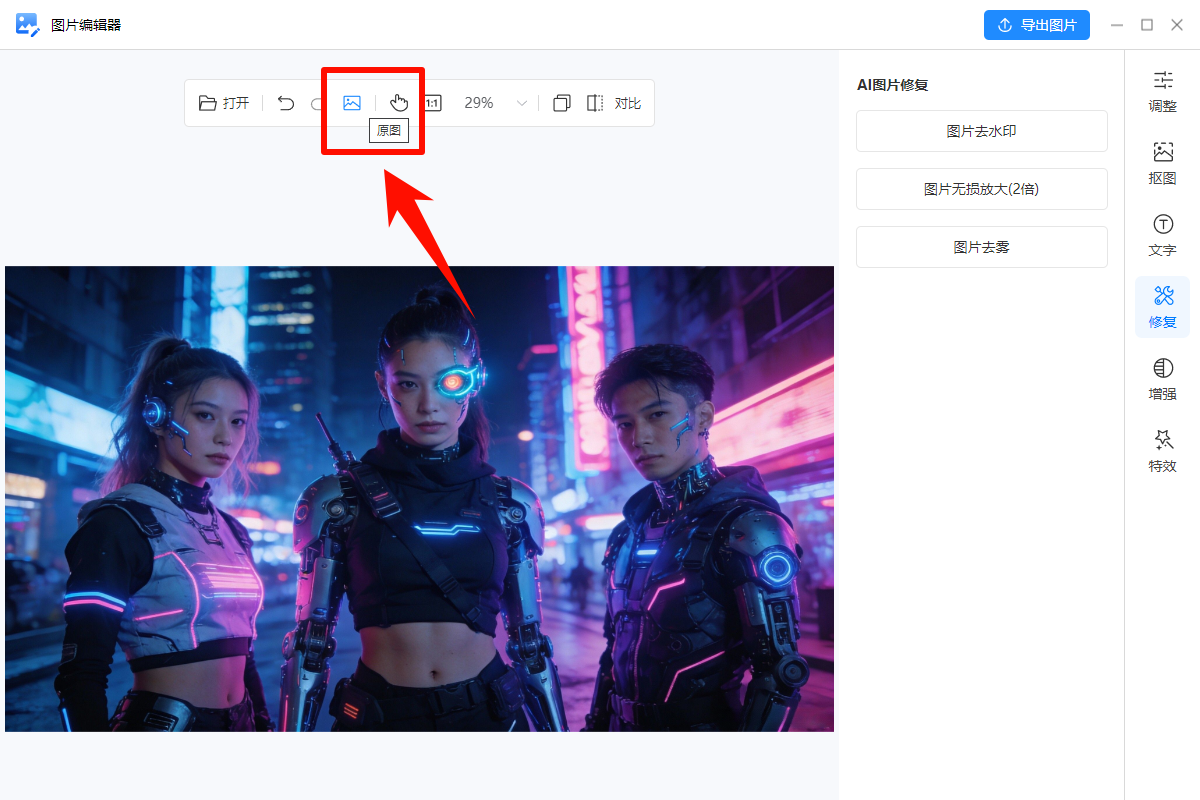
Step9:想要撤销“去水印”,可以点击“原图”,返回到原图。
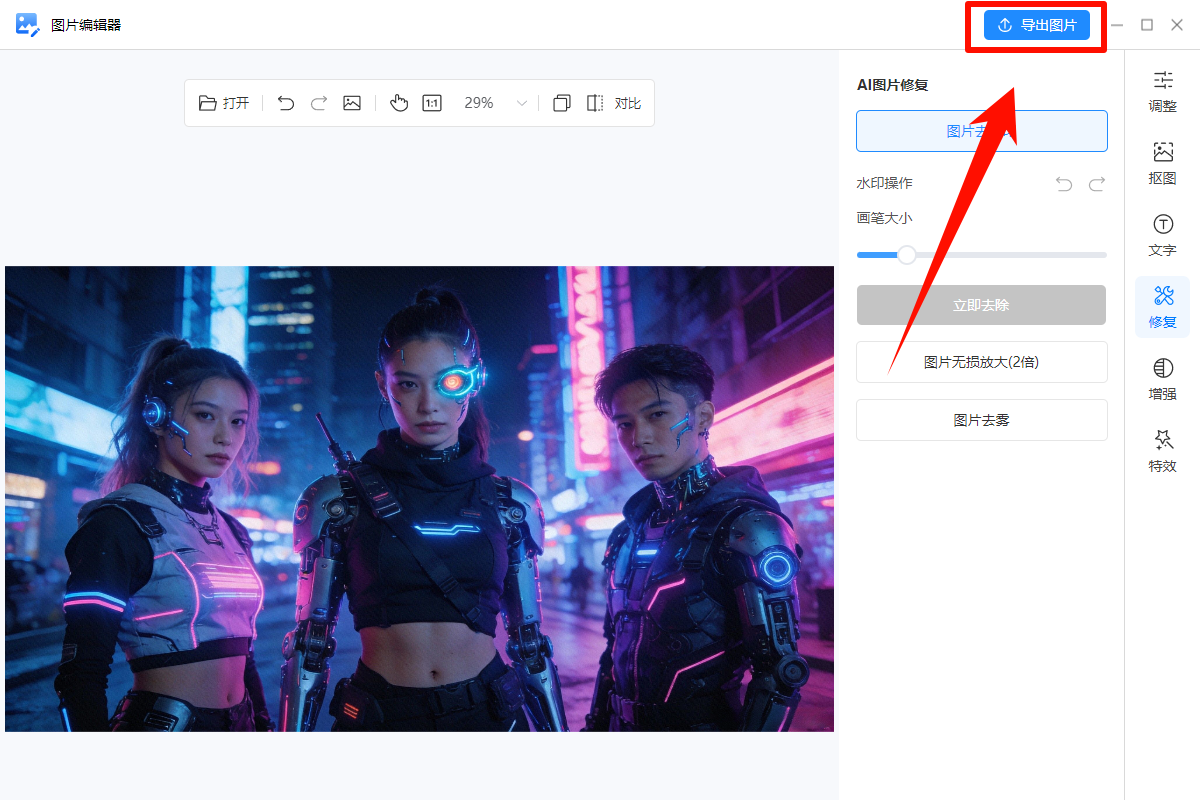
Step10:点击「导出图片」,保存无水印版本至本地。
通过金舟AI看图编辑王的智能ai一键去水印功能,您可以轻松移除各类文字、图标、日期等水印元素,且AI能根据周边画面智能合成填充内容,极大减少修复痕迹。无论是整理个人相册、准备演示素材,还是处理网络下载的图片,这一功能都能帮助您高效还原干净、可自由使用的图像。
使用建议:对于复杂背景或大面积水印,建议分区域多次处理,每次涂抹面积不宜过大,以保证填充效果更自然;处理完成后可放大检查边缘衔接处。


温馨提示:本文由金舟软件网站编辑出品转载请注明出处,违者必究(部分内容来源于网络,经作者整理后发布,如有侵权,请立刻联系我们处理)
 已复制链接~



