





























































怎样在PDF文档插入签名文档
- 来源: 金舟软件
- 作者:Kylin
- 时间:2026-03-24 11:57:14


 官方正版
官方正版
 AI摘要
AI摘要
本文教你用金舟PDF编辑器快速在PDF文件中添加数字签名。只需打开文件,选择“文档-数字签名-放置签名文档”,点击插入位置并选择证书即可完成。操作简单,能有效提升电子文档签署效率,特别适合需要频繁签署PDF文件的办公人群。
摘要由平台通过智能技术生成利用PDF编辑器如何把签名文档放置在PDF文档中?下面是详细的操作方法,有需要的可以参考使用。
操作步骤:
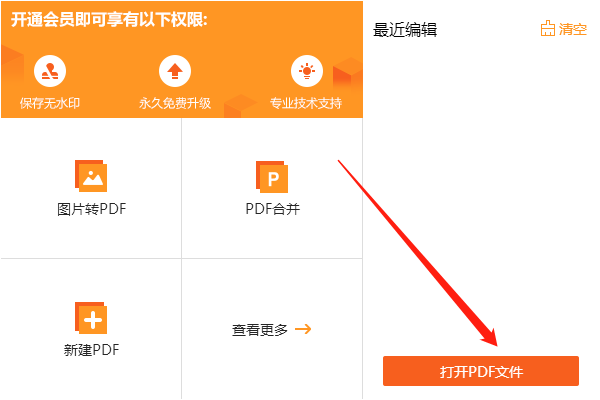
一、打开金舟PDF编辑器,并选择“打开PDF文件”;
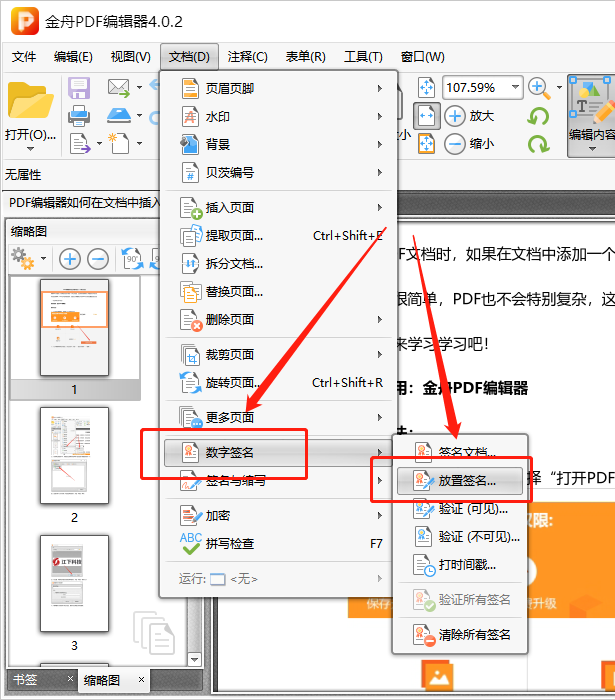
二、接着,在这里点击选择“文档”-“数字签名”-“放置签名文档”;(点此下载)
三、然后在需要插入签名文档的位置,单击鼠标左键;

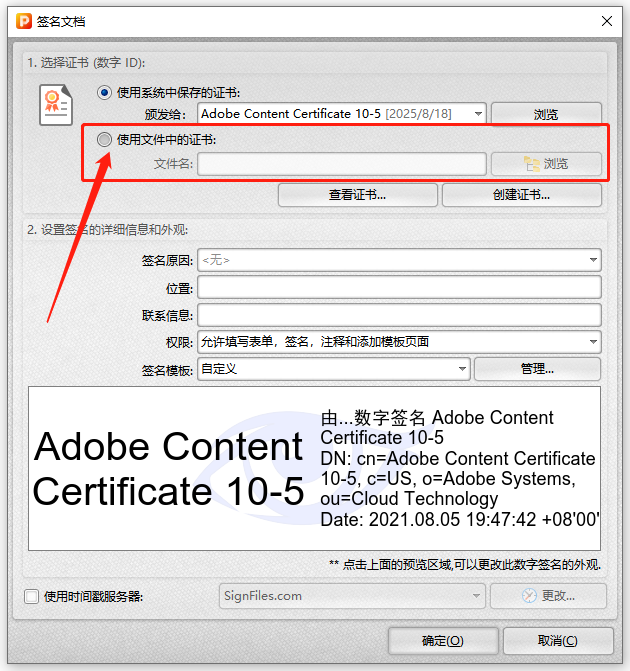
四、在弹出的窗口中,勾选“使用文件中的证书”并选择;
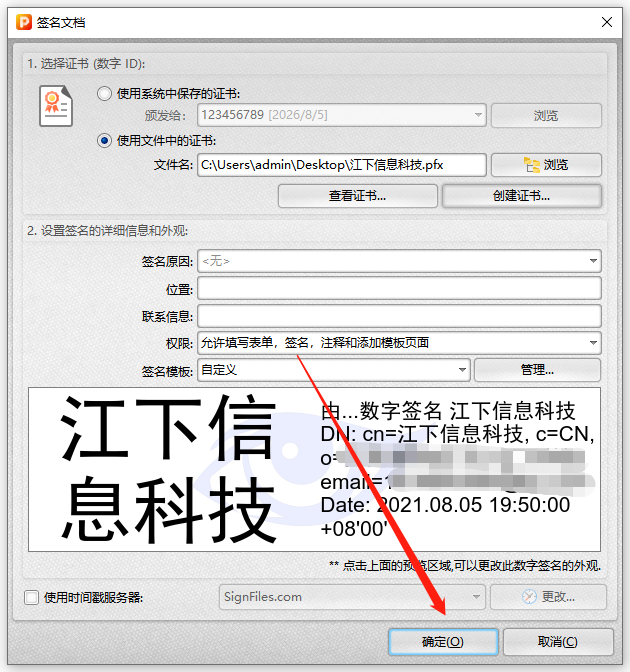
五、签名文档插入后,点击“确定”即可;
六、保存后文档,如图签名文档就添加成功啦!

给PDF签名的文档操作你学会了吗?赶紧去金舟办公官网下载体验吧。
往期文章:


温馨提示:本文由金舟软件网站编辑出品转载请注明出处,违者必究(部分内容来源于网络,经作者整理后发布,如有侵权,请立刻联系我们处理)
 已复制链接~



