































































如何删除PDF文件中的签名?
- 来源: 金舟软件
- 作者:luoqiuyi
- 时间:2025-12-11 10:23:55


 官方正版
官方正版
 AI摘要
AI摘要
本文详细介绍了如何使用金舟PDF阅读编辑器,轻松移除PDF文档中已存在的电子签名。当签名位置错误、需要更新或文档需重复使用时,只需四步:打开文件、查看签名、一键删除并保存,即可安全彻底地清理签名,方便您重新编辑或使用文档。操作前建议备份原文件。
摘要由平台通过智能技术生成在处理PDF文档时,我们常常会添加电子签名以确认文件内容或完成审批。然而,在某些情况下,例如签名位置有误、需要更新签名或文档需要重复使用时,我们就需要将已存在的签名从PDF中移除。下面将详细介绍如何使用金舟PDF阅读编辑器,安全、彻底地删除PDF文件中的签名。操作步骤如下:
1.打开PDF文件
首先,在电脑上启动金舟PDF阅读编辑器。在软件主界面的工具栏上,找到并点击“打开文件”按钮。在弹出的文件选择窗口中,定位并选中那个包含需要删除签名的PDF文档,点击“打开”将其导入软件。

2.识别与查看签名
成功导入含有签名的PDF文件后,软件通常会检测到文档包含数字签名,并在页面顶部提示“至少有一个签名有问题”。请点击提示栏旁边的“查看”按钮。

3.进入签名面板并删除
此时软件界面左侧会弹出一个专门的“签名”侧边栏,点击侧边栏右上角的删除图标,删除全部签名即可。

4.确认与保存文档
完成删除操作后,左侧签名面板中的对应条目会消失,PDF页面上的签名图章或字段也会被移除。
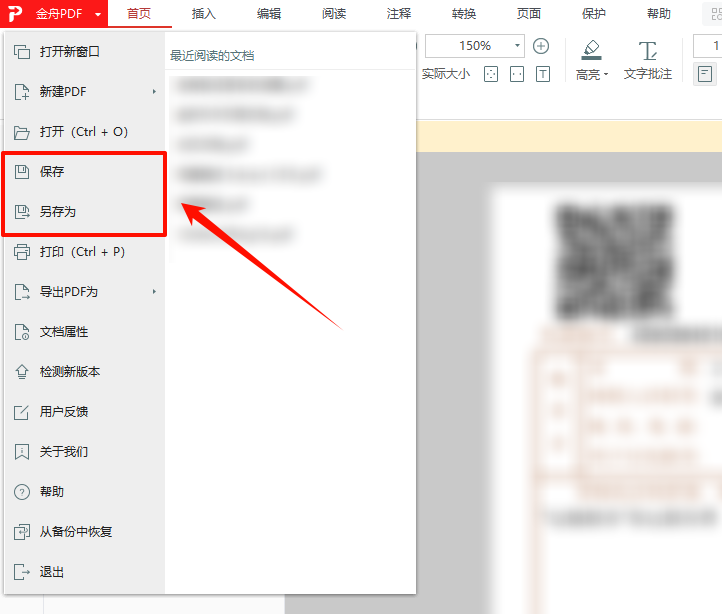
最后,点击软件左上角的“文件”菜单,选择“保存”或“另存为”,将已删除签名的文档保存到你的电脑上。只有执行保存后,更改才会永久生效。
温馨提示:
删除签名前,建议先对原始PDF文件进行备份,以防误操作。
文章小结
以上就是关于如何删除PDF中签名的全部教程啦,希望对大家有所帮助!若想了解更多PDF文档编辑高级功能或数字签名处理方案,欢迎关注金舟软件官网,获取更多资讯。


温馨提示:本文由金舟软件网站编辑出品转载请注明出处,违者必究(部分内容来源于网络,经作者整理后发布,如有侵权,请立刻联系我们处理)
 已复制链接~



