































































USB恢复介质创建,恢复文件验证失败怎么办?
- 来源: 金舟软件
- 作者:Kylin
- 时间:2026-10-19 16:30:03


 官方正版
官方正版
 AI摘要
AI摘要
联想USB恢复介质创建时提示“恢复文件验证失败”,通常是恢复镜像下载不完整、U盘异常或制作中断所致。本文教你从检查U盘容量与品牌、格式化U盘、预留20GB以上磁盘空间等方面逐步排查,避免误删恢复文件或格式化硬盘,帮你顺利制作可用的系统恢复U盘。
摘要由平台通过智能技术生成电脑疑难杂症栏目再次收到网页求助:USB恢复介质创建,恢复文件验证失败怎么办?问题详情如下图:
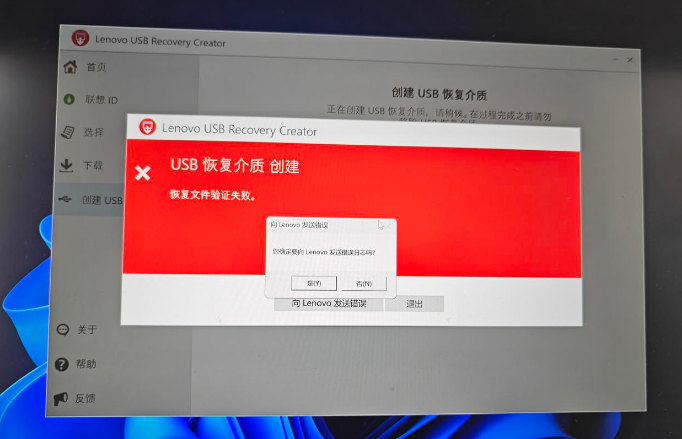
从截图分析,这位网友在使用 Lenovo USB Recovery Creator(联想 USB 恢复介质创建工具) 时,创建 USB 恢复介质到最后一步弹出窗口报错:遇到一个问题:USB 恢复介质 创建,恢复文件验证失败。
▶简单说:恢复文件验证失败,通常是下载的恢复镜像不完整、文件被改动、U盘写入异常、网络中断、磁盘空间不足,或者恢复工具版本/权限有问题。

⭕先说重点:不要急着格式化电脑硬盘,也不要随便删除恢复文件。
一、为什么会提示“恢复文件验证失败”?
联想 USB 恢复介质本质上是把官方恢复镜像下载到电脑,再写入 U 盘,制作成可以用来恢复系统的启动盘。创建过程中,工具会校验恢复文件是否完整。如果校验不过,就会出现“恢复文件验证失败”。
⚠️最常见的是三类原因是:下载文件损坏、U盘问题、制作过程中被中断。
二、先检查 U 盘是否符合要求
联想官方说明里提到,制作 USB 恢复介质通常需要准备 32GB 或更大容量的 U 盘,并且制作过程会清空 U 盘里的所有数据。
所以第一步先确认:
▶ U盘容量是否 ≥ 32GB
▶ U盘是否为正规品牌
▶ U盘是否能正常复制大文件
▶ U盘是否有重要资料,是否已经备份
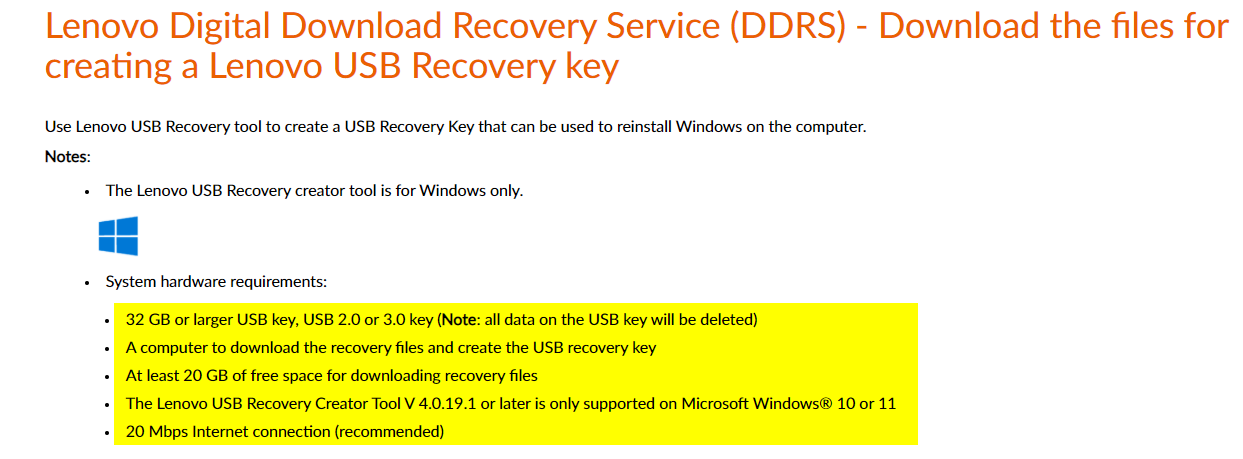
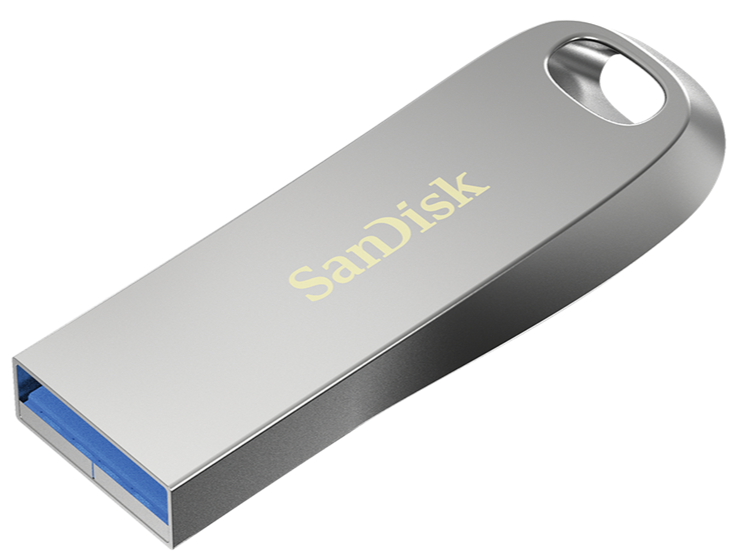
简而言之,推荐使用32GB、64GB 的正规品牌(比如闪迪、爱国者、金士顿)U盘,再重新制作。
三、重新格式化 U 盘后再试
如果 U 盘容量没问题,可以先把 U 盘格式化一次。
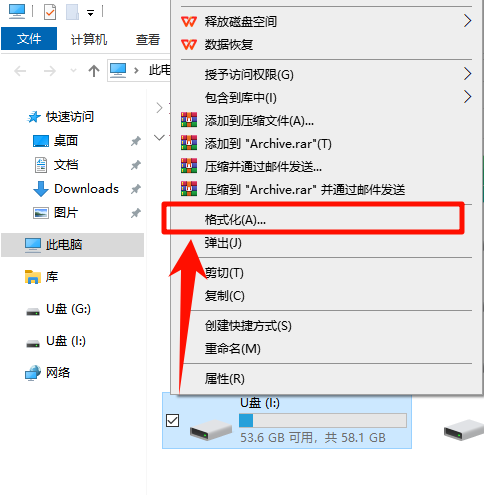
操作方法:右键U盘,选择【格式化】功能。将 U 盘格式化为NTFS 或 FAT32,点击开始。
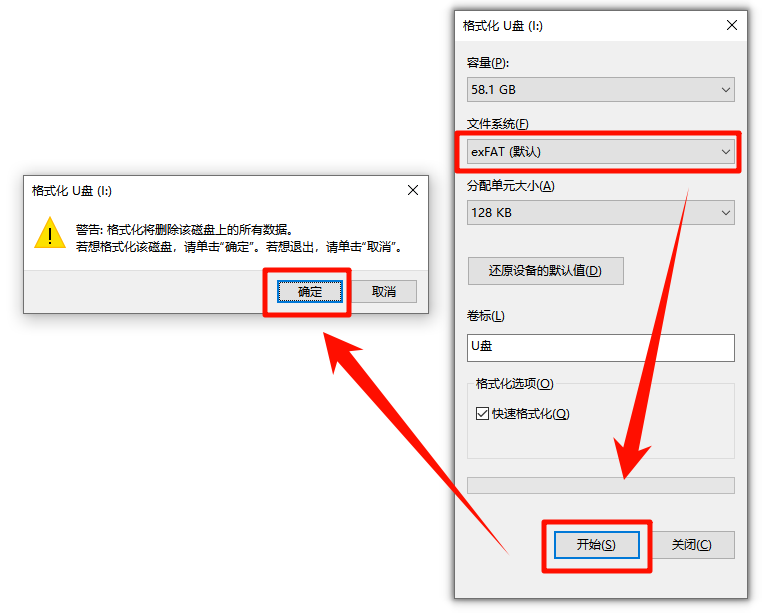
如果快速格式化后仍失败,可以尝试取消“快速格式化”,做一次完整格式化。
⚠️注意:格式化会清空 U 盘数据,先备份重要文件。
四、检查电脑本地剩余空间
制作恢复介质不是直接往 U 盘写入就结束,它通常还要先把恢复文件下载到电脑本地。联想官方说明中提到,下载恢复文件需要至少 20GB 可用空间。
建议你检查一下 C 盘或下载目录所在分区,至少保留:20GB 以上可用空间,更建议 30GB-50GB 可用空间。
如果 C 盘快满了,可能会出现下载不完整、解压失败、校验失败等问题。
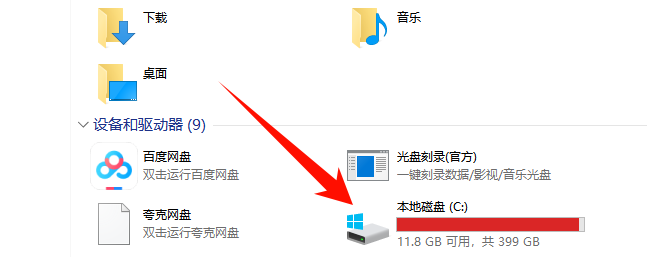
可以先清理:回收站、下载文件夹、临时文件、Windows 更新缓存、浏览器缓存、旧安装包;释放c盘空间,然后重新打开工具制作。
电脑c盘清理推荐直接使用管理员cmd跑:cleanmgr
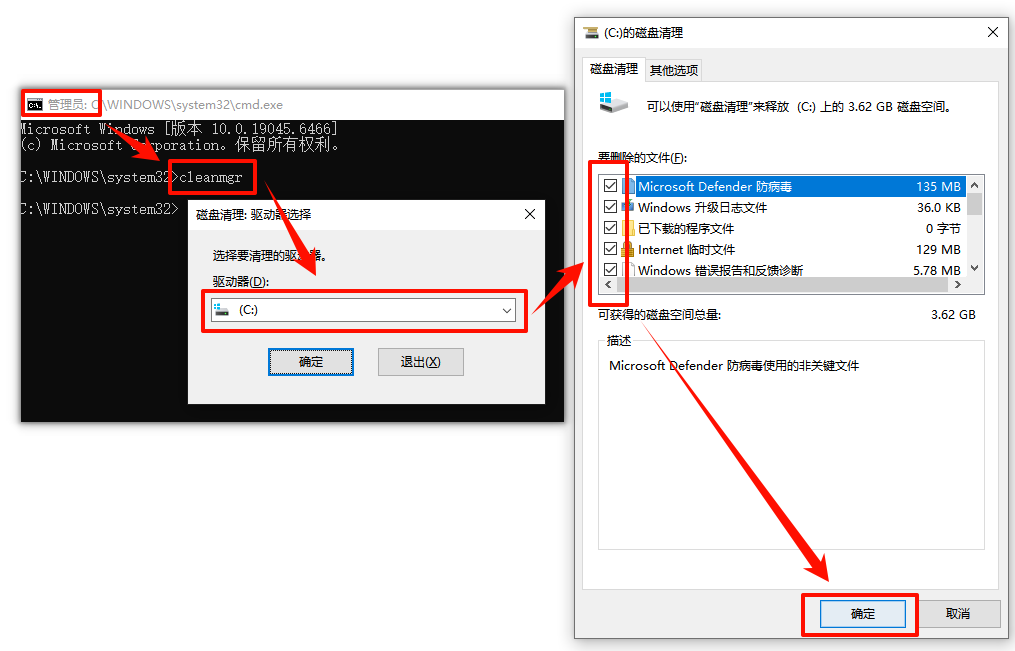
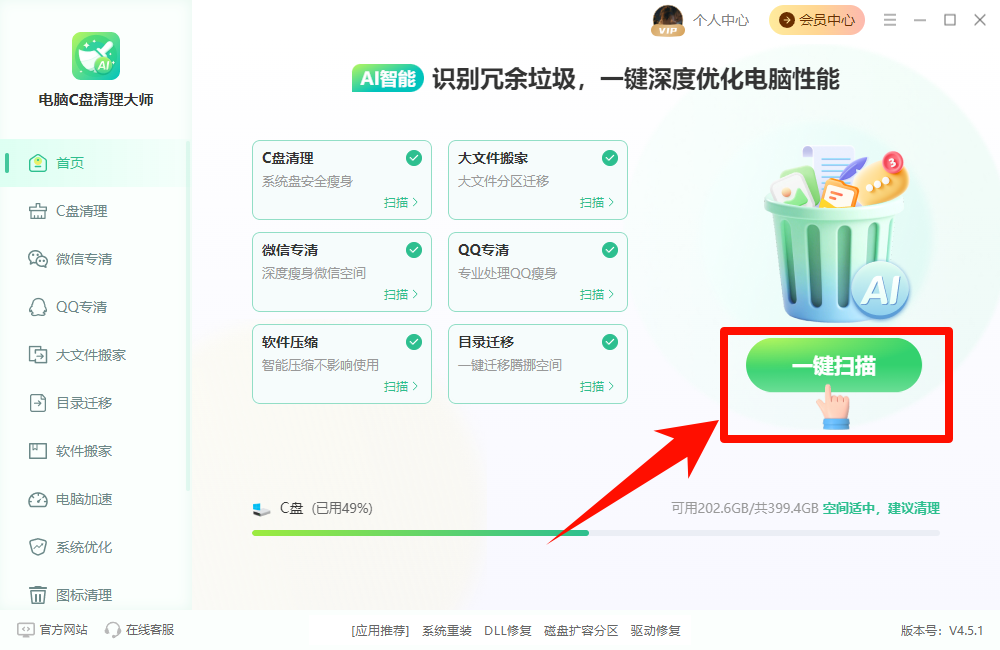
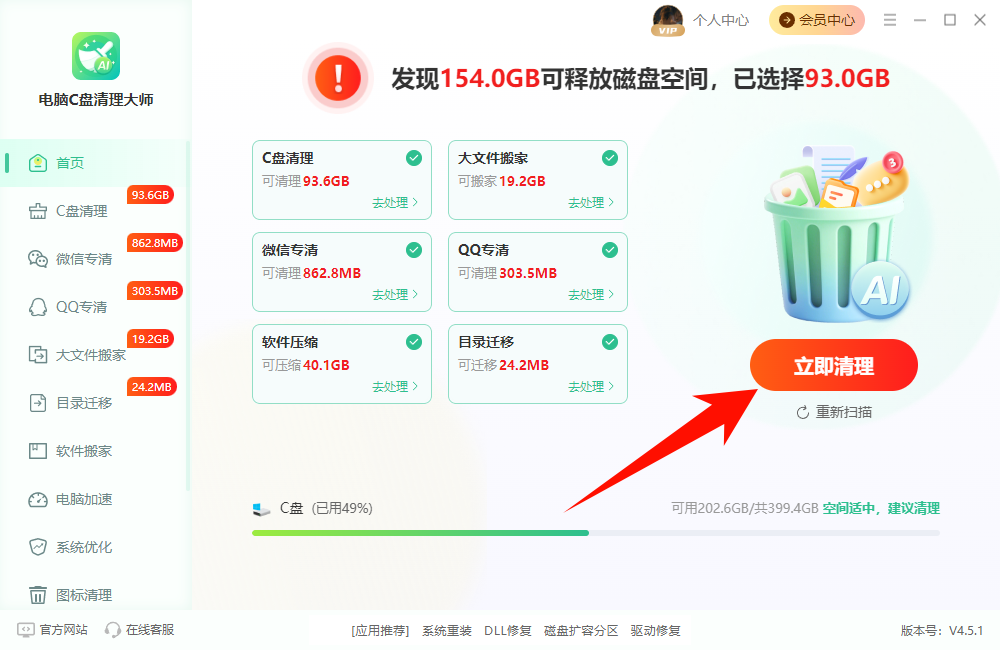
如果上面操作释放c盘空间不明显,可以直接使用专业的电脑C盘清理工具,借助AI智能化扫描电脑文件占用情况,首次使用,一键释放c盘20GB空间以上!
步骤1、访问c盘清理工具网站:https://www.callmysoft.com/winmaster,下载最新版本软件。
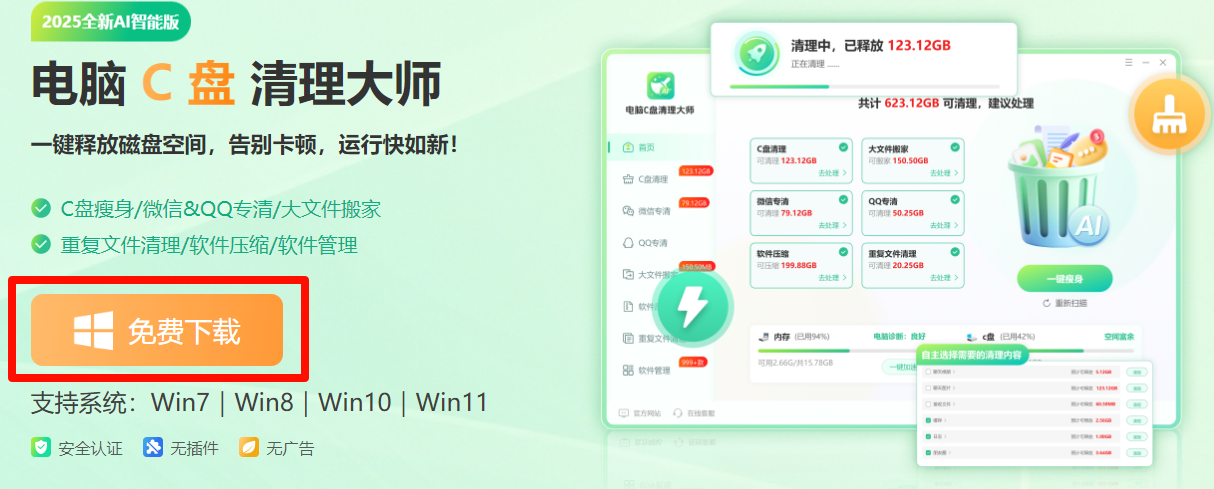
步骤2、打开运行电脑C盘清理大师,点击 一键扫描 。
步骤3、等待电脑一键扫描出电脑的c盘冗余垃圾,点击 立即清理 。首次释放大小看每个人的电脑使用情况。
五、删除旧恢复文件,重新下载
如果之前下载过程中断过、暂停过、电脑睡眠过、网络断过,就可能导致恢复文件不完整。
这种情况下,不建议继续用旧文件反复制作。建议:
1. 关闭 Lenovo USB Recovery Creator
2. 找到之前选择的恢复文件下载目录
3. 删除旧的恢复文件
4. 重新打开工具
5. 重新登录 Lenovo ID
6. 重新下载恢复文件
7. 下载完成后不要移动、改名或删除文件
联想官方也提醒:恢复文件下载后,不要修改文件结构、不要删除文件,否则会影响 USB 恢复盘创建。
如果你不确定恢复文件下载在哪个位置,可以回忆创建时选择的下载目录,常见可能在:
C:\Users\你的用户名\Downloads
C:\Users\你的用户名\Documents
D:\LenovoRecovery
六、换网络、关掉睡眠,再重新制作
恢复文件一般比较大,下载和制作都需要较长时间。网络不稳定时,文件虽然看起来下载完成了,但校验时可能失败。
建议这样做:
1.使用稳定 Wi-Fi 或网线2.不要连接不稳定热点3.制作过程中不要关机4.不要拔掉 U 盘5.不要让电脑进入睡眠6.尽量不要同时下载大文件
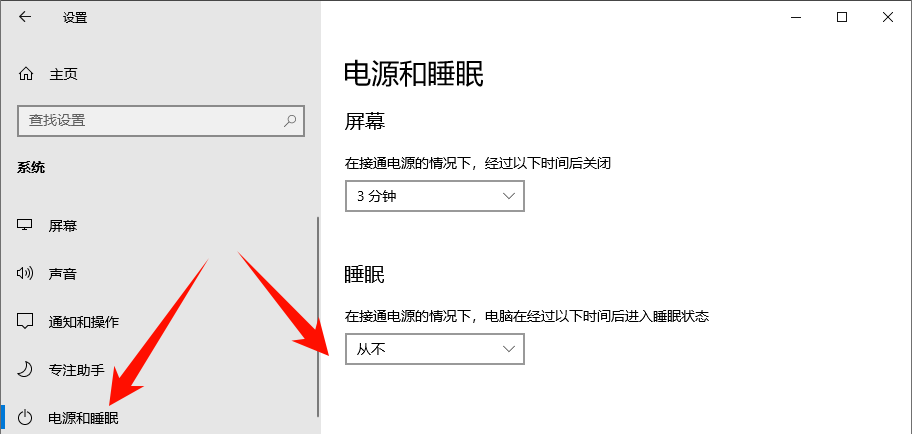
可以临时设置电脑不睡眠:设置 > 系统 > 电源和电池 > 屏幕和睡眠;把睡眠时间临时改长,等制作完成后再改回去。
七、用管理员身份运行恢复工具
有时候恢复工具权限不足,也可能导致写入失败或校验异常。
可以这样操作:右键 Lenovo USB Recovery Creator,选择“以管理员身份运行”
如果电脑安装了第三方杀毒软件、电脑管家、安全管控工具,也可以临时关闭“U盘保护”“文件防护”“下载拦截”等功能,制作完成后再打开。
八、更新或重新下载 Lenovo USB Recovery Creator
如果工具版本太旧,也可能和当前 Windows 版本不兼容。联想官方说明中提到,Lenovo USB Recovery Creator Tool V 4.0.19.1 或更新版本支持 Windows 10/11。
建议去联想官方恢复介质页面重新下载工具,不要使用第三方网站提供的安装包。
可以从联想官方支持页面进入:pcsupport.lenovo.com/lenovorecovery
输入设备序列号,登录 Lenovo ID 后重新申请或下载恢复介质。
⭐总结:USB 恢复介质创建时提示“恢复文件验证失败”,大多数不是电脑硬盘坏了,而是恢复文件、U 盘、网络、权限或工具版本出了问题。
最关键的一点是:不要改动下载好的恢复文件,也不要随便格式化电脑硬盘。恢复介质制作失败,优先解决“文件完整性”和“U盘写入稳定性”,不要把问题直接理解成系统坏了。
USB恢复介质创建常见问题FAQ
Q1:恢复文件验证失败,是不是 U盘坏了?
A:不一定。U盘坏、U盘虚标、写入不稳定确实会导致失败,但下载文件不完整、网络中断、磁盘空间不足、工具权限不够也会出现这个提示。建议先换一个正规品牌 32GB 以上 U盘测试。
Q2:恢复文件验证失败,可以继续用已经下载好的文件吗?
A:如果反复验证失败,不建议继续用旧文件。更稳的方法是删除旧恢复文件,重新下载一遍。下载完成后不要改名、移动、删除里面的文件,也不要改变文件夹结构。
Q3:制作联想 USB 恢复介质需要多大的 U盘?
A:一般建议使用 32GB 或更大容量的 U盘。制作过程会清空 U盘,所以 U盘里有重要文件的话,要先备份。
Q4:创建恢复介质时可以把恢复文件下载到 D盘吗?
A:可以,只要 D盘空间足够、路径稳定、不要中途移动文件即可。恢复文件通常比较大,建议下载位置所在分区至少保留 20GB 以上可用空间,更稳妥是 30GB-50GB。
Q5:恢复介质做好后,用它恢复系统会删除电脑文件吗?
A:会有这个风险。恢复介质通常用于重装或恢复出厂系统,操作过程中可能清空硬盘数据和系统设置。真正使用恢复 U盘之前,一定要先备份桌面、文档、下载、微信文件、照片、工作资料等重要数据。
Q6:Lenovo USB Recovery Creator 一直失败,还有别的方法吗?
A:可以换 U盘、换 USB 接口、换网络、换电脑重新制作。如果仍失败,建议联系联想官方售后,确认恢复介质订单、机器序列号和系统版本是否匹配,也可以咨询是否能获取实体恢复 U盘。
你可能还想了解:
c盘清理后,重复弹出:请确定文件名是否正确后,再试一次,怎么办?


温馨提示:本文由金舟软件网站编辑出品转载请注明出处,违者必究(部分内容来源于网络,经作者整理后发布,如有侵权,请立刻联系我们处理)
 已复制链接~



