





























































C盘无法访问怎么解决?7个方法一键排查!最后一个慎用!
- 来源: 金舟软件
- 作者:Kylin
- 时间:2026-08-31 10:08:29

金舟一键系统重装
-

- win10,win11系统重装,系统还原,一键重装,支持笔记本和台式电脑,电脑小白都能用的重装系统大师,安全纯净无捆绑,全程无人值守,支持Win10/win11系统的在线重装
-


金舟一键系统重装
-
 官方正版
官方正版
-
纯净安全
-
软件评分:
网友着急发来两张图片,截图如下:
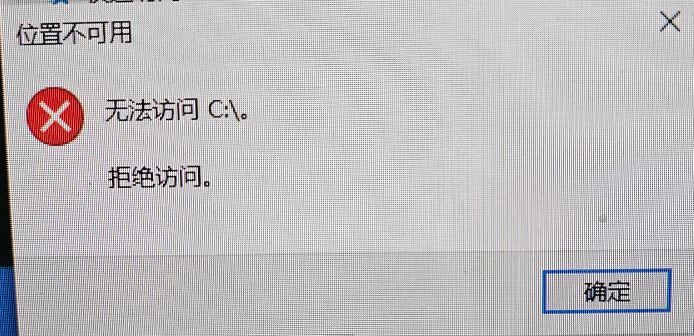
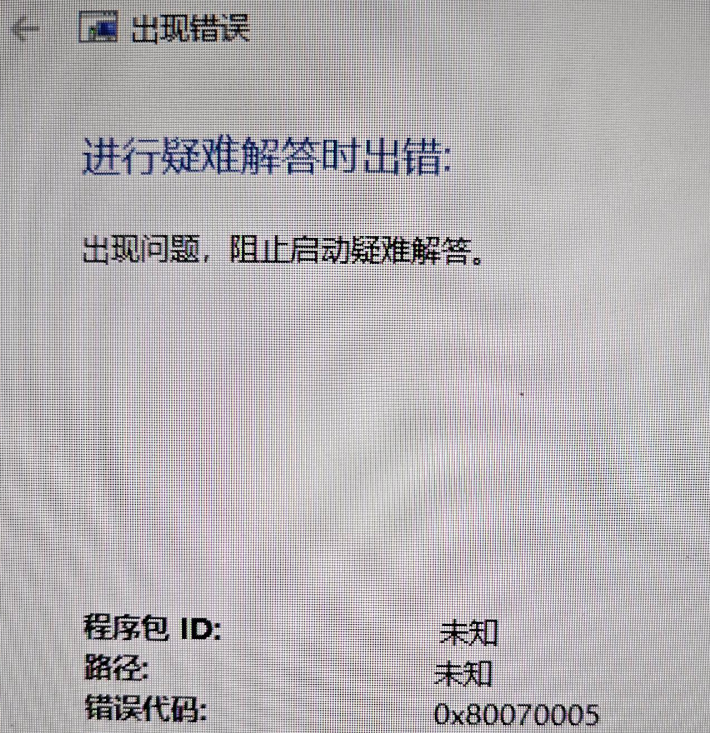
从截图看,电脑提示:无法访问 C:\拒绝访问;错误代码:0x80070005;这个错误码的核心意思就是:权限被拒绝。也就是说,C盘本身大概率还在,因为电脑还能正常进入系统;问题更可能出在 C 盘权限异常、系统策略限制、账户权限不足、磁盘文件系统异常,或安全软件/优化软件误改了权限。
先说重点:不要格式化C盘,不要随便重装,不要照网上教程乱改整个 C 盘所有权。C 盘是系统盘,乱改权限可能导致系统更新失败、软件打不开,甚至进不了系统。可以按下面顺序排查。
一、先确认是不是账户权限问题
先看当前登录账户是不是管理员账户。
操作路径:
设置 > 账户 > 你的信息
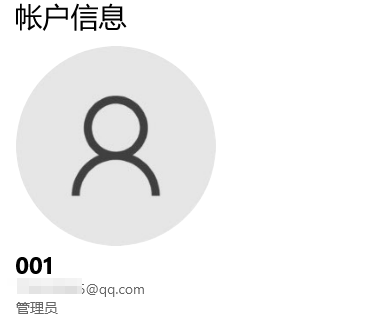
如果显示“管理员”,说明账户权限基本够用;如果是“标准用户”,需要切换管理员账户操作。
也可以右键开始菜单,打开:Windows 终端(管理员)或:命令提示符(管理员)
然后输入:dir C:\
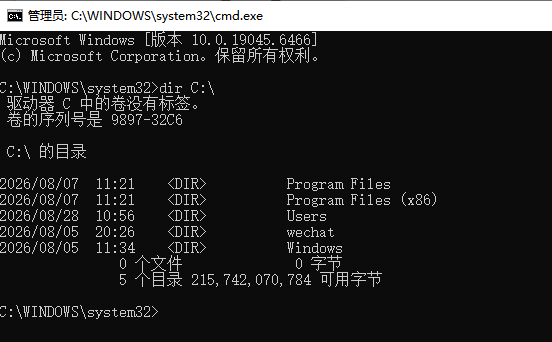
如果管理员命令行可以看到 C 盘内容,但资源管理器打不开,说明问题更偏向资源管理器权限、系统策略或用户配置异常。
二、检查是否被系统策略禁止访问 C 盘
有些电脑被优化软件、组策略或别人设置过,会限制用户从“此电脑”访问某些磁盘。
按 Win + R,输入:gpedit.msc
依次打开:用户配置 > 管理模板 > Windows 组件 > 文件资源管理器
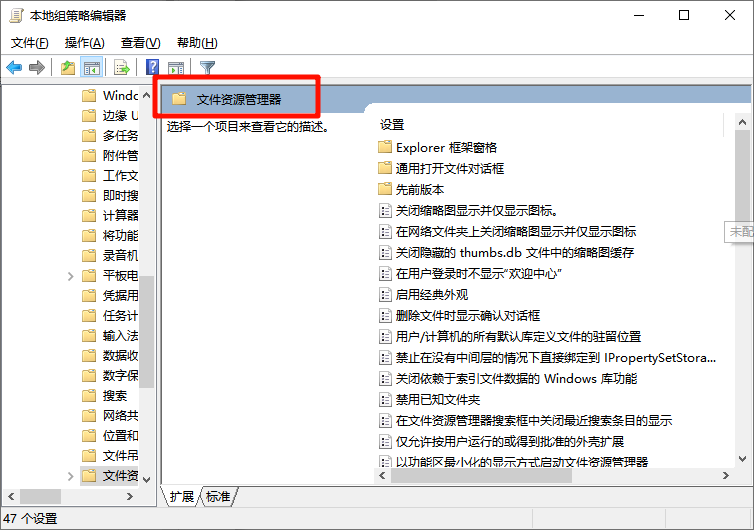
重点检查这两个选项:
隐藏“我的电脑”中的这些指定驱动器
防止从“我的电脑”访问驱动器

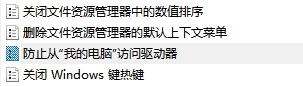
如果被设置成“限制 C 盘”,改成:未配置
然后重启电脑。
如果你的系统是家庭版,没有 gpedit.msc,可以先跳过这一步,或者找懂电脑的人检查注册表策略。
三、检查 C 盘权限是否被改乱
右键 C 盘,选择:属性 > 安全 > 高级
正常情况下,C 盘权限里应该能看到类似这些用户/组:
SYSTEM
Administrators
Users
Authenticated Users
TrustedInstaller
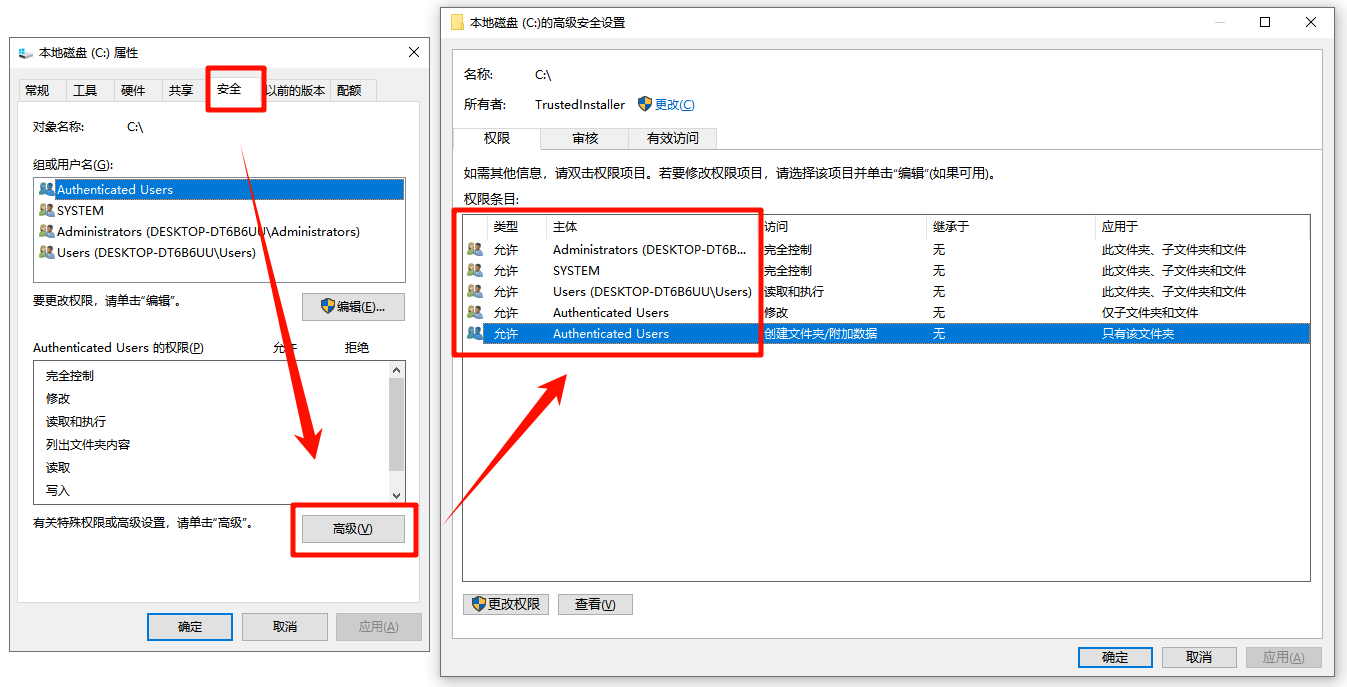
如果里面几乎没有权限项,或者当前用户、管理员组都没有读取权限,就可能是 C 盘权限被改坏了。
注意:这里不要随便点“替换所有子对象权限项”,也不要轻易把整个 C 盘所有权改成自己的账户。C 盘里很多系统文件本来就不该归普通用户所有,乱改会带来新的系统问题。
如果只是 C 盘根目录打不开,可以先尝试给 Users 或当前用户添加“读取和执行”权限;如果不熟悉权限设置,建议让维修人员处理。
四、检查磁盘文件系统是否有错误
如果权限没问题,也可能是 C 盘文件系统异常。
右键开始菜单,打开:Windows 终端(管理员)
输入:chkdsk C: /scan
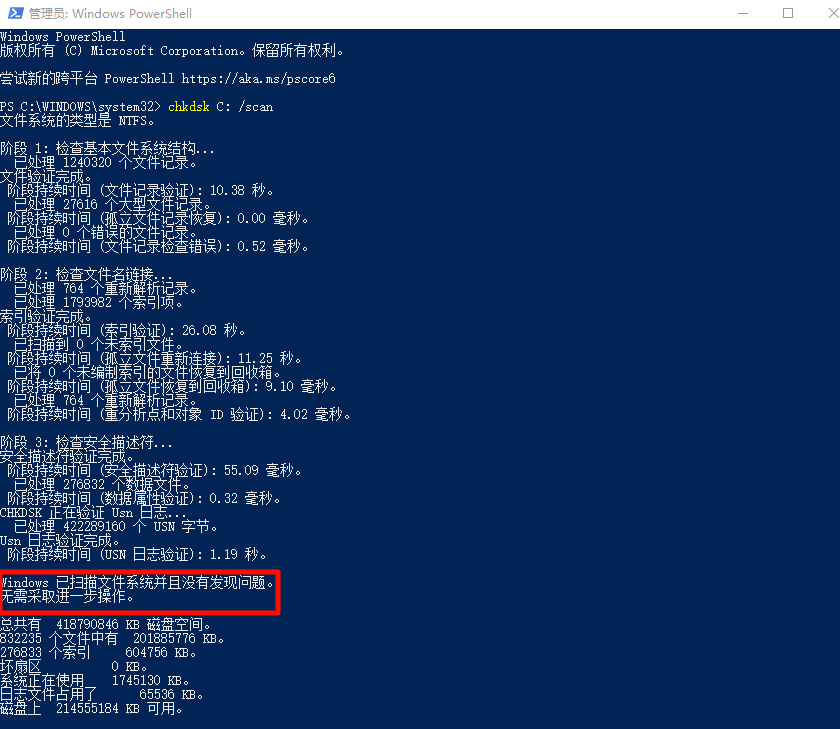
如果提示发现问题,可以再运行:chkdsk C: /f
系统可能会提示下次重启时检查,输入 Y,然后重启电脑。
五、修复系统文件
如果是系统组件损坏导致访问异常,可以继续在管理员命令行运行:sfc /scannow
完成后再运行:DISM /Online /Cleanup-Image /RestoreHealth
这两个命令主要用于修复 Windows 系统文件,不会删除个人文件。
六、如果 C 盘里有重要文件,先备份再修
如果桌面、文档、下载里有重要资料,建议先备份。因为这些文件默认也在 C 盘用户目录下:
C:\Users\你的用户名\Desktop
C:\Users\你的用户名\Documents
C:\Users\你的用户名\Downloads
如果系统里打不开 C 盘,但电脑还能开机,可以让懂电脑的人用管理员权限、PE 系统或数据恢复工具先把重要文件拷出来,再修权限。
七、什么时候需要找维修或重装
如果出现下面情况,不建议继续自己乱试:
⚠️ C 盘打不开
⚠️ 管理员命令行也无法访问 C:\
⚠️ 磁盘管理显示异常
⚠️ chkdsk 报大量错误
⚠️ 系统频繁蓝屏/卡死
⚠️ 修复权限后系统更异常
⚠️ 重要文件还没备份
这种情况优先找维修人员备份数据,再考虑修复系统或重装。如果确实没有重要文件,可以选择直接一键重装。
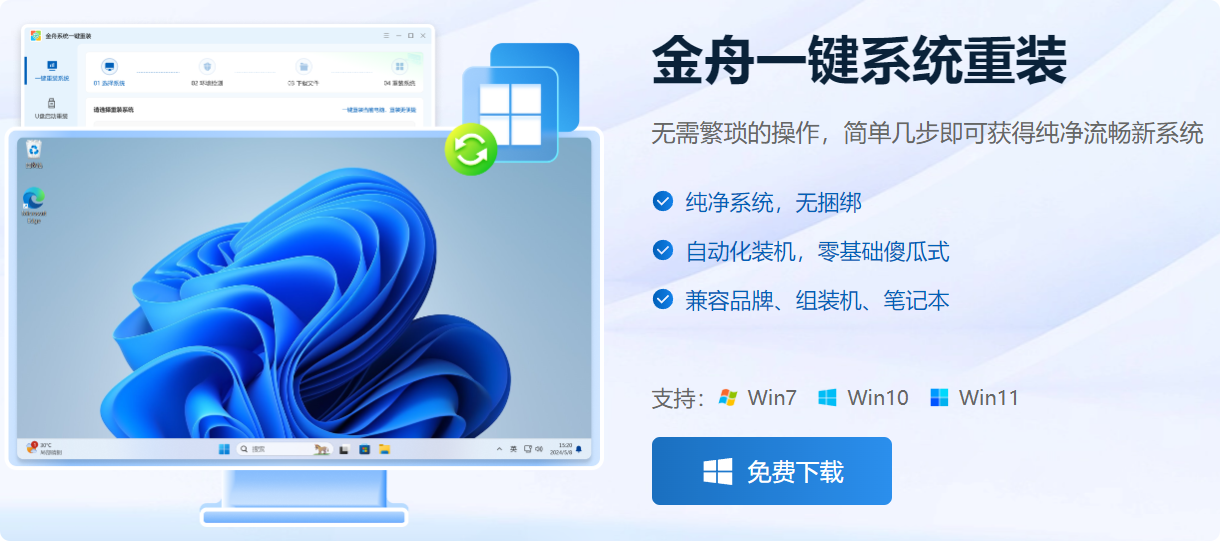
推荐一下金舟一键系统重装,支持Win7/10/11系统选择、环境检测、下载必要文件和系统镜像、重启后重装,并在重装前提示用户备份/转移C盘重要文件。
步骤1:访问软件官网https://www.callmysoft.com/winrenew,安装最新版本的系统重装软件。
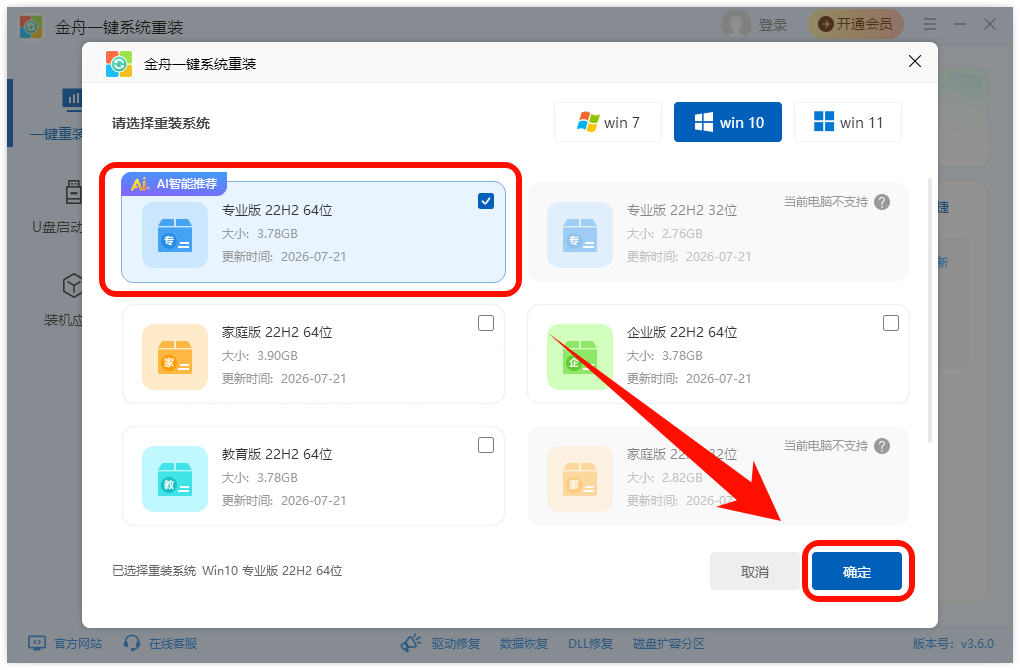
步骤2:软件界面可以选择在线一键重装系统,点击“选择系统”,软件会根据电脑配置进行自动化选择系统版本。
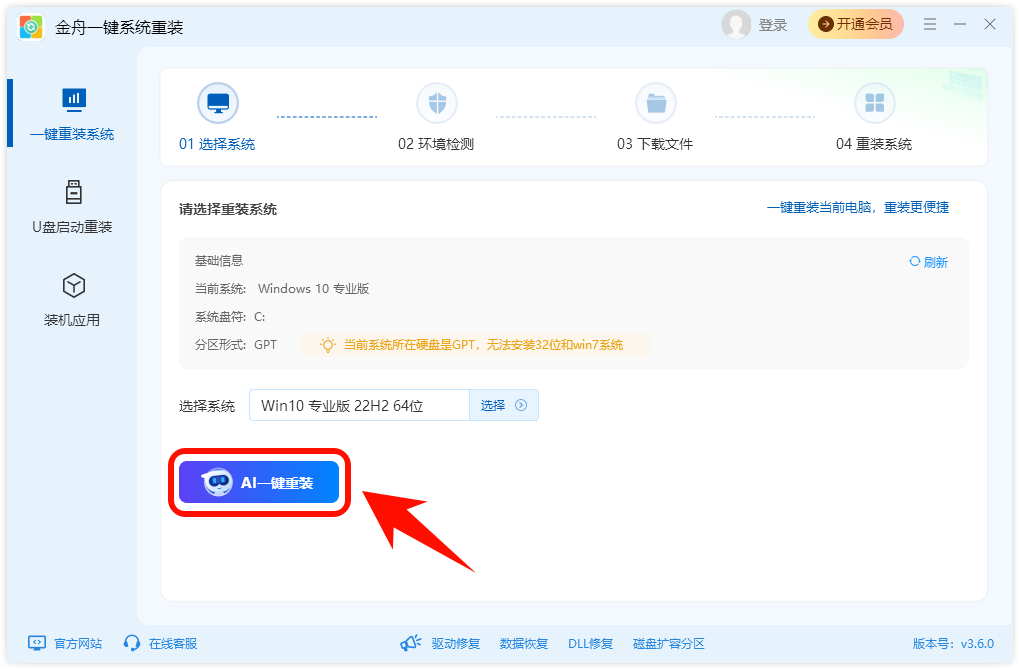
步骤3:点击“AI一键重装”。
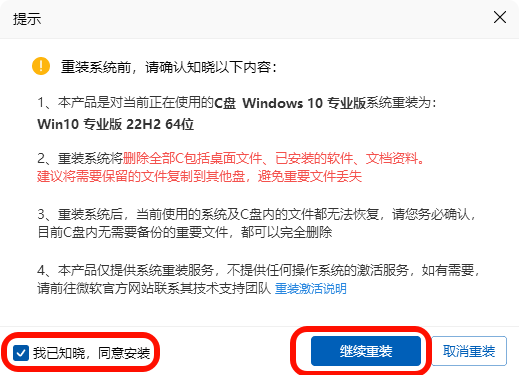
步骤4:软件弹出安装提醒,可以大概看看提示内容,勾选“我已知晓,同意安装”,点击“继续重装”。
步骤5:在这个过程中需要保持电脑网络正常,软件开始下载重装系统的必备文件。
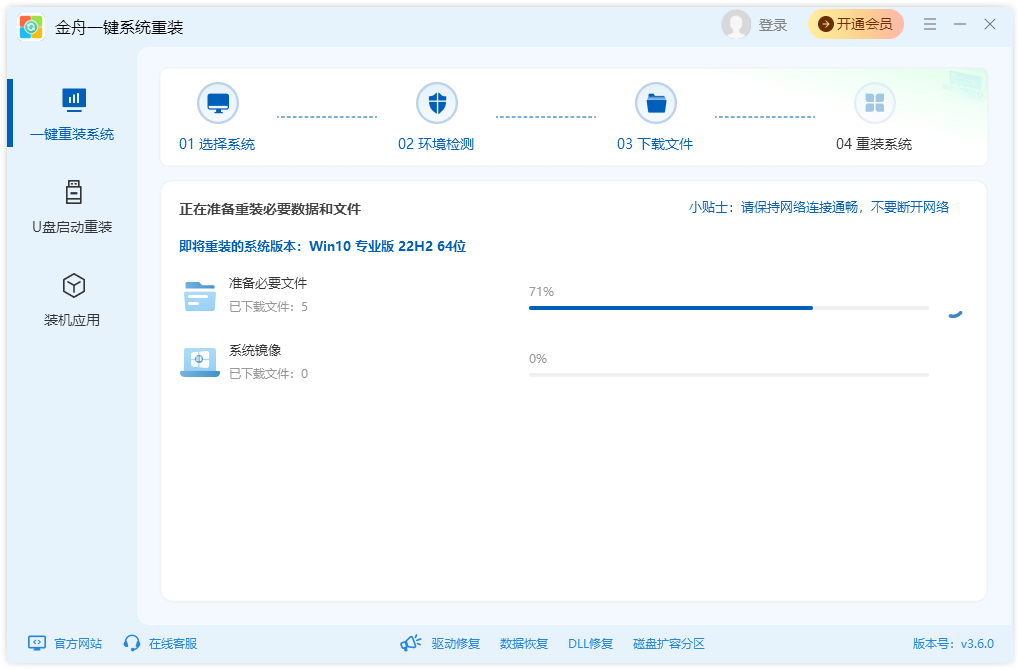
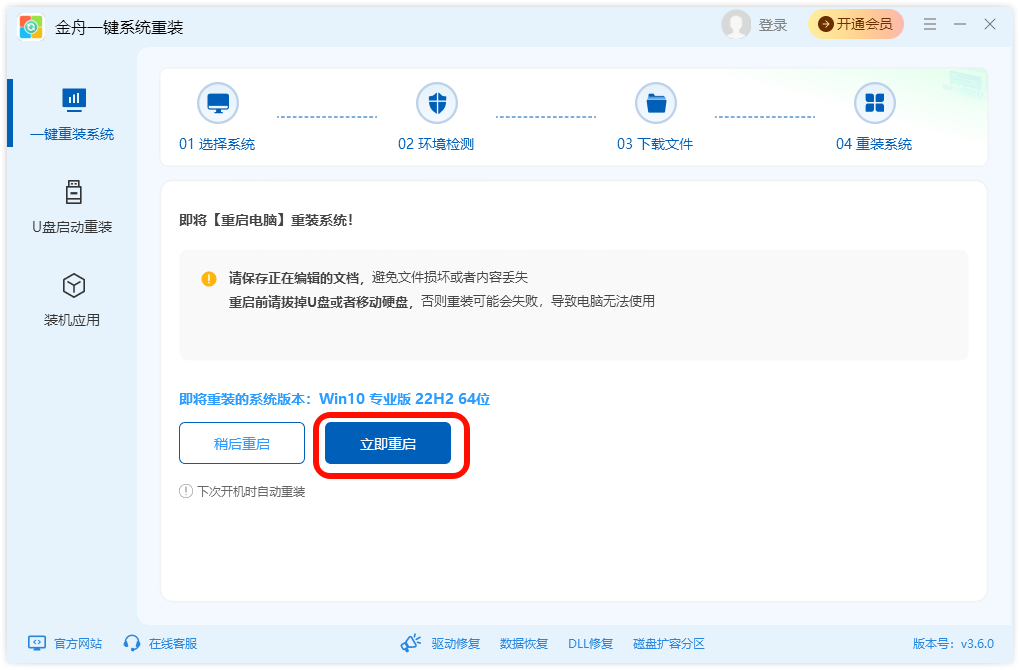
步骤6:等待软件下载完成,根据您的时间,可以选择立即或稍后重启进行系统重装。
八、c盘无法访问 常见问题FAQ
Q1:C盘打不开,但电脑还能正常开机,是不是说明系统没坏?
A:不一定。能开机说明系统启动分区还能工作,但资源管理器访问 C 盘被拒绝,可能是权限、策略、账户配置或磁盘文件系统出了问题。它不等于硬盘完全正常,也不等于系统一定没问题。
Q2:C盘无法访问,会不会影响桌面、文档、下载里的文件?
A:会。很多用户以为桌面、文档、下载是单独位置,其实默认都在 C 盘用户目录下,例如 C:\Users\你的用户名\Desktop。如果 C 盘权限异常,这些位置也可能出现打不开、复制失败、保存失败等问题。
Q3:C盘拒绝访问,是中病毒了吗?
A:有可能,但不是最常见原因。更常见的是权限被误改、系统策略限制、优化软件误操作、账户权限异常或文件系统错误。如果最近下载过不明软件、弹窗变多、文件被加密或安全软件频繁报警,再重点考虑病毒或木马问题。
Q4:重置电脑能解决 C盘无法访问吗?
A:有机会解决,但不是第一选择。重置系统可能会保留个人文件,也可能导致软件和部分配置丢失。如果 C 盘里有重要资料,应该先备份数据,再考虑重置或重装。不要在没备份的情况下直接重置。
一句话总结:C 盘无法访问并提示 0x80070005,重点不是清理空间,而是权限被拒绝。先查管理员权限和系统策略,再查 C 盘安全权限、磁盘错误和系统文件;有重要资料时,先备份再修。如果以上方法尝试没有解决,且没有重要文件,可以选择一键重装软件。
你可能还想了解:


温馨提示:本文由金舟软件网站编辑出品转载请注明出处,违者必究(部分内容来源于网络,经作者整理后发布,如有侵权,请立刻联系我们处理)
 已复制链接~



