





























































explorer.exe 出错怎么修复?桌面任务栏消失的处理方法
- 来源: 金舟软件
- 作者:Kylin
- 时间:2026-06-24 13:00:02

金舟一键系统重装
-

- win10,win11系统重装,系统还原,一键重装,支持笔记本和台式电脑,电脑小白都能用的重装系统大师,安全纯净无捆绑,全程无人值守,支持Win10/win11系统的在线重装
-


金舟一键系统重装
-
 官方正版
官方正版
-
纯净安全
-
软件评分:
 AI摘要
AI摘要
explorer.exe 异常会导致桌面图标消失、任务栏不见甚至黑屏。遇到此问题,无需急着重装系统。按以下顺序处理即可:先用任务管理器重启资源管理器;再排查并禁用冲突的启动项或右键菜单;最后用 SFC/DISM 修复系统文件。多数情况可恢复正常。
摘要由平台通过智能技术生成explorer.exe 异常导致桌面图标消失、任务栏不见、黑屏等问题,常见原因是进程临时卡死、第三方右键菜单冲突或系统文件损坏,按照"任务管理器重启资源管理器→排查启动项与右键菜单冲突→SFC/DISM修复系统文件→反复崩溃再考虑重装系统"的顺序处理,可解决绝大多数 explorer.exe 异常问题。
explorer.exe 是 Windows 桌面、任务栏、开始菜单和文件资源管理器的重要进程。它出错时,可能会出现桌面图标消失、任务栏不见、文件夹打不开、右键卡死,甚至一直黑屏只剩鼠标指针。
遇到 explorer.exe 异常,不要一上来就重装系统。多数情况下可以先重启资源管理器、检查启动项、修复系统文件。如果问题反复出现,再考虑系统修复或重装。在操作前,如果桌面或文档里有重要文件,建议先备份。
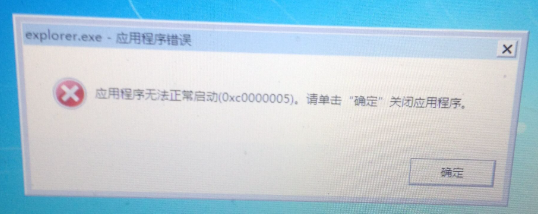
一、explorer.exe异常会有哪些表现
| 表现 | 可能原因 |
| 桌面图标消失 | 资源管理器进程异常 |
| 任务栏不见 | explorer.exe未正常运行 |
| 文件夹打开很慢 | 右键菜单或扩展冲突 |
| 右键桌面卡死 | 第三方软件扩展异常 |
| 黑屏只有鼠标 | 桌面进程未启动 |
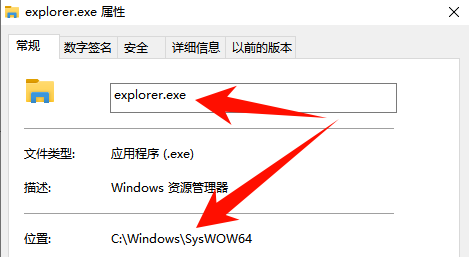
二、用任务管理器重启资源管理器
操作步骤:
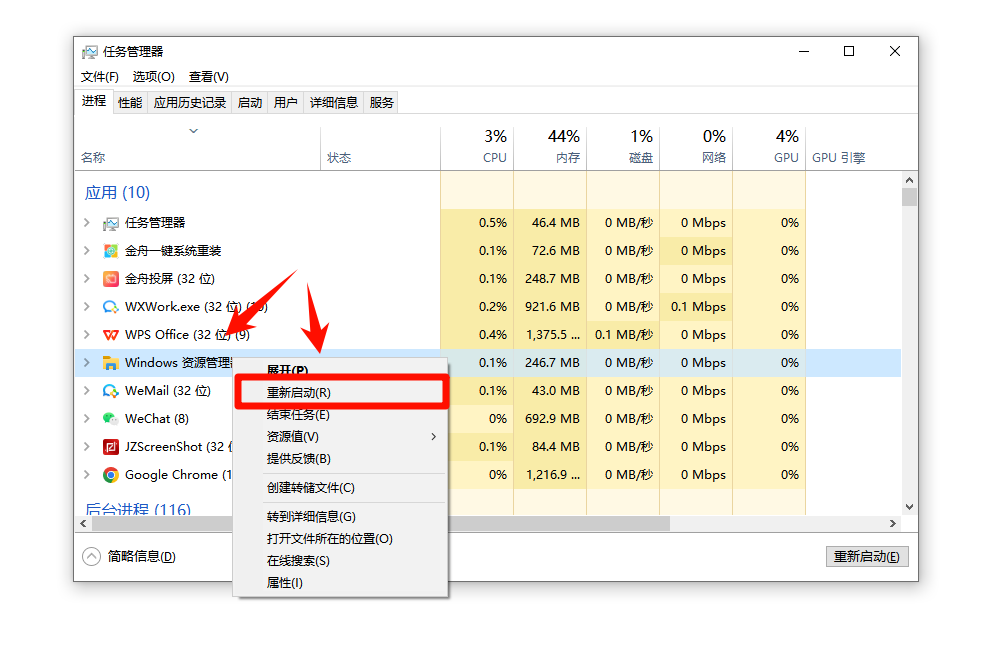
1. 按 Ctrl + Shift + Esc 打开任务管理器。
2. 找到“Windows 资源管理器”。
3. 右键选择“重新启动”。
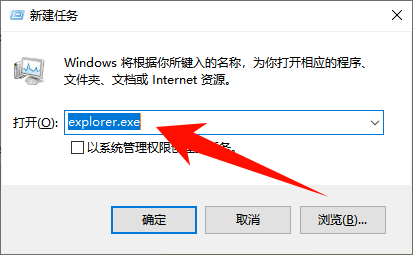
4. 如果找不到,点击“运行新任务”。
5. 输入 explorer.exe 并回车。
三、检查是否有启动项或右键菜单冲突
很多 explorer.exe 卡死和第三方软件扩展有关,比如压缩软件、网盘、截图工具、右键菜单增强工具等。
建议:
1. 关闭最近安装的软件。
2. 禁用不必要的开机启动项。
3. 卸载最近添加的右键菜单工具。
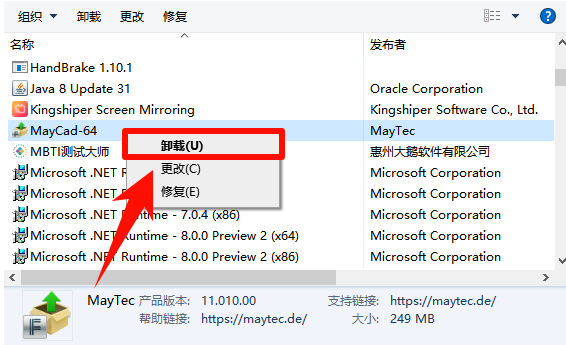
4. 重启电脑测试。
四、使用SFC和DISM修复系统文件
如果资源管理器反复崩溃,可以尝试修复系统文件。
操作步骤:
1. 以管理员身份打开命令提示符。
2. 输入 ——sfc /scannow—— 并回车。
3. 等待扫描完成。
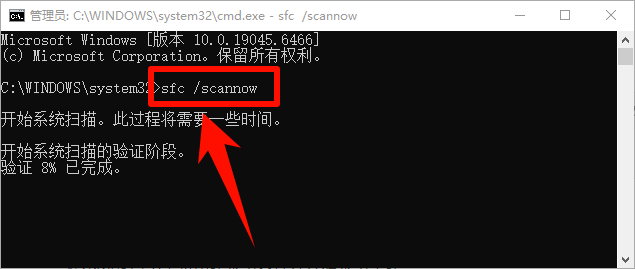
4. 如果提示无法修复,继续运行 ——DISM /Online /Cleanup-Image /RestoreHealth——。
5. 完成后重启电脑。
✅ 这类命令适合修复系统文件损坏导致的 explorer.exe 异常。
五、桌面文件消失要注意数据安全
如果 explorer.exe 异常后桌面文件不见了,不要马上清理C盘或重装系统。先确认是不是桌面进程没有加载,或者桌面路径被改变。
可以检查:
1. C:\Users\用户名\Desktop。
2. OneDrive桌面同步目录。
3. 回收站。
4. 是否切换了用户账号。
桌面数据恢复具体操作步骤:
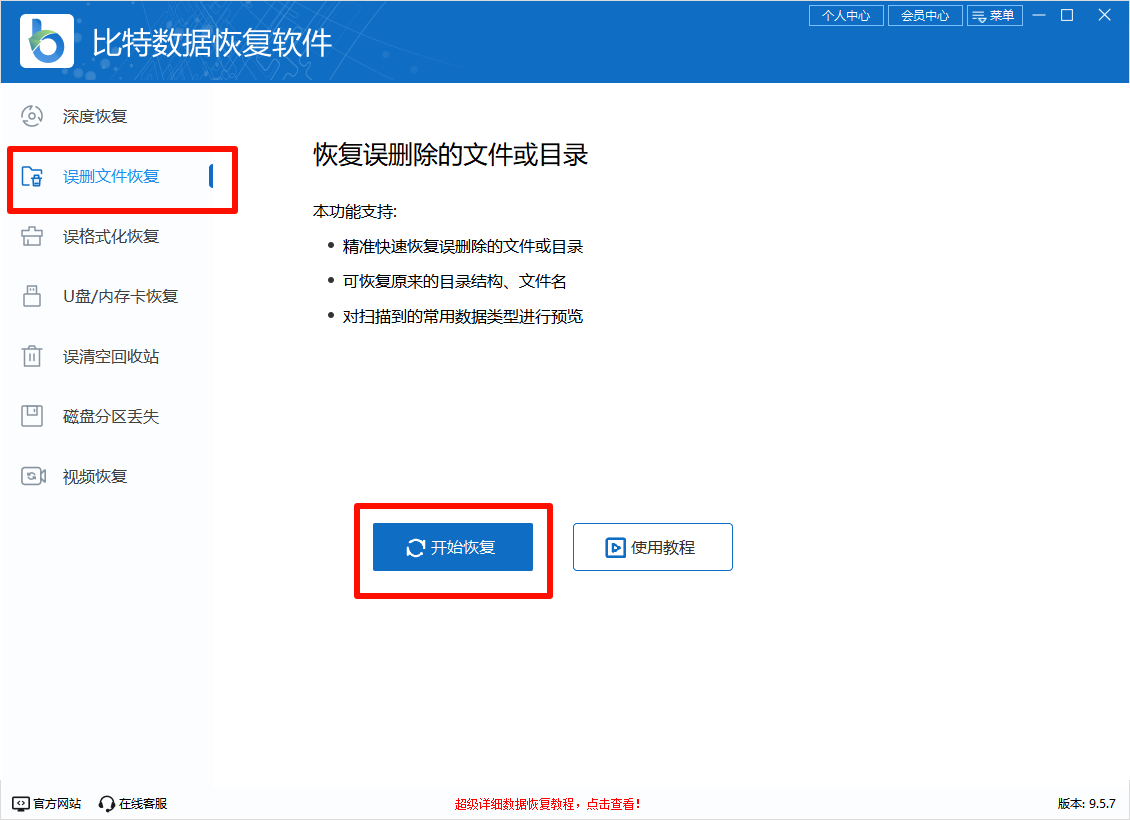
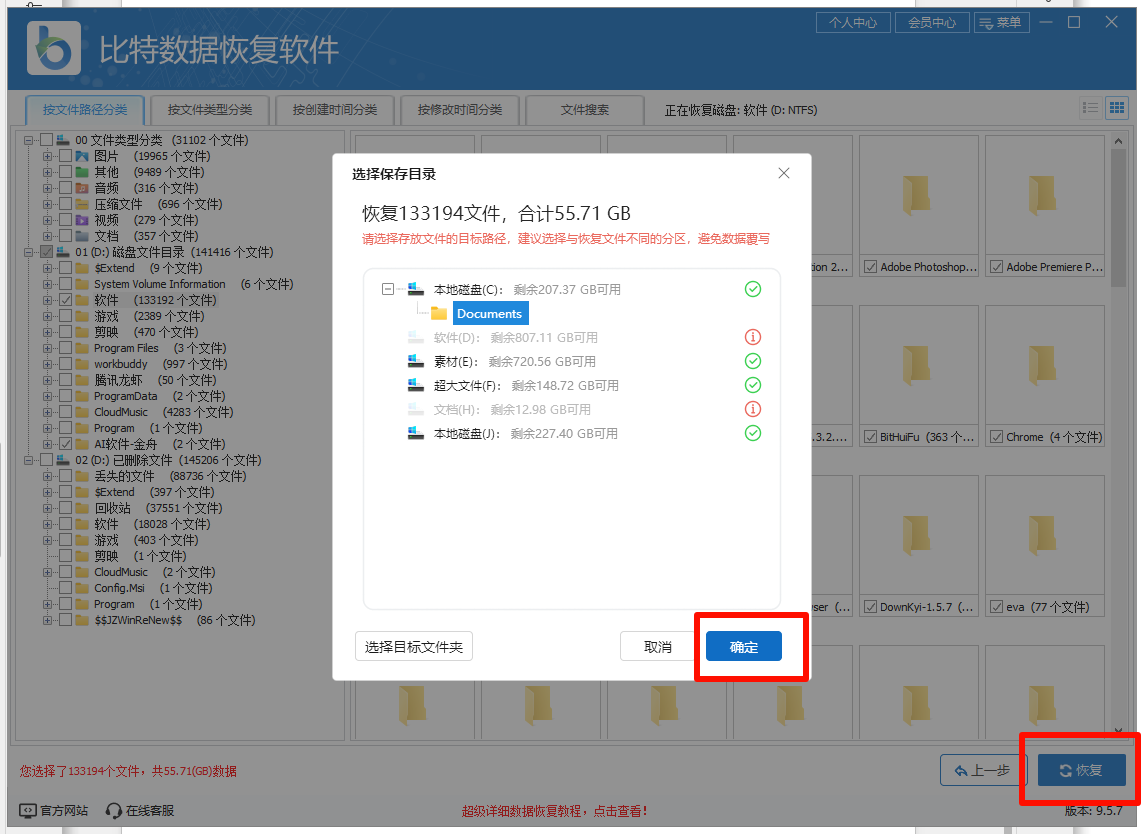
步骤1、官方网址下载安装比特数据恢复软件,软件运行后选择“误删文件恢复”,进入下一步。
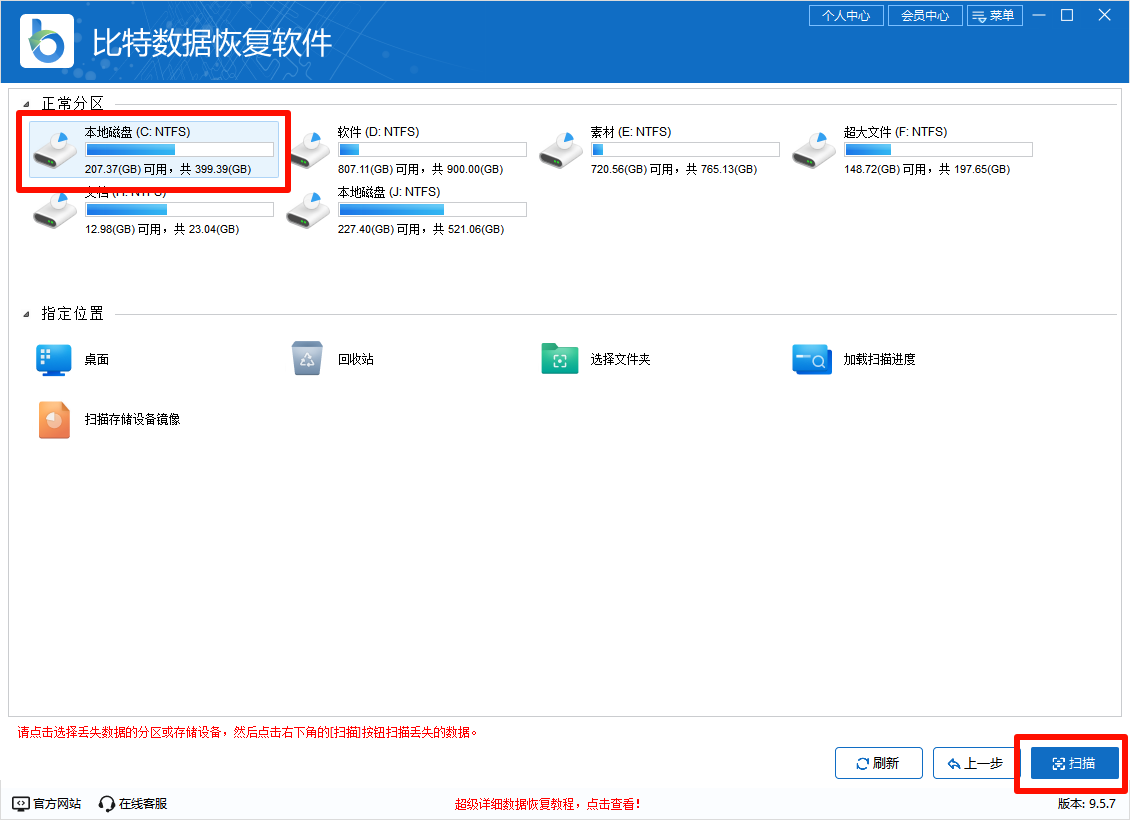
步骤2、桌面文件一般默认在c盘,点击“扫描”。
步骤3、找到扫描文件归类中的类型,预览是否有桌面文件,找到并勾选。

步骤4、勾选文件,点击“恢复”,选择恢复图片保存位置,最后点击“确定”即可。
六、什么时候考虑重装系统
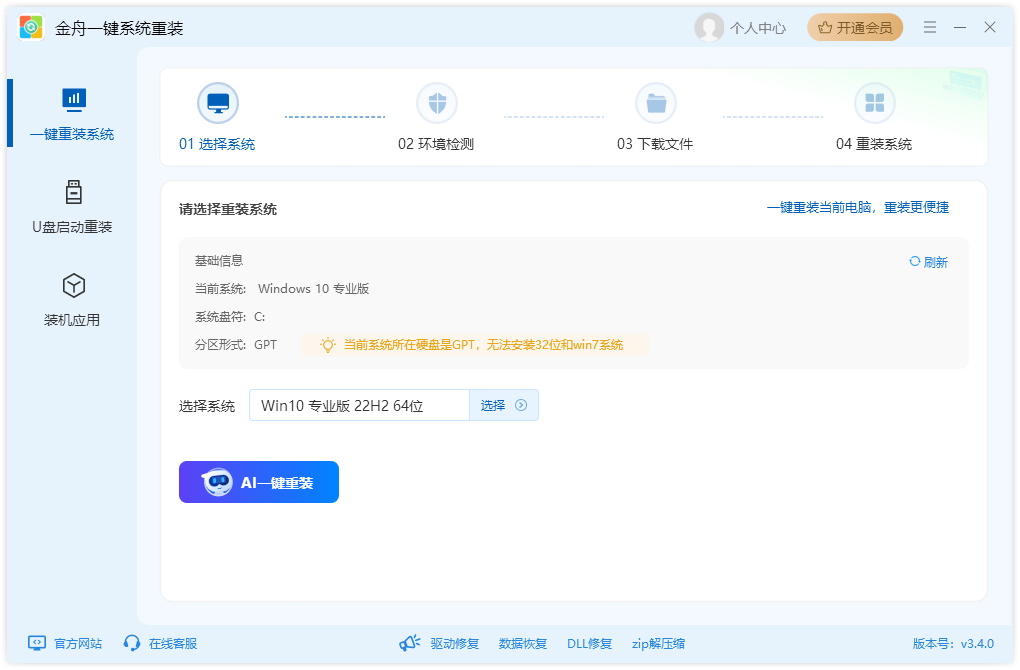
如果出现以下情况,可以考虑使用金舟一键系统重装重建系统环境:
⚠️1. explorer.exe 每天反复崩溃。
⚠️2. SFC/DISM无法修复。
⚠️3. 多个系统组件异常。
⚠️4. 病毒清理后系统仍不稳定。
⚠️5. 文件资源管理器、开始菜单、任务栏都频繁失效。
重装前一定要备份桌面、文档、微信文件和工作资料。
FAQ
Q1:explorer.exe可以结束吗?
可以,但结束后桌面和任务栏会消失。可以通过任务管理器运行 explorer.exe 恢复。
Q2:桌面黑屏只有鼠标怎么办?
按 Ctrl + Shift + Esc 打开任务管理器,运行新任务 explorer.exe。
Q3:explorer.exe反复崩溃是不是中毒?
不一定。系统文件损坏、右键菜单冲突、启动项异常也会导致崩溃。
Q4:重装系统能解决explorer.exe问题吗?
如果是系统环境严重损坏,重装能解决;但重装前必须先备份重要文件。
explorer.exe 出错时,先重启资源管理器,再检查启动项和右键菜单,最后用SFC/DISM修复系统文件。只有问题反复出现、系统组件大面积异常时,再考虑金舟一键系统重装。若桌面文件因此丢失,优先检查用户目录和回收站,必要时使用数据恢复软件扫描。
好文推荐:


温馨提示:本文由金舟软件网站编辑出品转载请注明出处,违者必究(部分内容来源于网络,经作者整理后发布,如有侵权,请立刻联系我们处理)
 已复制链接~



