





























































宏基笔记本进入U盘启动如何设置?(含U盘启动快捷键)
- 来源: 金舟软件
- 作者:Kylin
- 时间:2026-06-17 14:03:41

金舟一键系统重装
-

- win10,win11系统重装,系统还原,一键重装,支持笔记本和台式电脑,电脑小白都能用的重装系统大师,安全纯净无捆绑,全程无人值守,支持Win10/win11系统的在线重装
-


金舟一键系统重装
-
 官方正版
官方正版
-
纯净安全
-
软件评分:
一、U盘启动适用机型与快捷键速查
宏基系列 | BIOS 快捷键 | 启动菜单键 | 证据等级 |
|---|---|---|---|
Aspire(大多数) | F2 | F12 | A |
Predator(游戏本) | F2 | F12 | A |
Swift(轻薄本) | F2 | F12 | A |
TravelMate(商务本) | F2 | F12 | A |
部分老机型(2012年前) | Del 或 Ctrl+Alt+Esc | F12 | C |
按 F2 无效时,尝试先按住 Fn 再按 F2。—— B 级(笔记本行业通用)
二、宏基笔记本进入U盘启动设置
⭕准备工作
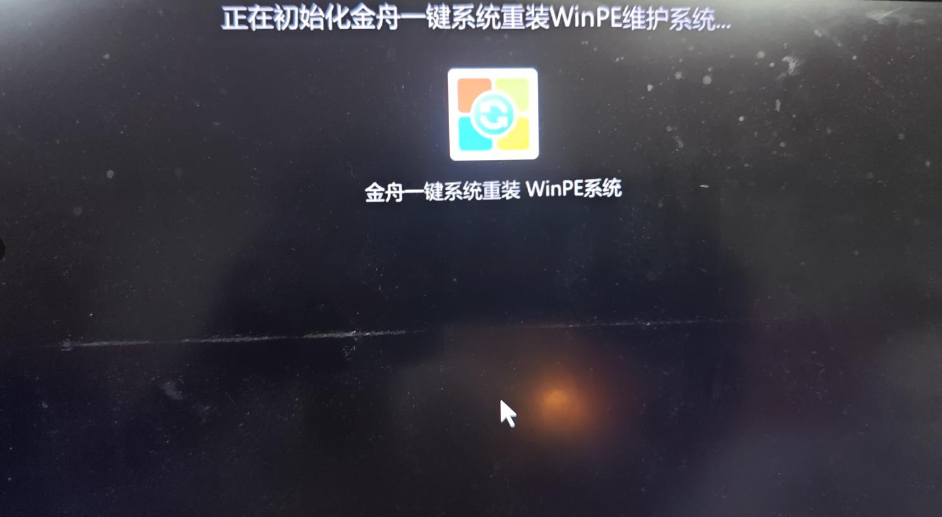
一个已制作好的 U盘启动盘(PE 盘或系统安装盘)
已关闭 Secure Boot(Windows 8/10/11 预装机型可能需要,见下文)
已确认 USB 接口可用(建议优先插 USB 2.0 接口)—— B 级
制作 U盘启动盘参考:https://www.callmysoft.com/support/5347.html
⭕操作步骤
方法一:修改 BIOS 启动顺序(永久生效)
⭐适用场景: 需要频繁从U盘启动、安装系统或重装 PE 工具。
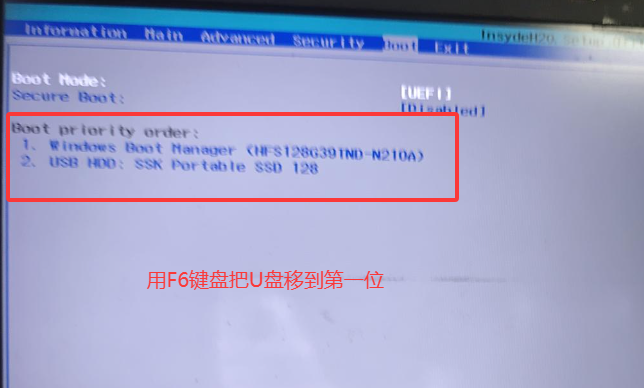
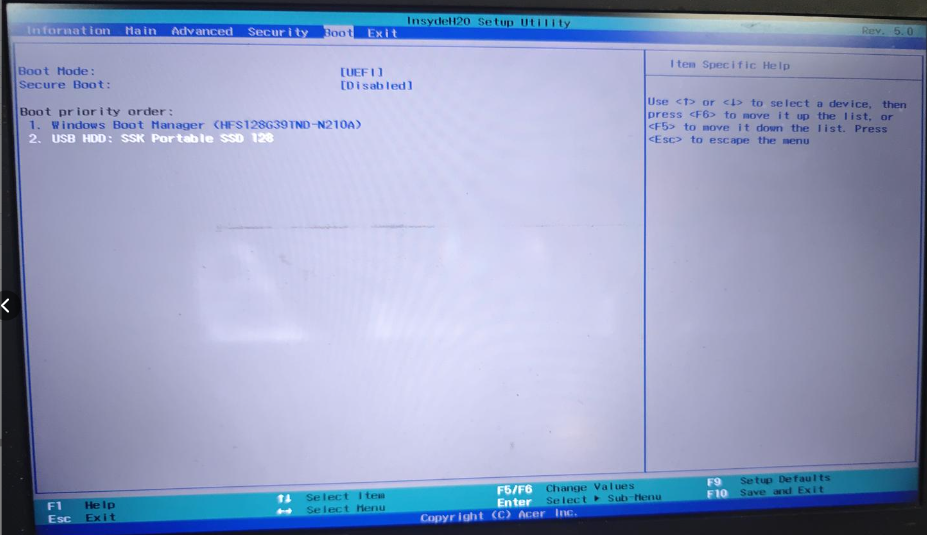
1. 进入 BIOS — 开机 立刻不停点按 F2 键。
2. 切换到 Boot 选项卡 — 用 ← → 方向键切换到 Boot。
3. 将U盘移到第一位 — 选中 USB HDD,按 F6 上移。
4. 保存并退出 — 按 F10 → Yes。
方法二:使用启动菜单(临时生效)
⭐适用场景: 仅这一次从U盘启动,不改默认设置。
1. 开机 立刻不停点按 F12 键。
2. 从 Boot Menu 中选择你的U盘,按 Enter。
3. 下次开机仍从硬盘启动。
三、常见问题(FAQ)
Q1:按 F2/F12 没反应,进不去 BIOS 怎么办?
▶确认是 开机键后立刻 点按,不是进 Windows 后再按。
▶尝试 Fn + F2 或 Fn + F12。
▶尝试 Del 或 Ctrl+Alt+Esc。
▶可通过 Windows「设置 → 更新和安全 → 恢复 → 高级启动 → UEFI固件设置」进入。
Q2:进入 BIOS 后找不到 Boot 选项卡?
▶新机型使用 图形化 UEFI BIOS,找 Boot Priority 或 Boot Order。
▶也可找 System Configuration → Boot Options。
Q3:改了启动顺序还是进 Windows?
⚠️原因1: 没关 Secure Boot。设为 Disabled。—— B 级
⚠️原因2: U盘制作有问题。换 USB 2.0 接口,重做启动盘。—— B 级
⚠️原因3: BIOS 模式不匹配。用 UEFI 模式制作启动盘。—— B 级
Q4:如何恢复从硬盘启动?
进 BIOS 把 SATA HDD 移回第一位,F10 保存。或拔掉U盘重启。
Q5:哪些宏基型号带 F12 启动菜单?
2015 年后大多数宏基笔记本支持。如无效,检查 BIOS 中 F12 Boot Menu 是否设为 Enabled。
四、避坑清单
常见错误 | 正确做法 | 证据等级 |
|---|---|---|
进 Windows 后才按快捷键 | 开机亮屏立刻按 | B |
U盘插 USB 3.0 | 优先插 USB 2.0(黑色接口) | B |
未关 Secure Boot | 设 Disabled | B |
PE 只做 Legacy | 选 GPT+UEFI 模式 | B |
进 BIOS 乱改其他设置 | 只调 Boot 顺序 | B |
五、适用场景说明
场景 | 推荐方法 |
|---|---|
仅一次重装系统 | 方法二(F12 启动菜单) |
使用 PE 维护系统 | 方法一(修改启动顺序) |
给电脑安装双系统 | 方法一 |
测试U盘启动盘是否正常 | 方法二 |
无法进入 Windows 需要 PE 修复 | 方法一 |
六、其他设置技巧
UEFI vs Legacy(CSM): 2020 年后宏基新机型默认仅 UEFI。老机型(2018 年前)若U盘启动后黑屏,可在 BIOS 中开启 CSM 或 Legacy Boot。—— 需确认(年份为代际推断)
快速启动: Windows 快速启动可能导致重启后按 BIOS 键无效,建议先关机再开机。


温馨提示:本文由金舟软件网站编辑出品转载请注明出处,违者必究(部分内容来源于网络,经作者整理后发布,如有侵权,请立刻联系我们处理)
 已复制链接~



