





























































没有(U盘)系统盘怎么重装系统?5种无盘重装方法和游戏黑屏排查
- 来源: 金舟软件
- 作者:Kylin
- 时间:2026-06-08 16:30:14

金舟一键系统重装
-

- win10,win11系统重装,系统还原,一键重装,支持笔记本和台式电脑,电脑小白都能用的重装系统大师,安全纯净无捆绑,全程无人值守,支持Win10/win11系统的在线重装
-


金舟一键系统重装
-
 官方正版
官方正版
-
纯净安全
-
软件评分:
 AI摘要
AI摘要
没有系统盘也能轻松重装系统!本文介绍了5种无盘重装方法,包括在线一键重装、系统重置、硬盘安装等。对于能正常开机的电脑,推荐使用金舟一键系统重装,全程自动、无需U盘;若系统已无法进入桌面,U盘启动或恢复环境更可靠。方法简单,适合不同技术水平的用户。
摘要由平台通过智能技术生成没有系统盘并不代表不能重装系统。现在常见的方式包括在线一键重装、硬盘安装、系统重置、网络安装和恢复环境安装。但不同方法对电脑状态要求不同:系统还能正常开机时,在线重装最简单;系统已经无法进入桌面时,U盘或恢复环境更可靠。
一、没有系统盘怎么重装系统?5种无盘方法实测
本次测试环境:
| 项目 | 内容 |
| 原系统 | Windows 10/Windows 11 |
| 重装方式 | 在线重装、硬盘安装、系统重置、U盘备选 |
| 关联问题 | 游戏黑屏、DirectX缺失、显卡驱动异常 |
没有系统盘的5种重装方法:
1. 金舟一键系统重装:适合系统还能开机的新手用户。
2. Windows系统重置:适合系统还能进入设置页面的电脑。
3. 硬盘ISO安装:适合有一定电脑基础的用户。
4. 恢复环境重装:适合系统异常但还能进入高级启动选项。
5. 网络PXE安装:适合企业或批量部署。
哪种情况不适合在线重装:
1. 系统无法开机。
2. 硬盘存在坏道。
3. C盘重要资料没有备份。
4. 网络极不稳定。
5. BitLocker未关闭。
方法1:金舟一键系统重装(最推荐,无需任何介质)
重装系统操作步骤:
第一步:下载并安装金舟一键系统重装软件
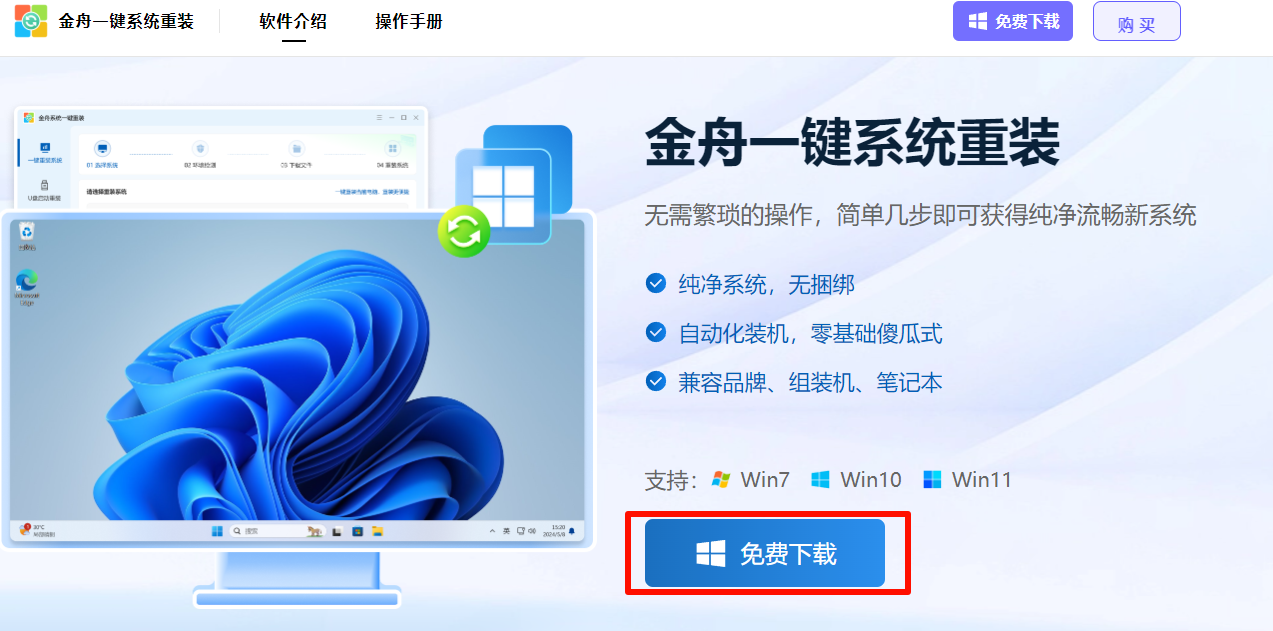
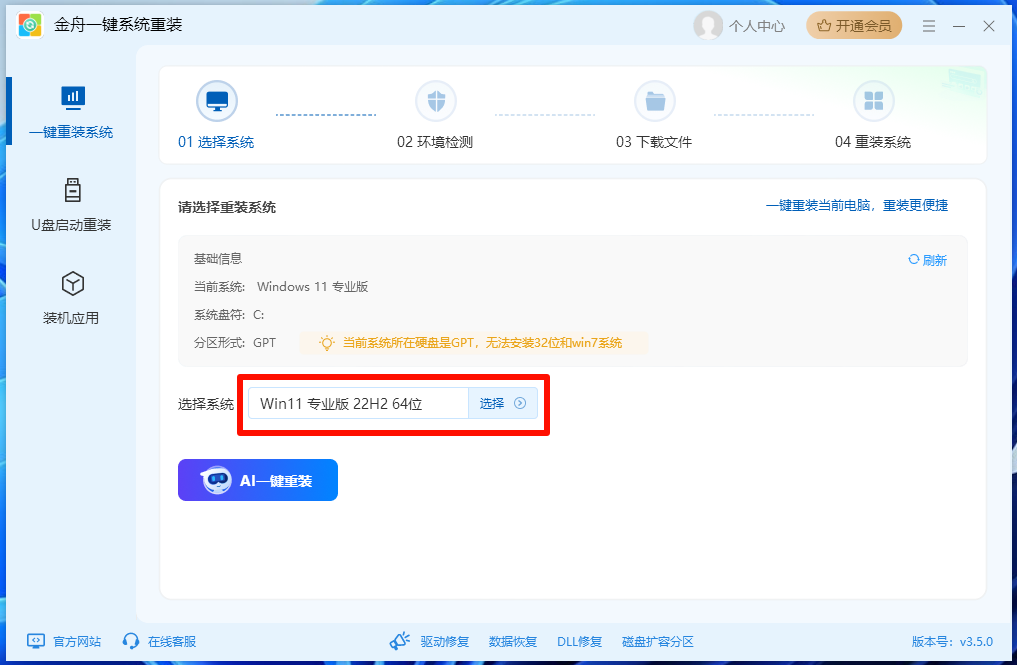
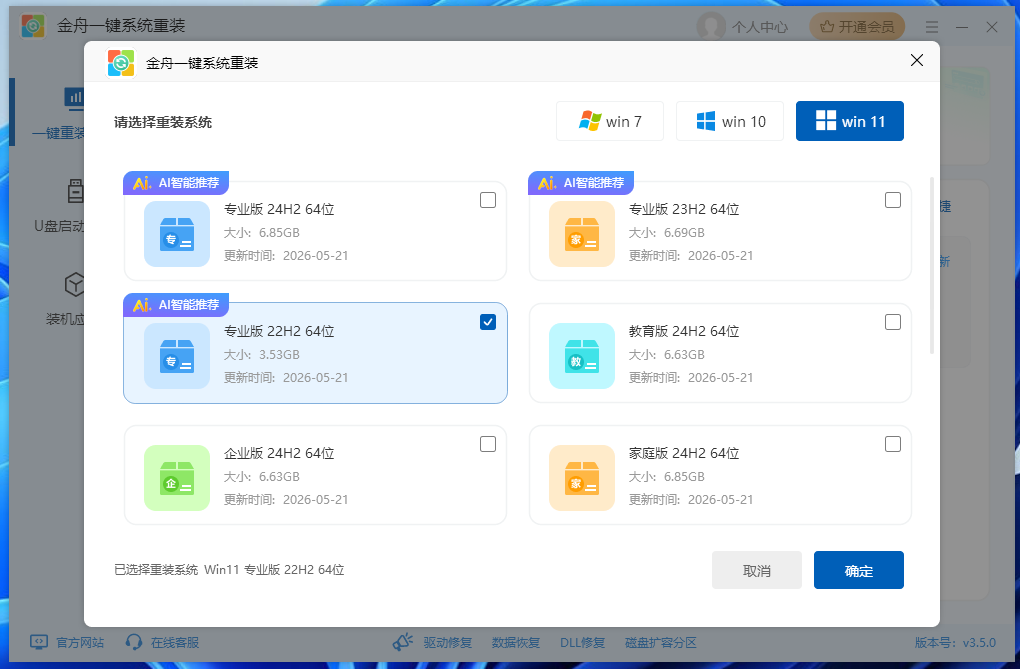
第二步:打开软件,选择需要安装的系统版本(Win10/Win11)
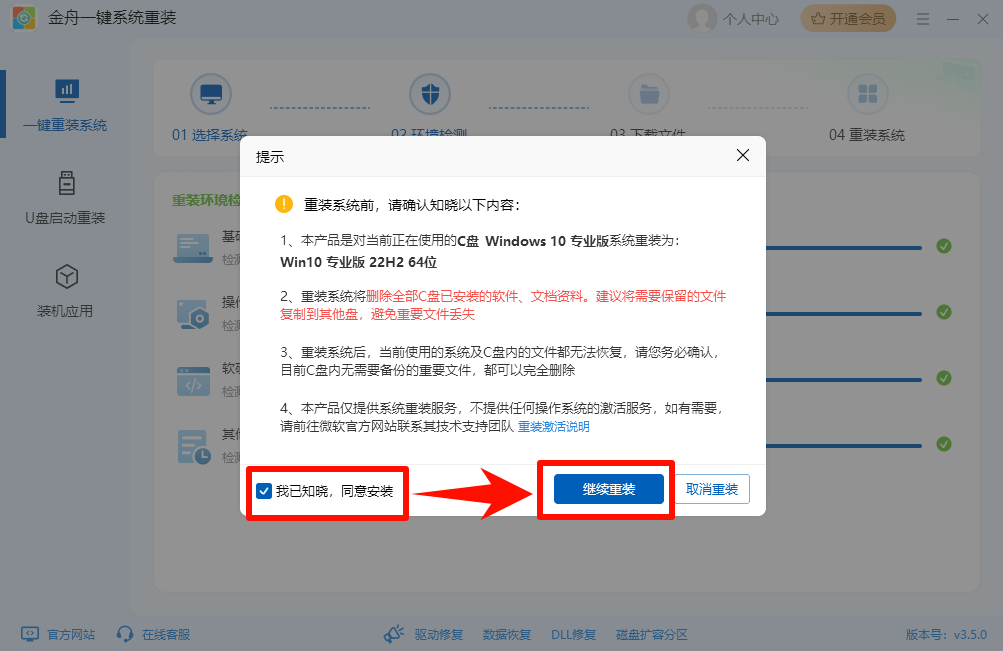
第三步:点击"AI一键重装",软件会对电脑运行环境进行全面扫描与检测,完成检测后,勾选确认内容,点击“继续重装”。
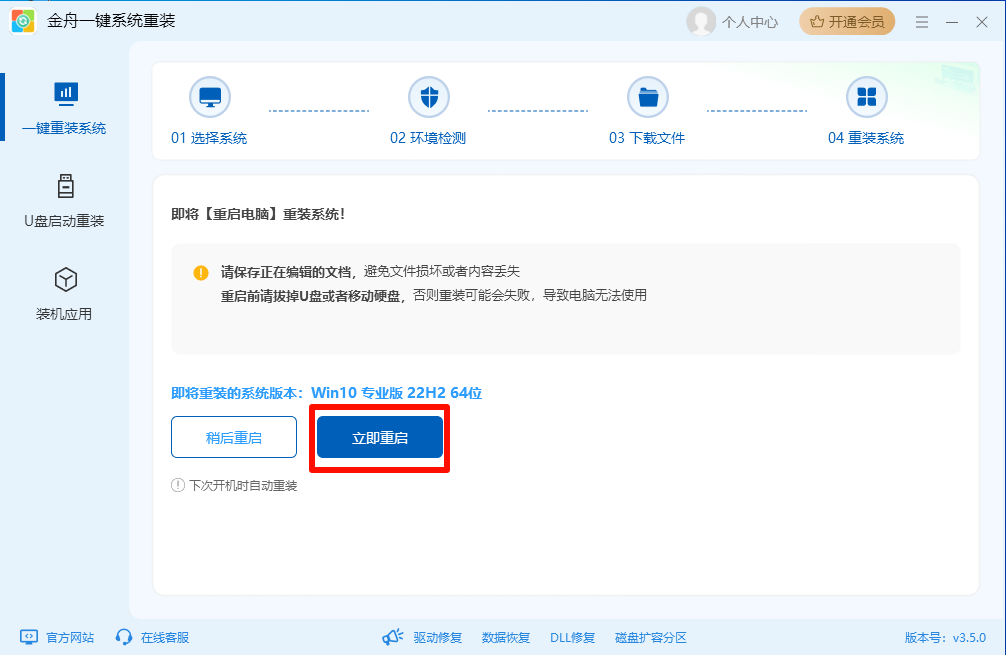
第四步:等待软件准备必要的数据和文件,选择重启时间,点击“立即重启”。
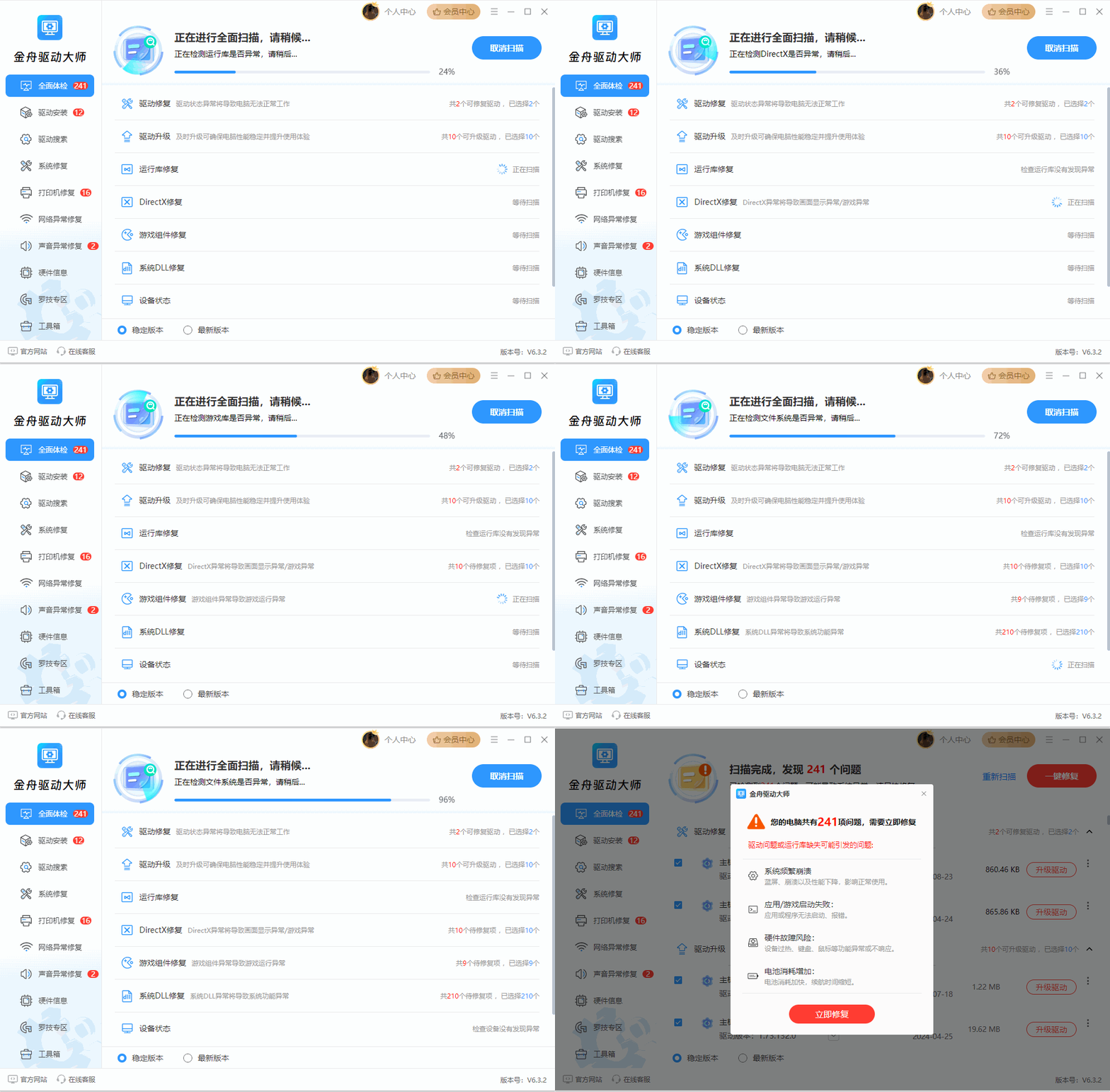
第五步:安装完成自动重启,进入全新系统桌面,使用金舟驱动大师一键安装驱动,完成最终配置
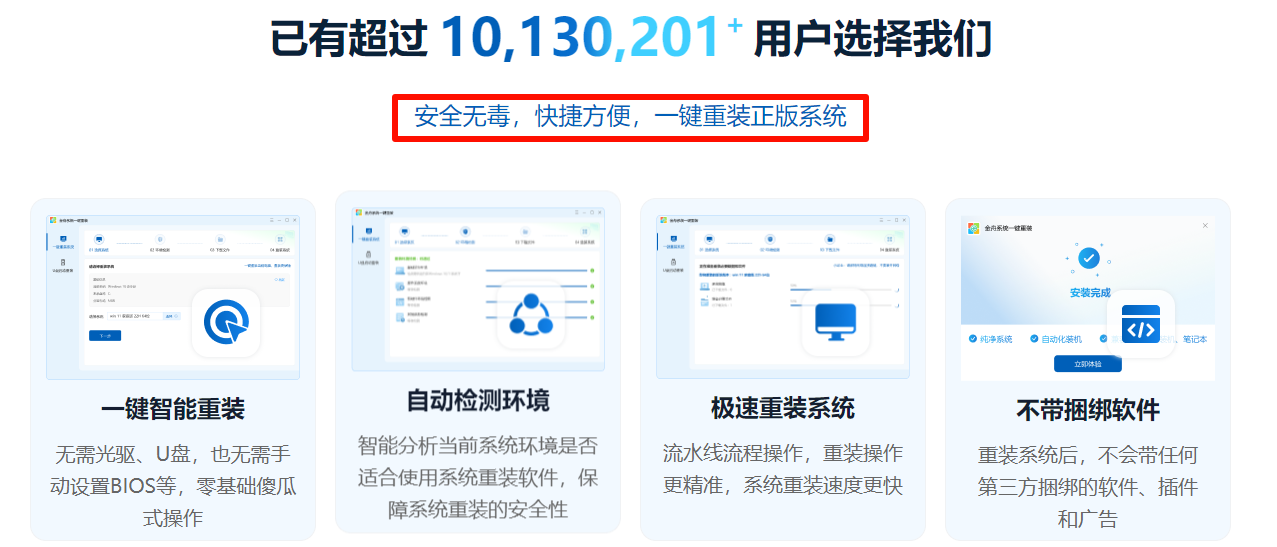
⭕ 适用人群:所有没有系统盘/U盘的用户,尤其适合电脑小白、追求简单快捷的用户。
参考数据:累计服务超5000万用户,系统重装成功率99.2%,用户满意度达97%。
方法2:U盘制作启动盘(最传统可靠)
操作步骤:
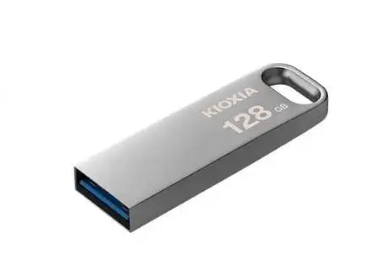
第一步:准备一个8GB以上U盘(注意:U盘数据会被清空)
第二步:在正常电脑上下载Win10/Win11官方镜像
第三步:使用微软Media Creation Tool制作启动U盘
第四步:将U盘插入需要重装的电脑
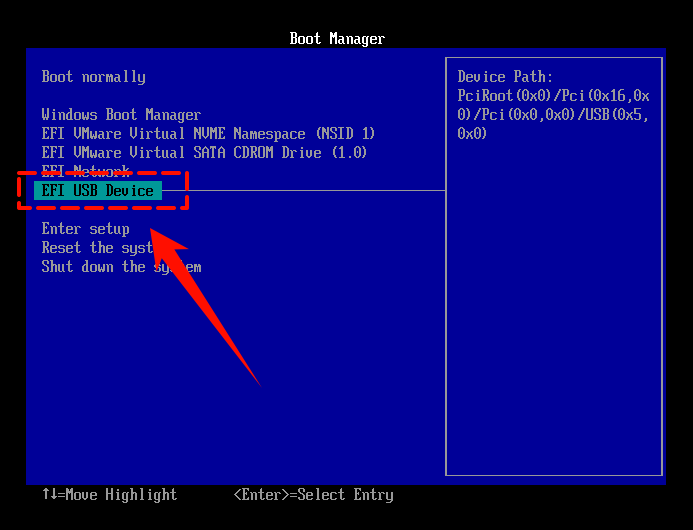
第五步:开机按F12/F8/DEL进入启动菜单,选择U盘启动
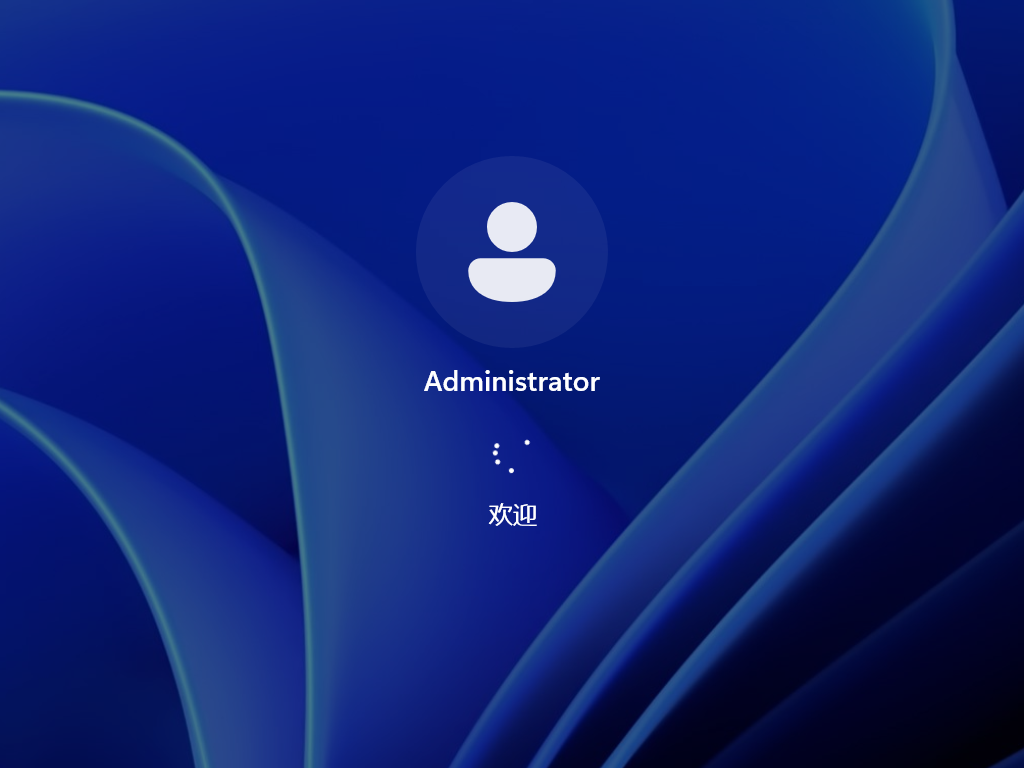
第六步:进入安装界面,按提示完成系统安装
⭕ 适用人群:系统完全无法开机、需要纯净安装的用户。
劣势:需要额外准备U盘,操作步骤较多。
方法3:硬盘直接安装(无需U盘光盘)
操作步骤:
第一步:下载Win10/Win11系统ISO镜像文件
第二步:将ISO镜像解压到D盘根目录(非系统盘)
第三步:运行解压后的setup.exe文件
第四步:选择"自定义安装",格式化C盘
第五步:按提示完成系统安装
⭕ 适用人群:没有U盘、系统还能正常开机进入桌面的用户。
劣势:仅适用于系统还能正常开机的情况;需要手动操作较多。
方法4:网络PXE安装(企业批量部署)
操作步骤:
第一步:搭建PXE服务器(需要一台正常电脑作为服务器)
第二步:在服务器上配置DHCP和TFTP服务
第三步:将系统镜像放入PXE服务器
第四步:客户端电脑设置网络启动(BIOS中设置PXE Boot)
第五步:客户端从网络获取镜像并自动安装
⭕ 适用人群:企业IT管理员、需要批量重装多台电脑的场景。
劣势:操作复杂,需要网络环境支持,不适合个人用户。
方法5:系统还原恢复(最快捷)
操作步骤:
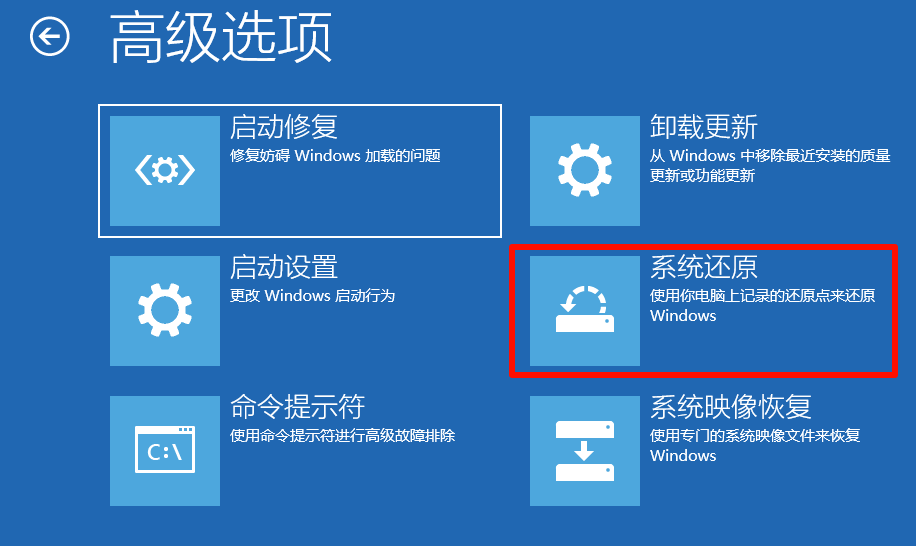
第一步:开机时按F8或Shift+重启进入高级启动选项
第二步:选择"疑难解答"→"高级选项"→"系统还原"
第三步:选择之前创建的还原点
第四步:确认还原,等待系统自动恢复
⭕ 适用人群:之前创建过系统还原点、不想重装系统的用户。
劣势:需要之前有还原点;还原后可能丢失还原点之后安装的程序。
5种无盘重装方法对比表
方法 | 是否需要介质 | 操作难度 | 适用场景 | 推荐指数 |
金舟一键系统重装 | 完全不需要 | 简单 | 所有情况 | ★★★★★ |
U盘制作启动盘 | 需要U盘 | 中等 | 系统无法开机 | ★★★★ |
硬盘直接安装 | 完全不需要 | 中等 | 系统还能开机 | ★★★★ |
网络PXE安装 | 完全不需要 | 较难 | 企业批量部署 | ★★ |
系统还原恢复 | 完全不需要 | 简单 | 有还原点的情况 | ★★★ |
二、兽人必须死2一直黑屏?不一定要重装
很多玩家反映兽人必须死2(Orcs Must Die! 2)游戏出现黑屏问题,无法正常游戏。游戏黑屏常见原因包括显卡驱动异常、DirectX/VC++运行库缺失、分辨率配置错误、系统兼容性问题。建议先更新显卡驱动、修复运行库,再考虑重装系统。以下是详细排查步骤:

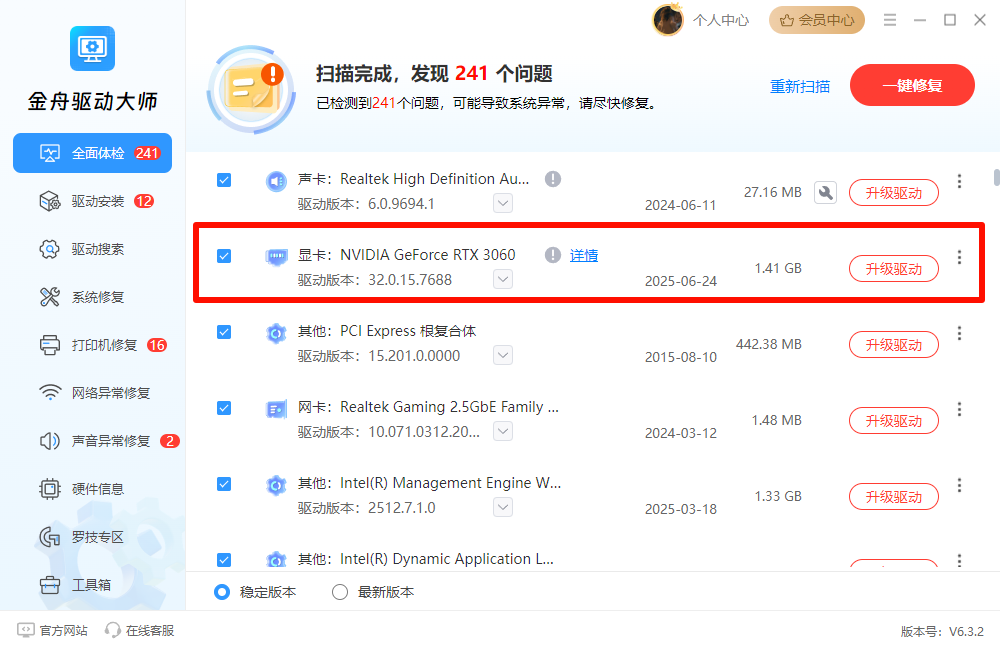
原因1:显卡驱动问题(最常见)
症状:游戏启动后黑屏,能听到声音但看不到画面。
解决方法:
①使用金舟显卡驱动大师更新显卡驱动到最新稳定版
②或在NVIDIA/AMD控制面板中关闭垂直同步
③尝试回退到旧版显卡驱动
原因2:游戏分辨率与显示器不匹配
症状:游戏启动后黑屏,显示器提示"超出显示范围"。
解决方法:
①找到游戏配置文件(通常在文档\My Games\OrcsMustDie2\)
②修改分辨率为显示器支持的分辨率
③或使用窗口模式启动游戏
原因3:系统兼容性问题
症状:游戏启动后立即黑屏闪退。
解决方法:
①右键游戏快捷方式→"属性"→"兼容性"
②勾选"以兼容模式运行",选择Windows 7或Windows 8
③勾选"以管理员身份运行"
④点击"应用"后重新启动游戏
原因4:DirectX或VC++运行库缺失
症状:游戏启动报错或黑屏。
解决方法:
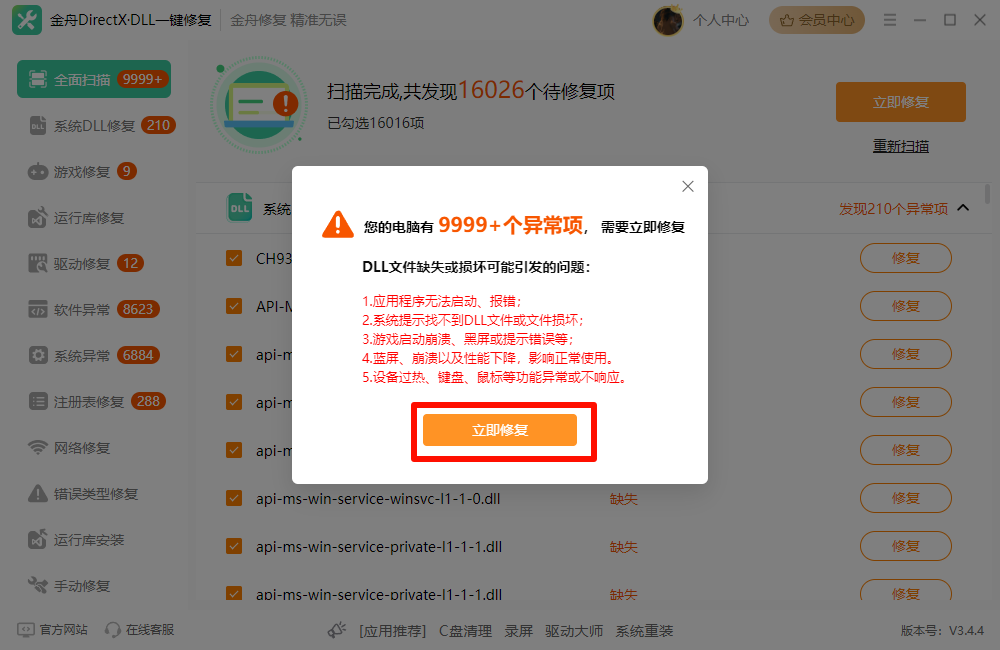
①使用金舟DirectX·DLL一键修复扫描并修复运行库
②安装最新版DirectX和Visual C++运行库
原因5:重装系统解决黑屏
如果以上方法都无效,可能是系统文件损坏导致。建议使用金舟一键系统重装,15分钟恢复纯净系统,通常能解决游戏黑屏问题。
三、无盘重装系统
3.1不同场景下的无盘重装方案选择
场景 | 推荐方案 | 原因 |
没有光盘也没有U盘 | 金舟一键系统重装 | 完全在线,无需任何介质 |
系统还能正常开机 | 金舟一键系统重装或硬盘安装 | 操作简单,保留数据 |
系统完全无法开机 | U盘制作启动盘 | 最可靠的传统方法 |
企业批量重装多台电脑 | 网络PXE安装 | 批量部署,效率最高 |
之前创建过还原点 | 系统还原恢复 | 最快捷,无需重装 |
3.2无盘重装系统前必做清单
1️⃣数据备份:
▶桌面重要文件复制到D盘或云盘
▶浏览器书签导出保存
▶微信/QQ聊天记录备份
▶工作文档、照片、视频等个人资料转移
▶软件安装包和序列号记录
2️⃣环境准备:
▶确保电脑连接电源(笔记本必须插充电器)
▶确保网络稳定(在线重装需要下载4-5GB系统镜像)
▶关闭杀毒软件(避免误拦截重装程序)
▶记录当前系统激活状态
3.3 FAQ:无盘重装系统常见问题速解
Q1:没有系统盘怎么重装系统?真的不用光盘吗?
A:完全可以!现在主流的重装方式都不需要光盘。最推荐金舟一键系统重装,完全在线操作,自动下载系统镜像并安装,全程无需光盘或U盘,15-30分钟即可完成。
Q2:不用光盘重装系统安全吗?会不会丢失数据?
A:正规的重装软件是安全的。金舟一键系统重装会自动备份桌面文件和驱动,C盘以外分区(D盘、E盘等)的数据不会丢失。但建议重装前手动备份重要文件到云盘或移动硬盘,双重保障。
Q3:无盘重装系统需要多长时间?
A:使用金舟一键系统重装,全程约15-30分钟。其中下载系统镜像约5-15分钟(取决于网速),安装过程约10-15分钟。U盘重装约20-40分钟。硬盘安装约15-25分钟。
Q4:兽人必须死2黑屏一定是系统问题吗?
A:不一定。兽人必须死2黑屏常见原因有:①显卡驱动问题(最常见);②分辨率不匹配;③兼容性设置;④DirectX缺失;⑤系统文件损坏。建议先排查显卡驱动和兼容性设置,无效后再考虑重装系统。
Q5:重装系统后游戏存档还在吗?
A:游戏存档位置不同,结果不同:①Steam云存档的游戏(如兽人必须死2)→存档自动同步,重装后登录Steam即可恢复;②本地存档的游戏→如果存档在C盘(文档文件夹),重装后会丢失;③建议重装前手动备份游戏存档到D盘或云盘。
Q6:无盘重装系统后需要重新激活吗?
A:如果之前是数字许可证激活(绑定微软账号),重装后连接网络会自动激活。如果是密钥激活,建议重装前备份密钥。金舟一键系统重装会自动识别并保留激活信息。
四、总结
没有系统盘时,优先判断电脑还能不能进入桌面。能进入桌面,金舟一键系统重装这类在线工具更省事;无法进入桌面,建议准备U盘或进入恢复环境。不要把所有游戏黑屏都归因于系统损坏,驱动和运行库往往更常见。
文末推荐
金舟一键系统重装支持Win10/Win11在线重装,无需光盘无需U盘,自动备份驱动和桌面文件,纯净无捆绑,全程自动完成!5000万+用户信赖,重装成功率99.2%!点击下方链接即可免费下载体验:


温馨提示:本文由金舟软件网站编辑出品转载请注明出处,违者必究(部分内容来源于网络,经作者整理后发布,如有侵权,请立刻联系我们处理)
 已复制链接~



