
































































打开了预览窗格但是无法预览怎么办?6种方法解决文件预览不显示
- 来源: 金舟软件
- 作者:luoqiuyi
- 时间:2026-08-31 10:08:29

金舟DirectX·DLL一键修复
-

- 一款操作简单的系统修复工具,提供全面扫描、DirectX、运行库、系统DLL、手动修复五大模式,修复在电脑运行过程中,因dll文件异常导致的运行故障问题,提供稳定、可靠的修复服务。无论是常用的办公软件还是热门的游戏,若出现因dll文件缺失导致的报错,只需轻轻一点,我们的工具即可迅速定位并修复问题,让你的软件和游戏重新焕发活力!无需计算机基础,小白用户也能轻松使用,只需几步即可完成修复过程。
-


金舟DirectX·DLL一键修复
-
 官方正版
官方正版
-
纯净安全
-
软件评分:
 AI摘要
AI摘要
预览窗格无法预览不一定是文件损坏,多为系统设置或组件异常所致。本文教您先判断故障范围(多类文件还是特定类型),再按6种方法逐步排查,包括启用预览处理程序、重启资源管理器、清理缩略图缓存、修复Office或PDF组件等,快速恢复文件预览功能,提升办公效率。
摘要由平台通过智能技术生成打开了预览窗格但是无法预览,通常不是文件一定损坏,而是资源管理器的预览处理程序、缩略图缓存、Office/PDF组件、文件关联或系统组件出现异常。先判断是多类文件都不能预览,还是只有Word、Excel、PPT、PDF、图片等某一类文件失败,再按下面6种方法逐步排查。
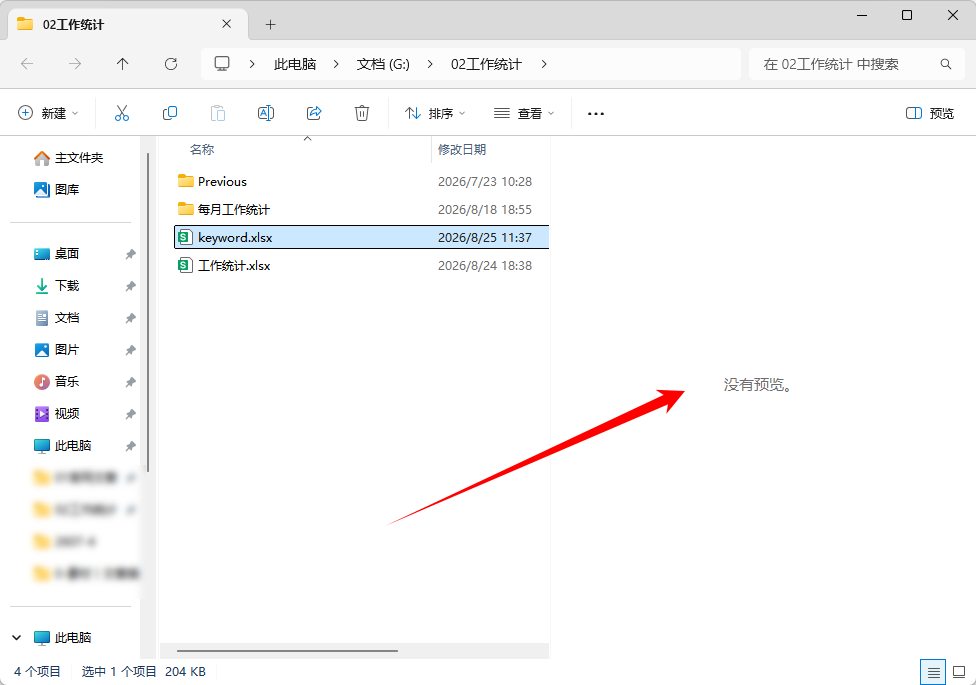
一、先判断是哪类文件无法预览
预览窗格只是显示入口,真正能不能显示内容,还要看对应文件类型有没有可用的预览处理程序。图片、TXT、PDF、Office文档的预览逻辑并不完全一样,所以先分清故障范围,比直接改注册表更稳妥。
无法预览的情况 | 可能原因 | 建议先做 |
多类文件都无法预览 | 预览窗格设置、资源管理器异常 | 检查预览设置并重启资源管理器 |
只有图片不显示预览 | 缩略图设置或缩略图缓存异常 | 检查缩略图选项并清理缓存 |
只有Word/Excel/PPT不能预览 | Office预览组件、WPS冲突、受保护视图 | 修复Office或检查办公软件冲突 |
只有PDF不能预览 | PDF预览程序或默认应用异常 | 修复Edge、Adobe或PDF阅读器 |
下载文件无法预览 | 文件被阻止、权限受限 | 查看文件属性和来源 |
多类文件长期无法预览 | 系统文件、DLL或注册表关联异常 | 修复系统组件并检查预览处理程序 |
出现文件预览不显示,常见原因主要有预览处理程序未启用、缩略图缓存损坏、Office或PDF组件异常、第三方软件冲突、系统文件损坏等。个人电脑可按设置、缓存、应用组件、系统组件的顺序排查。
二、打开了预览窗格但是无法预览怎么办
方法1:确认预览窗格和预览处理程序已启用
如果右侧预览区域已经出现,但选中文件后没有内容,或者提示无法预览,先检查文件资源管理器里的预览设置。很多时候不是文件坏了,而是预览处理程序被关闭,或者缩略图显示选项被改动。
适用情况:右侧区域出现了,但选中文件后没有内容,或提示无法预览。
1.打开文件资源管理器。
2.Win11进入“查看→显示→预览窗格”;Win10进入“查看→预览窗格”。
3.点击“文件夹选项”或“选项”。

4.切换到“查看”标签页。
5.确认“在预览窗格中显示预览控件”已勾选。
6.取消勾选“始终显示图标,从不显示缩略图”。
7.点击“应用”和“确定”,重新打开文件夹测试。
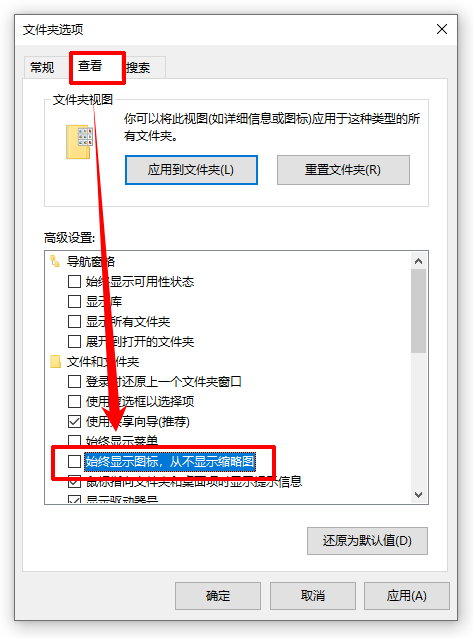
注意事项:如果只是想关闭预览窗格,可以按Alt+P,或在“查看”菜单中取消预览窗格。本文重点解决“打开后无法预览”,关闭方法放在FAQ中说明。
方法2:重启Windows资源管理器
如果预览窗格之前还能用,突然变成空白,或者刚调整过设置但没有变化,可以先重启Windows资源管理器。它负责文件夹界面、预览窗格和部分缩略图显示,临时卡住时会影响预览功能。
适用情况:刚才还能预览,突然不显示;或者更改设置后没有生效。
1.右键任务栏,打开“任务管理器”。
2.在进程列表中找到“Windows资源管理器”。
3.右键选择“重新启动”。
4.重新打开文件夹。
5.选中Word、PDF、图片或TXT文件测试预览。
6.如果仍然无效,可以重启电脑后再试。
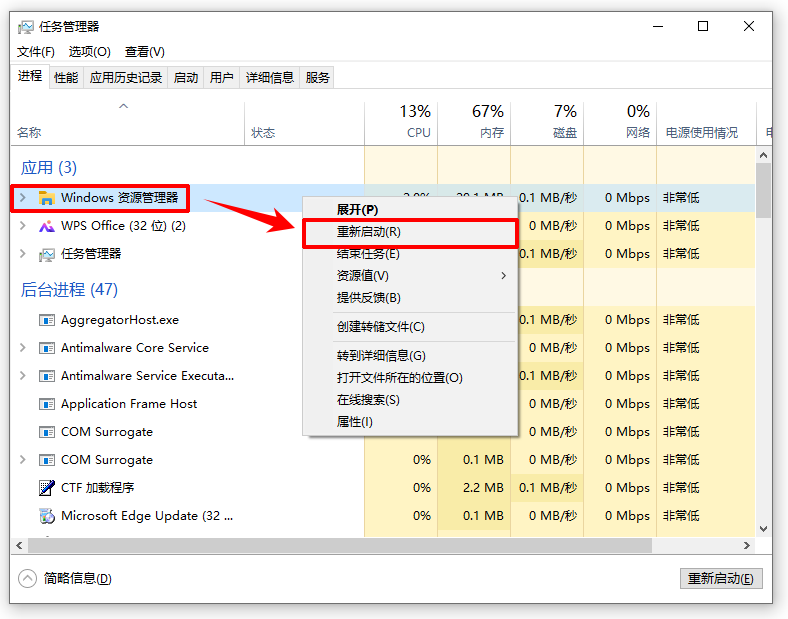
注意事项:这一步改动较少,适合放在前面。它主要用于处理资源管理器临时无响应、预览模块没有刷新等情况。
方法3:清理缩略图缓存
如果图片、视频或PDF封面一会儿显示一会儿不显示,或者缩略图内容混乱,可能是缩略图缓存出了问题。Windows会为常见文件生成缓存,缓存异常后,预览窗格和缩略图都可能受影响。
适用情况:图片、视频、PDF封面预览异常,或者缩略图显示混乱。
1.按Win+R,输入cleanmgr并回车。
2.选择系统盘,一般是C盘。
3.等待系统扫描可清理项目。
4.勾选“缩略图”,点击“确定”开始清理。
5.清理后重新打开文件夹,等待缩略图重新生成。
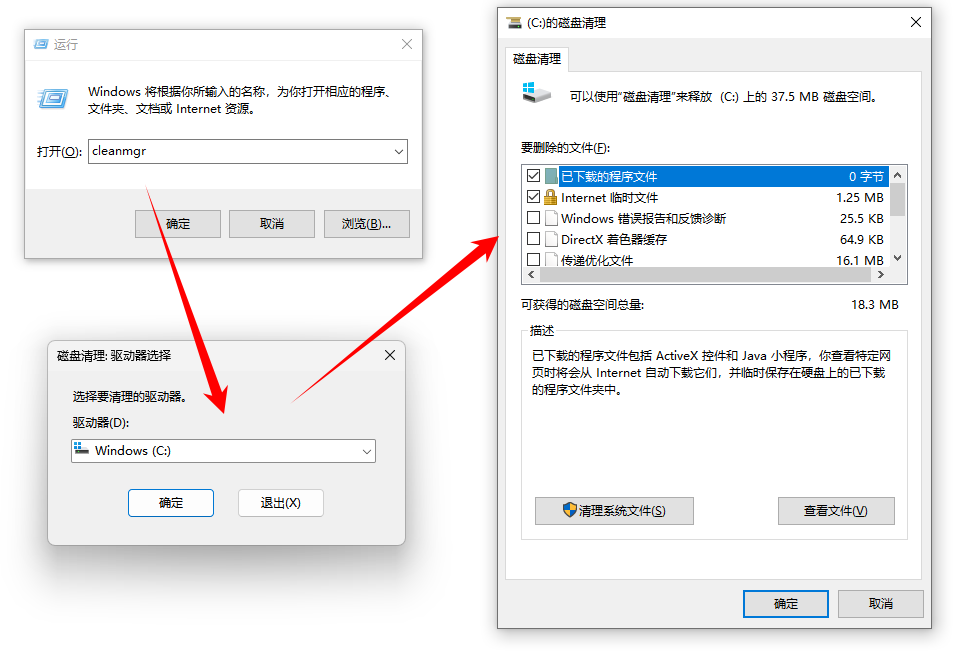
注意事项:清理缩略图缓存不会删除原文件,只会删除Windows生成的预览缓存。首次重新打开图片或视频较多的文件夹时,系统可能需要一点时间重新加载。
方法4:修复Office、PDF或图片查看应用
如果只有Word、Excel、PPT无法预览,而TXT、图片或PDF正常,问题多半在Office预览组件、文件关联或办公软件冲突上。如果只有PDF不能预览,则应优先检查PDF阅读器和默认应用。
适用情况:只有Word、Excel、PPT、PDF或图片无法预览。
1.先测试不同文件类型,确认是不是单类文件出问题。
2.Office文件无法预览,可进入“设置→应用→应用和功能/已安装的应用”。
3.找到Microsoft Office,选择“修改”或“修复”。
4.PDF无法预览,可检查默认PDF应用,修复或重置Edge、Adobe Acrobat等阅读器。
5.图片无法预览,可修复或重置“照片”应用。
6.完成后重启Windows资源管理器,再测试预览。
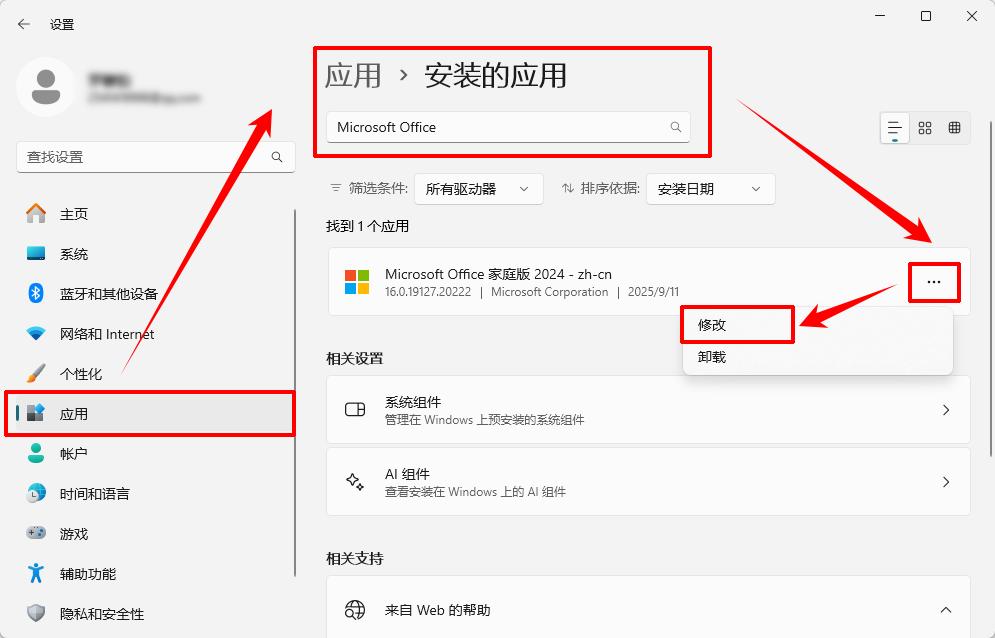
注意事项:如果同时安装Office和WPS,可能会争用Office文档预览处理程序。可以检查WPS配置工具、默认办公软件设置,或临时切换默认办公软件测试。
方法5:重置默认应用和文件预览关联
预览窗格会调用对应文件类型的预览处理程序。如果某类文件的默认应用或关联关系异常,即使预览窗格已经打开,也可能显示空白或提示无法预览。
适用情况:某类文件一直无法预览,修复应用后仍无效。
1.打开“设置”,进入“应用”,点击“默认应用”。
2.按文件类型检查.docx、.xlsx、.pptx、.pdf、.jpg、.png等默认打开方式。
3.将对应文件类型关联到Office、PDF阅读器或图片查看程序。
4.重新打开文件资源管理器测试预览效果。
5.如果仍然无效,再考虑检查PreviewHandlers等预览处理程序相关项。
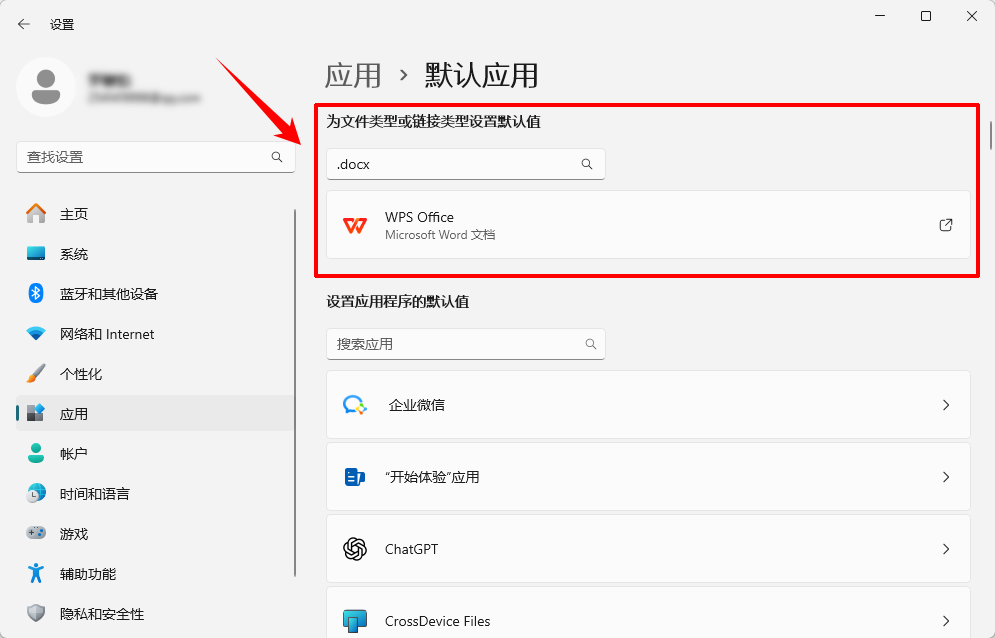
注意事项:注册表不建议放在前面处理。普通用户只需要知道“预览窗格会调用对应文件类型的预览处理程序”,不要随意删除未知注册表项;如果确实需要修改,先导出备份。
方法6:修复系统组件异常
如果不是单个文件、单类文件的问题,而是多类文件都无法预览,并且电脑还伴随软件打不开、程序报错、资源管理器异常等情况,就要考虑系统组件、DLL、运行库或注册表关联异常。
适用情况:多类文件都无法预览,同时电脑还伴随软件打不开、程序报错、资源管理器异常等情况。
1.右键开始菜单,选择“终端管理员”或“命令提示符管理员”。
2.输入sfc /scannow并回车。
3.等待系统扫描并修复文件。
4.修复完成后重启电脑。
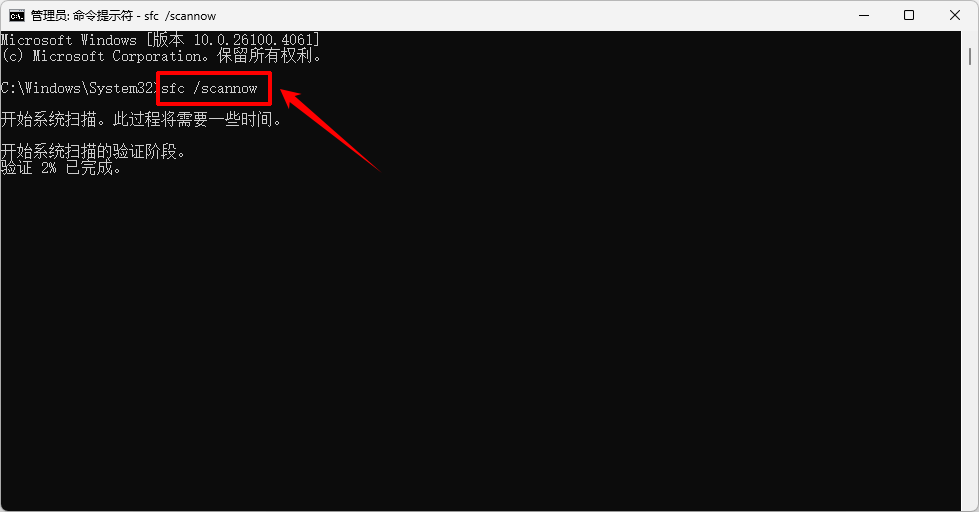
5.如果仍有多类软件或预览功能异常,可使用金舟DirectX·DLL一键修复辅助检测系统DLL、运行库、系统异常、注册表异常等状态。
6.修复后重新打开文件资源管理器,再测试预览窗格。
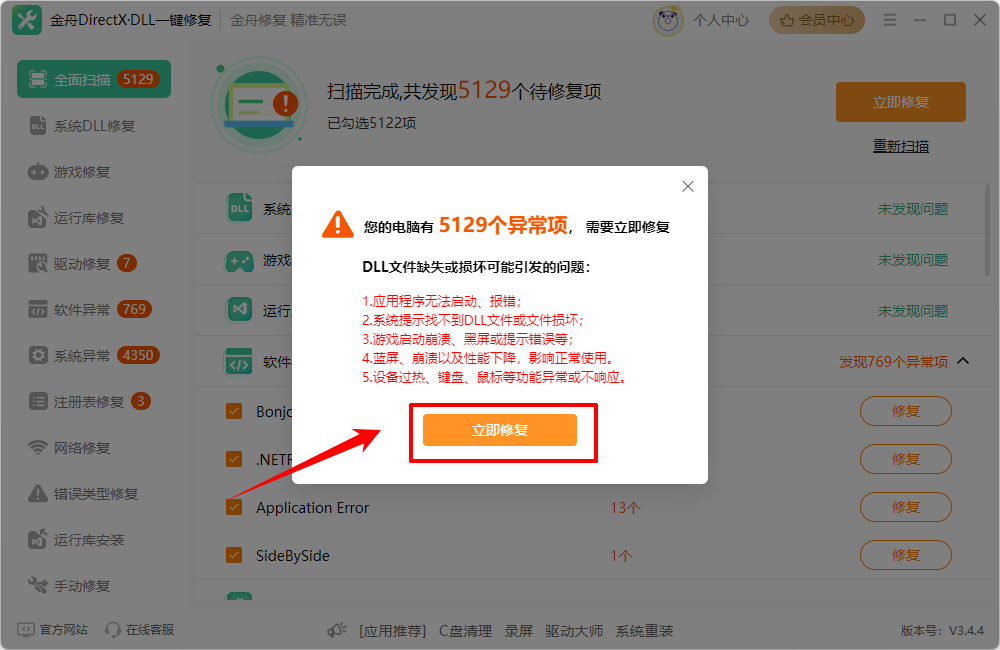
注意事项:如果只是单个文件无法预览,优先检查文件本身、默认应用和文件关联;如果是多类文件同时异常,再考虑系统组件方向。
三、这些情况不一定是预览窗格故障
如果文件本身已经损坏,预览窗格可能无法读取内容。可以换一个正常文件测试,或者把文件复制到另一台电脑上打开看看。
如果文件来自网络下载,可能受到来源或权限限制。可以右键文件进入“属性”,查看是否有解除阻止或权限相关提示。
如果文件格式较冷门,Windows可能没有对应预览处理程序。比如某些专业软件格式,需要安装支持该格式的软件后,才可能在资源管理器中预览。
如果文件体积很大、内容复杂,或者包含大量图片、表格、嵌入对象,预览加载可能比较慢。可以等待一会儿,再判断是否真的无法预览。
如果只是嫌右侧预览区域占空间,那不是故障,直接关闭预览窗格即可。
四、预览窗格高频问题解答FAQ
Q:打开了预览窗格但是无法预览,第一步该做什么?
A:先确认是多类文件都不能预览,还是只有Office、PDF、图片等某一类文件不能预览。不同文件类型调用的预览处理程序不同,排查方向也不同。
Q:文件夹预览窗口怎么关闭?
A:在文件资源管理器中按Alt+P可以快速切换预览窗格;Win10也可以在“查看”中取消“预览窗格”,Win11可在“查看→显示”中关闭。
Q:为什么Word、Excel、PPT不能预览,但PDF和TXT可以?
A:多半和Office预览组件、办公软件冲突或Office文件关联有关。可以先修复Office,再检查是否安装了WPS等第三方办公软件。
Q:PDF文件无法预览怎么办?
A:先检查默认PDF应用,再修复或重置Edge、Adobe Acrobat等PDF阅读器。若安装了PowerToys,也要留意PDF预览相关插件是否改变了预览设置。
Q:清理缩略图缓存会删除文件吗?
A:不会删除原文件,只会清理Windows生成的预览缓存。清理后系统会重新生成缩略图,首次打开文件夹时可能需要等待一会儿。
Q:多类文件都无法预览,还伴随软件报错怎么办?
A:这类情况可能不只是预览窗格设置问题,也可能和系统DLL、运行库、文件关联或系统组件异常有关。可以先运行sfc /scannow检查系统文件,再使用金舟DirectX·DLL一键修复辅助检测系统DLL、运行库和相关组件状态,修复后重启电脑再测试预览功能。
五、文章总结
打开了预览窗格但是无法预览,建议先判断无法预览的文件类型,再按“预览设置→资源管理器→缩略图缓存→Office/PDF应用→文件关联→系统组件”的顺序排查。多数情况不需要一上来改注册表;如果只是想关闭预览窗格,可以通过Alt+P或文件资源管理器的查看菜单完成。后续遇到DLL报错、运行库异常、软件无法打开等问题,也可以在金舟软件官网资讯栏目查看更多实用教程。
推荐阅读:


温馨提示:本文由金舟软件网站编辑出品转载请注明出处,违者必究(部分内容来源于网络,经作者整理后发布,如有侵权,请立刻联系我们处理)
 已复制链接~



