
































































电脑文件夹右边预览怎么关闭?五种方法轻松搞定(Windows/Mac通用)
- 来源: 金舟软件
- 作者:luoqiuyi
- 时间:2026-04-01 11:30:05

金舟DirectX·DLL一键修复
-

- 一款操作简单的系统修复工具,提供全面扫描、DirectX、运行库、系统DLL、手动修复五大模式,修复在电脑运行过程中,因dll文件异常导致的运行故障问题,提供稳定、可靠的修复服务。无论是常用的办公软件还是热门的游戏,若出现因dll文件缺失导致的报错,只需轻轻一点,我们的工具即可迅速定位并修复问题,让你的软件和游戏重新焕发活力!无需计算机基础,小白用户也能轻松使用,只需几步即可完成修复过程。
-


金舟DirectX·DLL一键修复
-
 官方正版
官方正版
-
纯净安全
-
软件评分:
 AI摘要
AI摘要
这篇文章教你如何关闭电脑文件夹右侧的预览窗格。关闭后可以释放屏幕空间、提升系统流畅度,让操作更专注。文章提供了三种简单方法:通过菜单栏快速关闭、使用快捷键一键切换,以及将关闭状态应用到所有文件夹,并分别说明了Windows和macOS系统的操作步骤。
摘要由平台通过智能技术生成在日常使用电脑时,不少朋友可能会遇到这样的困惑:打开文件夹,右侧总有个预览区域,一选中文件就自动显示内容。有的朋友问文件夹预览窗口怎么关闭,有的在找文件夹右边的预览文件区域怎么取消,其实大家关心的都是同一个问题:电脑文件夹右边预览怎么关闭?今天就针对这些常见需求,介绍几种简单实用的方法,帮大家快速解决。
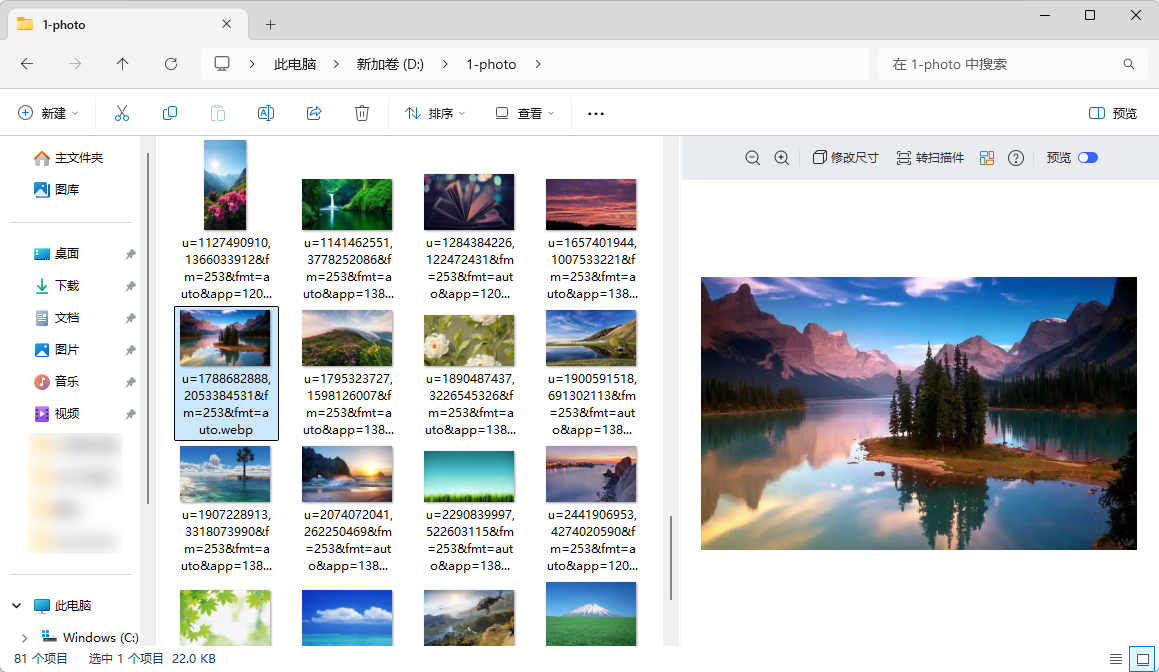
一、文件夹取消预览窗口的好处
首先,我们不妨了解一下为什么很多用户选择关掉这个预览功能。关闭预览窗口的好处其实不少:
1️⃣ 释放屏幕空间:尤其是笔记本电脑或屏幕较小的用户,关闭右侧预览窗格后,文件夹主区域显示内容更多,浏览文件列表更直观。
2️⃣ 提升系统流畅度:预览窗格在选中文件时会调用相关程序生成预览,对一些配置较低或文件较多的电脑来说,频繁预览可能会占用资源。关闭后,系统响应会更顺畅。
3️⃣ 避免意外触发:有时候只是想点选文件,结果右侧自动弹出预览内容,尤其在浏览图片或视频时,容易造成干扰。关闭后,操作更纯粹。
4️⃣ 简化界面布局:对于追求极简风格的用户来说,去掉右侧预览区域,让文件夹界面回归单纯的列表模式,视觉上更清爽。
二、电脑文件夹右边预览怎么关闭?多种方法任你选
针对“文件夹预览窗口怎么关闭”这个常见需求,这里整理了从简单到进阶的几种方法,覆盖Windows和macOS系统,大家可以根据自己的情况选择。
方法一:通过菜单栏快速关闭
这种方法最简单直观,适合大多数普通用户。
✅ 适用场景:临时关闭某个文件夹的预览窗格,操作快捷。
⚠️ 权威提示:此方法仅对当前文件夹生效,如需应用到所有文件夹,需后续进行统一设置。
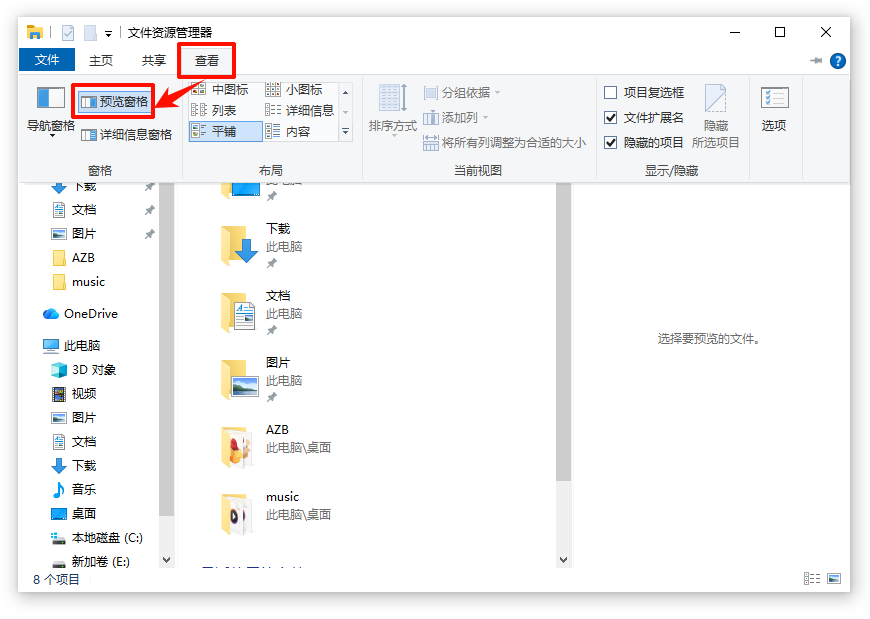
Win10系统操作步骤:
步骤1:打开任意一个文件夹窗口。
步骤2:在窗口顶部找到并点击“查看”选项卡。
步骤3:在工具栏中找到“预览窗格”按钮(有的系统显示为图标,有的显示文字),点击一下即可取消勾选,右侧预览区域会立即消失。
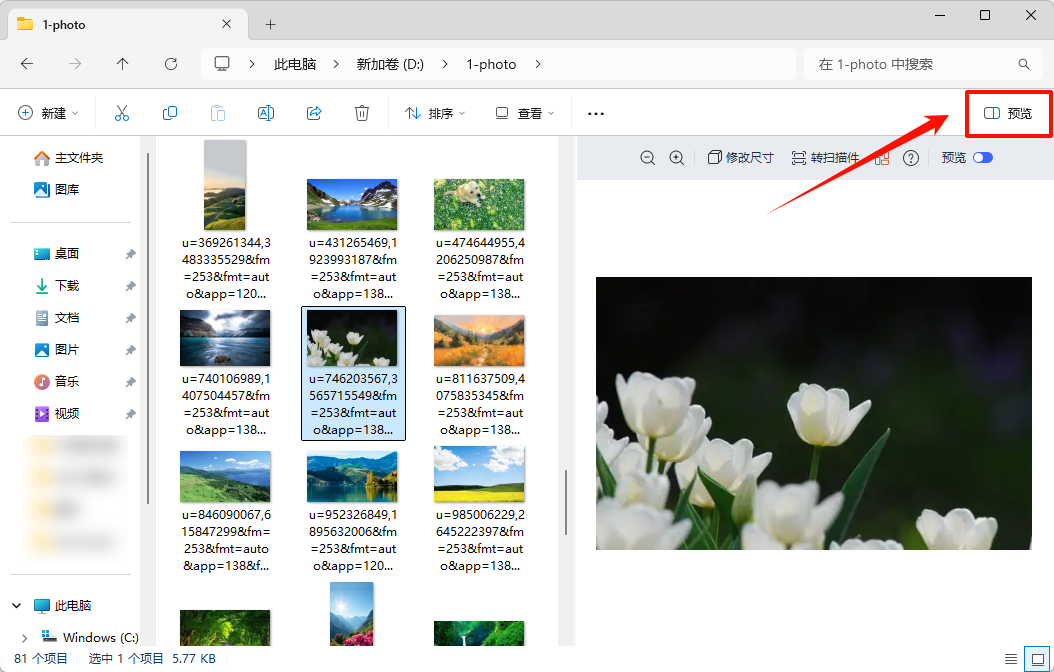
Win11系统操作步骤:
步骤:打开任意一个文件夹窗口,直接取消勾选右上角的“预览”选项即可。
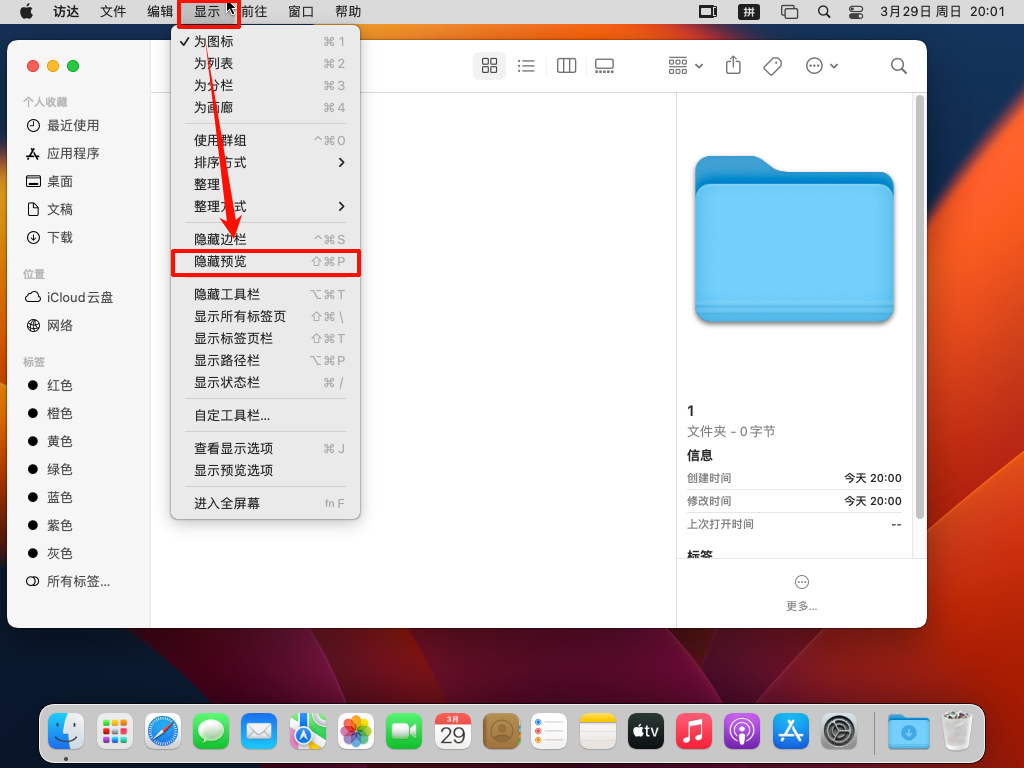
macOS系统操作步骤:
步骤:打开Finder,点击顶部菜单栏的“显示”选项,然后选择“隐藏预览面板”。
方法二:使用快捷键一键切换
如果你想快速切换预览窗格的显示状态,记住一组快捷键会方便很多。
✅ 适用场景:需要频繁开关预览窗格,追求高效率。
⚠️ 权威提示:该快捷键在Windows系统中通用,macOS系统则使用另一组组合键。
操作步骤:
步骤1:在文件夹窗口保持激活状态。
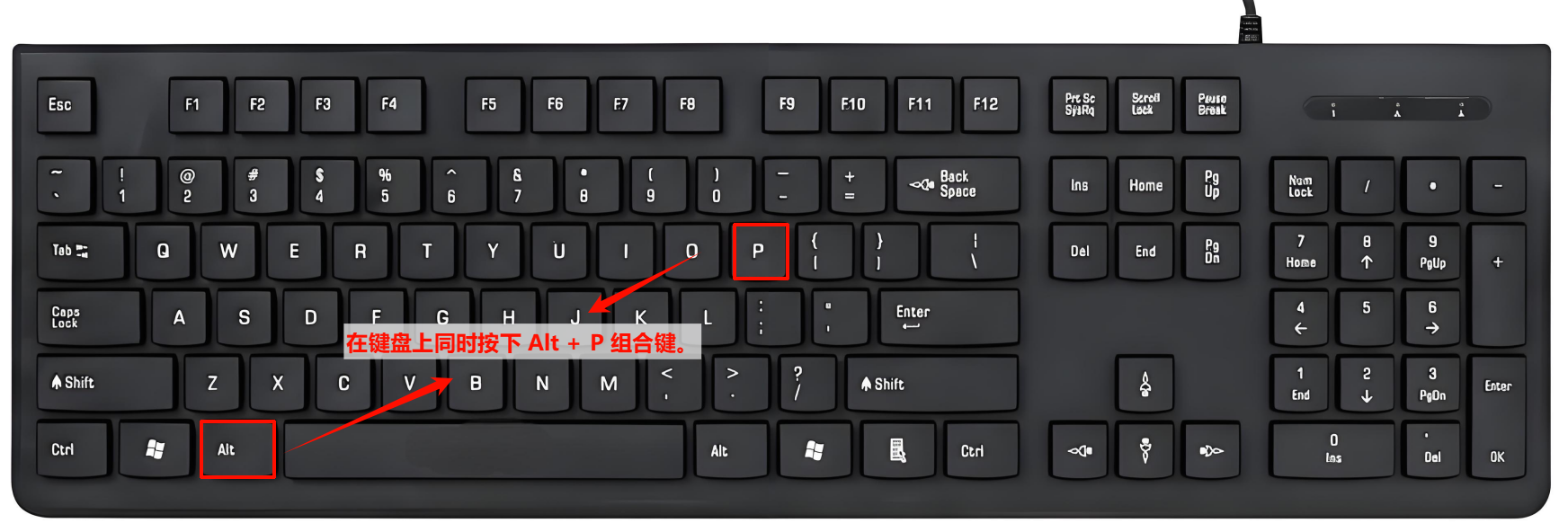
步骤2:在键盘上同时按下 Alt + P 组合键。
步骤3:右侧预览窗格会立即关闭或重新打开,操作非常便捷。
(对于macOS用户,可以在Finder窗口中按下 Command + Option + P 来隐藏或显示预览面板。)
方法三:将关闭状态应用到所有文件夹
如果你希望以后打开任何文件夹,右侧预览窗格都是关闭状态,可以通过文件夹选项实现。
✅ 适用场景:希望永久关闭预览窗格,统一所有文件夹视图。
⚠️ 权威提示:确保先通过方法一或二将当前文件夹的预览窗格关闭后,再进行以下操作。
操作步骤:
步骤1:打开文件夹选项窗口,方式如下:
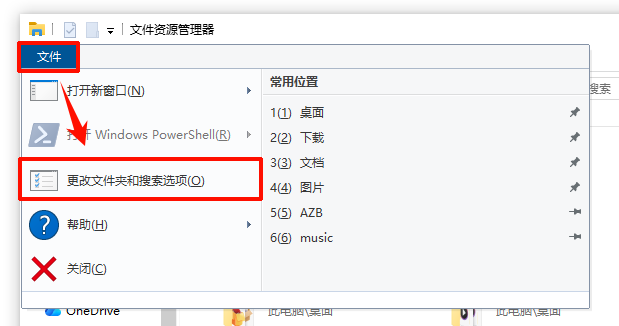
Win10系统:在当前已关闭预览窗格的文件夹中,点击左上角的“文件”菜单,选择“更改文件夹和搜索选项”。
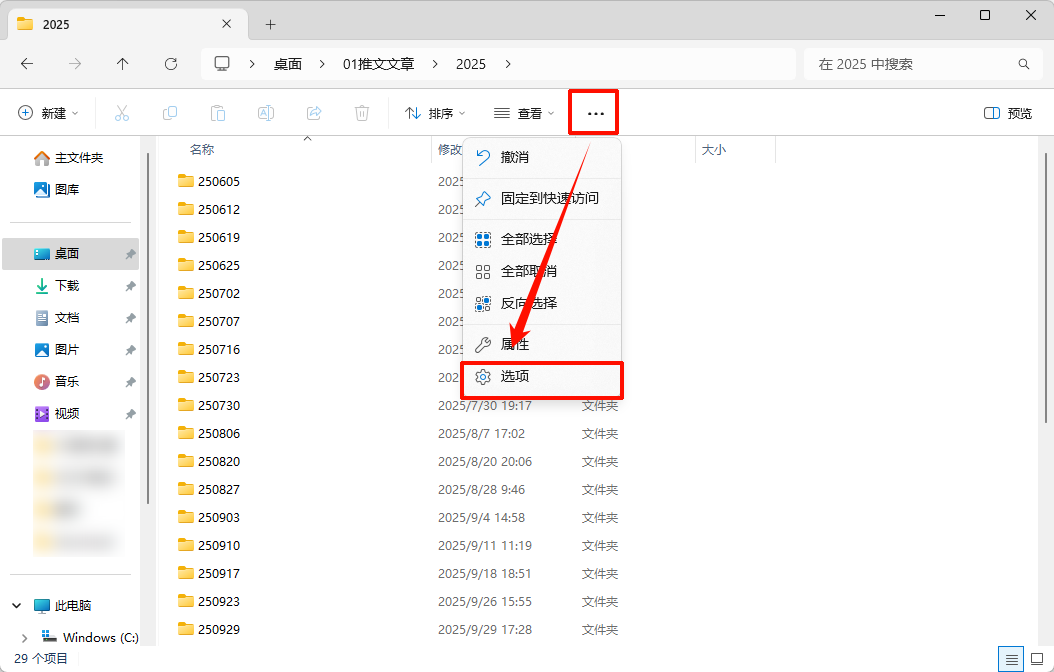
Win11系统:在当前已关闭预览窗格的文件夹中,点击右上角的三个点菜单,选择“选项”。
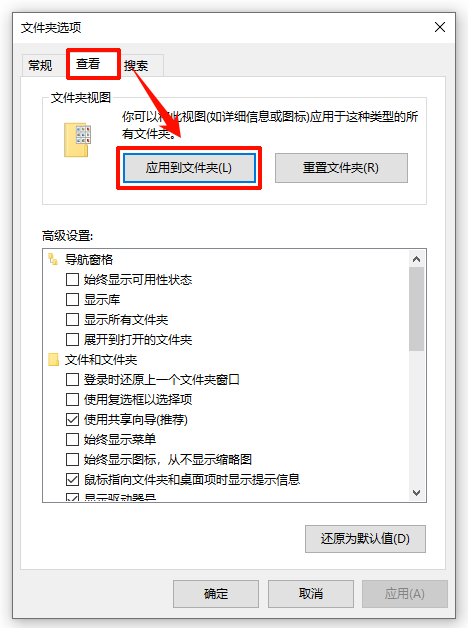
步骤2:在弹出的“文件夹选项”窗口中,切换到“查看”选项卡。
步骤3:点击“应用到文件夹”按钮,确认后即可将当前视图设置(包括预览窗格状态)应用到所有同类文件夹。
方法四:通过组策略编辑器关闭(适用于Windows专业版/企业版)
对于有更高管理需求的用户,可以通过组策略直接禁用预览窗格功能。
✅ 适用场景:企业办公环境或个人希望彻底禁用该功能。
⚠️ 权威提示:仅限Windows专业版、企业版或教育版使用,家庭版用户无法直接使用组策略。
操作步骤:
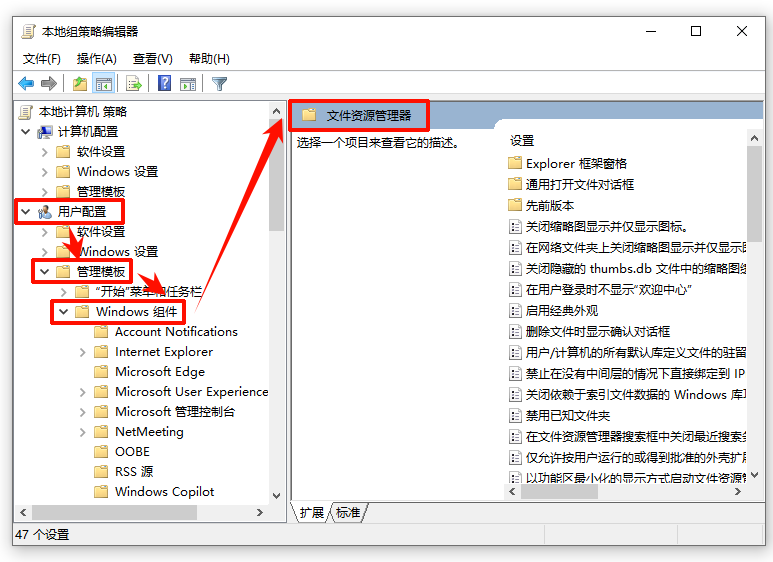
步骤1:按下 Win + R 键,输入 gpedit.msc 并回车。
步骤2:依次展开“用户配置” -> “管理模板” -> “Windows组件” -> “文件资源管理器”。
步骤3:在右侧找到“关闭预览窗格”策略,双击打开。
步骤4:选择“已启用”,点击“确定”保存设置,重启电脑后生效。
方法五:通过修改注册表实现(适用于所有Windows版本)
注册表修改是较为深入的操作,适合对系统有一定了解的用户。
✅ 适用场景:Windows家庭版用户或习惯通过注册表精确控制系统的用户。
⚠️ 权威提示:修改注册表前建议先备份,操作错误可能导致系统异常。
操作步骤:
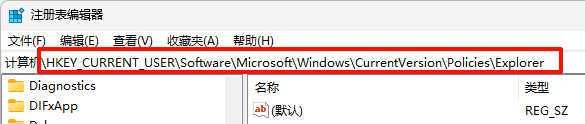
步骤1:按下 Win + R 键,输入 regedit 并回车。
步骤2:导航到以下路径:HKEY_CURRENT_USER\Software\Microsoft\Windows\CurrentVersion\Policies\Explorer
步骤3:在右侧空白处右键,选择“新建”->“DWORD(32位)值”,将其命名为 NoPreviewPane。
步骤4:双击新建的 NoPreviewPane,将数值数据设置为 1,点击确定。
步骤5:关闭注册表编辑器,重启电脑或重启文件资源管理器即可生效。
三、关闭预览窗口后,如何让电脑更稳定?
调整完文件夹预览设置后,如果希望电脑整体运行更稳定,可以留意以下几个方面的日常维护。
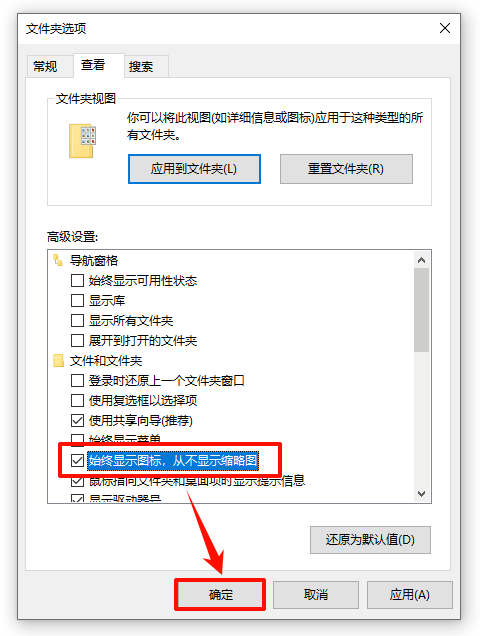
1.禁用缩略图预览(尤其对大量图片/视频文件有效)
在文件资源管理器的“查看”选项卡中,点击“选项”→新窗口中切换到“查看”选项卡→启用“始终显示图标,从不显示缩略图”,点击“确定”,可显著减少CPU和内存占用。

2.修复系统组件与驱动
很多程序报错或运行异常,往往与 DirectX 组件、DLL 文件或驱动有关。使用金舟DirectX·DLL一键修复工具,可以检测并修复驱动异常、运行库缺失、系统文件损坏等问题,操作简单,扫描后点击修复即可。

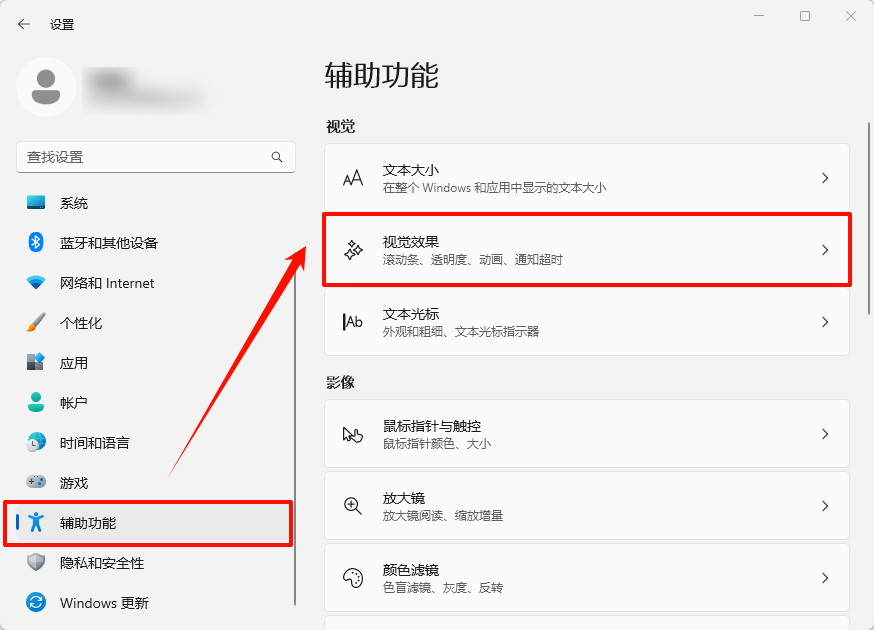
3.优化视觉效果与后台服务
进入【设置】→【辅助功能】→【视觉效果】,可关闭动画、透明度等非必要效果。或在系统性能选项中,选择“调整为最佳性能”,减少资源占用。
4.清理系统垃圾与临时文件
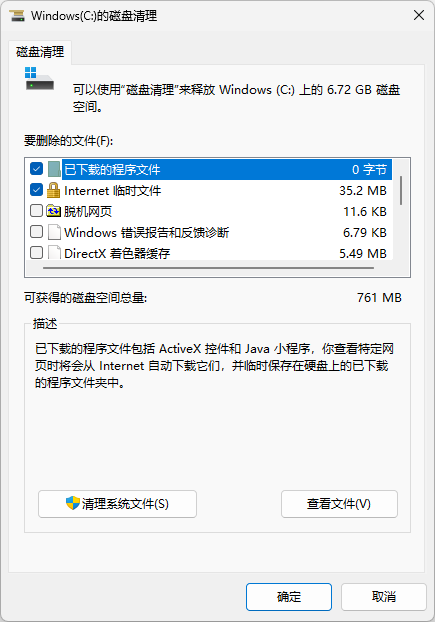
使用磁盘清理工具(搜索 cleanmgr 打开),定期清理临时文件、回收站等,释放磁盘空间,维持系统运行效率。
四、不同使用场景下文件预览怎么关掉的方法选择参考
根据大家的实际需求,这里整理了不同场景下较为适合的解决路径,供参考:
场景1:只想临时关掉当前文件夹的预览窗格,后续可能再打开
→ 优先选择“方法一:通过菜单栏快速关闭”或“方法二:使用快捷键一键切换”,操作简单,不影响其他文件夹。
场景2:希望永久取消所有文件夹的右侧预览区域,统一界面风格
→ 可先使用方法一关闭当前文件夹预览,再按照“方法三:将关闭状态应用到所有文件夹”的步骤,将设置应用到全局。
场景3:在办公环境中需要彻底禁用预览窗格,防止误操作或占用系统资源
→ 推荐使用“方法四:通过组策略编辑器关闭”,一次设置,统一管理,适合多台设备或企业部署。
场景4:电脑除了预览窗格问题,还频繁出现软件报错、游戏闪退、驱动异常等综合故障
→ 可以考虑使用金舟DirectX·DLL一键修复进行全面检测,同时结合前面提到的系统清理和优化方法,从多个方面维护系统健康。
五、高频问题解答FAQ
问:我用快捷键 Alt + P 没反应,是怎么回事?
答:请确保当前活动窗口是文件资源管理器(文件夹窗口),而不是其他软件。如果仍然无效,可以尝试点击文件夹窗口内任意位置激活窗口后再按快捷键。
问:按照方法三“应用到文件夹”后,为什么有些文件夹还是有预览窗格?
答:此操作会将当前文件夹的视图设置应用到所有“同类型”文件夹(通常指通用文件夹模板)。如果某些文件夹之前单独设置了视图,可能需要手动再次调整或通过组策略统一管理。
问:注册表方法操作后没有效果,怎么办?
答:检查注册表路径是否正确,确认新建的NoPreviewPane数值数据为1。如果无误,可能需要重启文件资源管理器:打开任务管理器,找到“Windows资源管理器”,右键选择“重新启动”。
问:关闭预览窗格后,是否会影响文件搜索或选中文件的功能?
答:不会。关闭预览窗格仅仅是隐藏了右侧的预览区域,文件的选择、打开、复制等基本操作不受任何影响。
问:有没有办法只关闭视频或图片的预览,但保留其他文件预览?
答:Windows系统自带的预览窗格是全局开关,无法针对特定文件类型单独设置。如果需要更精细的控制,可以考虑使用第三方文件管理器。
文章小结:
以上就是关于电脑文件夹右边预览怎么关闭的详细介绍,涵盖了多种操作方法,希望能帮大家轻松调整文件夹显示方式。在追求界面简洁的同时,也别忘了关注系统底层稳定性,适时使用专业工具进行维护。想了解更多实用技巧,欢迎持续关注金舟软件官网。
推荐阅读:


温馨提示:本文由金舟软件网站编辑出品转载请注明出处,违者必究(部分内容来源于网络,经作者整理后发布,如有侵权,请立刻联系我们处理)
 已复制链接~



