





























































系统管理员设置了系统策略,禁止进行此安装怎么办?6种方法解决安装被阻止
- 来源: 金舟软件
- 作者:luoqiuyi
- 时间:2026-08-31 10:08:29

金舟一键系统重装
-

- win10,win11系统重装,系统还原,一键重装,支持笔记本和台式电脑,电脑小白都能用的重装系统大师,安全纯净无捆绑,全程无人值守,支持Win10/win11系统的在线重装
-


金舟一键系统重装
-
 官方正版
官方正版
-
纯净安全
-
软件评分:
系统管理员设置了系统策略,禁止进行此安装,通常说明软件、驱动或设备安装被Windows策略拦截,不一定是安装包损坏。遇到系统策略禁止此安装、系统策略禁止安装此设备等提示,先确认电脑是否受公司或学校管理;如果是个人电脑,再从账户权限、Windows Installer服务、组策略、设备安装限制和系统环境逐步排查。下面整理6种常见处理方法,适合软件安装被阻止、驱动安装受限等情况参考。
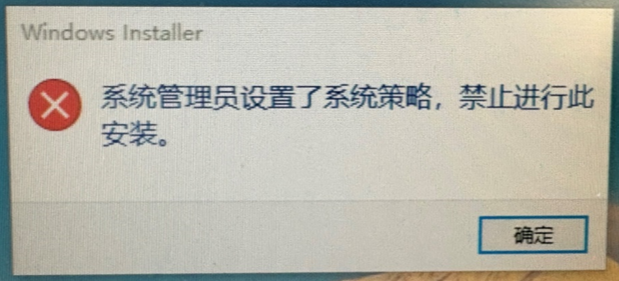
一、先判断是哪类系统策略限制
遇到安装被拦截时,不建议一上来就改注册表。先看提示类型和电脑归属,能避免误改系统策略,也能更快判断该联系管理员,还是自己排查本地设置。
限制场景 | 常见表现 | 建议先做 |
软件安装被阻止 | 安装软件时提示系统策略禁止此安装 | 检查Windows Installer和本地组策略 |
设备安装被阻止 | 安装驱动、打印机、USB设备时提示系统策略禁止安装此设备 | 检查设备安装限制策略 |
组织策略正在生效 | 显示“某些设置由系统管理员进行管理” | 查看工作或学校账户 |
公司/学校电脑 | 本地修改后仍恢复限制 | 联系IT管理员处理 |
只有单个软件失败 | 旧版本残留、安装包权限或来源异常 | 更换官方安装包或清理残留 |
多个软件都无法安装 | 服务异常、组策略限制或系统环境异常 | 按服务、策略、账户顺序排查 |
出现安装被系统策略阻止,常见原因主要有账户权限不足、Windows Installer服务异常、本地组策略限制、设备安装限制、旧版本残留或组织策略管理。个人电脑通常可以从服务、组策略和注册表方向排查;公司、学校或域控电脑则应先确认是否由管理员统一管理。
二、系统管理员设置了系统策略,禁止进行此安装怎么办
方法1:确认电脑归属和账户权限
适用情况:公司电脑、学校电脑、多人共用电脑,或提示“请与管理员联系”。
这个问题要先判断“能不能自己改”。如果电脑受组织管理,本地改了也可能被策略重新覆盖。
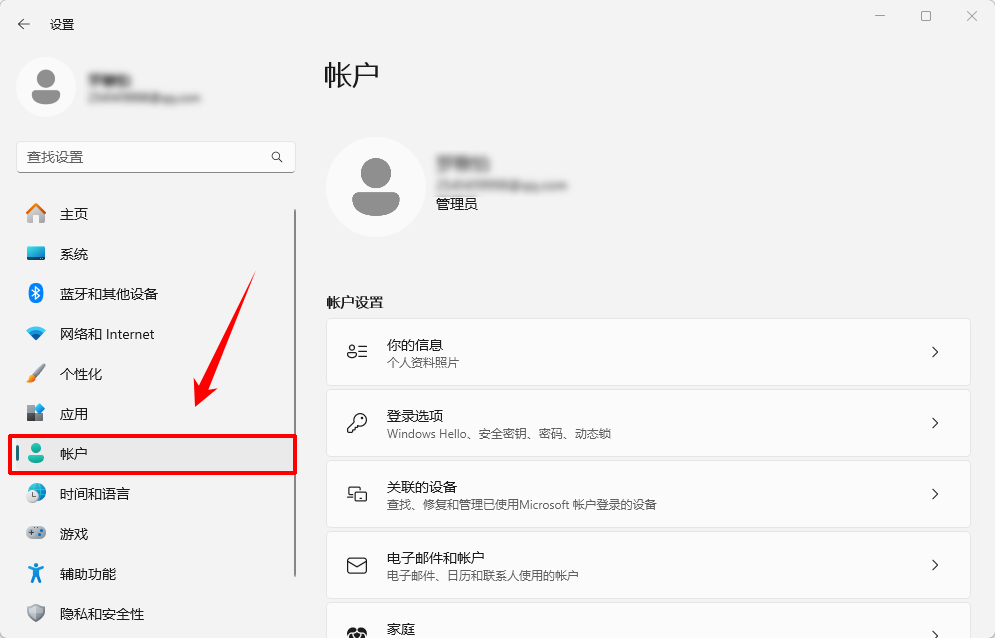
1.打开“设置”,进入“账户”。
2.点击“访问工作或学校”,查看是否连接了公司、学校或组织账户。
3.回到“账户”页面,确认当前登录账户是否为管理员账户。
4.如果是受组织管理的电脑,建议联系IT管理员处理。
5.如果是个人电脑,再继续排查Windows Installer服务和本地组策略。
注意事项:公司或学校电脑的策略可能由服务器统一下发,涉及办公软件、驱动和内网权限,建议按单位管理流程处理。
方法2:检查Windows Installer服务是否正常
适用情况:安装.msi软件时报错,或多个安装包都提示系统策略禁止此安装。
Windows Installer是Windows中常见的安装服务。如果这个服务异常,可能会导致软件安装被阻止。
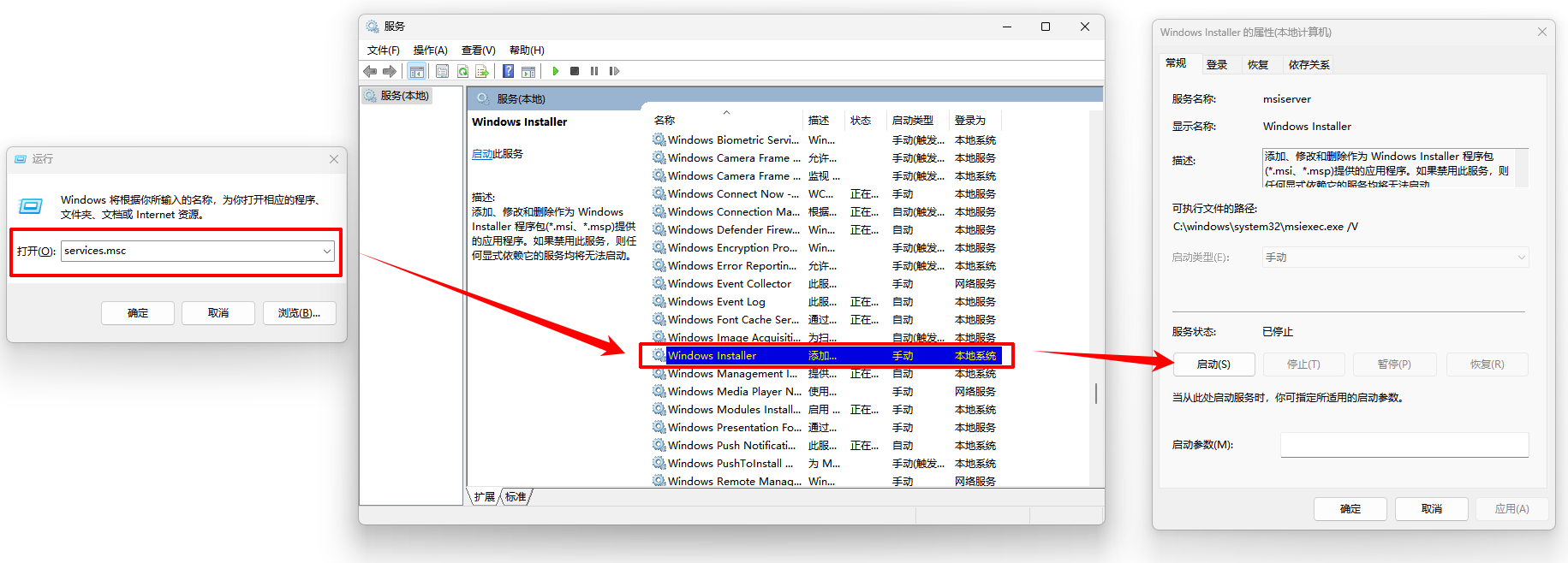
1.按Win+R,输入services.msc并回车。
2.在服务列表中找到Windows Installer。
3.查看服务状态是否正常。
4.如果启动类型被设为禁用,先改为手动;如果安装时服务无法启动,可以右键选择“启动”,再重试安装。
5.重启电脑后,再重新运行安装程序。
注意事项:如果Windows Installer服务无法启动,可能还涉及系统组件异常或权限限制,不要反复运行同一个安装包。
方法3:修改Windows Installer组策略限制
适用情况:个人电脑提示“系统策略禁止此安装”,且系统版本支持gpedit.msc。
这是比较常见的处理方法,适合本地组策略误开启了安装限制的情况。
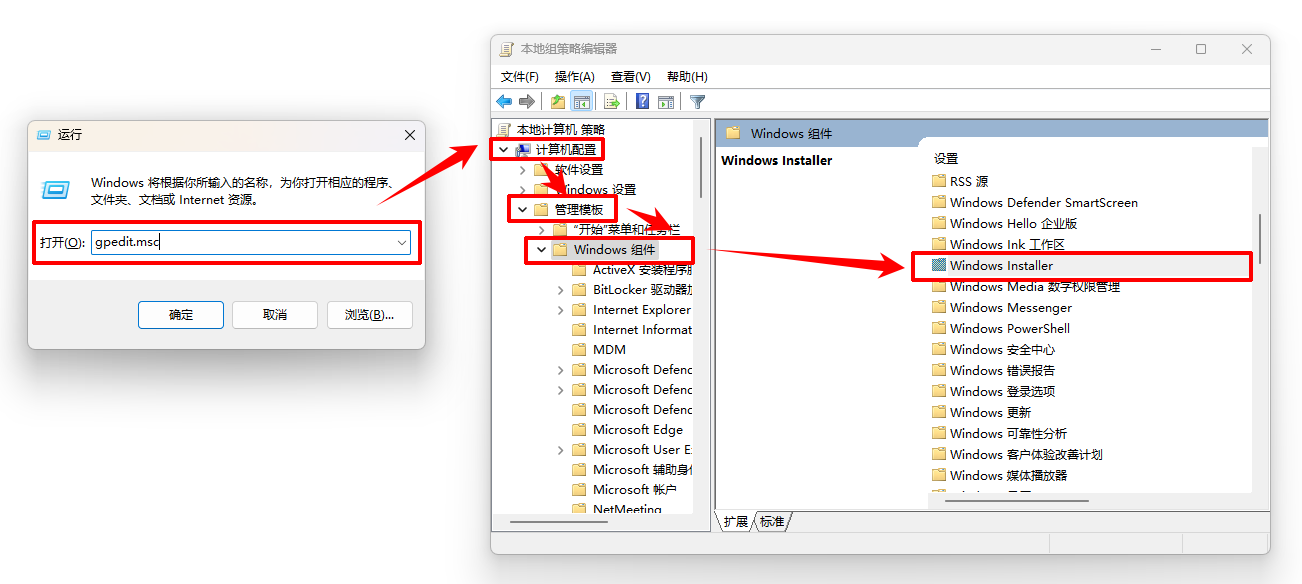
1.按Win+R,输入gpedit.msc并回车。
2.进入“计算机配置→管理模板→Windows组件→Windows Installer”。
3.找到“关闭Windows Installer”。
4.双击打开,将其设置为“未配置”或“已禁用”。
5.点击“确定”保存设置。
6.重启电脑后,再重新安装软件。
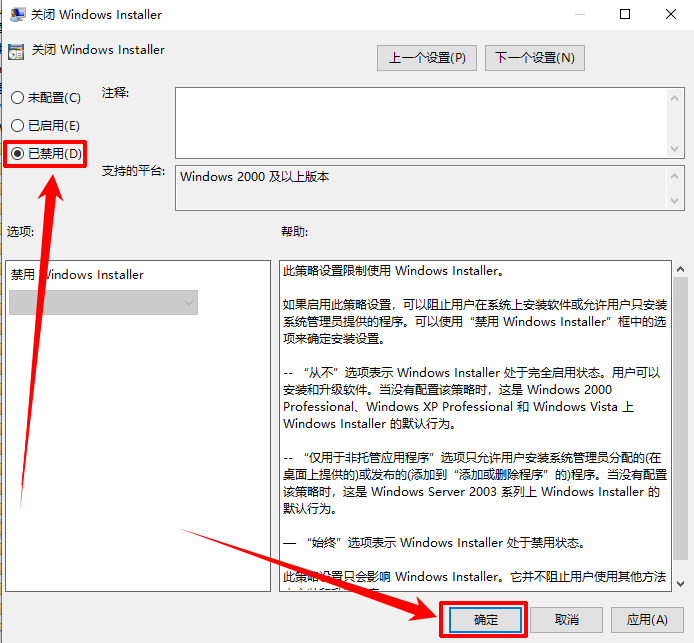
注意事项:Windows家庭版通常没有本地组策略编辑器。不建议从不明来源下载所谓gpedit补丁,可以先检查账户权限、服务状态或后面的注册表策略项。如果仍提示安装被阻止,也可检查本地安全策略中的软件限制策略是否被启用。
方法4:检查设备安装限制策略
适用情况:安装打印机、网卡、蓝牙、USB设备或驱动时,出现“系统策略禁止安装此设备,请与管理员联系”。
有些用户遇到的不是普通软件安装失败,而是设备驱动安装被限制,这时要看设备安装策略。
1.按Win+R,输入gpedit.msc并回车。
2.进入“计算机配置→管理模板→系统→设备安装→设备安装限制”。
3.查看是否启用了设备安装限制相关策略。
4.如果是个人电脑,可将异常限制项设置为“未配置”。
5.重启电脑后,重新连接设备或安装驱动。
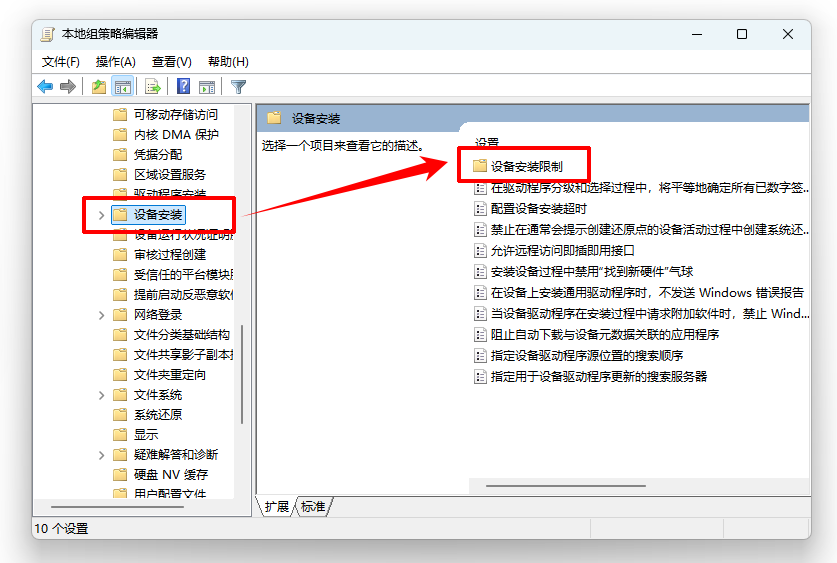
注意事项:公司电脑的设备安装限制可能用于统一管理打印机、U盘、蓝牙、网卡等外接设备,建议由IT管理员统一处理。
方法5:仅个人电脑可尝试重置本地策略缓存
适用情况:个人电脑曾经改过策略,或不知道哪个策略导致安装被禁止。
如果组策略设置被改乱,普通检查找不到原因,可以考虑重置本地策略缓存。但这一步影响范围比前面更大,建议放在后面操作。
1.打开文件资源管理器。
2.进入C:\Windows\System32。
3.找到GroupPolicy和GroupPolicyUsers文件夹。
即路径分别为:
C:\Windows\System32\GroupPolicy
C:\Windows\System32\GroupPolicyUsers
4.先将这两个文件夹复制到其他位置备份。
5.确认备份后,再将其重命名或按需清理本地策略缓存。
6.重启电脑,或以管理员身份打开命令提示符,运行gpupdate /force。
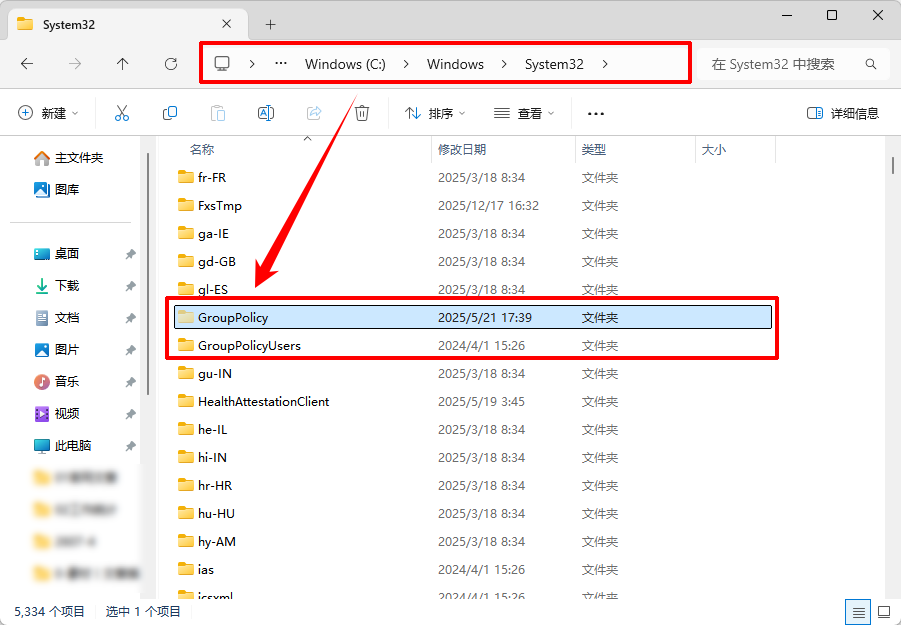
注意事项:这一步会影响本地组策略设置。公司、学校或域控电脑建议交由管理员处理,因为组织策略可能会再次下发。
方法6:谨慎处理注册表策略项或旧安装残留
适用情况:组策略方法无效,或只有某个软件反复提示安装被阻止,怀疑旧版本残留。
注册表不建议放在前面处理。它适合作为后置排查项,修改前要先备份。
1.按Win+R,输入regedit并回车。
2.修改前,先在注册表编辑器中导出备份相关项。
3.检查Windows Installer相关策略项,例如DisableMSI。
4.如果是某个软件旧版本残留导致安装异常,优先使用软件官方卸载工具或清理工具。
5.完成后重启电脑,再测试安装。
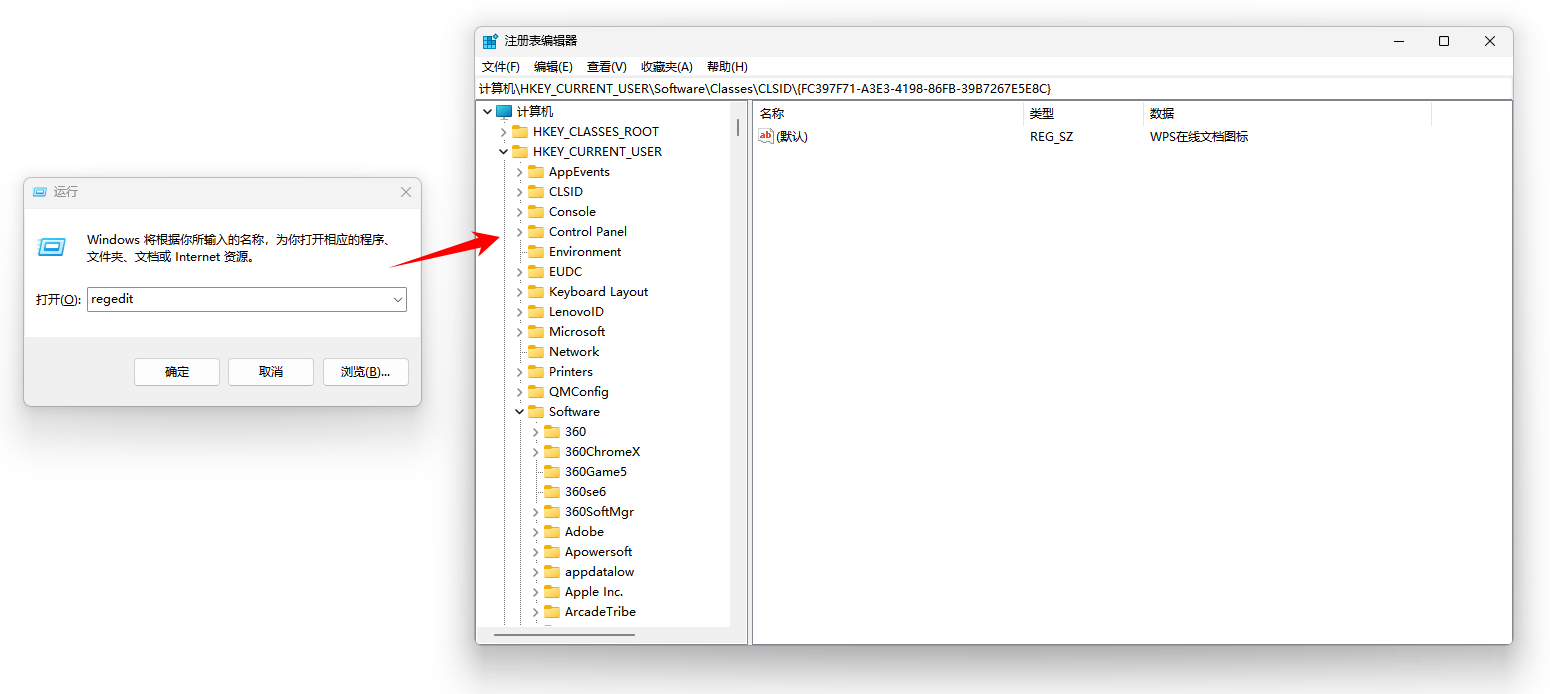
注意事项:不建议小白随意删除HKEY_CLASSES_ROOT\Installer\Products下的未知项。注册表误删可能引起新的安装、卸载或系统异常。
三、这些操作不建议一上来就做
不要一上来删除注册表项。注册表适合放在后面处理,修改前要备份,尤其不要随意删除看不懂的Installer项目。
不要在公司、学校或域控电脑上强行修改安装策略。此类限制往往和统一管理有关,应联系IT管理员处理。
不要反复下载来路不明的安装包。安装包来源不清,可能带来新的系统异常,建议优先使用软件官网或可信来源。
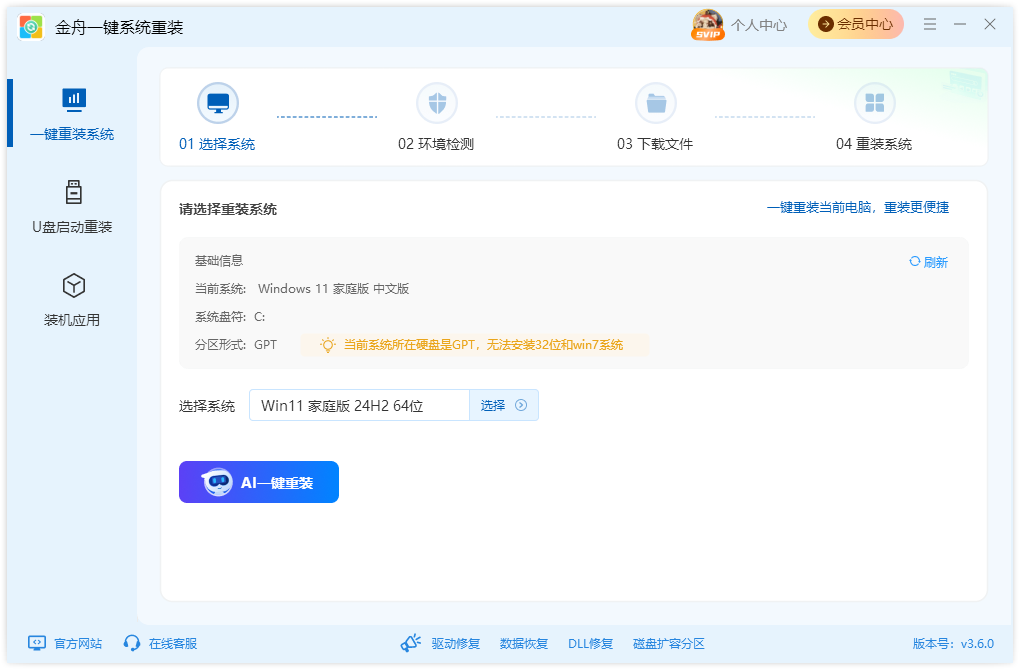
如果是个人电脑,并且已经检查过管理员权限、Windows Installer服务、本地组策略和设备安装限制,安装程序仍反复提示被系统策略阻止,说明系统安装环境可能已经比较混乱。此时可以先备份桌面、文档和C盘重要文件,再使用金舟一键系统重装重新部署Windows环境,让电脑回到更适合正常安装软件和驱动的状态。
四、系统策略禁止安装高频问题解答FAQ
Q:遇到安装被系统策略阻止,第一步该做什么?
A:先看电脑是否连接工作或学校账户。受管理设备建议联系管理员;个人电脑可以继续检查账户权限、Windows Installer服务、本地组策略和注册表策略项。
Q:Windows家庭版没有gpedit.msc怎么办?
A:家庭版通常没有本地组策略编辑器,可以先检查账户权限、Windows Installer服务和注册表策略项。不建议随意安装来路不明的gpedit补丁。
Q:系统策略禁止安装此设备,请与管理员联系怎么办?
A:这类提示多和设备安装限制有关。个人电脑可检查设备安装限制策略;公司或学校电脑应联系管理员处理。
Q:修改组策略后还是不能安装怎么办?
A:可以重启电脑,再运行gpupdate /force刷新策略。如果仍无效,继续检查Windows Installer服务、注册表策略项、旧版本残留或是否受域策略控制。
Q:个人电脑长期无法安装软件,可以重装系统吗?
A:如果多类软件长期无法安装,且账户权限、服务、组策略和设备安装限制都排查过,重装系统可以作为后续处理方案。操作前建议备份重要文件,也可以使用金舟一键系统重装重新部署Windows环境。
本文小结:
系统管理员设置了系统策略,禁止进行此安装,建议先判断电脑是否受组织管理,再按“账户权限→Windows Installer服务→本地组策略→设备安装限制→策略缓存→注册表和旧残留”的顺序处理。个人电脑如果长期策略异常、安装环境混乱,并且常规排查后仍反复失败,可以备份重要资料后使用金舟一键系统重装重新部署Windows环境,让后续软件和驱动安装更顺畅。
推荐阅读:
Win11找不到gpedit.msc(组策略编辑器)文件怎么办?三种方法解决「亲测有效」


温馨提示:本文由金舟软件网站编辑出品转载请注明出处,违者必究(部分内容来源于网络,经作者整理后发布,如有侵权,请立刻联系我们处理)
 已复制链接~



