
































































.net framework 3.5安装不了怎么办?4种方法解决无法安装问题
- 来源: 金舟软件
- 作者:luoqiuyi
- 时间:2026-08-21 12:14:22

金舟DirectX·DLL一键修复
-

- 一款操作简单的系统修复工具,提供全面扫描、DirectX、运行库、系统DLL、手动修复五大模式,修复在电脑运行过程中,因dll文件异常导致的运行故障问题,提供稳定、可靠的修复服务。无论是常用的办公软件还是热门的游戏,若出现因dll文件缺失导致的报错,只需轻轻一点,我们的工具即可迅速定位并修复问题,让你的软件和游戏重新焕发活力!无需计算机基础,小白用户也能轻松使用,只需几步即可完成修复过程。
-


金舟DirectX·DLL一键修复
-
 官方正版
官方正版
-
纯净安全
-
软件评分:
 AI摘要
AI摘要
遇到.NET Framework 3.5安装失败时,可先通过Windows功能或控制面板启用;若下载出错,检查Windows Update和错误代码。若软件还提示DLL、DirectX或运行库问题,可用金舟DirectX·DLL工具一键修复,快速排查环境,让老软件恢复正常运行。
摘要由平台通过智能技术生成net framework 3.5安装不了时,先通过 Windows 功能或控制面板启用;如果下载失败,再检查 Windows Update、系统组件和 0x800f0950。如果软件同时提示 DLL、DirectX 或运行库异常,可用金舟DirectX·DLL一键修复辅助安装和排查运行环境。
一、.net framework 3.5有什么用?
.NET Framework 3.5 是旧版 .NET 程序运行环境,主要用于支持依赖 .NET 2.0、3.0 和 3.5 的软件。它常见于老软件、旧游戏、财务工具、打印机或扫描仪辅助程序。
很多 Windows 10/11 电脑已经带有较新的 .NET Framework 4.x 组件,但这不代表旧程序都能直接运行。部分旧程序会调用 .NET 2.0、3.0 或 3.5,所以系统会弹出“需要安装 .NET Framework 3.5”的提示。
简单来说,.NET Framework 3.5 的作用,是让依赖旧版 .NET 组件的软件在 Windows 中正常启动和运行。看到这个提示,不一定是软件损坏,更多时候只是缺少对应的运行环境。
二、.net framework 3.5有必要装吗?
.NET Framework 3.5 不是每台电脑都必须安装。只有在可信软件明确依赖它时,才建议启用。
如果是你主动打开某个老软件后出现提示,可以安装;如果是开机后自动弹窗,却不知道哪个程序触发,建议先查启动项。软件已经卸载但仍反复弹窗时,问题可能来自残留启动项或计划任务,此时不一定需要安装 .NET Framework 3.5。
| 遇到的情况 | 是否建议安装 | 建议处理 |
|---|---|---|
| 打开老软件时提示需要 .NET Framework 3.5 | 建议安装 | 通过 Windows 功能或官方安装方式启用 |
| 旧游戏、行业软件打不开 | 可以尝试安装 | 先确认软件来源可信 |
| 开机后自动弹出安装提醒 | 先查来源 | 查看启动项和计划任务 |
| 软件已卸载但仍提示 | 不一定需要 | 清理残留启动项 |
| 同时提示 DLL、DirectX 或运行库错误 | 可能还有其他依赖问题 | 安装 .NET Framework 3.5 后继续检查运行环境 |
如果是开机弹窗,可以按 Ctrl + Shift + Esc 打开任务管理器,进入“启动应用”或“启动”选项卡,查看是否有旧软件、打印机工具、游戏启动器、财务软件等项目。已经不用的项目可以先禁用;仍要使用的软件,再继续安装 .NET Framework 3.5。
三、net framework 3.5怎么安装?4种安装net framework3.5的方法
安装 .NET Framework 3.5 可以通过 Windows 功能、控制面板、运行库工具和 Windows 安装介质离线源完成。
需要注意的是,如果你的电脑是 Windows 11 26H1 build 28000 或更高版本,Microsoft 当前文档说明 .NET Framework 3.5 改为使用指定版本的独立安装程序,不再通过 Windows 功能作为组件安装。其他 Windows 10/11 版本,可继续参考下面的方法。
普通用户建议先用系统自带入口;如果不清楚缺少哪个运行库,可以用工具辅助检查;如果电脑无法联网,或 Windows Update 无法下载组件,再考虑离线安装。
方法1:通过 Windows 功能启用 .NET Framework 3.5
适用情况:电脑能联网,首次安装 .NET Framework 3.5,暂时没有明确错误代码。此方法适用于仍支持通过 Windows 功能启用 .NET Framework 3.5 的 Windows 版本。
操作步骤:
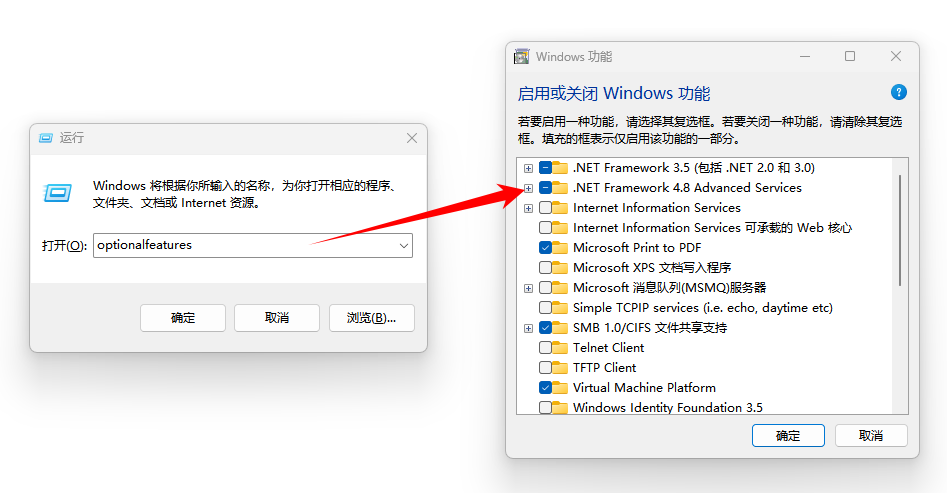
1.按 Win + R,输入 optionalfeatures,点击“确定”。
2.在“Windows 功能”中找到 .NET Framework 3.5(包括 .NET 2.0 和 3.0)。
3.勾选该选项,点击“确定”。
4.按系统提示从 Windows Update 下载并安装。
5.安装完成后重启电脑,再打开原来的软件测试。
一句话总结:能联网且系统版本支持时,先通过 Windows 功能启用 .NET Framework 3.5。
方法2:通过控制面板进入 Windows 功能
适用情况:不熟悉运行命令,希望从图形界面操作。此方法和方法1进入的是同一个 Windows 功能窗口。
操作步骤:
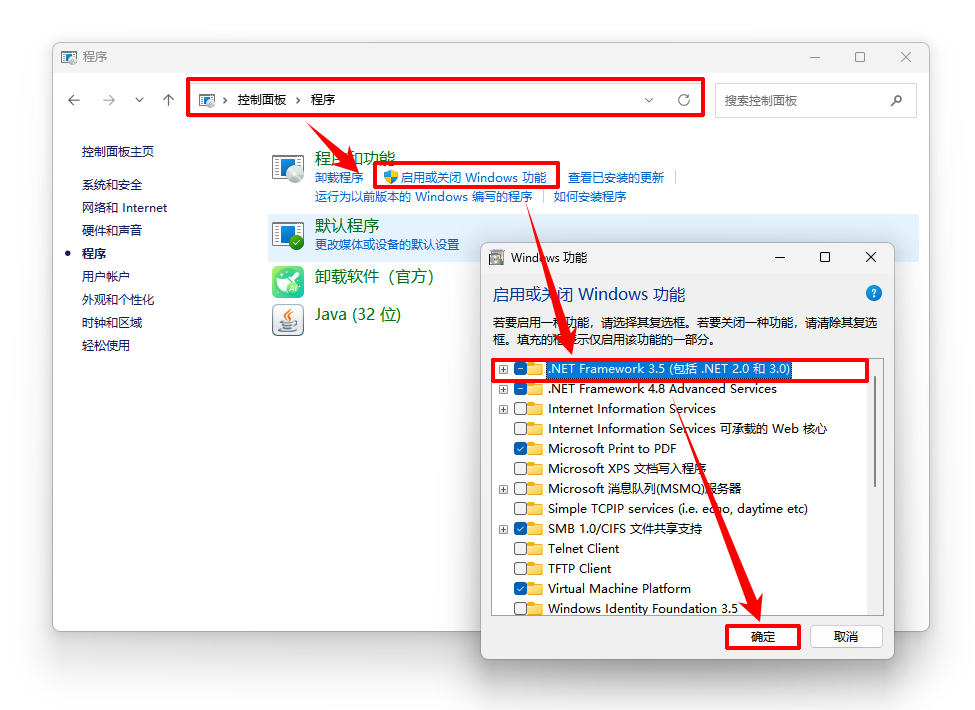
1.打开“控制面板”-“程序”。
2.点击“启用或关闭 Windows 功能”。
3.勾选 .NET Framework 3.5(包括 .NET 2.0 和 3.0)。
4.点击“确定”,按提示完成安装。
控制面板方法和 Windows 功能方法本质相同,只是入口更直观,适合不想输入命令的小白用户。
一句话总结:控制面板方法只是另一种入口,适合不熟悉运行命令的用户。
方法3:用金舟DirectX·DLL一键修复辅助安装 .NET 运行库
适用情况:不清楚缺少哪个运行库,或软件同时提示 DLL、DirectX、运行库异常。
金舟DirectX·DLL一键修复适合用于检查 DirectX、运行库、系统 DLL 等运行环境问题。对于分不清缺少 .NET、DirectX、VC++ 运行库还是 DLL 文件的用户,可以把它作为辅助检查入口。
操作步骤:
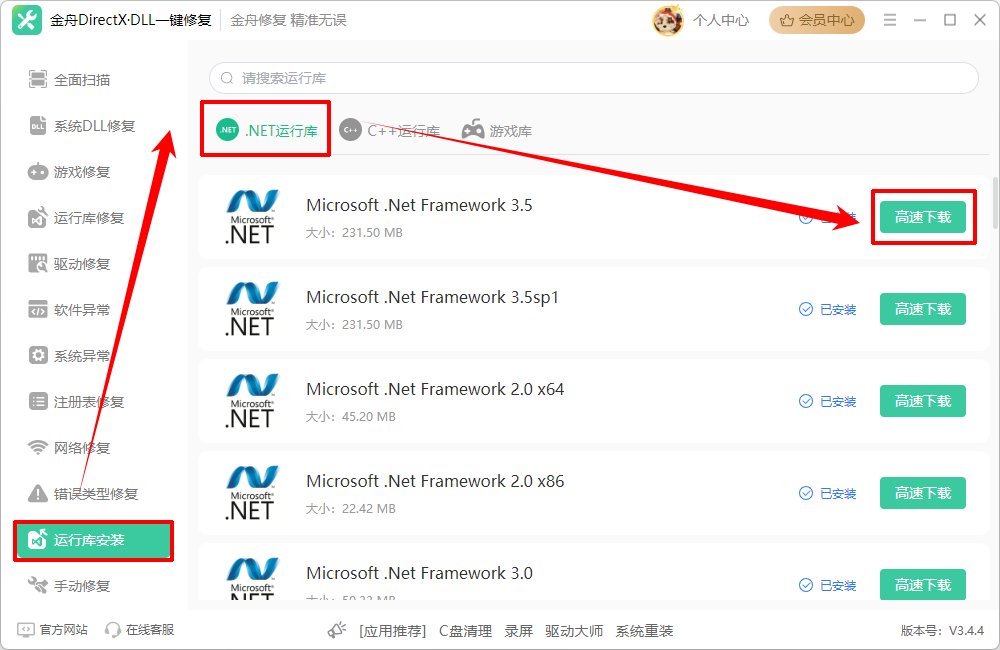
1.打开金舟DirectX·DLL一键修复软件,进入“运行库安装”入口。
2.默认进入“.NET运行库”板块,定位到.NET Framework 3.5。
3.如果界面显示可安装,点击旁边的“高速下载”,按提示完成下载与安装。
4.重启电脑后,再次打开原来的软件进行测试。
| 适合使用 | 不适合直接替代 |
|---|---|
| DLL 缺失、DirectX 异常、运行库缺失 | Windows 更新源被限制 |
| 不清楚缺哪个运行库 | 组策略导致功能无法启用 |
| 软件装完后仍打不开 | 离线源版本不匹配 |
如果安装失败原因来自 Windows 更新源受限、组策略限制、离线源不匹配或系统组件损坏,仅靠运行库工具不一定能处理。此时应继续查看第四部分的系统排查方法。
一句话总结:金舟DirectX·DLL一键修复适合辅助检查和安装运行库,但不能替代 Windows 更新源或系统组件修复。
方法4:使用 Windows 安装介质离线安装
适用情况:电脑无法联网,或 Windows Update 无法下载 .NET Framework 3.5 组件。此方法同样适用于支持通过 Windows 组件安装 .NET Framework 3.5 的系统版本。
操作步骤:
1.准备与当前系统版本匹配的 Windows 镜像或安装 U 盘。
2.挂载镜像后确认盘符,例如 D:。
3.以管理员身份打开命令提示符。
4.执行:DISM /Online /Enable-Feature /FeatureName:NetFx3 /All /LimitAccess /Source:D:\sources\sxs
5.将 D: 替换为实际盘符,完成后重启电脑。

如果提示找不到源文件,要先确认 D:\sources\sxs 是否真实存在,并确认安装介质版本与当前系统版本匹配。不建议随意使用来源不明的 cab 文件,版本不匹配时容易继续失败。
一句话总结:离线安装的关键是系统镜像版本匹配,命令中的盘符也要按实际情况替换。
四、.net framework 3.5安装不了怎么办?
.NET Framework 3.5 安装不了时,建议先检查 Windows Update、系统组件和安装源,不要反复下载陌生安装包。常见原因包括更新源异常、系统组件损坏、错误代码 0x800f0950、组策略限制、离线源不匹配,或安装后仍存在运行库/DLL 问题。
1.先重启电脑,排除更新未完成
刚安装失败、系统提示重启,或 Windows 更新处于挂起状态时,先重启电脑,这一步主要用于排除更新挂起或上一次安装未完成的问题。
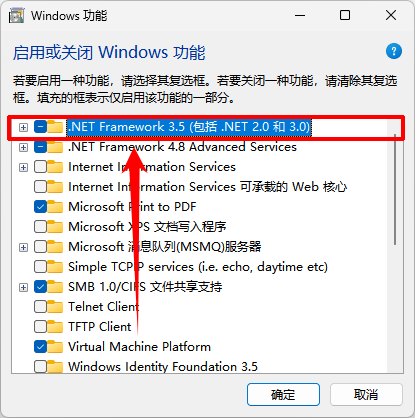
重启后先进入“Windows 功能”重新勾选 .NET Framework 3.5(包括 .NET 2.0 和 3.0)。如果仍失败,再继续检查 Windows Update 是否可用。
2.检查 Windows Update 和相关服务
如果 Windows 功能下载失败,先检查 Windows Update 是否可用;系统更新本身也异常时,再查看相关服务状态。
.NET Framework 3.5 在 Windows 10/11 中常通过系统功能调用更新源。如果 Windows Update 不可用,安装过程可能无法下载所需组件。
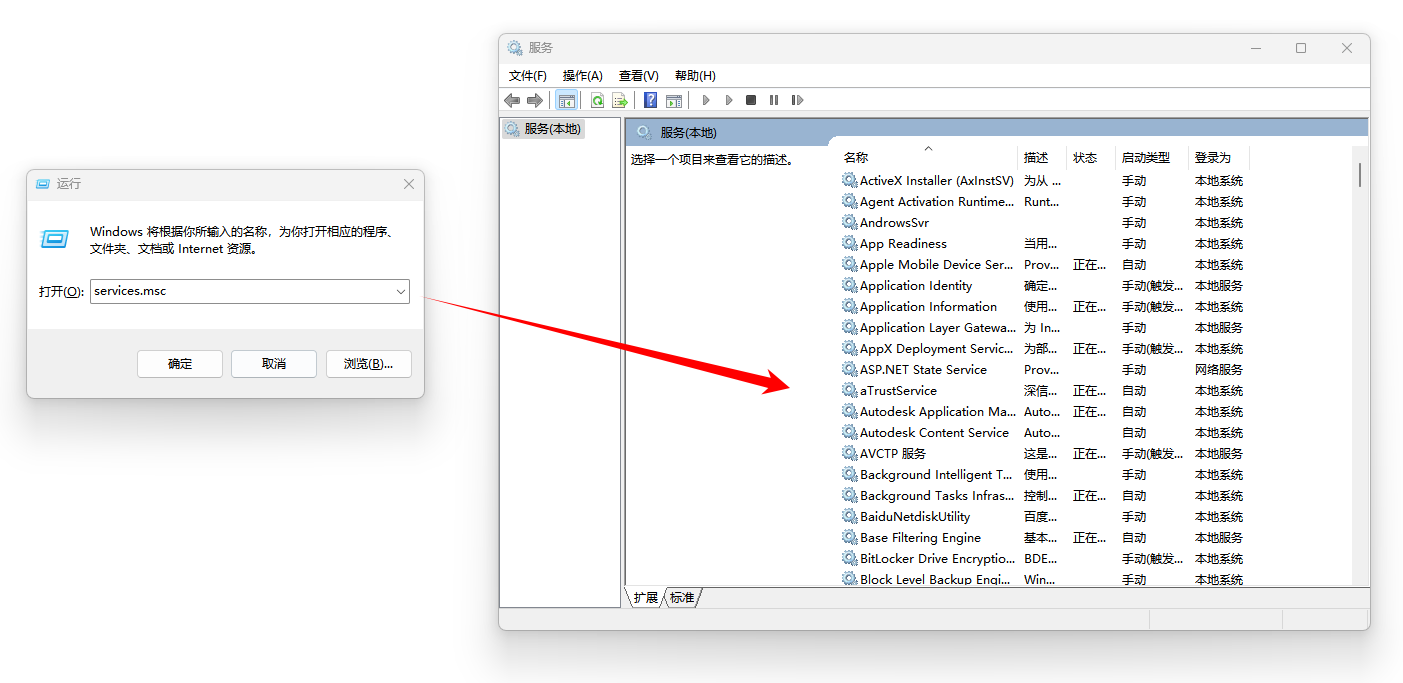
可按 Win + R 输入services.msc,查看 Windows Update、Background Intelligent Transfer Service、Cryptographic Services 等相关服务状态。公司或学校电脑如果受策略限制,普通用户可能无法自行恢复,需要联系管理员处理。
3.用 DISM 和 SFC 修复系统组件
如果 Windows 功能反复失败、系统更新异常或组件损坏,可以用 DISM 和 SFC 先修复系统组件。
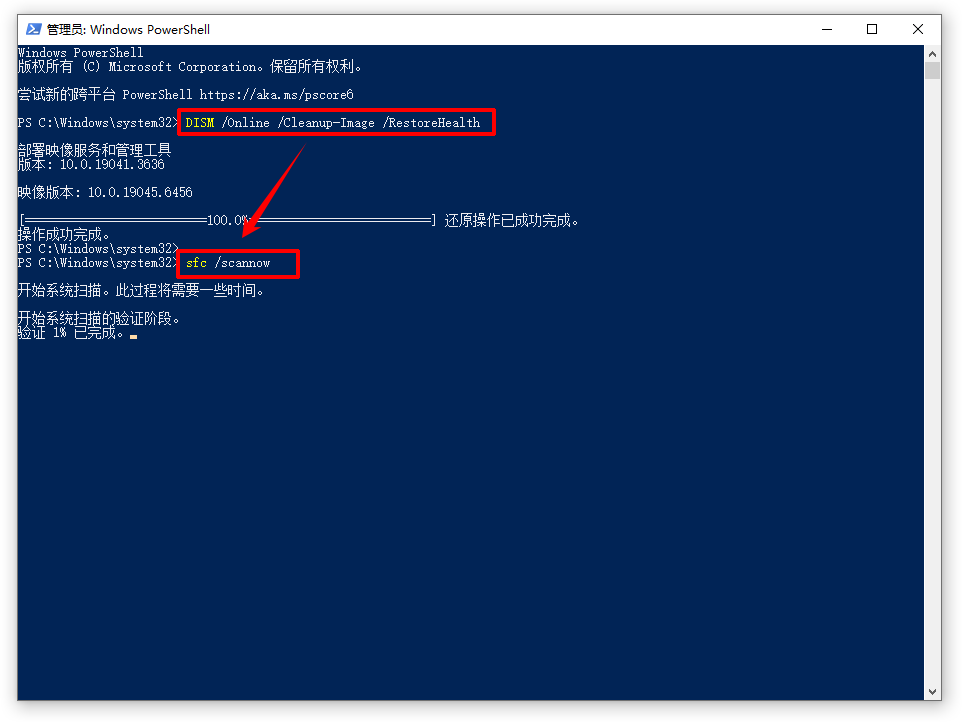
右键开始菜单,打开“终端(管理员)”,依次执行 DISM /Online /Cleanup-Image /RestoreHealth 和 sfc /scannow。执行完成后重启电脑,再安装 .NET Framework 3.5。
DISM 用于修复 Windows 映像相关问题,SFC 用于检查并修复受保护的系统文件。它们不能处理每一种安装失败,但对系统组件异常有排查价值。
4.处理0x800f0950、离线源和运行库异常
安装net framework 3.5错误代码0x800f0950 常见于 .NET Framework 3.5 启用失败场景,可能与更新源、系统组件或安装源有关。建议先检查 Windows Update,再执行 DISM/SFC;如果在线安装仍失败,再使用匹配系统版本的 Windows 安装介质离线安装。
| 错误代码 | 常见原因 | 处理方向 |
|---|---|---|
| 0x800f0950 | .NET Framework 3.5 启用失败,可能与更新源、系统组件或安装源有关 | 先检查 Windows Update,再尝试 DISM、SFC 和离线源 |
| 0x800F0906 | 无法从 Windows Update 下载所需文件 | 检查网络、代理、更新服务,必要时使用匹配的安装介质 |
| 0x800F081F | 找不到源文件,或源文件不完整、不匹配、无读取权限 | 检查安装介质中的 sources\sxs 路径、权限和系统版本 |
| 0x800F0907 | 组策略或可选组件安装源设置受到限制 | 检查组策略、WSUS 设置;企业设备必要时联系管理员 |
| 0x800F0922 | 安装程序或系统环境处理失败,且不专属于 .NET Framework | 检查源文件权限、DISM 命令和系统组件状态 |
如果 .NET Framework 3.5 已安装,但软件仍提示 DLL、DirectX、VC++ 或运行库错误,可以再用金舟DirectX·DLL一键修复的“运行库修复”功能做运行环境扫描。这里要分清:系统组件装不上,先查 Windows;软件运行环境不完整,再用工具排查依赖项。
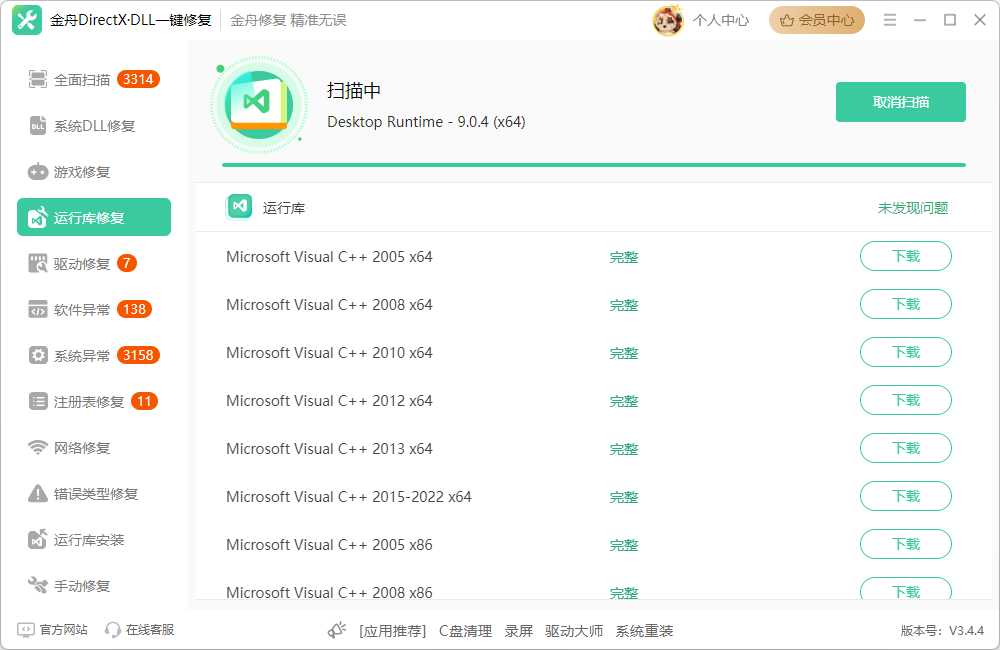
整体排查顺序可以按“先重启-查Windows Update-修复系统组件-看错误代码-再查运行库环境”进行。
五、.net framework常见问题解答FAQ
Q:.net framework 3.5有什么用?
A:它用于支持依赖 .NET 2.0、.NET 3.0、.NET 3.5 的旧软件运行,常见于老游戏、财务软件、打印扫描程序和部分行业工具。
Q:.net framework 3.5有必要装吗?
A:如果可信软件明确提示需要,就建议安装;如果只是开机弹窗,建议先查触发程序,不要盲目启用。
Q:net framework 3.5怎么安装比较合适?
A:普通用户先使用 Windows 功能或控制面板启用;无法联网时,再使用匹配系统版本的 Windows 安装介质离线安装。Windows 11 26H1 build 28000 或更高版本需按 Microsoft 当前文档使用独立安装程序。
Q:安装net framework 3.5错误代码0x800f0950怎么办?
A:先检查 Windows Update,再执行 DISM 和 SFC 修复系统组件;如果仍失败,使用与当前系统版本匹配的 Windows 安装介质作为离线源。
Q:为什么安装后软件还是打不开?
A:软件打不开不一定只和 .NET Framework 3.5 有关,还可能缺少 DirectX、VC++ 运行库或系统 DLL。此时可以用金舟DirectX·DLL一键修复做运行环境扫描。
文章总结:
遇到 .net framework 3.5安装不了,先判断是否真的需要安装,再用 Windows 功能、控制面板、金舟DirectX·DLL一键修复或离线源完成安装。如果出现 .net framework 3.5无法安装、下载失败或 0x800f0950,重点检查 Windows Update、系统组件和安装源。若安装后软件仍提示 DLL、DirectX 或运行库错误,再使用金舟DirectX·DLL一键修复继续排查运行环境。
想了解更多运行库、DLL 缺失和 Windows 系统报错处理方法,可关注金舟软件官网资讯栏目。
推荐阅读:
电脑弹出.NET Framework 3.5(包括.NET 2.0和3.0)安装提醒意味着什么?


温馨提示:本文由金舟软件网站编辑出品转载请注明出处,违者必究(部分内容来源于网络,经作者整理后发布,如有侵权,请立刻联系我们处理)
 已复制链接~



