































































memory management蓝屏怎么办?6种方法解决Memory Management蓝屏代码
- 来源: 金舟软件
- 作者:luoqiuyi
- 时间:2026-08-21 12:30:02


 官方正版
官方正版
 AI摘要
AI摘要
遇到Memory Management蓝屏(代码0x0000001A)别急着重装系统,先备份文件并记录错误代码,再按顺序排查:先运行Windows内存诊断检查内存,再用驱动工具修复异常驱动,接着用DISM和SFC修复系统文件,最后检查虚拟内存和硬件。按此方法可高效解决问题,避免数据丢失。
摘要由平台通过智能技术生成遇到 MEMORY_MANAGEMENT、memory_management蓝屏代码 或蓝屏代码 0x0000001A,先不要急着重装系统。比较稳妥的 memorymanagement蓝屏解决方法,是先备份文件并记录停止代码,再按内存诊断、驱动修复、系统文件修复、虚拟内存设置和硬件检查的顺序排查。
一、Memory Management蓝屏怎么回事?先看这个表
Memory Management 蓝屏通常表示 Windows 在内存管理过程中检测到异常,但它不一定代表内存条已经损坏。驱动冲突、系统文件损坏、虚拟内存异常、外设兼容问题,也可能触发蓝屏memory management。
| 看到的情况 | 可能原因 | 建议先做 |
|---|---|---|
| 偶尔蓝屏一次,重启后能正常使用 | 临时系统异常或驱动调用异常 | 先记录蓝屏代码,并备份重要文件 |
| 频繁出现 Memory Management 蓝屏 | 内存条、驱动或系统文件异常 | 运行 Windows 内存诊断 |
| 更新显卡、网卡、芯片组驱动后蓝屏 | 驱动版本不匹配或驱动组件异常 | 检查最近更新的驱动,必要时回退或重装对应驱动 |
| 蓝屏提示 dxgkrnl.sys | 显卡驱动或显示相关组件异常可能较高 | 优先检查显卡驱动 |
| 同时出现 Kernel Data Inpage Error 蓝屏 | 磁盘读取、内存或系统文件异常 | 检查系统文件和磁盘状态 |
| 加装内存后出现蓝屏代码 0x0000001A | 内存兼容、插槽接触或频率设置异常 | 单条内存轮流测试 |
二、Memory Management蓝屏怎么解决
方法1:先备份重要文件并记录memory_management蓝屏代码
如果电脑还能进入桌面,先把桌面、文档、下载、微信文件等常用位置的文件备份到 U 盘、移动硬盘或其他分区。蓝屏问题有时需要修复驱动、回退系统更新,甚至检查硬件,提前备份能减少后续操作顾虑。
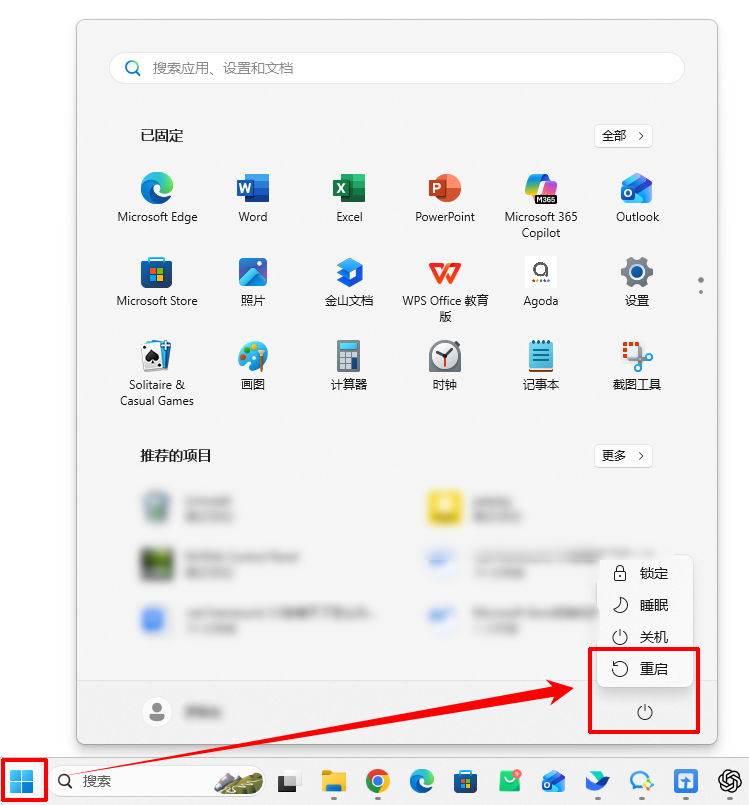
1.重启电脑,确认是否能正常进入 Windows 桌面。
2.把 C 盘中个人文件先复制到外部存储设备或其他磁盘分区。
3.拍下蓝屏界面,记录是否出现 MEMORY_MANAGEMENT、0x0000001A 等字样。
4.回想蓝屏前是否装过新内存、新驱动、新软件,拔掉 U 盘、移动硬盘、扩展坞等外设,只保留键盘鼠标再观察。
方法2:运行Windows内存诊断,排查蓝屏代码0x0000001a
memory management蓝屏的原因中,内存异常是需要优先排查的一类。Windows 自带内存诊断工具适合小白先做基础检测,不需要额外安装复杂工具。
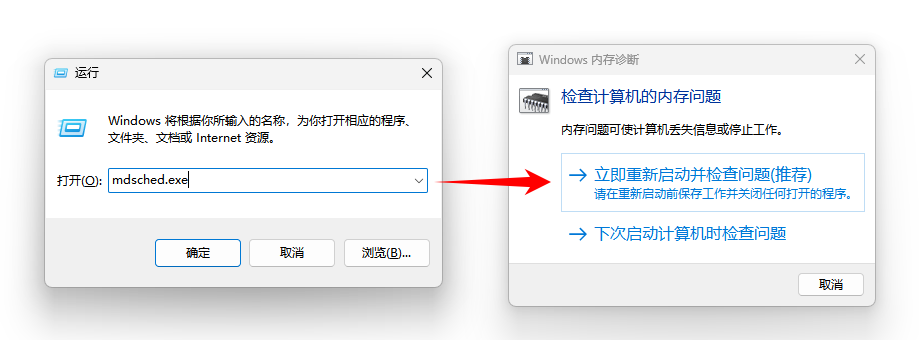
1.按 Win + R,输入 mdsched.exe。
2.在弹出的窗口中选择“立即重新启动并检查问题”。
3.电脑会自动重启并进入检测过程,期间不要强制关机。
4.检测完成后进入系统,查看是否有内存错误提示;如果提示存在内存问题,再继续看方法6的硬件排查。
方法3:使用金舟驱动大师检测并修复异常驱动
Memory Management 蓝屏不只和内存有关,显卡驱动、芯片组驱动、网卡驱动、存储控制器驱动异常,也可能导致系统访问内存时出错。尤其是更新驱动后开始蓝屏、玩游戏时蓝屏、提示 蓝屏 dxgkrnl.sys 的情况,可以用金舟驱动大师检测驱动状态,帮助小白快速判断哪些驱动需要修复或更新到匹配版本。
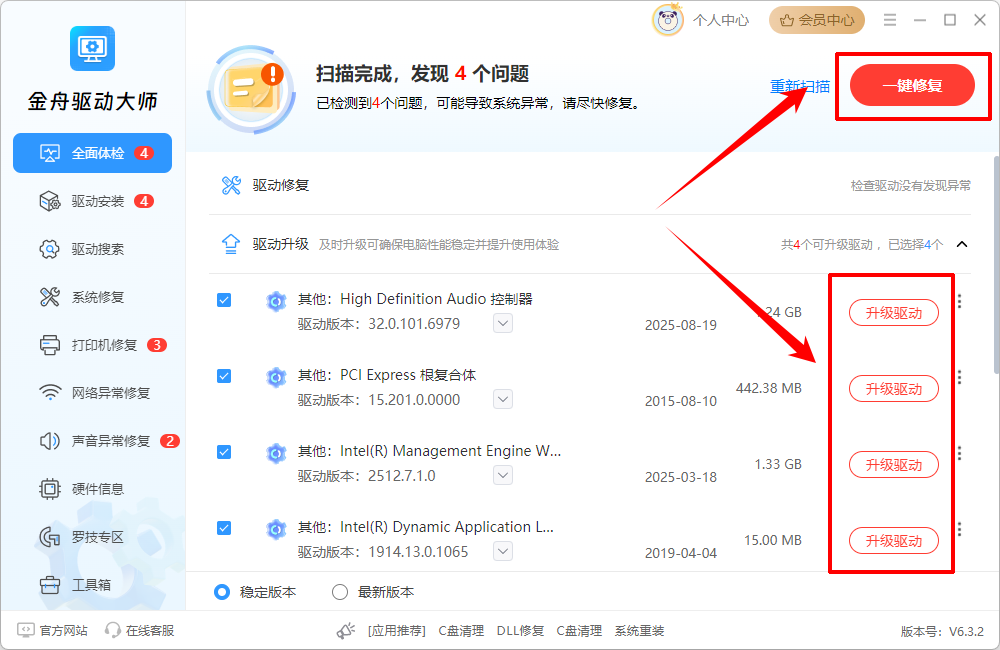
1.打开金舟驱动大师,进入驱动检测页面。
2.等待软件识别当前电脑硬件和驱动状态。
3.重点查看显卡、芯片组、网卡、存储控制器等驱动项目。
4.根据检测结果修复或更新匹配的驱动。
5.操作完成后重启电脑,再观察是否还会出现该蓝屏代码。
注意:如果内存诊断已经提示硬件错误,或电脑存在插槽接触不良、主板异常等情况,驱动修复只能作为排查的一部分,仍需要继续检查硬件。
方法4:使用DISM和SFC修复系统文件
如果内存诊断没有发现明显问题,但电脑仍然出现终止代码memorymanagement蓝屏,可以继续检查系统文件。Windows 更新异常、系统组件损坏、关机中断等情况,都可能让蓝屏反复出现。
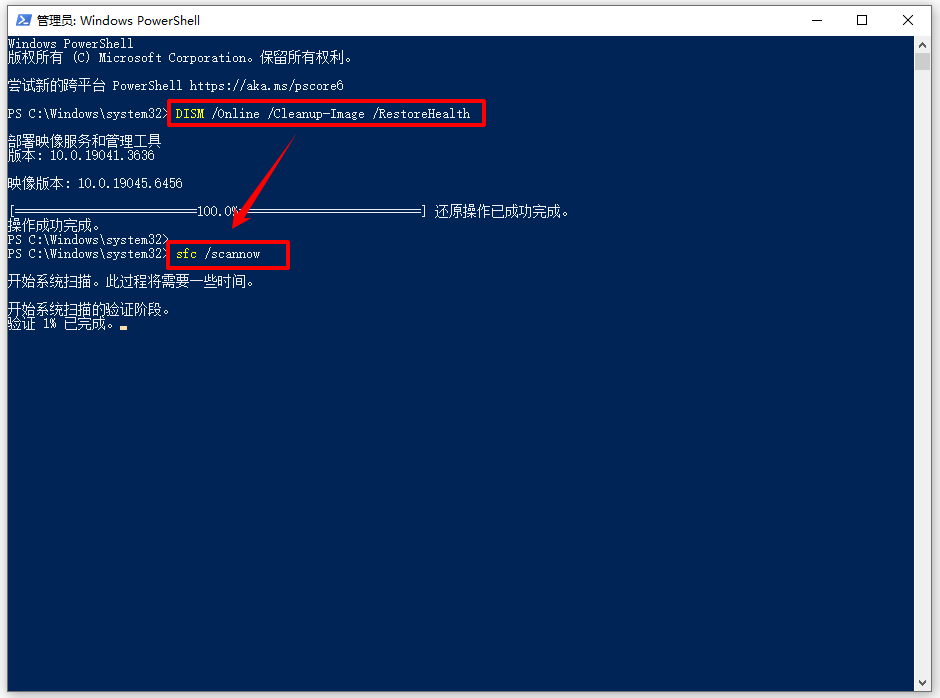
1.右键开始菜单,选择“终端管理员”或“命令提示符管理员”。
2.输入 DISM /Online /Cleanup-Image /RestoreHealth 并回车。
3.等待命令运行完成,再输入 sfc /scannow 并回车。
4.修复完成后重启电脑,再观察蓝屏是否减少。
方法5:检查Windows更新、虚拟内存和近期软件冲突
如果问题出现在系统更新后、安装软件后,或内存诊断没有报错但仍然频繁蓝屏memory_management,可以把 Windows 更新、虚拟内存和近期软件冲突放在一起检查。这样排查更集中,也不容易遗漏系统层面的原因。
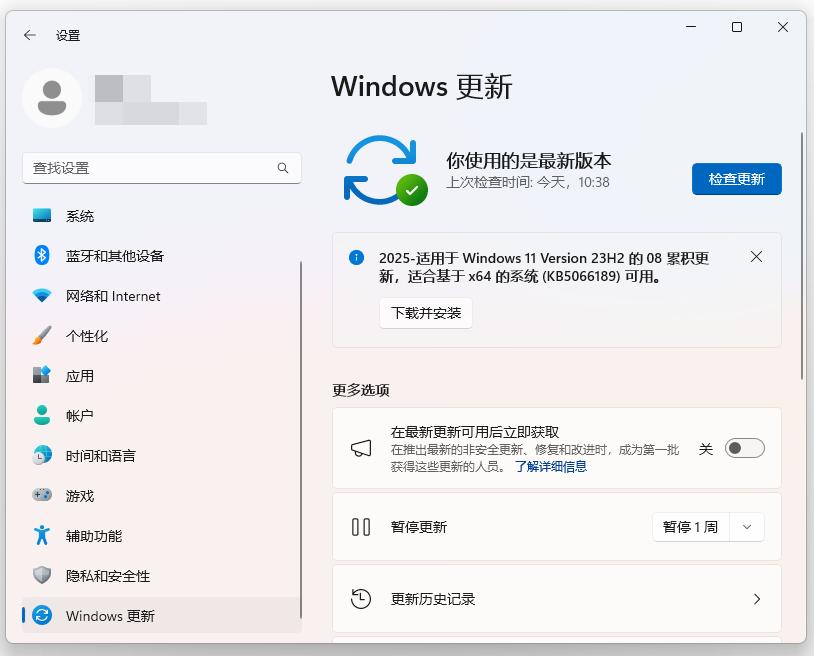
1.打开“设置”,进入 Windows 更新,安装当前可用的系统补丁。
2.搜索“高级系统设置”,进入“性能”中的“设置”。
3.切换到“高级”,找到“虚拟内存”,建议使用“自动管理所有驱动器的分页文件大小”。
4.如果蓝屏出现在安装某个软件、游戏组件或防护程序之后,可先卸载近期新增程序再观察。
如果蓝屏文件分析中反复出现 ahs_protect.sys 这类文件名,通常要结合对应软件或驱动组件判断,不建议只按内存条损坏处理。
方法6:断电后检查内存条、插槽和硬件兼容
如果内存诊断提示错误,或者电脑是在加装内存后才出现蓝屏代码memory management,就需要检查内存条、插槽和频率设置。台式机用户可以在断电后尝试,笔记本或不熟悉拆机的用户,建议交给售后或维修人员处理。
1.关机并拔掉电源,等待电脑断电后再操作。
2.打开机箱,重新插紧内存条。
3.有多条内存时,只保留一条轮流测试。
4.如果开启了 XMP 或内存超频,可先恢复默认频率。
5.如果内存诊断持续报错,考虑更换内存条或送修检测。
三、这些蓝屏代码不要混在一起处理
memory_management蓝屏代码 常见对应 MEMORY_MANAGEMENT 或 0x0000001A,排查重点是内存、驱动、系统文件和硬件兼容。
如果出现 critical_process_died、whea_uncorrectable_error、c000021a蓝屏怎么解决、win10蓝屏代码system thread 等问题,原因可能不同,不建议只套用 Memory Management 的方法。比如 whea_uncorrectable_error 更常见于硬件、供电、温度或底层驱动问题,critical_process_died 则可能与系统进程、磁盘或系统文件有关。
如果做过蓝屏文件分析,并且多次指向同一个 .sys 文件,比如 dxgkrnl.sys 或 ahs_protect.sys,可以优先检查对应驱动、软件或硬件模块。这样比只盯着蓝屏代码更容易缩小范围。
四、如何减少Memory Management蓝屏再次出现
想减少 Memory Management 蓝屏再次出现,可以从日常维护入手。驱动方面,定期检查显卡、芯片组、网卡和存储控制器驱动是否匹配;加装内存前,确认型号、频率和主板兼容情况;不熟悉超频设置时,不建议随意修改内存频率和电压。
如果电脑经常蓝屏,保留蓝屏截图和近期操作记录,也能帮助后续更快判断原因。
五、Memory Management蓝屏高频问题解答FAQ
Q:memory management 蓝屏win10怎么处理?
A:先备份文件并记录停止代码,再运行 mdsched.exe 检测内存;如果近期更新过驱动,可检查显卡、芯片组、网卡驱动,之后再使用 DISM 和 SFC 修复系统文件。
Q:蓝屏代码0x0000001a是不是内存条坏了?
A:不一定。它和内存管理异常有关,但驱动冲突、系统文件损坏、虚拟内存设置异常也可能触发。只有内存诊断报错,或单条内存测试异常时,才更倾向硬件问题。
Q:内存诊断没报错,为什么还频繁蓝屏memory_management?
A:可以继续检查驱动、系统文件、Windows 更新、虚拟内存和近期安装的软件。部分蓝屏并不是物理内存损坏,而是驱动或系统组件访问内存时出现异常。
Q:蓝屏 dxgkrnl.sys 和 Memory Management 有关系吗?
A:可能有关。dxgkrnl.sys 通常与图形显示组件有关,如果同时出现 Memory Management 蓝屏,建议优先检查显卡驱动和显示相关设置。
Q:蓝屏文件分析应该看什么?
A:小白用户重点看停止代码和反复出现的 .sys 文件名即可。如果多次指向同一驱动文件,优先排查对应驱动或软件;如果代码每次不同,建议结合内存、磁盘和系统文件一起检查。
Q:终止代码memorymanagement蓝屏可以直接重装系统吗?
A:不建议一开始就重装。可以先检查内存、驱动、系统文件和虚拟内存;如果确认不是硬件问题,且常规修复后仍反复蓝屏,再考虑系统重置或重装。
六、文章总结
memorymanagement蓝屏解决方法不建议只盯着内存条,也不要一开始就重装系统。更合理的顺序是先备份和记录代码,再检查内存、驱动、系统文件、虚拟内存和硬件兼容;如果问题和驱动异常有关,可以使用金舟驱动大师辅助检测修复。后续遇到电脑蓝屏、驱动异常、蓝屏代码排查等问题,也可以在金舟软件官网资讯栏目查看更多实用教程。
推荐阅读:
【已解决】ntoskrnl蓝屏如何修复?想彻底卸载ntoskrnl.exe!官方正规方法来了


温馨提示:本文由金舟软件网站编辑出品转载请注明出处,违者必究(部分内容来源于网络,经作者整理后发布,如有侵权,请立刻联系我们处理)
 已复制链接~



