
































































电脑弹出.NET Framework 3.5(包括.NET 2.0和3.0)安装提醒意味着什么?
- 来源: 金舟软件
- 作者:Kylin
- 时间:2026-08-18 16:01:29

金舟DirectX·DLL一键修复
-

- 一款操作简单的系统修复工具,提供全面扫描、DirectX、运行库、系统DLL、手动修复五大模式,修复在电脑运行过程中,因dll文件异常导致的运行故障问题,提供稳定、可靠的修复服务。无论是常用的办公软件还是热门的游戏,若出现因dll文件缺失导致的报错,只需轻轻一点,我们的工具即可迅速定位并修复问题,让你的软件和游戏重新焕发活力!无需计算机基础,小白用户也能轻松使用,只需几步即可完成修复过程。
-


金舟DirectX·DLL一键修复
-
 官方正版
官方正版
-
纯净安全
-
软件评分:
速览:如果你没有手动打开软件,电脑一开机就弹出“.NET Framework 3.5(包括.NET 2.0和3.0)”安装提醒,通常说明某个程序在开机或登录后自动启动,并且这个程序需要 .NET Framework 3.5 才能运行。
这类触发程序可能是旧软件的后台组件、打印机/扫描仪/财务软件的托盘程序、驱动辅助工具、旧游戏启动器、同步工具,也可能是卸载不干净后残留的启动项。它不一定是病毒,但也不建议看到弹窗就直接安装。
步骤1:先查是谁在开机触发,再决定是否安装 .NET Framework 3.5。
步骤2:如果触发程序可信且你还要用它,可以通过 Windows 官方入口安装;如果触发程序已经不用、名称可疑或路径异常,优先禁用启动项或卸载残留程序。:
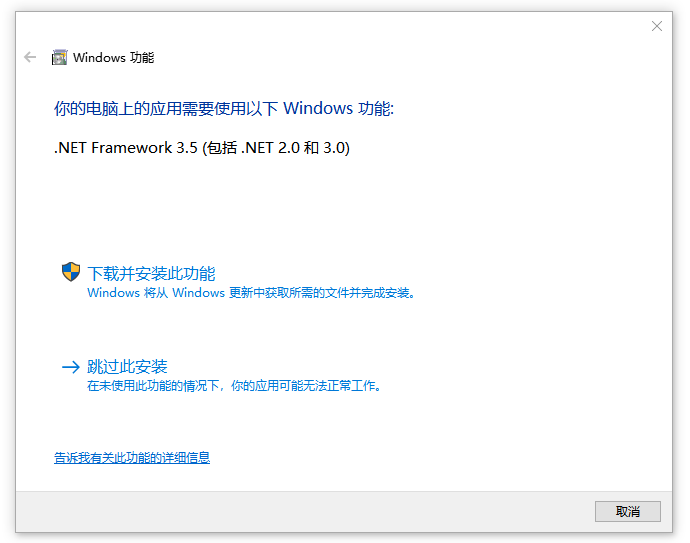
首先:要分清楚Windows功能是为什么弹出此提醒
看到的情况 | 可能含义 | 建议 |
1.Windows 窗口提示“下载并安装此功能” | 系统检测到程序需要 .NET Framework 3.5 | 可先查触发程序,再决定是否安装 |
2.开机后每次都弹,关掉后电脑还能正常用 | 某个启动项请求旧版 .NET 失败 | 优先排查启动项和计划任务 |
3.弹窗同时要求下载陌生网站安装包 | 可能不是系统原生提示 | 关闭页面,先确认程序来源 |
4.提示来自某个具体软件安装器 | 该软件依赖旧版 .NET | 软件可信时可按官方方法安装 |
5.弹窗只出现一瞬间又消失 | 后台程序启动失败 | 用启动项、任务计划和事件日志继续查 |
小编的电脑环境如下:
系统:Windows 10 Pro 64位
系统版本:10.0.19045
处理器:Intel Core i5-13400F
内存:32GB
显卡:NVIDIA GeForce RTX 3060
弹出这个提醒时,小编正重启两次电脑,所以大胆猜测这种情况属于上述情况二:开机后自动弹出。下面是针对这种情况的解决步骤和方法。
一、电脑开机弹出.NET Framework 3.5包括.NET 2.0和3.0是什么意思?
Windows 功能里写“.NET Framework 3.5(包括 .NET 2.0 和 3.0)”,意思是启用 .NET Framework 3.5 时,会同时提供 .NET 2.0、.NET 3.0、.NET 3.5 相关运行组件。
这不是“最新运行库”,而是旧程序需要的兼容组件。很多旧版行业软件、老游戏、设备管理程序是在 .NET 2.0/3.0/3.5 时代开发的,即使电脑已经有 .NET Framework 4.8 或 4.8.1,也不一定能直接运行这些旧程序。
简单来说,就是Windows电脑新安装或新加入开机自启动的软件/程序匹配运行库比较老,需要老的兼容组件,但是你的Windows电脑运行库较新,没有,要你下载补充,避免耽误ta开机自启。
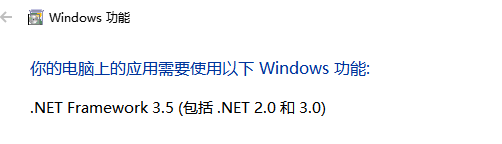
二、针对开机后弹出需安装.NET Framework 3.5包括.NET 2.0和3.0解决方法步骤
第一步:先用任务管理器查看启动项
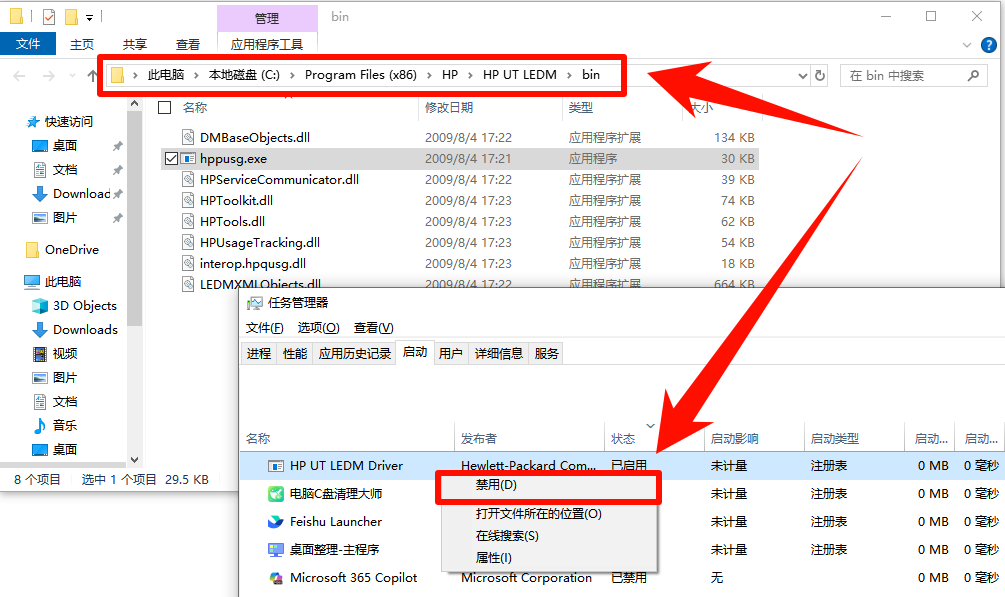
Win10操作步骤:
Step1. 快捷键Ctrl + Shift + Esc三个一起按,进入 任务管理器,选择 启动 。
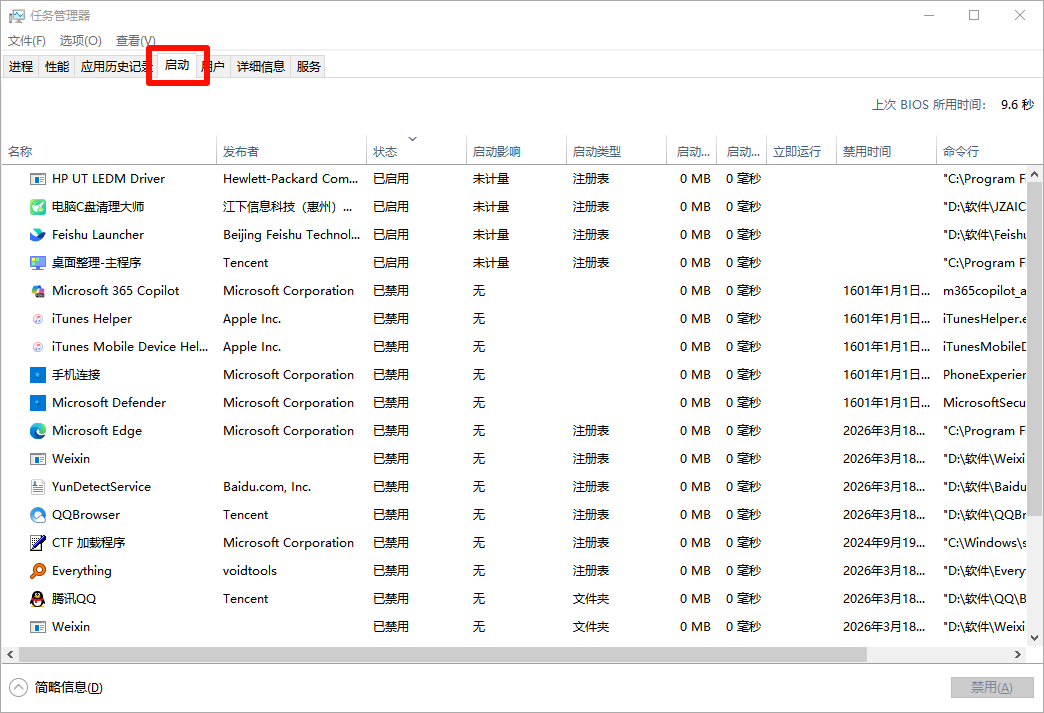
Step2. 查看有没有最新安装、名称陌生、发布者为空、启动影响较高的项目,如有,右键该项目,选择“打开文件所在的位置”。
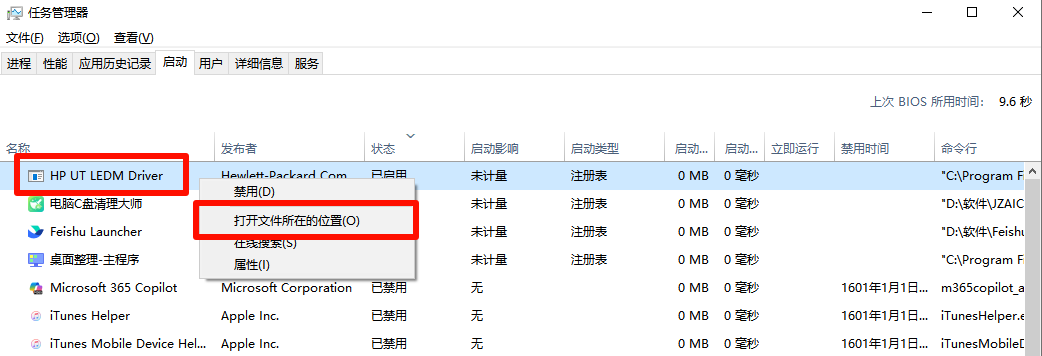
Step3. 观看路径是否安全。或者直接选择“禁用”该项目,对于不会判断路径是否可用/安全的小白用户。如果方便,可以重启电脑,进行检测是否还弹出此报错窗口。
Win11操作步骤:
系统:Windows 11 Pro 64位
系统版本:23H2 / 10.0.22631
测试环境:Hyper-V 虚拟机
处理器:4 核虚拟处理器
内存:8GB
显卡:Microsoft Hyper-V Video
Step1. 同样按Ctrl + Shift + Esc 打开任务管理器,进入 启动应用 ,查看最近安装、名称陌生、发布者为空、启动影响较高的项目。
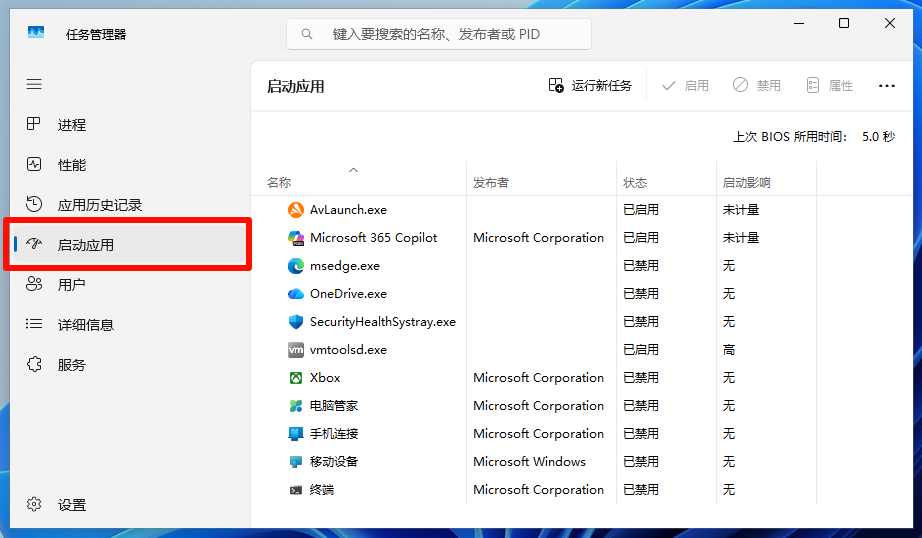
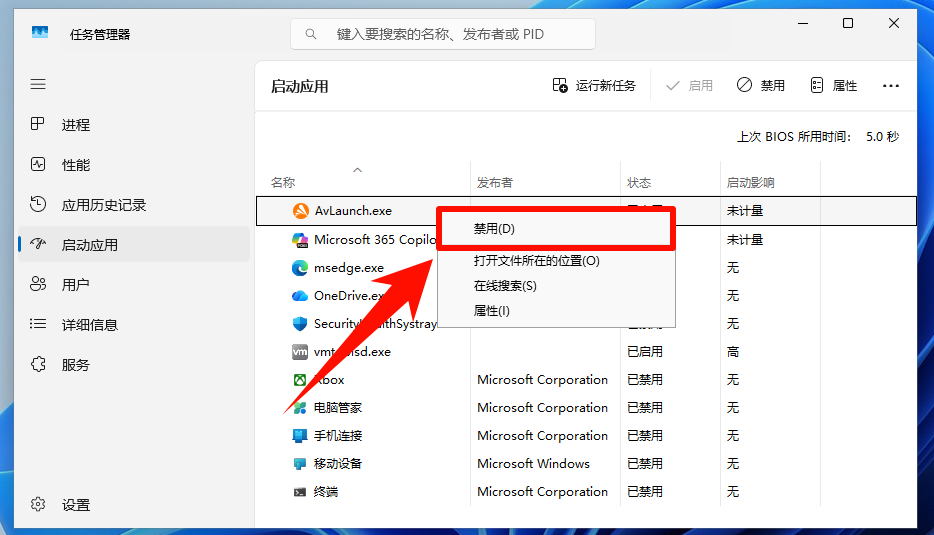
Step2. 右键该启动项选择“禁用”,重启电脑测试弹窗是否消失。
第二步:在设置里检查启动应用
微软支持文档说明,Windows 可以在“设置 > 应用 > 启动”里管理哪些应用登录后自动启动。
步骤1. win+i打开“设置”,选择“应用”,打开“启动”。
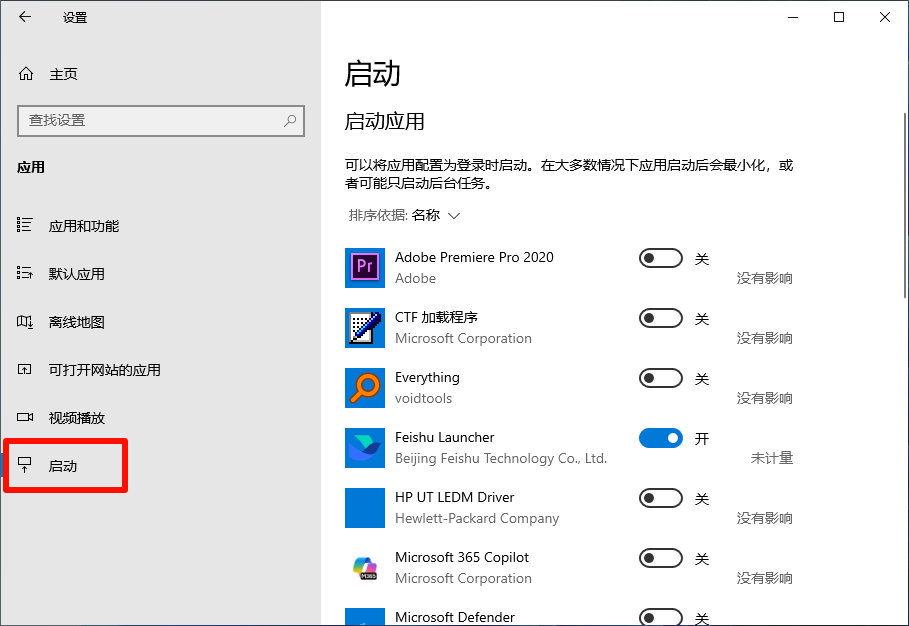
步骤2. 关闭不需要开机自动运行的应用,重启电脑,观察 .NET Framework 3.5 提醒是否还会出现。
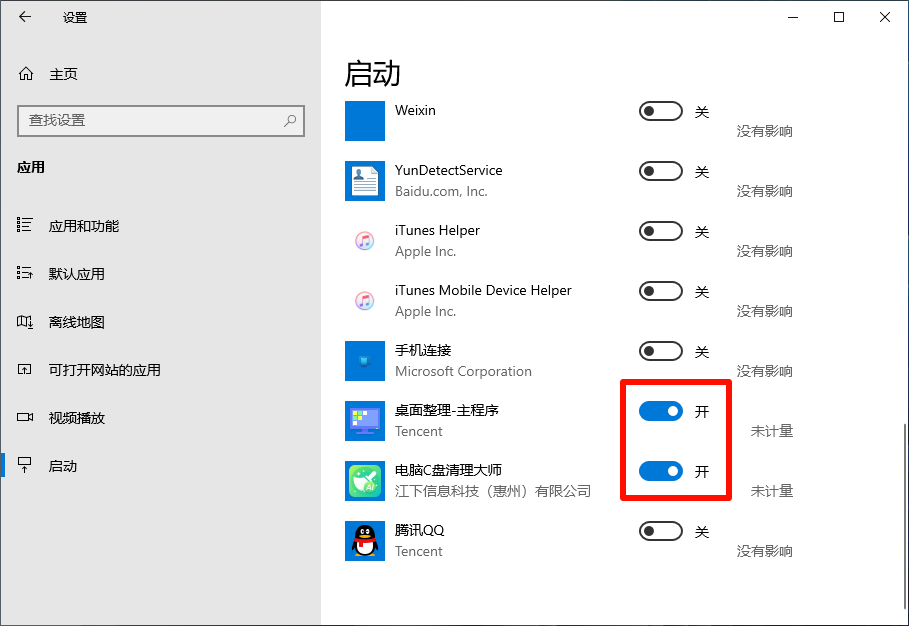
第三步:如果软件启动项需保留,即需安装 .NET Framework 3.5
方式1:直接在 Windows 弹窗里点击“下载并安装此功能”。
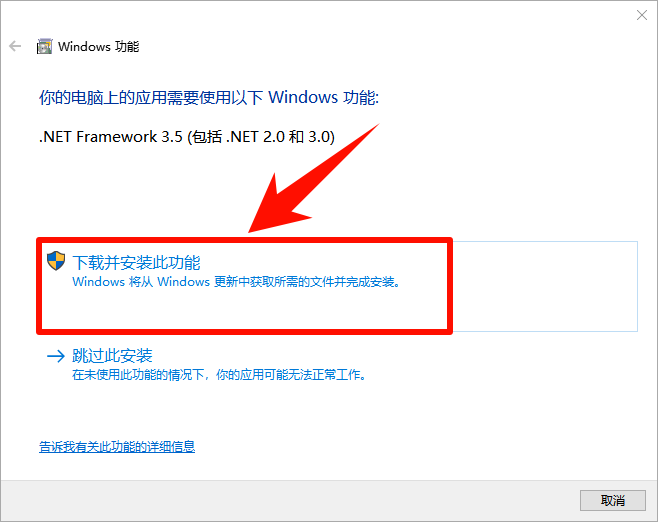
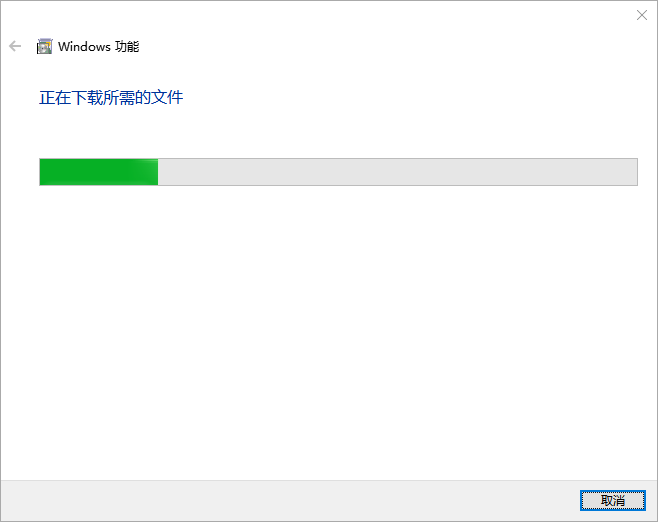
等待下载所需文件成功即可,保证网络连接的正常。
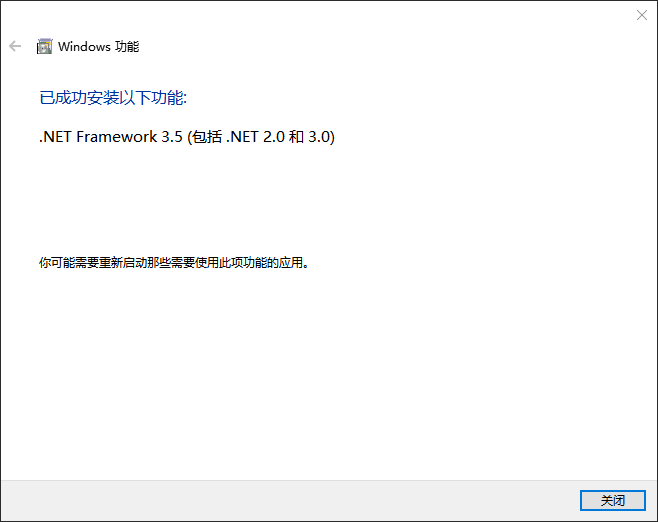
方式2:Windows Update下载并启动.NET Framework 3.5(包括 .NET 2.0 和 3.0)
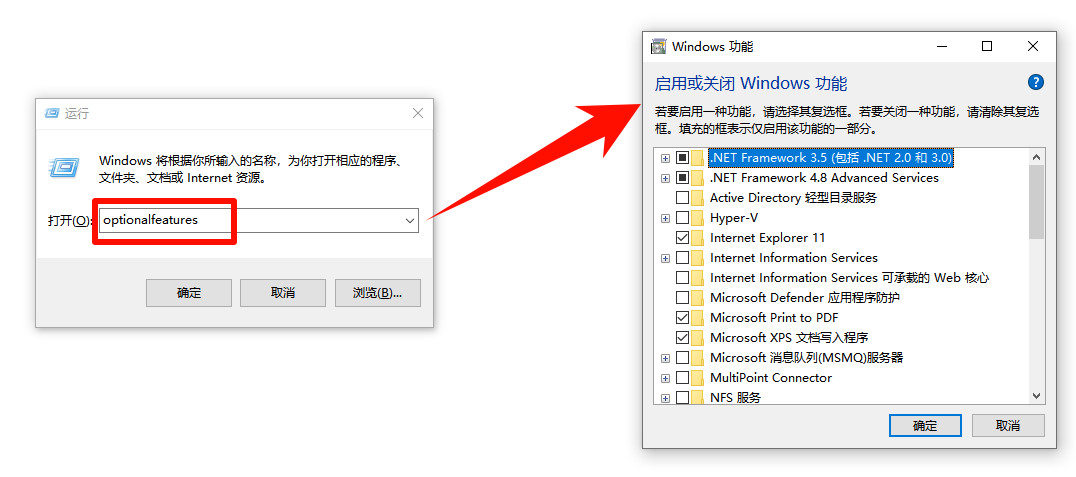
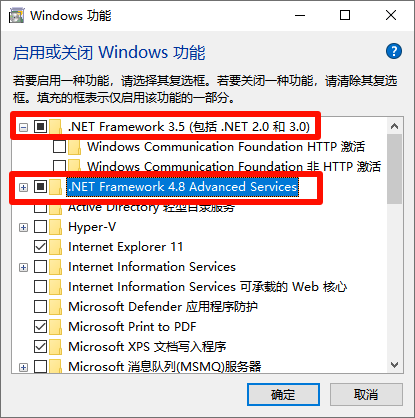
Step1. win+r,打开运行窗口,输入 optionalfeatures ,进入“启用或关闭 Windows 功能”。
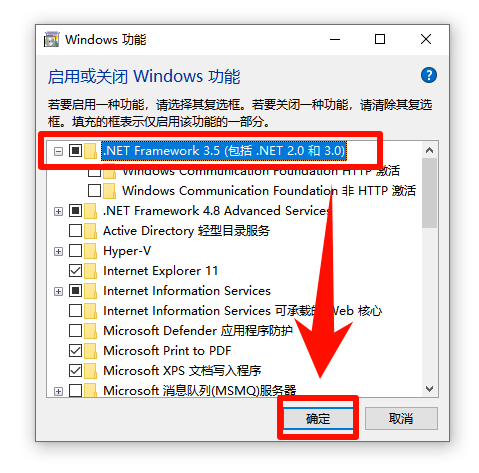
Step2. 勾选“.NET Framework 3.5(包括 .NET 2.0 和 3.0)”,点击“确定”。让 Windows 通过 Windows Update 下载并启用功能。重启电脑后观察开机弹窗是否消失。
方式3:借助工具安装.NET Framework 3.5(包括 .NET 2.0 和 3.0)
如果上面的操作对于新手小白过于繁琐,或手动启用 .NET Framework 3.5 失败,也可以借助金舟DirectX·DLL一键修复进行检测和修复。该工具支持运行库修复,可帮助用户一键安装或修复 .NET Framework 3.5(包括 .NET 2.0 和 3.0),适合不熟悉 Windows 功能、DISM 命令或离线安装包的新手用户。
Step1. 访问 金舟DirectX・DLL一键修复 官网地址:https://www.callmysoft.com/dll,下载最新版v3.6.0版本。

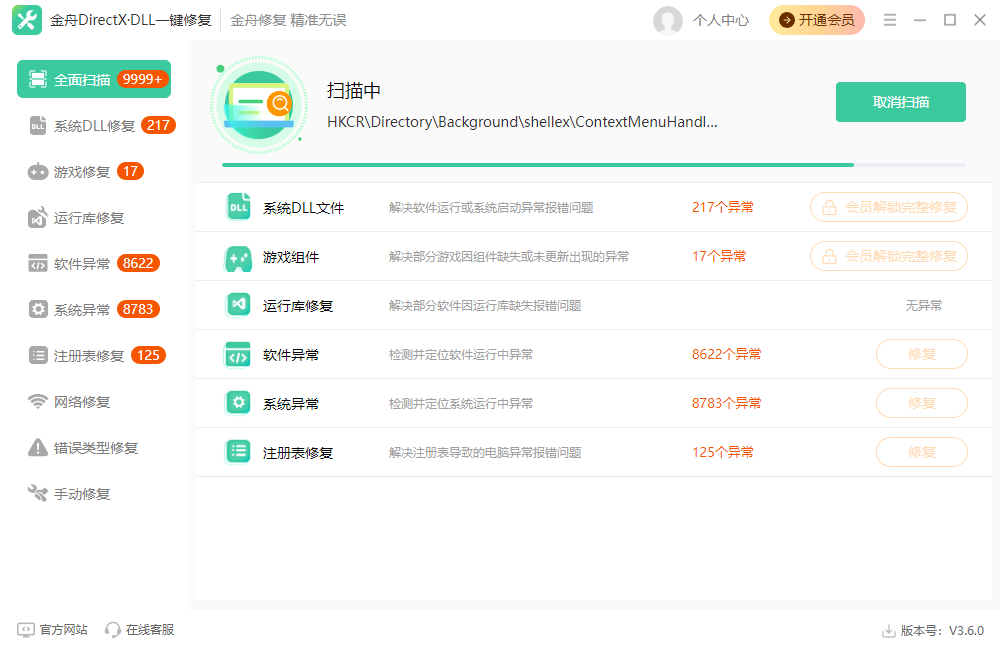
Step2. 点击桌面快捷图标运行软件,会自动检测电脑运行库环境等等,等待软件检测并弹出窗口,点击右上角的X进行关闭。
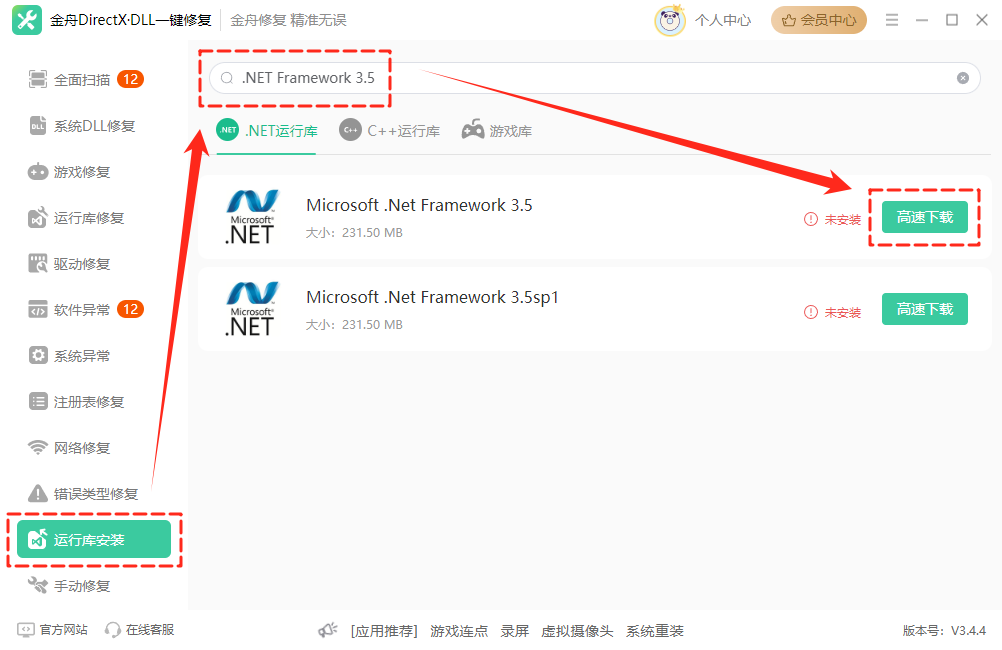
Step3. 点击 手动修复 ,搜索框中输入 .NET Framework 3.5 ,回车/点击搜索按钮。搜索结果页,点击 高速下载 。
第四步:安装.NET Framework 3.5失败时按错误代码处理
开机弹窗场景里,安装失败后最常见的是系统无法从 Windows Update 获取组件,或离线源不匹配。
错误表现 | 常见原因 | 建议处理 |
0x800f081f | 找不到源文件 | 检查 Windows Update,或使用匹配系统版本的安装镜像 |
0x800f0906 | 源文件无法下载 | 检查网络、代理、更新服务和企业策略 |
0x800f0907 | 组策略或源路径限制 | 企业电脑联系管理员,个人电脑检查更新策略 |
0x800F0922 | 组件启用失败或系统更新环境异常 | 重启后再试,必要时修复 Windows Update |
我们编辑组整理了.NET Framework 3.5安装失败后的常见报错代码汇总,大家对应查看解决步骤。
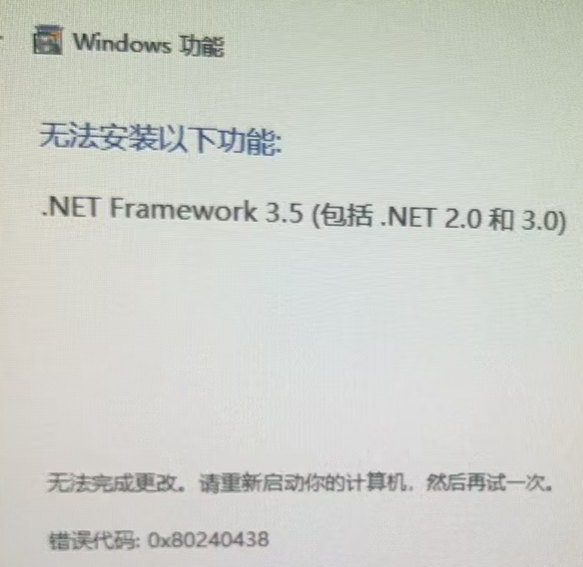
[0438]错误代码0x80240438
问题描述:安装.NET Framework 3.5时安装失败,报错误代码:0x80240438,如下图:
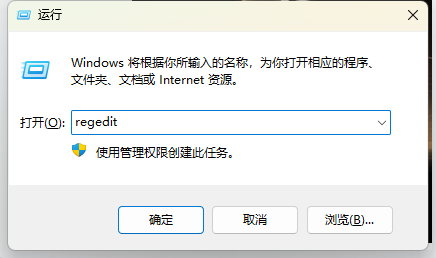
Step1. 按Win+R打开运行窗口,输入“regedit”并回车进入【注册表编辑器】;
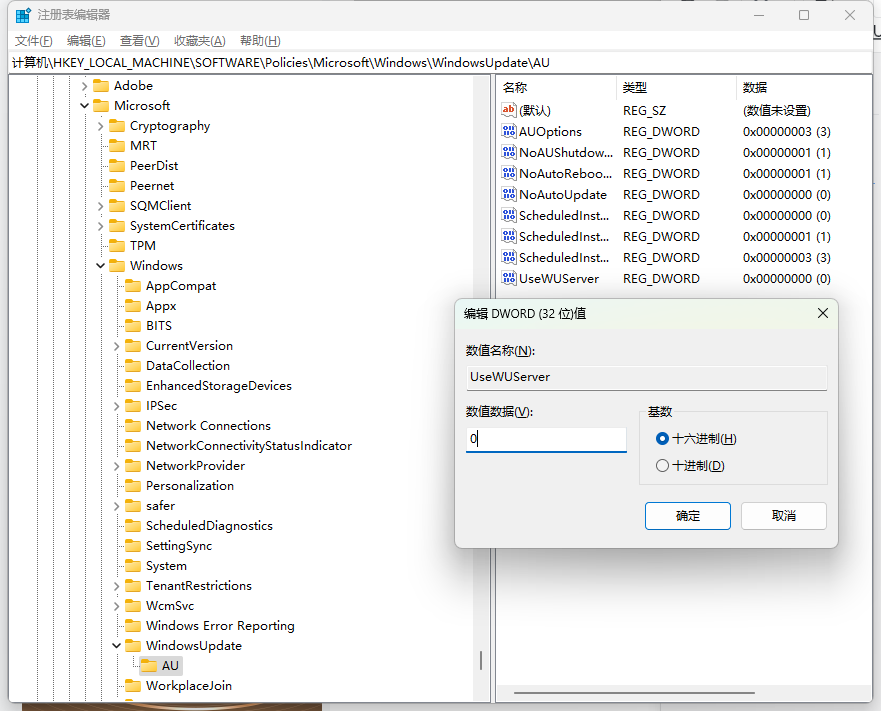
Step2. 定位到
“HKEY_LOCAL_MACHINE\SOFTWARE\Policies\Microsoft\Windows\WindowsUpdate\AU”,将UseWUServer默认值“1”改为“0”并点击【确定】;
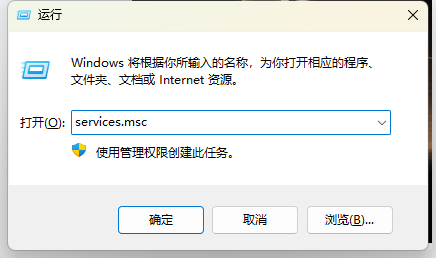
Step3. 按Win+R打开运行窗口,输入“services.msc”并回车进入【服务】;
Step4. 找到“Windows Update”服务并右键选择【重新启动】;
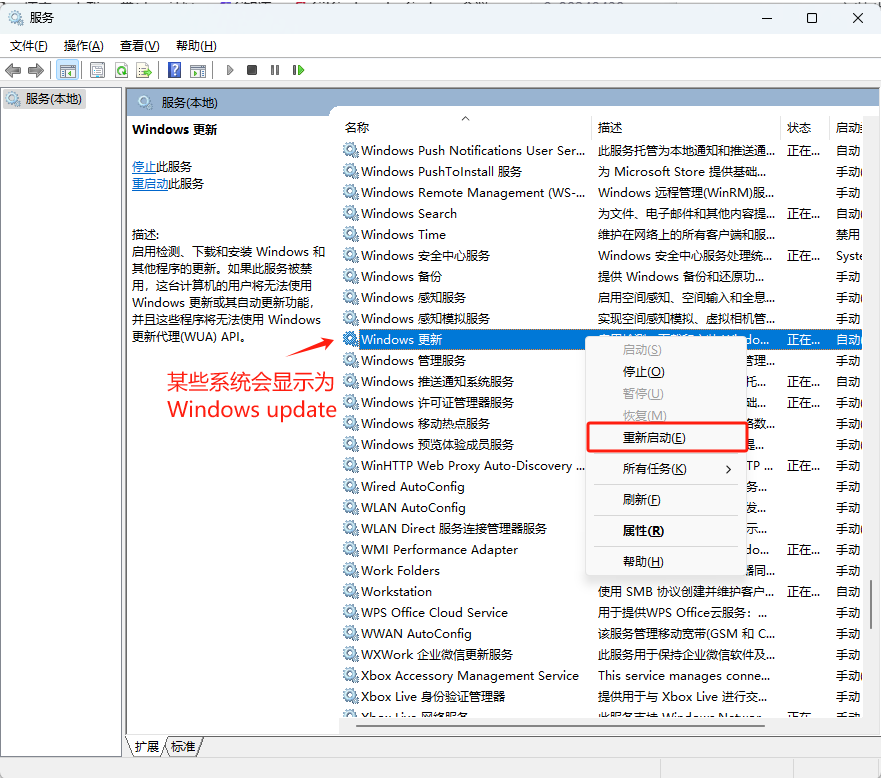
Step5. 重新安装.NET Framework 3.5即可。
[0002]错误代码0x80070002
问题描述:安装.NET Framework 3.5时安装失败,错误代码0x80070002,如下图:
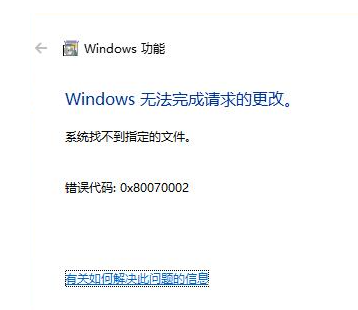
0x80070002错误代码通常被归咎于系统无法找到受更新或备份影响的文件。可能的原因包括文件系统损坏、系统更新失误,或是系统在处理更新或备份过程中发生错误。
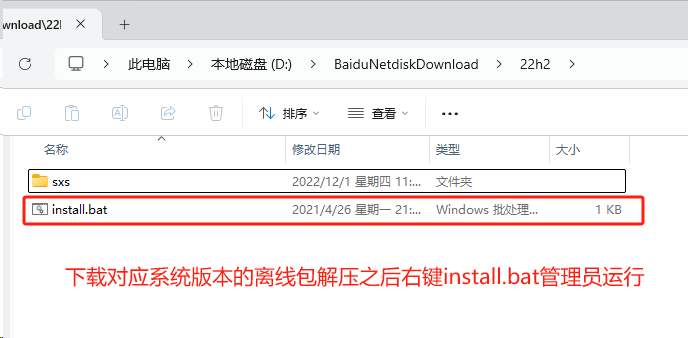
找不到指定的文件可以尝试输入CMD命令指定文件进行离线安装,这里提供一个.net3.5离线包的网盘链接https://pan.baidu.com/s/1EFp-I7cbdFXA2KIiInY6PQ?pwd=1n4y
[0003]错误代码0x80070003
问题描述:安装.NET Framework 3.5时安装失败,错误代码0x80070003,如下图:
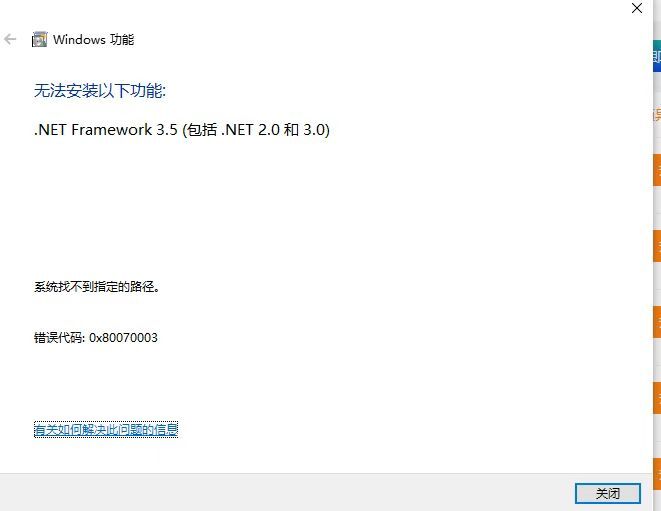
如果你的电脑创建过多个账户,并且旧账户已删除(计算机管理里删除并不能删除干净),可能是因为注册表残留导致。
Step1. 按Win+R组合快捷键,打开运行窗口,输入“regedit”回车确认,打开【注册表编辑器】;
Step2. 在注册表编辑器窗口,定位路径至【HKEY_LOCAL_MACHINE\SOFTWARE\Microsoft\Windows NT\CurrentVersion\ProfileList】;
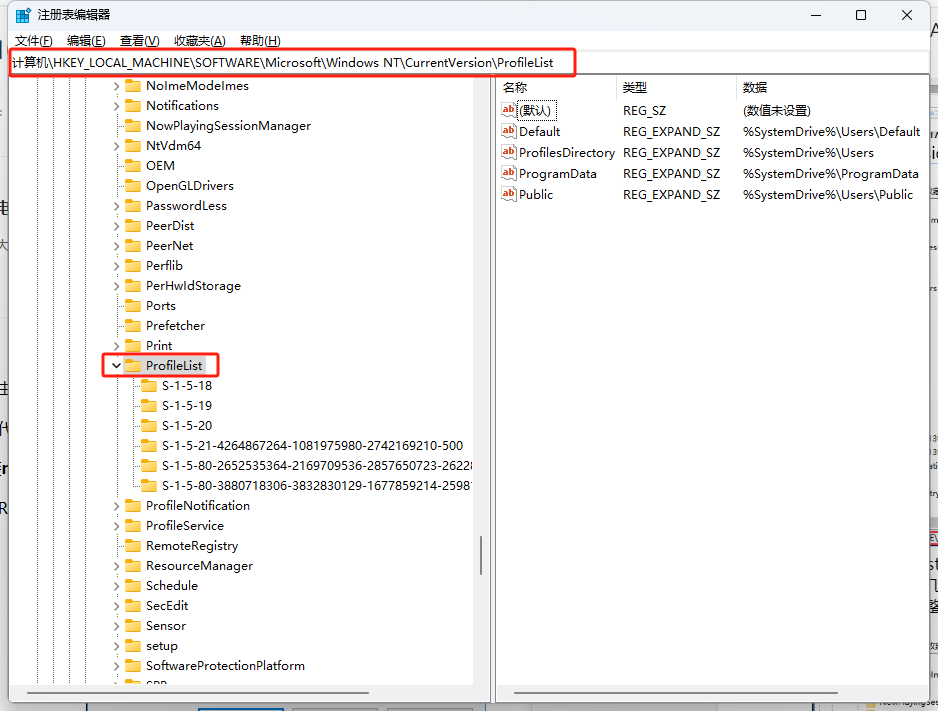
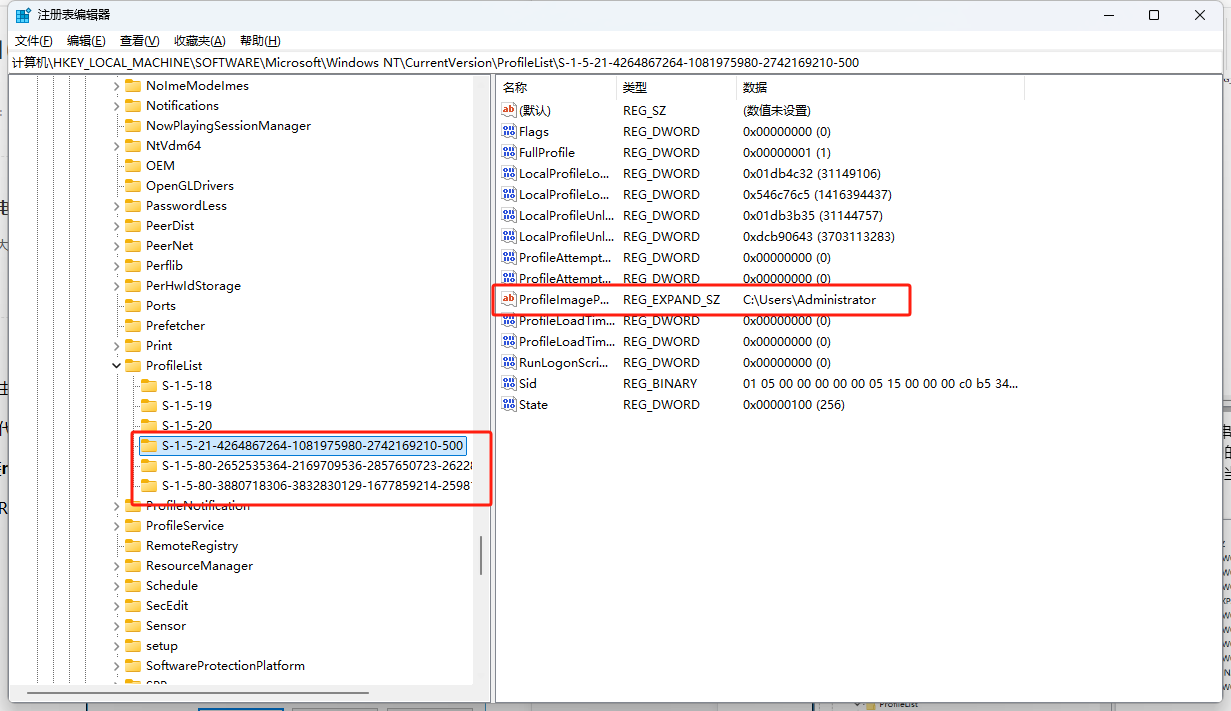
Step3. 在【ProfileList】项中,找到S-1-5-21-xxxx(xxxx为一串数字,每个人电脑中都不同),可能有好几个S-1-5-21-xxxx项,注意查看里面账户的目录值,找到已经被删除的账户项然后将整个S-1-5-21-xxxx删除,但千万别把自己当前用户的项给删除。(如无把握可不做此步骤,直接看第4步);
Step4. 如果前三步做完之后尝试安装.net3.5还是失败的话可以考虑这一步,找不到指定的路径可以尝试输入CMD命令指定文件路径进行离线安装,这里提供一个.net3.5离线包的网盘链接https://pan.baidu.com/s/1EFp-I7cbdFXA2KIiInY6PQ?pwd=1n4y
[2EE2]错误代码0x80072EE2
问题描述:安装.NET Framework 3.5时安装失败,错误代码0x80072EE2,如下图:
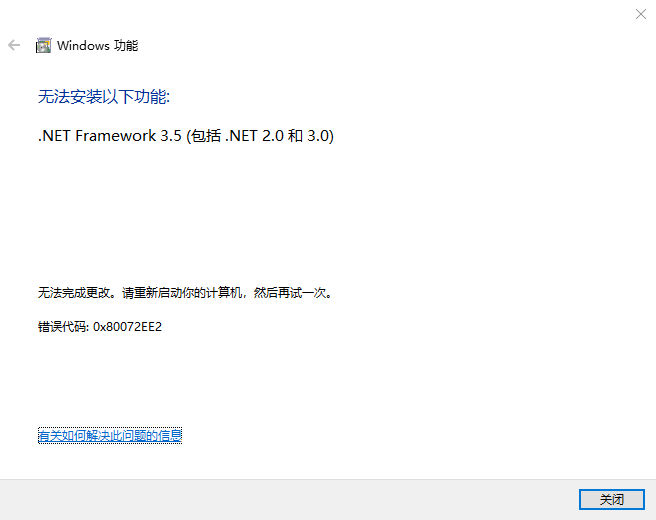
Step1. 这个错误代码一般意味着你的电脑无法连接到更新服务器,请与你的网络提供者联系解决,有条件的话可以直接换一个网络环境并重试安装.net3.5;
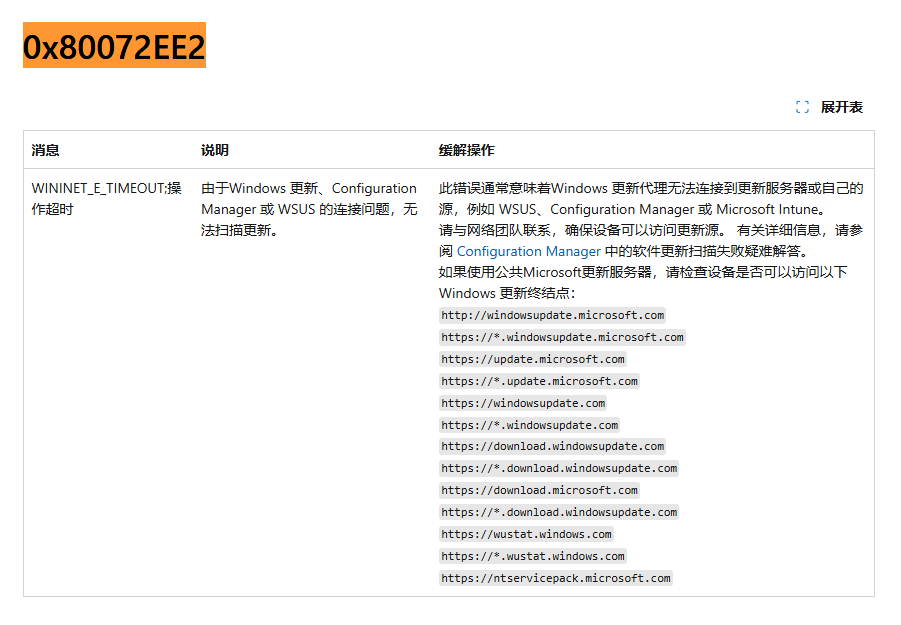
Step2. 如果无法更换网络环境的话,可以尝试进行离线安装,这里提供一个离线包的网盘链接https://pan.baidu.com/s/1EFp-I7cbdFXA2KIiInY6PQ?pwd=1n4y
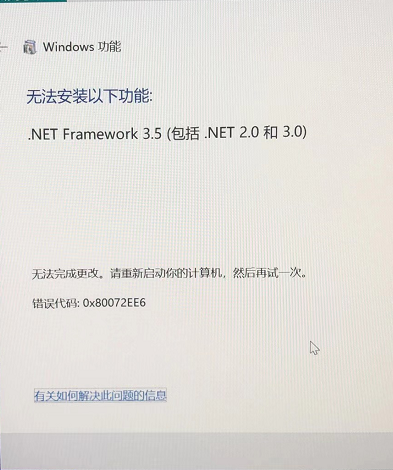
[2EE6]错误代码0x80072EE6
问题描述:安装.NET Framework 3.5时安装失败,错误代码0x80072EE6,如下图:
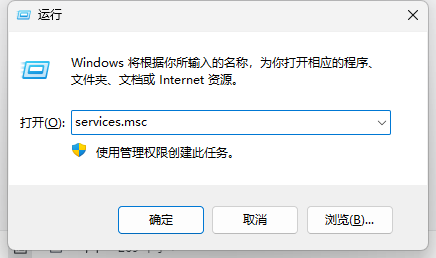
Step1. 按Win+R输入“services.msc”回车确认,打开【服务】窗口;
Step2. 在服务项窗口中检查【Windows update】【Background Intelligent Transfer Services】【Cryptographic Services】【Windows Installer】以及【Windows Modules Installer】这五项服务是否已经启动;
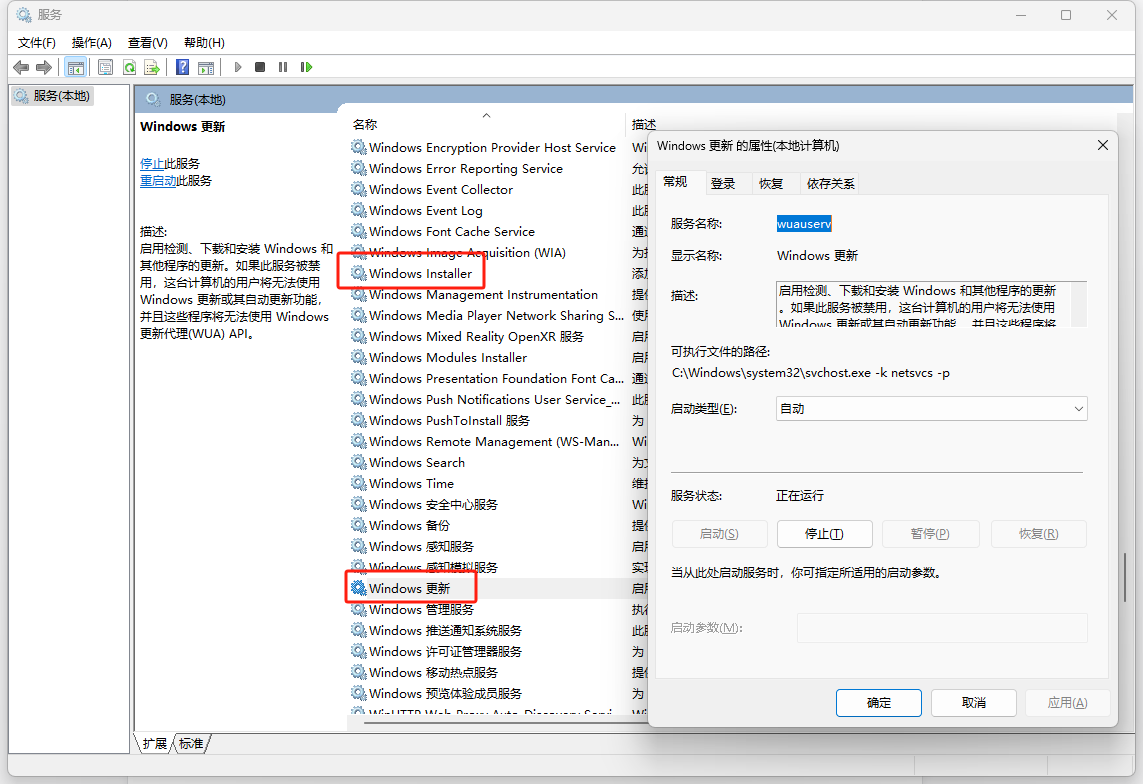
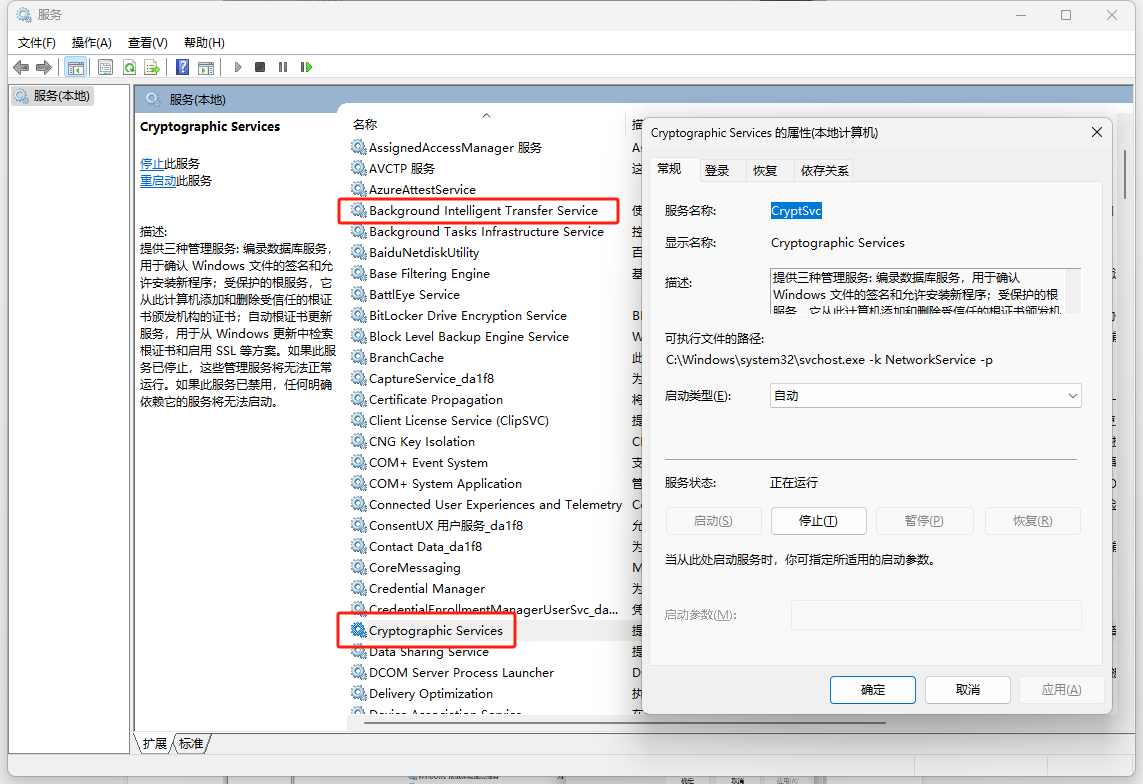
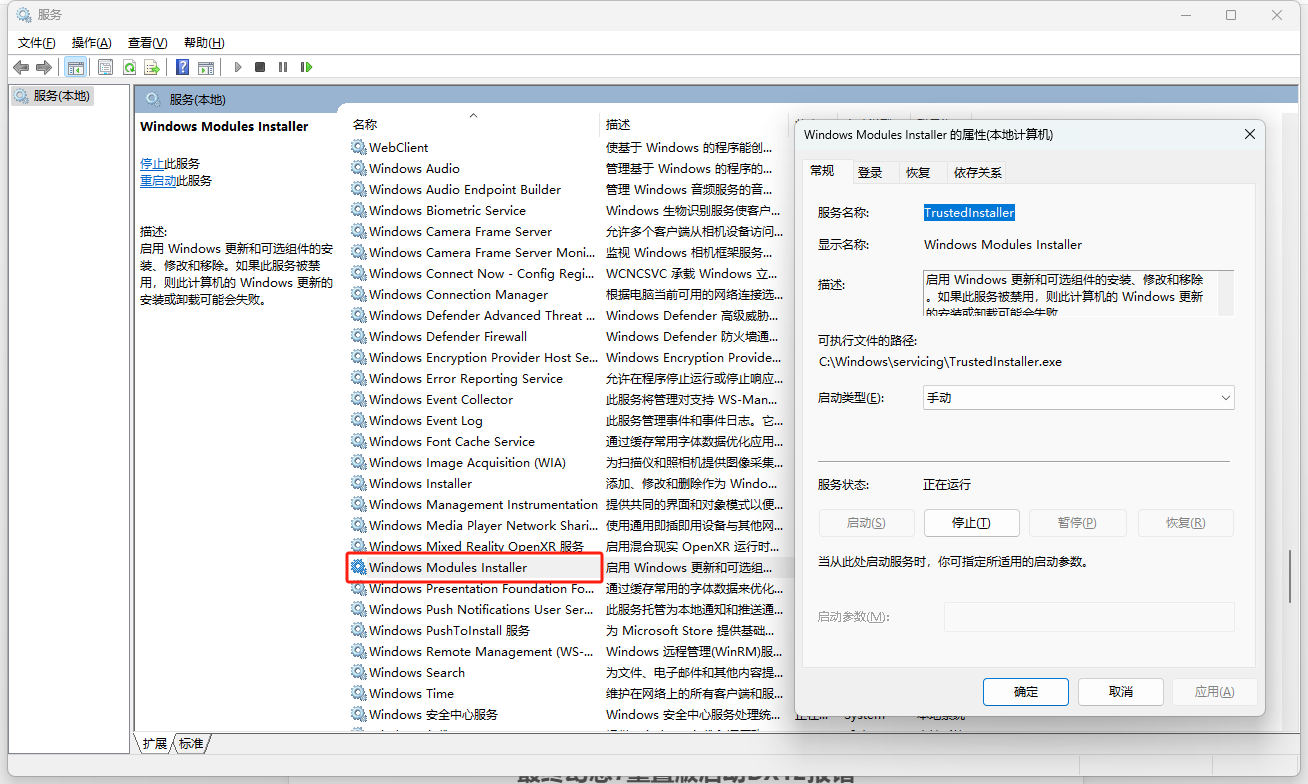
Step3. 双击打开这些服务,在【常规】选项卡,确保【启动类型】是【自动】或【手动】,然后点击【服务状态】下面的【启动】按钮(如果它不是正在运行的话);
Step4. 在完成以上操作之后,再次尝试进行.Net Framework 3.5的安装。
[0922]错误代码0x800F0922
问题描述:安装.NET Framework 3.5时安装失败,错误代码0x800F0922。
Step1. 首先将电脑进入到安全模式,在windows的更新和恢复有一个高级启动,点击【立即重新启动】;
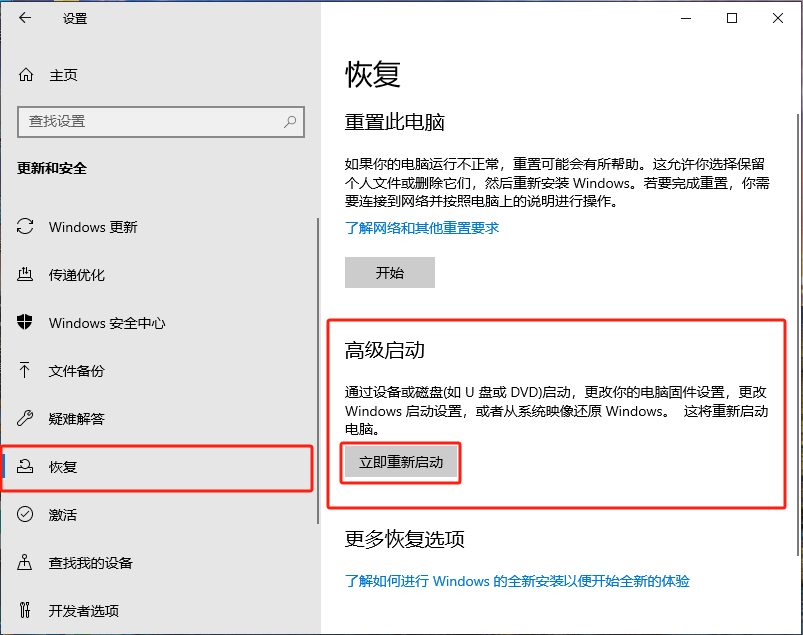
Step2. 稍后电脑就会重启,在选项里找到进入安全模式,电脑重启后就进入了安全模式;
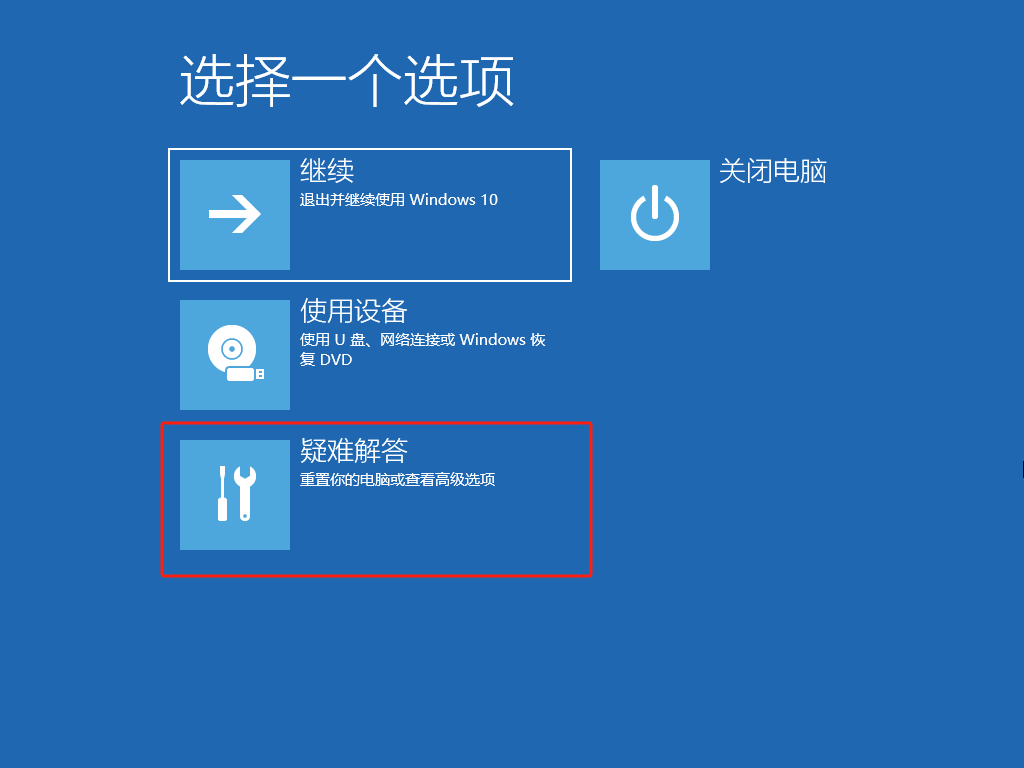
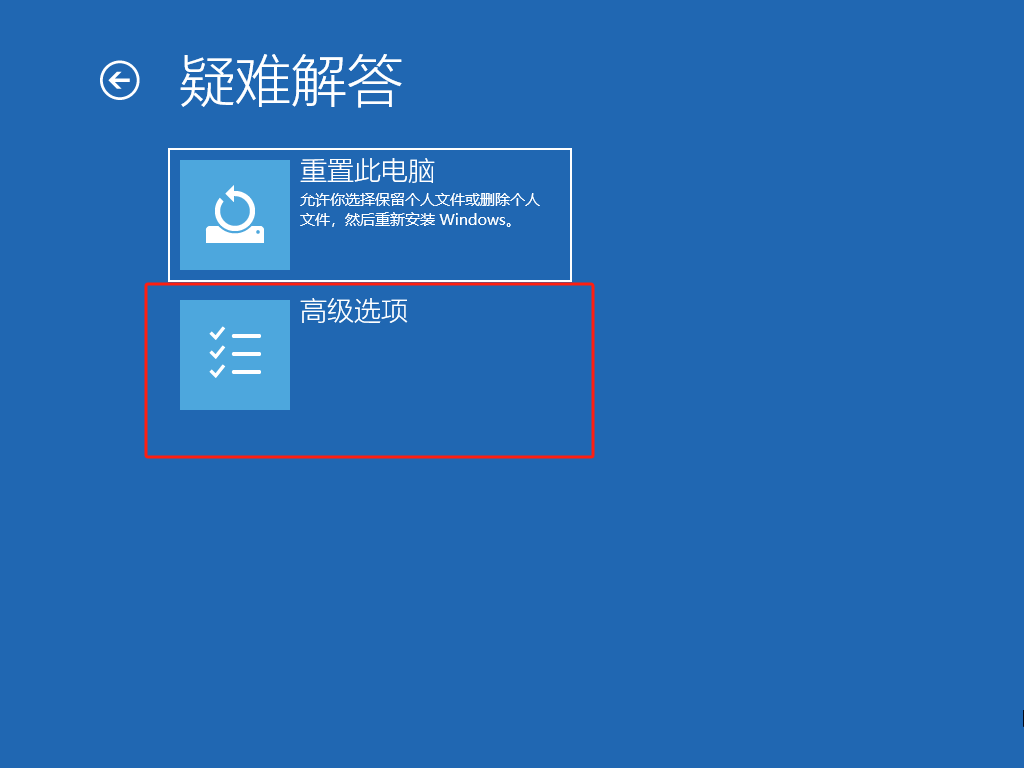
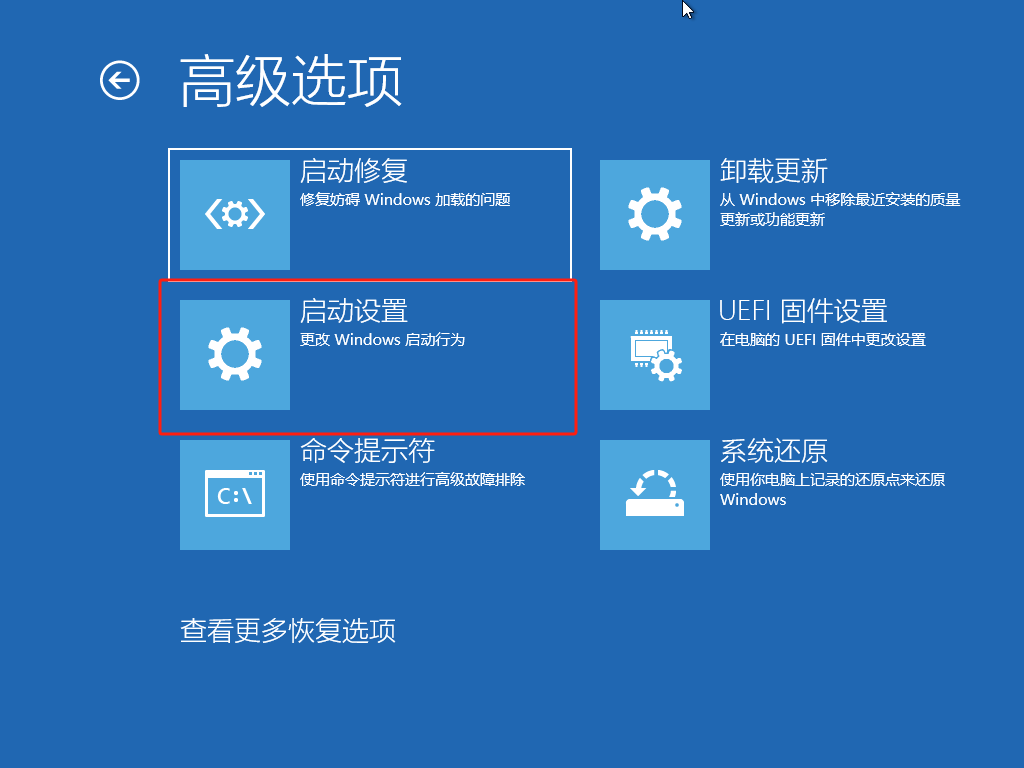
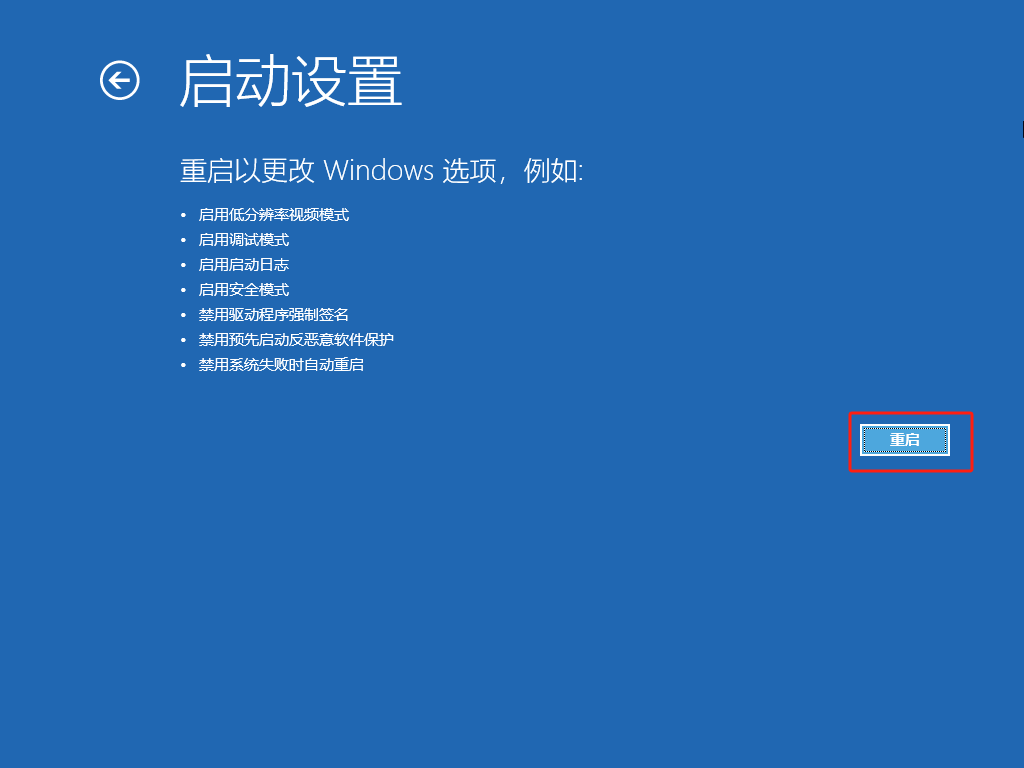
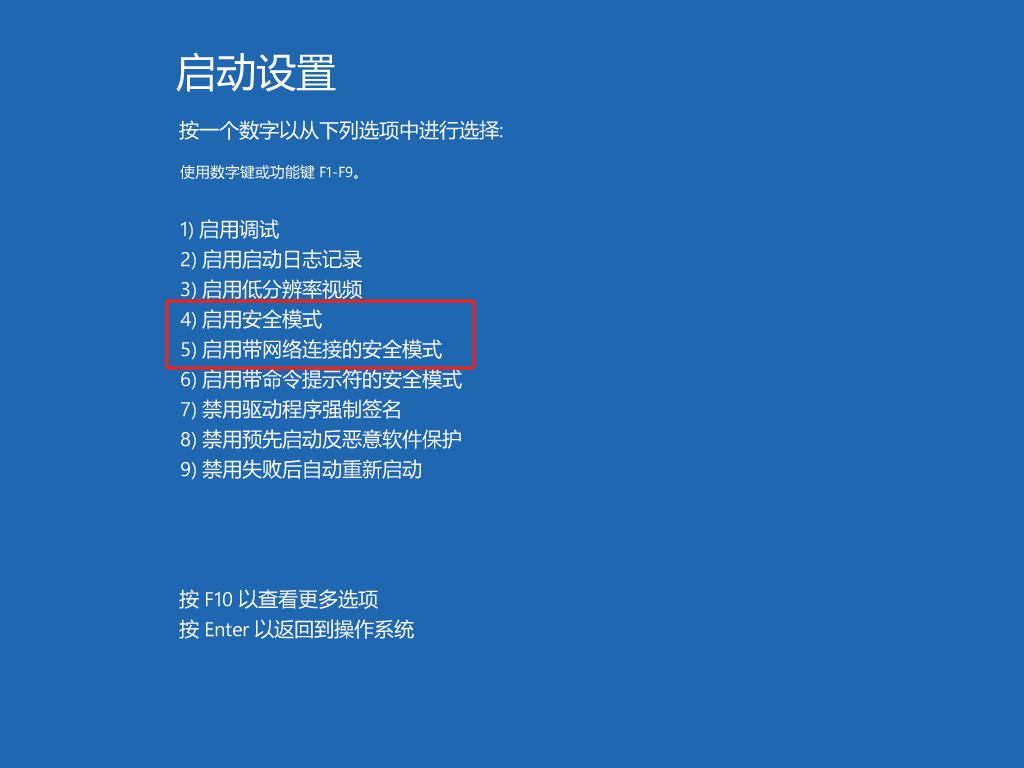
Step3. 进去安全模式之后,先打开【控制面板】;
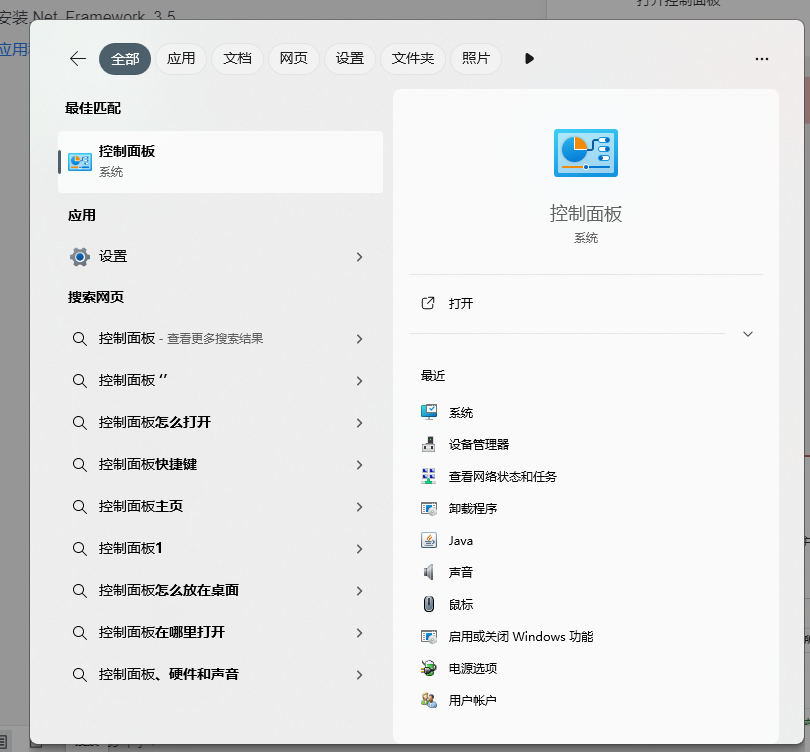
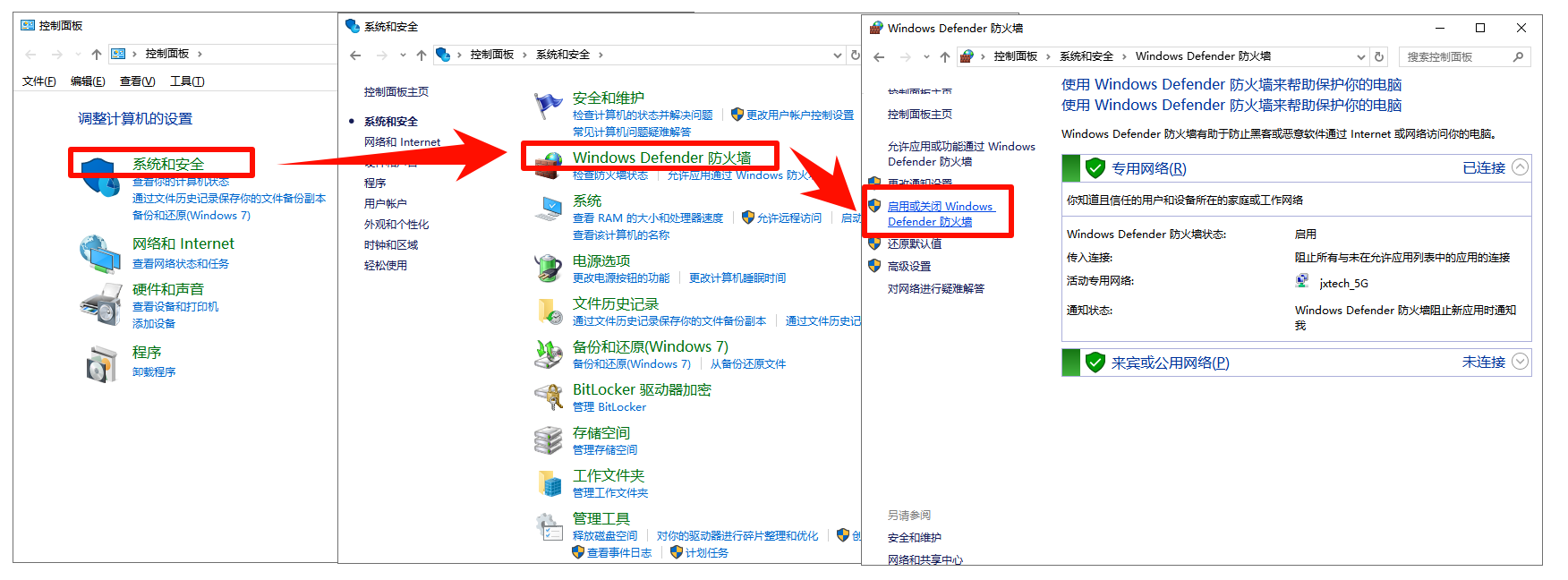
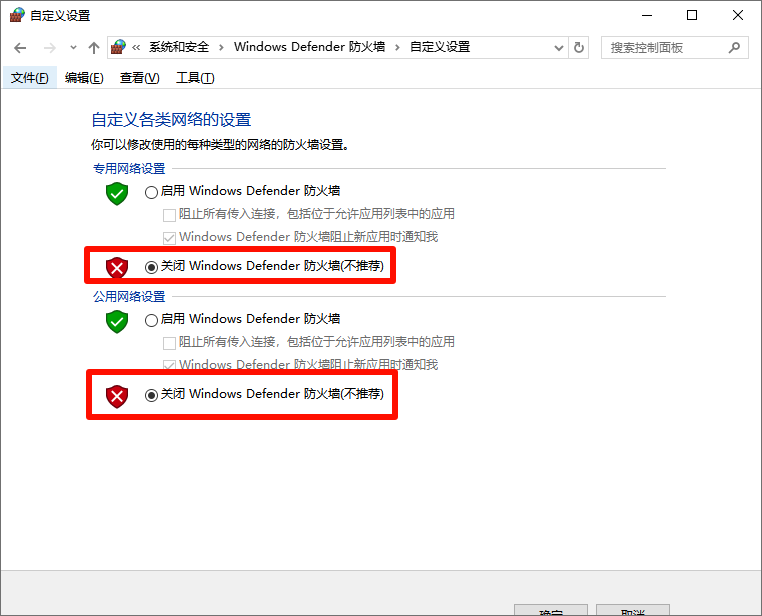
Step4. 打开【控制面板】→【系统和安全】→【Windows denfender防火墙】→【启动或关闭Windows defender防火墙】,在两个网络设置都选择关闭防火墙并点击【确定】;
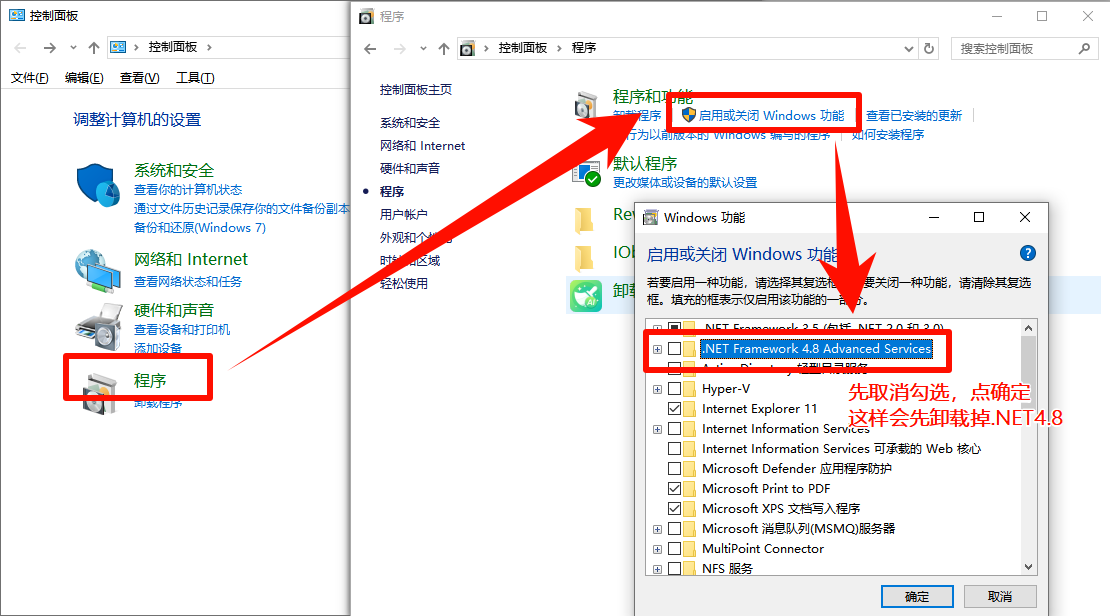
Step5. 然后在控制面板中点击【程序】→【启用或关闭Windows功能】;
Step6. 先卸载掉图中的.Net Framework 4.8。卸载方式就是取消勾选下一步就好了;
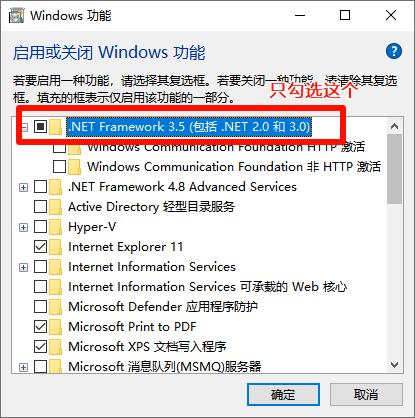
Step7.再次打开【启用或关闭Windows功能】窗口,勾选.Net Framework3.5;
Step8. 等3.5安装完成之后,可以,安装4.8,装好之后重启就会回到正常启动模式。
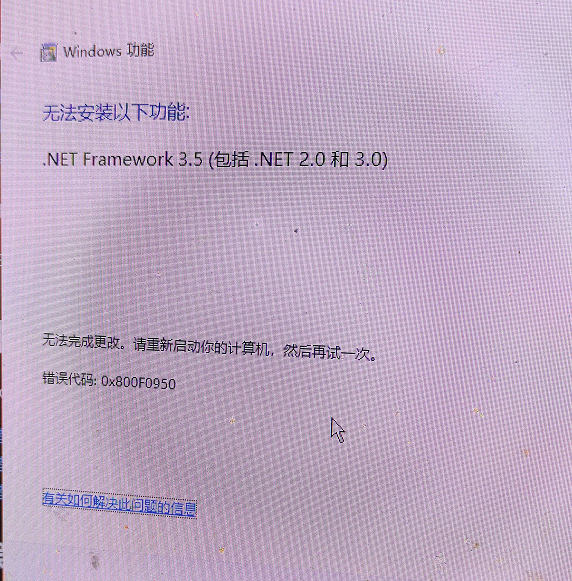
[0950]错误代码0x800F0950
问题描述:安装.NET Framework 3.5时安装失败,报错误代码:0x800F0950,如下图:
▶可能的原因:
①网络可能有点问题
②Windows Update这个服务可能没有打开
③Background Intelligent Transfer Service这个服务可能没有打开
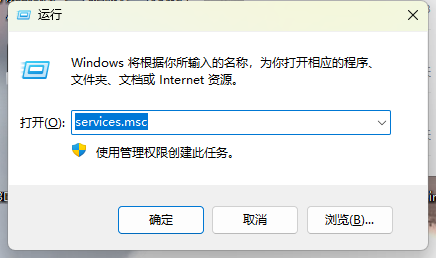
Step1. 按Win+R输入“services.msc”回车确认,打开【服务】窗口;
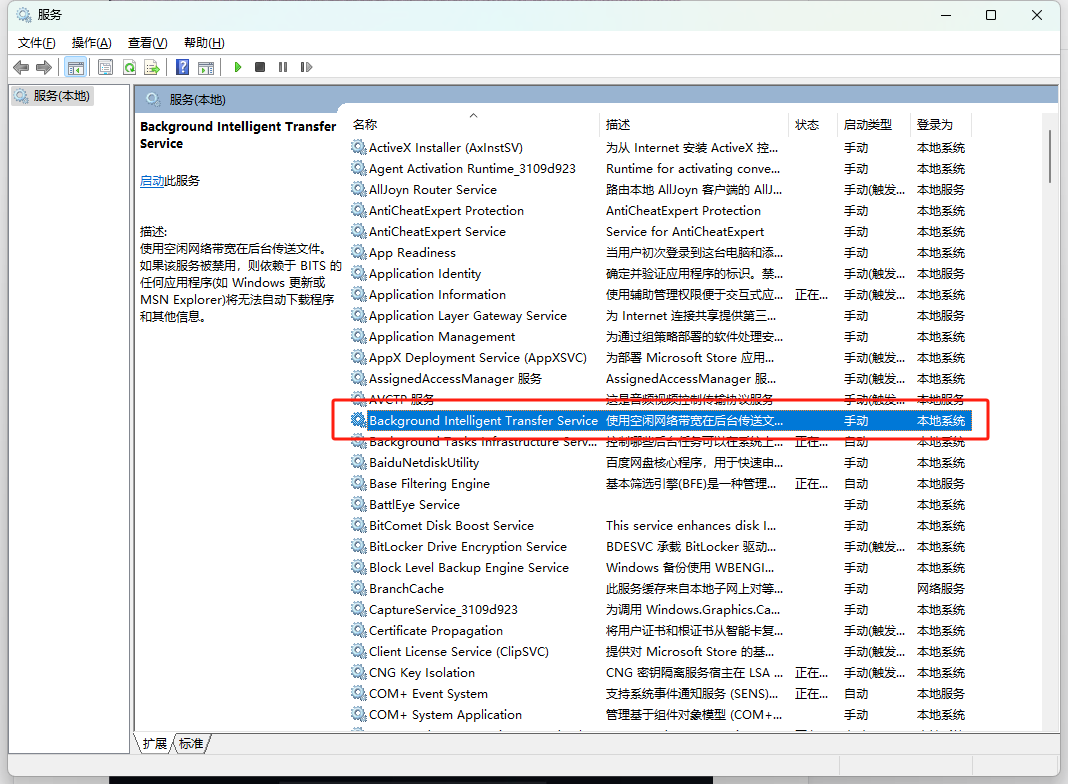
Step2. 找到【Windows Update】和【Background Intelligent Transfer Service】这两个服务项,检查一下有没有被禁用,如果被禁用,请把它改成【自动】。
[0005]拒绝访问 错误代码0x80070005
问题描述:安装.NET Framework 3.5时安装失败,拒绝访问,报错误代码:0x80070005,如下图:
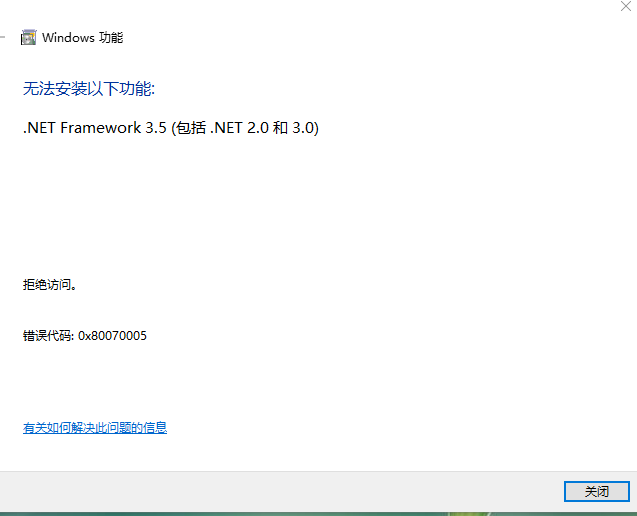
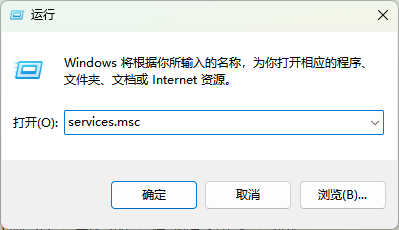
Step1. 这个情况基本上是因为Windows update服务项被禁用导致的,按Win+R输入“services.msc”回车确认,打开【服务】窗口;
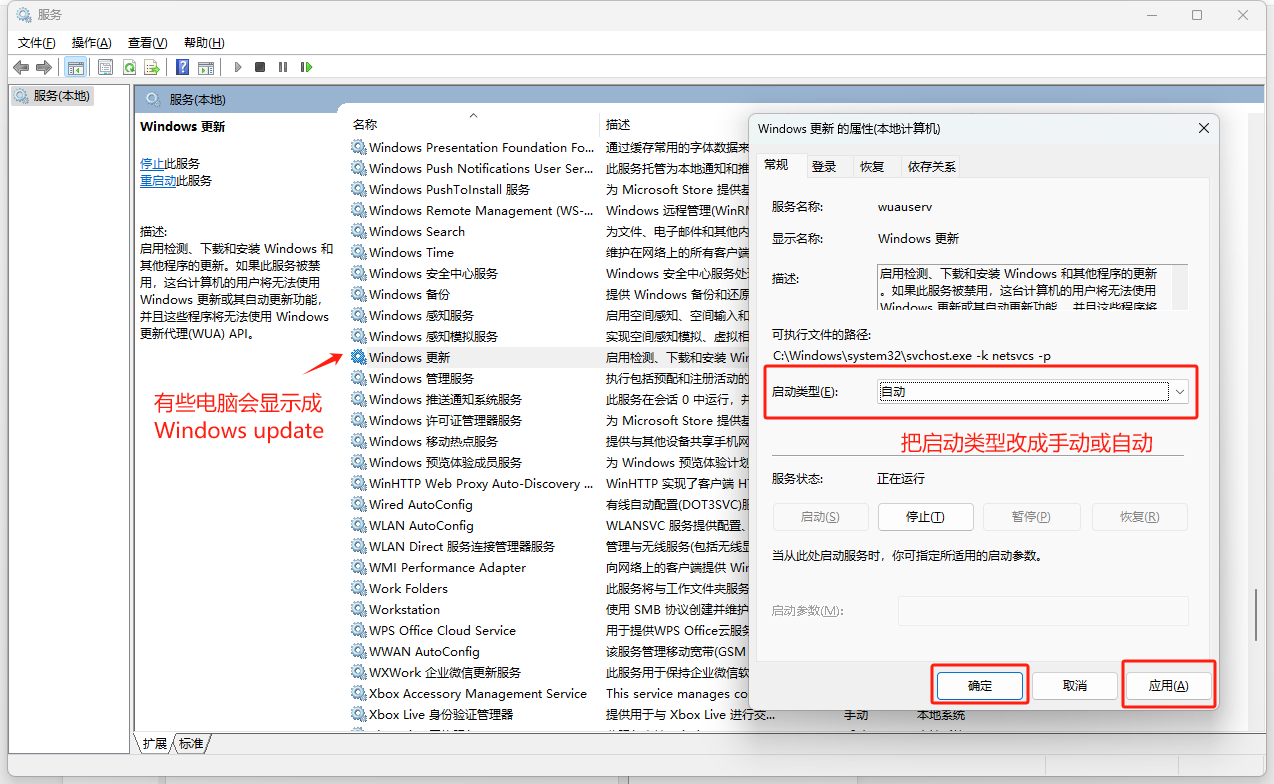
Step2. 找到【Windows Update】服务,双击打开查看详细面板,把启动类型从禁用改为【自动】或【手动】,点击【应用】和【确定】,如果没有意外发生的话,这时候就可以尝试再次安装.net3.5了;
Step3. 不过上一步的操作点击应用的时候有可能还会出现下图的这种意外情况,这个情况涉及到更深层次的问题;
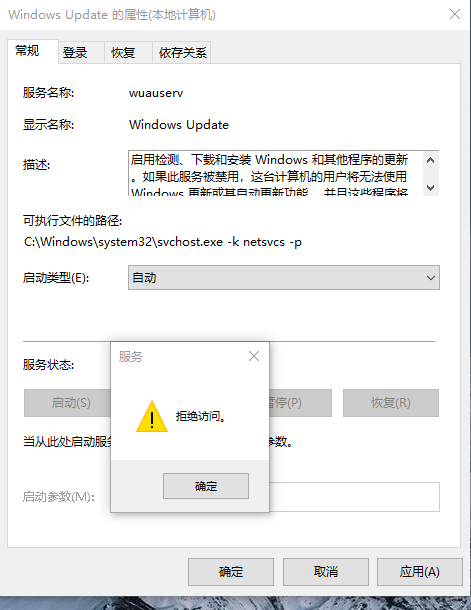
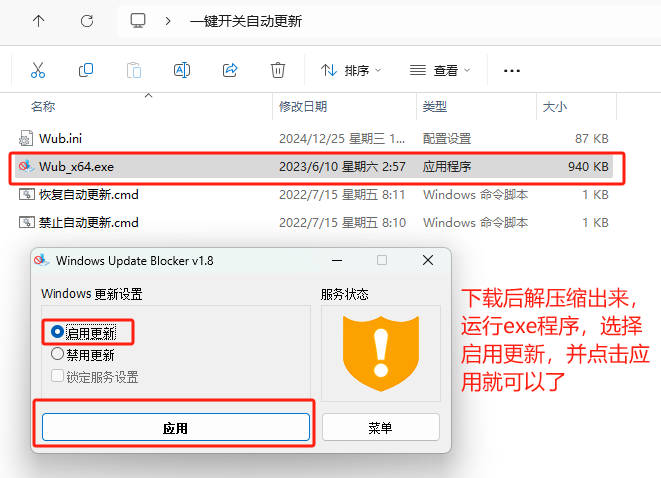
Step4. 小白用户搞不定的话,可以尝试下载个一键开关Windows更新的小工具,这里提供一个百度网盘链接https://pan.baidu.com/s/1DfOKBub-nAd84RvxE-2YxQ?pwd=3bj5;下载后解压缩出来运行wub_x64.exe然后选择【启用更新】后点击【应用】按钮,一般就能解决上图中的问题,这时候再尝试安装.net3.5就可以了;如问题仍未解决,可咨询远程维修服务,技术人员远程修复。
[041d]错误代码 0x8007041d
第一步、启用指定可选组件安装和组件修复的设置
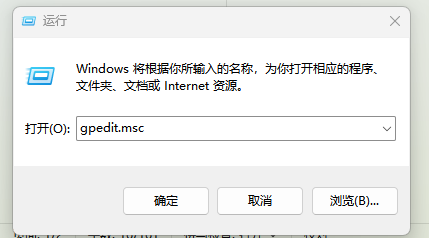
Step1. 按 Win + R,输入 gpedit.msc,回车。
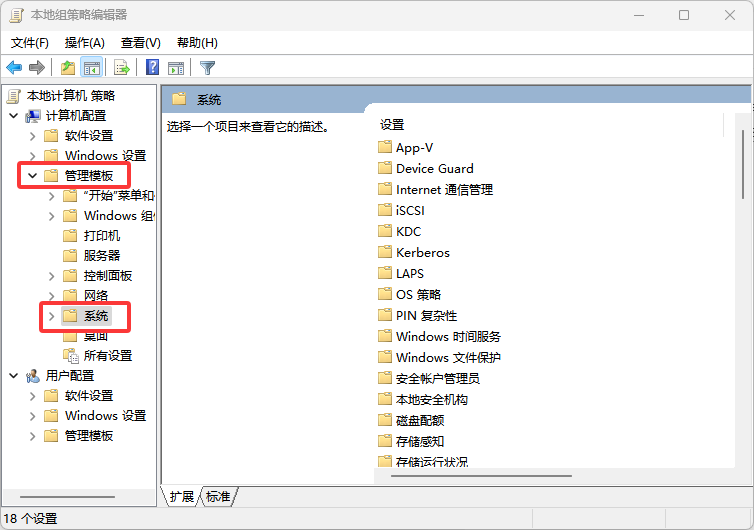
Step2. 导航到:计算机配置 → 管理模板 → 系统
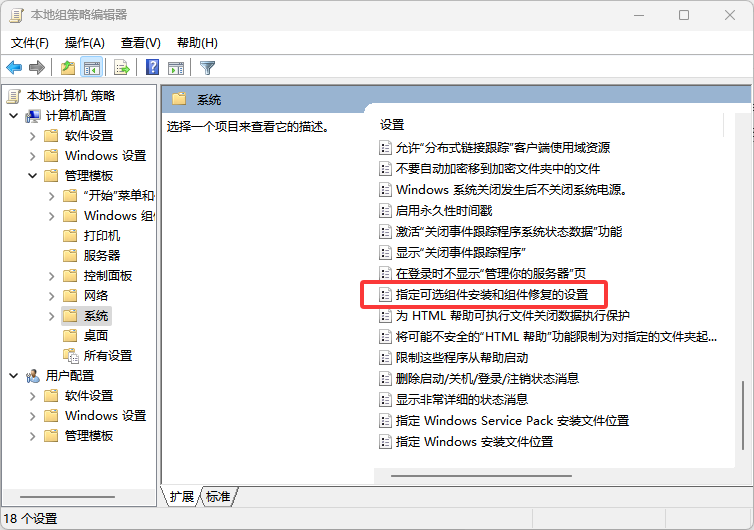
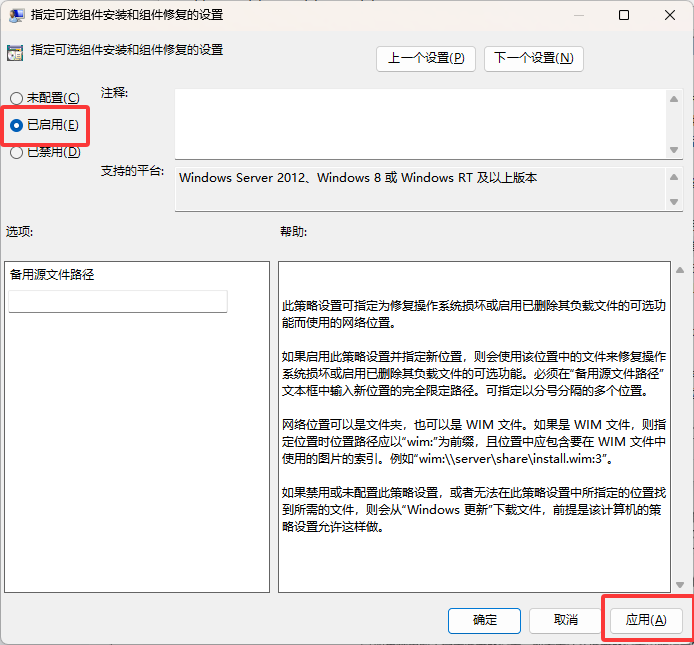
Step3. 找到“指定可选组件安装和组件修复的设置”,并点击
Step4. 设置为“已启用”,点击应用
第二步、启动Windows更新服务
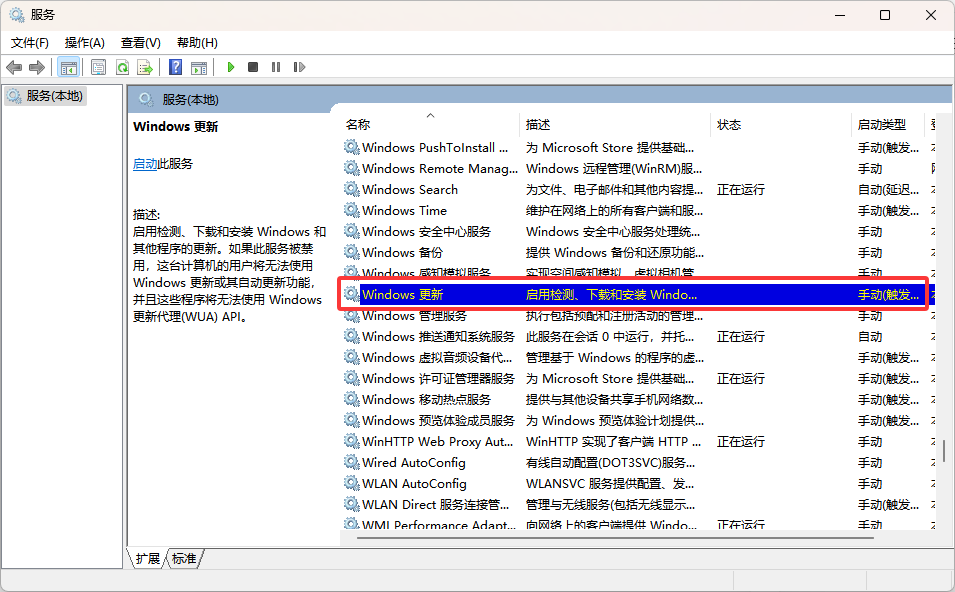
Step1. 按 Win + R,输入 services.msc,回车
Step2. 找到“Windows 更新” 或者“Windows Update”
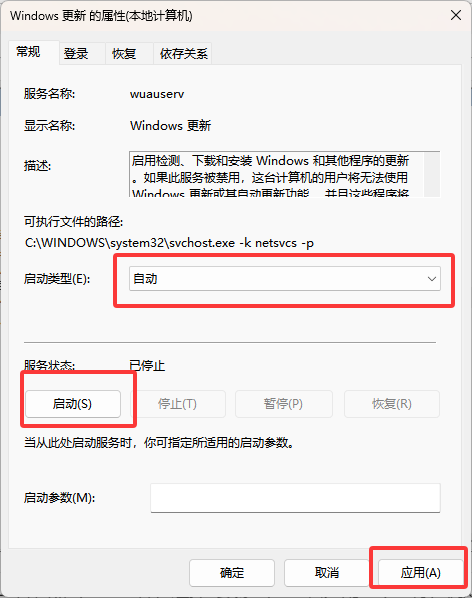
Step3. 双击打开,在Windows更新的属性界面,设置启动类型为自动,启动状态。点击应用
第三步、安装 net framework 3.5 0x8007041d
回到金舟DirectX・DLL一键修复,软件启动自动扫描电脑问题,关闭弹窗,选择「运行库安装」功能,在搜索框内输入「.NET Framework 3.5」,点击「高速下载」即可。
.NET Framework 3.5安装 常见高频问题FAQ
Q1:开机弹出.NET Framework 3.5,但我什么软件都没打开,正常吗?
A:这种情况通常说明某个程序在开机后自动运行。它可能在任务管理器启动项、设置的启动应用、任务计划程序或服务里,不一定会显示窗口。
Q2:怎么知道到底是哪个软件触发了.NET Framework 3.5提示?
A:先看任务管理器“启动应用”,再看“设置 > 应用 > 启动”。如果找不到,再查任务计划程序;仍然找不到,可以用 Microsoft Sysinternals Autoruns 查看更完整的自动启动位置。
Q3:弹窗关掉后电脑还能正常用,是不是可以不管?
A:短期可以关闭,但如果每次开机都弹,建议查触发源。它可能只是旧软件后台组件,也可能是卸载残留或来源不明的启动项。先定位来源,比反复关闭弹窗更稳。
Q4:安装.NET Framework 3.5后,开机弹窗一定会消失吗?
A:不一定。如果触发程序确实只缺 .NET 3.5,安装后通常会消失;如果触发程序本身损坏、路径缺失、权限异常或是残留启动项,安装 .NET 后仍可能继续报错。
Q5:启动项里看不到可疑程序怎么办?
A:可疑程序可能藏在任务计划、服务、驱动辅助项或用户登录脚本里。可以继续查任务计划程序,或者使用 Microsoft Autoruns 的 Logon、Scheduled Tasks、Services 标签辅助定位。
Q6:开机弹窗是不是说明电脑中毒了?
A:不能直接判断为中毒。很多旧软件也会触发这个提示。需要警惕的是:启动项名称乱码、发布者为空、路径在临时目录、弹窗要求你去陌生网站下载运行库,这些情况更需要谨慎。
Q7:可以直接禁用所有启动项来测试吗?
A:不建议一次性全禁用。这样可能影响输入法、显卡控制面板、同步软件、安全软件或驱动组件。更稳妥的是每次禁用少量可疑项,重启验证,并记录改动。
Q8:这个弹窗和.NET Framework 4.8、4.8.1有关系吗?
A:关系不大。.NET Framework 4.x 不能简单替代 .NET Framework 3.5。旧程序指定需要 2.0、3.0 或 3.5 时,即使系统已有 4.8,也可能继续提示安装 3.5。
Q9:开机提示.NET 3.5,是否说明有软件开机自启动拖慢电脑?
A:有这个可能。能触发弹窗,说明至少有一个程序在开机或登录后运行。你可以顺便在启动应用里关闭不需要自启动的软件,减少后台占用。
Q10:公司电脑能不能自己安装.NET Framework 3.5?
A:不建议绕过公司策略。企业电脑可能通过组策略、WSUS 或管理员权限控制 Windows 可选功能。遇到 0x800f0906、0x800f0907 等错误时,优先联系 IT 管理员。
Q11:弹窗只出现一次,后来不弹了,还需要处理吗?
A:如果只出现一次,可能是某个软件首次运行或更新后触发。可以先观察;如果之后反复出现,才需要按启动项和任务计划继续排查。
Q12:关闭触发启动项后,软件还能手动打开吗?
A:多数情况下可以。禁用启动项只是阻止它开机自动运行,不等于卸载软件。你仍可以从开始菜单或桌面手动打开;如果手动打开时再提示 .NET 3.5,再决定是否安装。
总结
开机后自动弹出“.NET Framework 3.5(包括 .NET 2.0 和 3.0)”安装提醒,重点是找出哪个启动项在触发,而不是第一时间下载运行库。它通常说明某个旧软件、后台组件、计划任务或服务需要 .NET 3.5。
处理时先确认弹窗来源,再检查启动应用、任务管理器、任务计划程序,必要时用 Microsoft Autoruns 辅助定位。触发程序可信且仍要使用时,通过 Windows 功能或 Windows Update 安装 .NET Framework 3.5;程序不用或来源可疑时,优先禁用启动项或清理残留


温馨提示:本文由金舟软件网站编辑出品转载请注明出处,违者必究(部分内容来源于网络,经作者整理后发布,如有侵权,请立刻联系我们处理)
 已复制链接~



