
































































.NET Framework 4.0.30319下载失败?三种权威解决方案
- 来源: 金舟软件
- 作者:Kylin
- 时间:2026-02-17 10:05:01

金舟DirectX·DLL一键修复
-

- 一款操作简单的系统修复工具,提供全面扫描、DirectX、运行库、系统DLL、手动修复五大模式,修复在电脑运行过程中,因dll文件异常导致的运行故障问题,提供稳定、可靠的修复服务。无论是常用的办公软件还是热门的游戏,若出现因dll文件缺失导致的报错,只需轻轻一点,我们的工具即可迅速定位并修复问题,让你的软件和游戏重新焕发活力!无需计算机基础,小白用户也能轻松使用,只需几步即可完成修复过程。
-


金舟DirectX·DLL一键修复
-
 官方正版
官方正版
-
纯净安全
-
软件评分:
 AI摘要
AI摘要
当软件安装或启动失败,提示缺少“.NET Framework 4.0.30319”时,说明你的电脑缺失这个关键运行库。本文提供了三种可靠的解决方法:从微软官网下载官方安装包最安全;对于部分Windows系统,可以在系统功能中直接启用它;如果问题复杂,还可以使用专业的运行库修复工具一键搞定。帮你快速解决问题,让软件恢复正常运行。
摘要由平台通过智能技术生成当你的电脑弹出"无法找到.NET Framework 4.0.30319"错误提示,或者软件安装过程中突然报错终止,说明系统缺少这个必要的运行库组件。
典型症状:
安装软件时提示"需要.NET Framework 4.0.30319"
程序启动失败,显示运行库缺失
Windows事件查看器中出现.NET Framework相关错误
一、.net framework 4.0.30319核心下载方法
NET Framework 4.0.30319是微软.NET Framework 4.0系列的核心版本号,尽管微软已发布更高版本,但大量软件仍依赖这个特定版本。本文提供三种经过验证的下载安装方法,帮助你快速解决缺失问题,恢复正常使用。
方法1:微软官方下载(权威方案)
这是最安全可靠的安装方式,直接从微软官网获取官方安装包。
操作步骤:
1、访问微软官网下载中心(download.microsoft.com)

2、在搜索框中输入"Microsoft .NET Framework 4.0 独立安装包"
3、找到并下载"Microsoft .NET Framework 4 (独立安装包)",选择完整版安装包(Full Package)
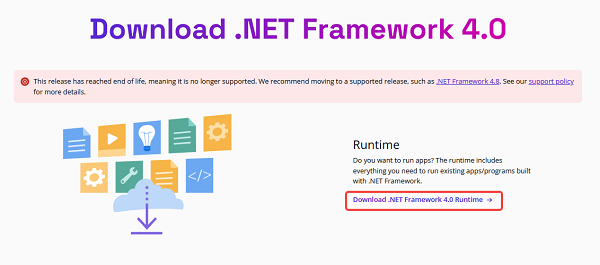
4、双击下载的安装包(通常为dotNetFx40_Full_x86_x64.exe)
5、按照安装向导提示完成安装过程,建议选择"完全安装"
6、安装完成后重启计算机,确保组件生效
⭕注意事项:
Windows 10/11系统虽然内置了.NET Framework的高版本,但通常不包含4.0版本,需要单独安装
如果安装过程中出现错误,可能是系统文件损坏或旧版本残留,建议尝试方法三
⭕官方优势:
安全可靠,无第三方捆绑
微软官方技术支持
完全兼容Windows系统
方法2:Windows功能启用(系统自带方案)
部分Windows系统版本已经预装了.NET Framework 4.0组件,只是默认未启用。这种方法不需要下载外部文件。
操作步骤:
1、按"Win + R",运行对话框输入"optionalfeatures",回车
2、在弹出的"启用或关闭Windows功能"窗口中,找到以下两个选项:
.NET Framework 3.5(包括2.0和3.0)
.NET Framework 4.x 高级服务
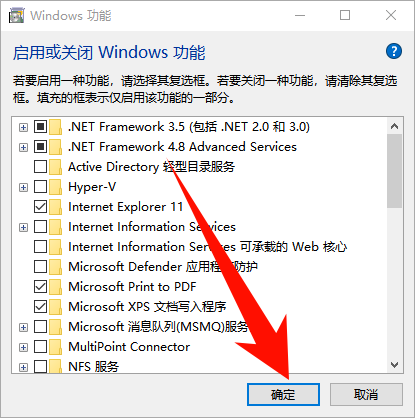
3、将这两个选项前的勾选框全部勾选
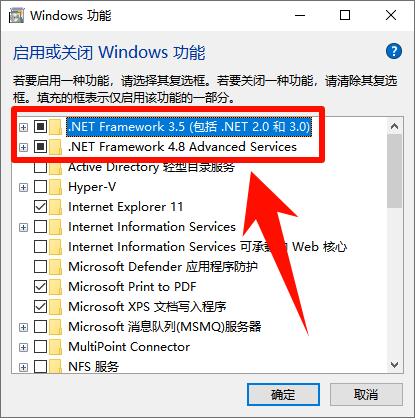
4、点击"确定"按钮,系统会自动下载并安装所需组件,等待安装完成,期间需要保持网络连接
5、安装完成后重启电脑
⭕适用场景:
Windows 7/8/10/11系统
不想下载第三方安装包
网络连接稳定
❌局限性:
部分精简版Windows系统可能不包含该组件
如果组件文件损坏,此方法可能无效
方法三:运行库修复工具(一键解决方案)
如果你不确定电脑缺哪些运行库版本,或者手动安装后问题仍未解决,使用专业的运行库修复工具是最省心的方法。
推荐工具:金舟DirectX·DLL一键修复(DirectX·DLL一键修复)
核心优势:
自动检测系统缺失的所有.NET Framework版本
一键修复,无需手动匹配版本
97%好评率,超过487万下载量
支持Windows 7/10/11全系统

操作步骤:
1、下载并安装金舟DirectX·DLL一键修复,官方网址:
2、打开工具主界面,等待工具自动检测系统运行库状态,扫描时间约1-2分钟
3、扫描完成后,工具会列出所有缺失或损坏的运行库,包括.NET Framework 4.0.30319
4、点击"一键修复"按钮,工具会自动下载并安装所有缺失的组件

⭕适用人群:
不熟悉电脑操作的用户
多个运行库同时缺失的情况
手动安装失败的疑难问题
二、.NET Framework 4.0.30319安装常见问题与解决方案
Q1:如何验证.NET Framework 4.0.30319是否安装成功?
方法一:查看已安装程序
1.打开"控制面板"→"程序和功能"
2.在列表中查找"Microsoft .NET Framework 4.0"
3.如果显示版本号为4.0.30319,说明安装成功
方法二:使用注册表验证
1.按Win+R,输入"regedit"打开注册表编辑器
2.定位到HKEY_LOCAL_MACHINE\SOFTWARE\Microsoft\NET Framework Setup\NDP\v4\Full
3.查看右侧"Version"值,如果显示4.0.30319及以上,说明安装成功
Q2:Windows 10/11为什么还需要安装.NET Framework 4.0?
虽然Windows 10/11内置了.NET Framework 4.6或更高版本,但部分旧版软件专门依赖4.0版本。微软的.NET Framework在设计上支持多版本共存,因此安装4.0版本不会影响系统已有的高版本。
Q3:安装过程中出现错误代码怎么办?
常见错误及解决方法:
1.错误代码0x800F081F:尝试使用Windows功能启用方法,或安装系统更新
2.错误代码0x800F0922:检查网络连接,或使用离线安装包
3.安装卡住不动:关闭防火墙和杀毒软件后重试
Q4:安装.NET Framework 4.0.30319后软件仍然无法运行?
1)可能原因:
1.软件需要其他版本的.NET Framework,建议使用运行库修复工具全面检测
2.系统文件损坏,运行sfc/scannow命令修复
3.软件版本过旧,尝试兼容模式运行
2)验证与测试
完成安装后,建议进行以下测试:
1.重新启动软件:尝试安装之前报错的软件
2.检查事件查看器:查看是否还有.NET Framework相关错误
3.运行系统更新:确保系统补丁最新,避免兼容性问题
三、总结与建议
.NET Framework 4.0.30319缺失是Windows系统常见问题,解决方法并不复杂。根据你的实际情况选择合适的方案:
追求安全稳定:选择方法一,从微软官网下载安装
系统自带组件:尝试方法二,启用Windows功能
快速全面修复:使用方法三,金舟DirectX·DLL一键修复
无论采用哪种方法,安装完成后记得重启计算机。如果问题仍未解决,建议检查系统文件完整性或使用专业修复工具进行全面诊断。
大多数情况下,按照上述方法操作即可在5-15分钟内解决问题,恢复正常软件使用。
推荐阅读:


温馨提示:本文由金舟软件网站编辑出品转载请注明出处,违者必究(部分内容来源于网络,经作者整理后发布,如有侵权,请立刻联系我们处理)
 已复制链接~



