






























































C盘满了,怎么删除都删除不掉文件怎么办?6个删除方法+2个日常防护
- 来源: 金舟软件
- 作者:Kylin
- 时间:2026-08-20 19:09:07


 官方正版
官方正版
收到网友求助:C盘满了,怎么删除都删除不掉文件怎么办?求大神帮忙!!急急急?并附图如下。
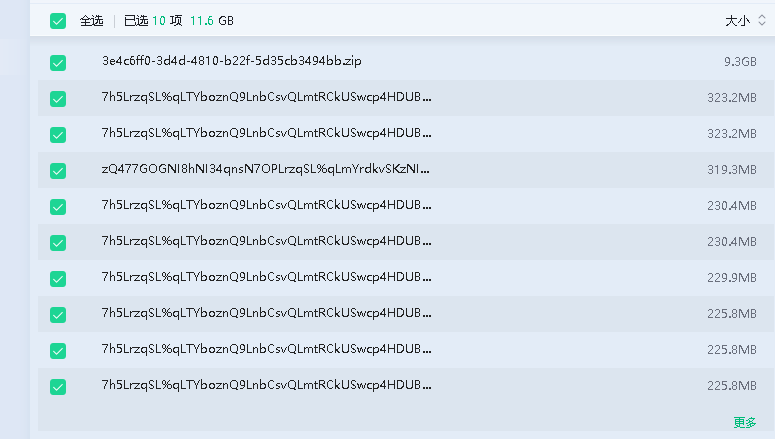
从截图看,网友选中了10个文件,合计约11.6GB,其中一个.zip就有9.8GB。这些文件名很像压缩包、缓存文件或下载残留,但截图没有显示所在路径。
针对这种情况,推荐按照下文顺序正确处理Windows删除不掉的文件、文件夹。

第一步:确定是否可以删除的c盘路径
1、右键想要删除的其中一个文件,点“打开文件所在位置”或“属性”,看它是不是在这些目录里:
▶C:\Users\你的用户名\Downloads
▶C:\Users\你的用户名\AppData\Local\Temp
▶C:\Windows\Temp
▶微信、QQ、浏览器、下载器、网盘、压缩软件的缓存目录
如果是在下载目录、临时目录、软件缓存目录,通常可以删除;如果在 C:\Windows\System32、C:\Windows\WinSxS、C:\ProgramData 这类系统目录,不要手动乱删。
第二步:如何删除c盘里面没有用的文件?删不掉时按这个顺序来
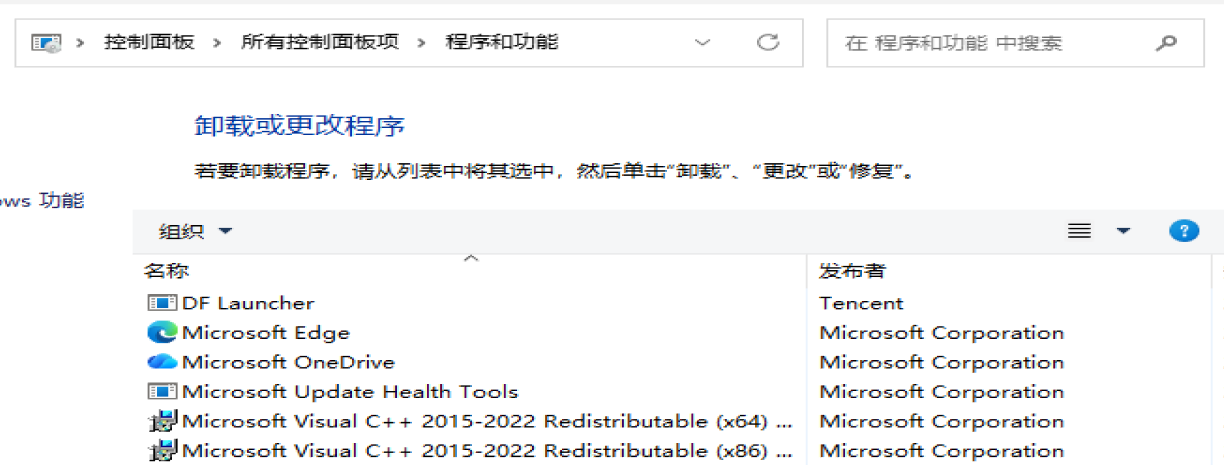
交代一下我的电脑环境:
系统名称:DESKTOP-DT6B6UU
系统版本:Microsoft Windows 10 业版 64位操作系统
内存:32GB (Golden Empire OMHz)
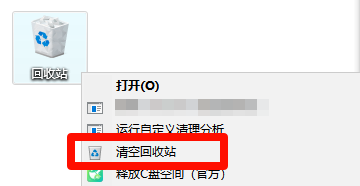
方法1:先清空回收站
普通删除只是进回收站,C 盘空间不会真正释放。右键“回收站”选择“清空回收站”。
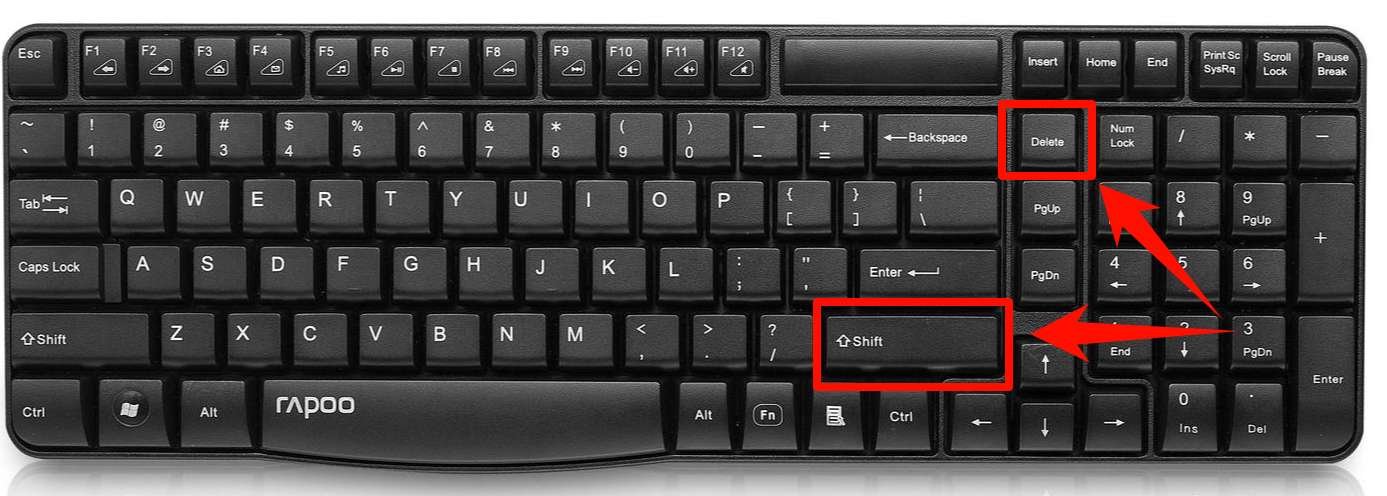
方法2:用 Shift + Delete 直接删除
选中文件后按:Shift + Delete
这会跳过回收站。确认文件不是重要资料后再用。
方法3:关闭占用文件的软件:
如果提示“文件正在使用”,先关闭这些程序:微信、QQ、浏览器、下载器、网盘、压缩软件、视频播放器、杀毒软件扫描窗口
然后再删除。
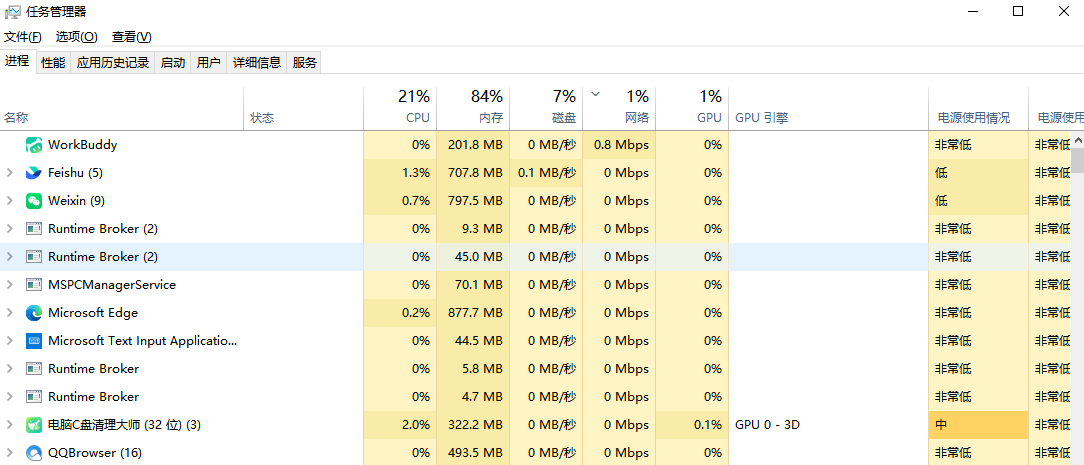
方法4:重启电脑后立刻删除
有些缓存文件被后台进程占用,重启后还没被重新占用时更容易删掉。
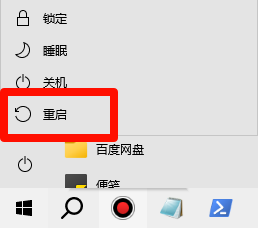
方法5:进安全模式删除
如果正常模式一直删不掉,可以进安全模式:
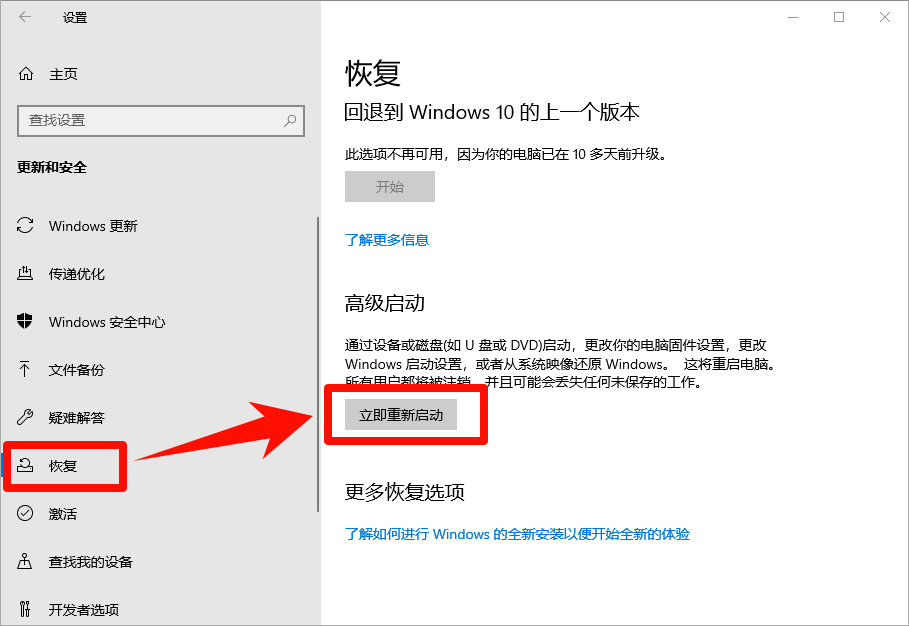
Step 1.按win+i打开“设置”,依次选择更新和安全 > 恢复 > 高级启动 > 立即重新启动。
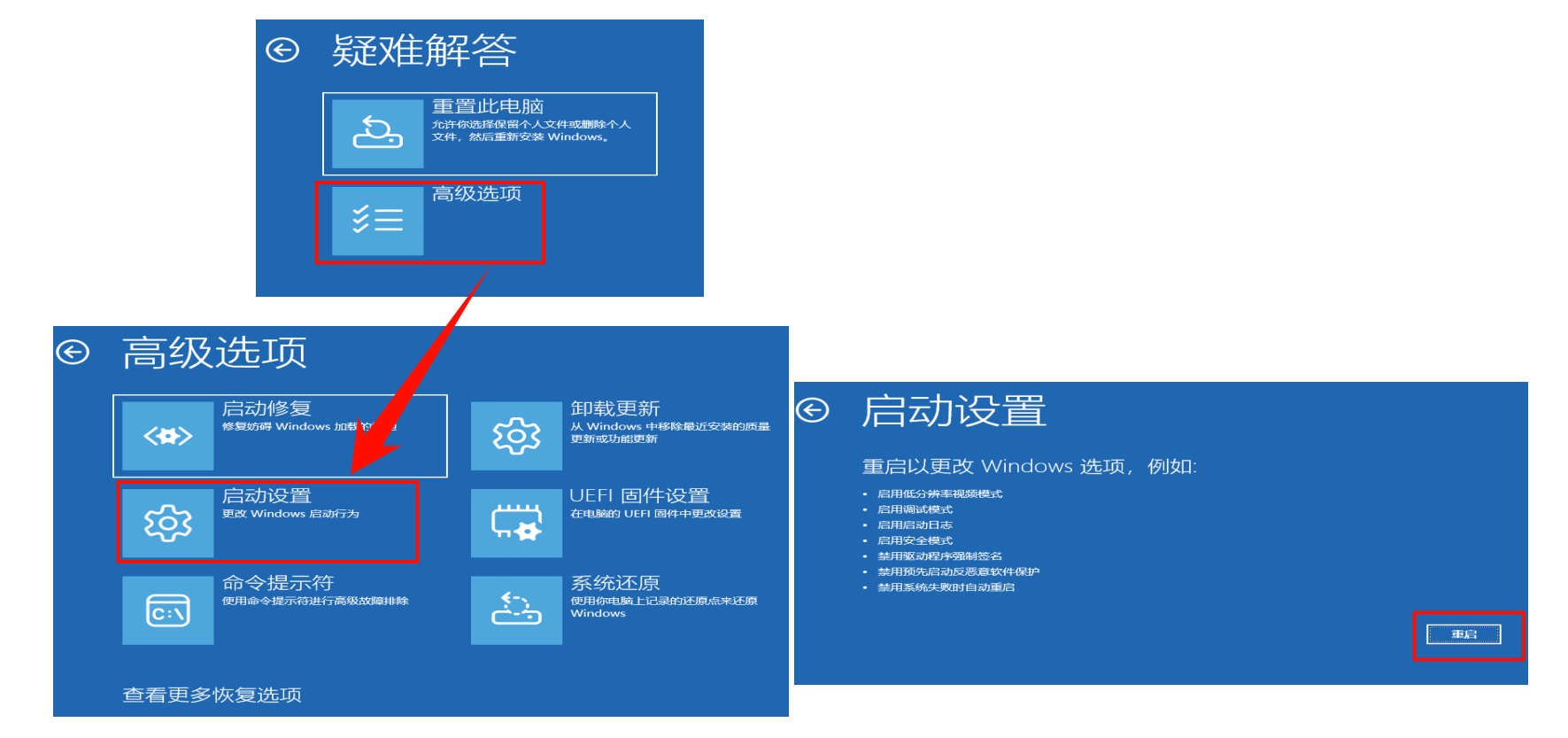
Step 2. 疑难解答 > 高级选项 > 启动设置 > 重启 > 按 4 进入安全模式
Step 3.进安全模式后再删除这些大文件。
方法6:管理员权限删除
如果提示权限不足,可以右键文件夹,选择“属性 > 安全”,确认当前用户有权限。也可以用管理员 PowerShell 删除普通缓存文件,例如:
Remove-Item -LiteralPath "文件完整路径" -Force
如果是文件夹:
Remove-Item -LiteralPath "文件夹完整路径" -Recurse -Force
不要对不确定的系统目录执行这个命令。
第三步:日常预防c盘爆红操作
方法1:用 Windows 自带“磁盘清理/存储感知”
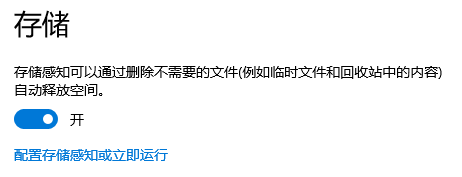
Step 1. win+i打开设置,依次选择系统 > 存储。打开存储感知。
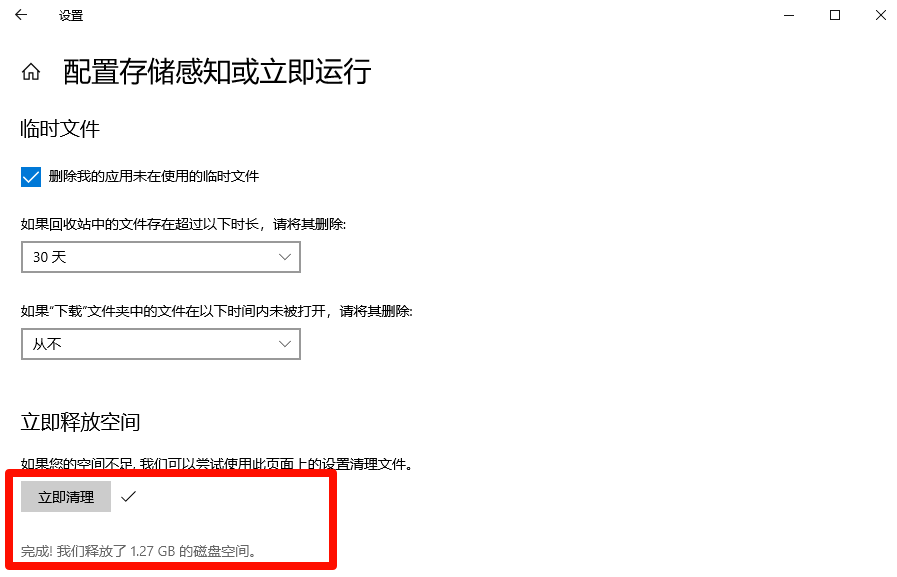
Step 2. 点击 配置存储感知或立即运行,清理系统日常文件。
方法2:搭配使用c盘清理软件
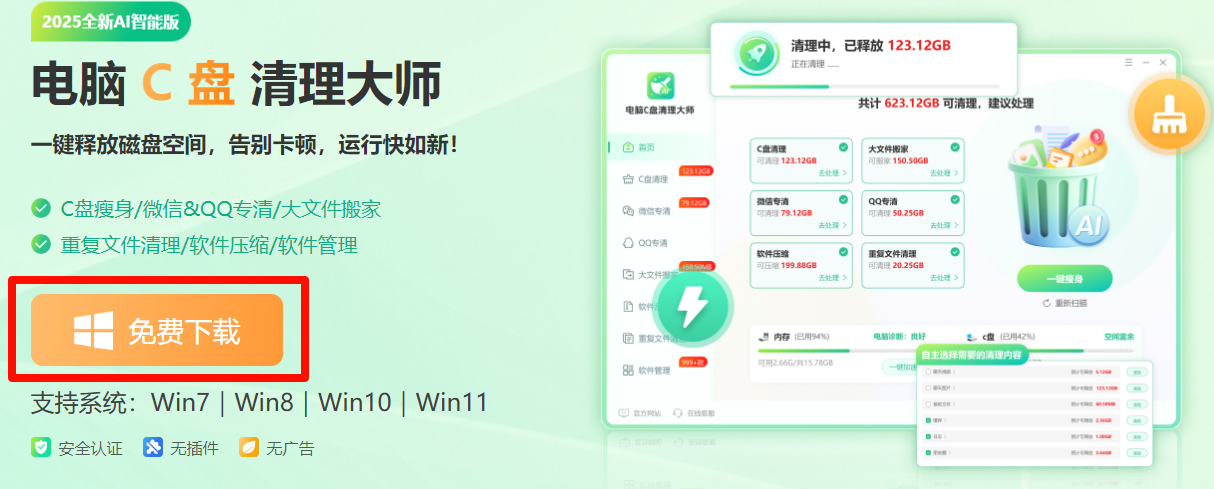
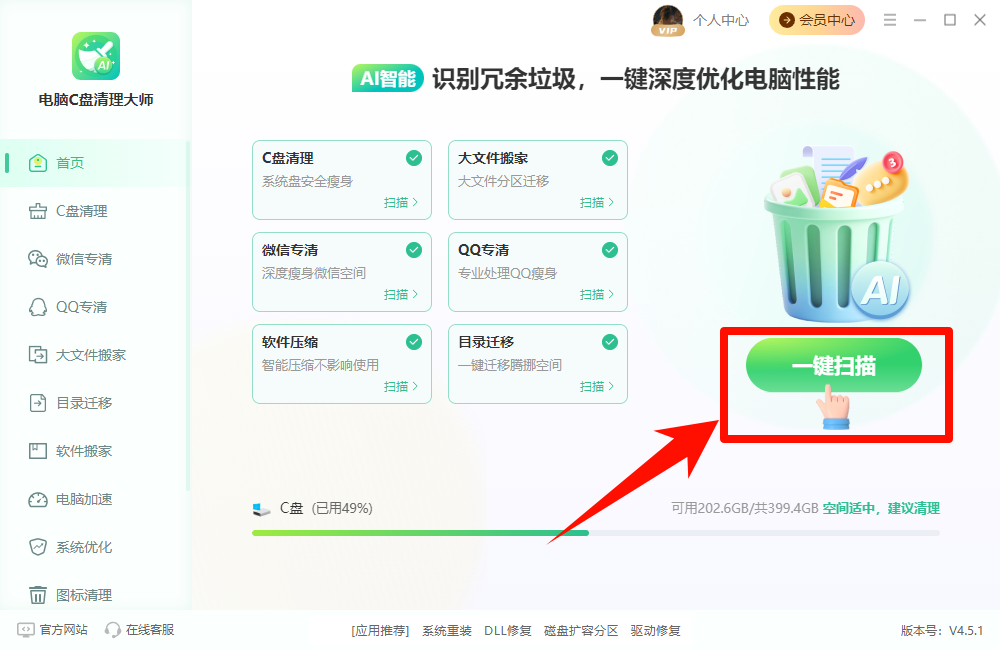
电脑C盘清理大师是金舟软件旗下C盘专项清理工具,支持深度扫描、微信QQ专清、大文件搬家,非常适合日常进行常规c盘清理。
步骤1、访问c盘清理工具网站,下载最新版本软件。
步骤2、打开运行电脑C盘清理大师,点击 一键扫描 。
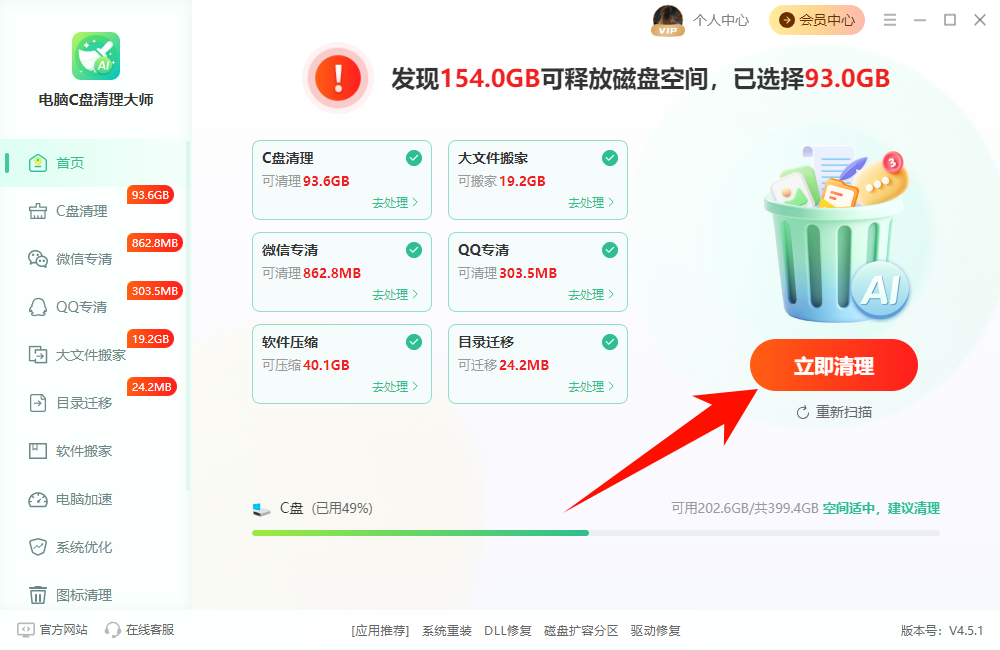
步骤3、等待电脑一键扫描出电脑的冗余垃圾,点击 立即清理 。
最重要的提醒
C 盘满了,不建议直接删除这些目录:
C:\Windows
C:\Windows\System32
C:\Windows\WinSxS
C:\Program Files
C:\Program Files (x86)
C:\ProgramData
c盘清理 常见问题FAQ
Q1:C盘文件删了,为什么空间没有变大?
A:先检查文件是不是进了回收站。普通删除只是把文件移动到回收站,C 盘空间不会真正释放,需要右键“回收站”选择“清空回收站”。如果删的是微信、QQ、浏览器缓存,还可能被软件重新生成,建议关闭软件后再清理。
Q2:C盘有些文件提示“正在使用”,删不掉怎么办?
A:先关闭占用它的软件,比如微信、QQ、浏览器、网盘、下载器、压缩软件、播放器。仍然删不掉可以重启电脑后立刻删除,或者进入安全模式删除。不要强行删除不确定的系统文件。
Q3:C盘满了,可以直接删除Temp文件夹吗?
A:不建议删除整个 Temp 文件夹本身,可以清理里面的临时文件。删除前先关闭正在运行的软件,遇到提示“正在使用”的文件可以跳过。更稳妥的方法是用 Windows 设置里的“存储 > 临时文件”或“磁盘清理”处理。
Q4:C盘清理后过几天又满了是什么原因?
A:常见原因是微信/QQ聊天文件、浏览器缓存、下载目录、桌面文件、网盘同步目录、系统更新缓存又继续增长。建议先用磁盘占用分析工具找出最大的文件夹,再把微信文件、下载目录、桌面、网盘同步目录迁移到 D 盘。
Q5:C盘哪些文件千万不要乱删?
A:不要手动乱删 C:\Windows、C:\Windows\System32、C:\Windows\WinSxS、C:\Program Files、C:\Program Files (x86)、C:\ProgramData 这类系统和软件目录。它们看起来占空间大,但误删可能导致 Windows 更新失败、软件打不开,甚至系统无法启动。
你可能还想了解:
实测!电脑C盘清理软件十大排名(红黑榜):真正清理c盘不花钱软件有4款


温馨提示:本文由金舟软件网站编辑出品转载请注明出处,违者必究(部分内容来源于网络,经作者整理后发布,如有侵权,请立刻联系我们处理)
 已复制链接~



