





























































C盘用户文件夹可以删除吗?2026年最新详解:user文件夹太大怎清理
- 来源: 金舟软件
- 作者:Kylin
- 时间:2026-02-08 16:53:44



金舟Windows优化大师
-
 官方正版
官方正版
-
 纯净安全
纯净安全
-
软件评分:

你的电脑C盘是不是又红了?打开资源管理器一看,发现用户文件夹(users文件夹)竟然占了50GB甚至更多空间?这时候你一定在想——C盘用户文件夹可以删除吗?
作为一个在电脑c盘清理领域摸爬滚打10年的老司机,今天我就用最通俗的语言,把这个问题讲清楚,顺便告诉你如何科学地释放C盘空间!
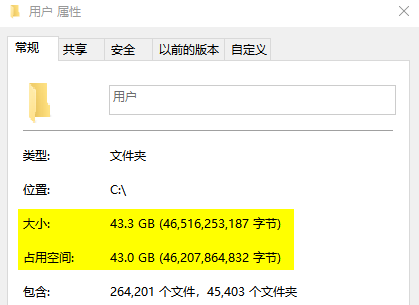
一、C盘用户文件夹绝对不能删除!
不管是电脑C盘里的“用户”文件夹,还是那个看起来很臃肿的users文件夹,都不能直接删除!
⭐1.1 为什么不能删?
users文件夹是Windows操作系统的"心脏"之一,路径通常是C:\users,它里面装的是:
1️⃣所有个人数据:桌面、文档、图片、视频、音乐、下载等文件夹全在这里
2️⃣软件的基础:所有软件的配置文件、缓存数据都在AppData文件夹里
3️⃣系统设置:你的个性化设置、账户信息、系统偏好
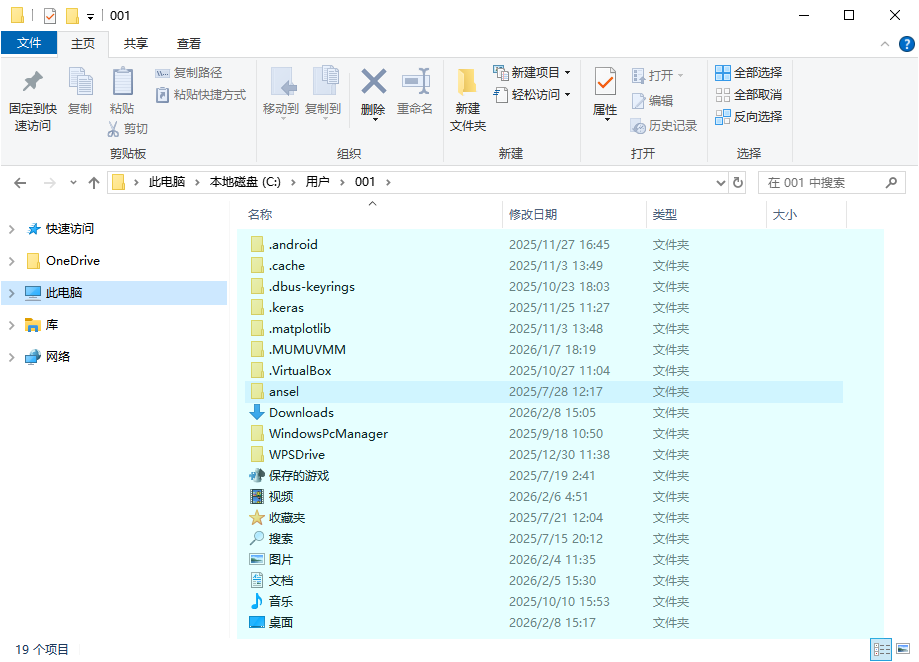
如果不小心删除了user文件夹或用户文件夹,你可能会损失:
❌ 所有个人数据瞬间消失
❌ 大部分软件无法启动
❌ 系统可能直接崩溃无法开机
❌ 系统文件损坏,Windows彻底废掉
所以,电脑C盘里的用户可以删除吗?答案只有一个字:不!
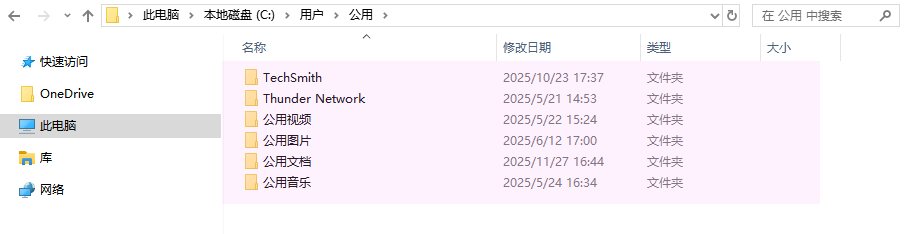
⭐1.2 users文件夹里都有啥?
每个用户的文件夹下包含这些核心子目录:
文件夹 | 内容 | 建议操作 |
|---|---|---|
Desktop | 桌面文件和快捷方式 | 不要删除,可转移 |
Documents | 个人文档 | 不要删除 |
Pictures | 图片和截图 | 不要删除 |
Videos | 视频文件 | 不要删除 |
Music | 音乐文件 | 不要删除 |
Downloads | 下载文件 | 可以清理 |
AppData | 应用程序数据和缓存 | 可以选择性清理 |
看到这里你应该明白了,users文件夹本身不能删,但里面的某些内容是可以清理的。
二、user文件夹太大怎清理?5大招教你轻松释放空间
既然不能删整个文件夹,那我们就来清理里面的"垃圾"。下面这5个方法,从易到难,总有一款适合你。
方法1:系统自带磁盘清理(释放500MB - 5GB)
Windows自带的清理工具虽然朴素,但真的很实用。
系统清理操作步骤:
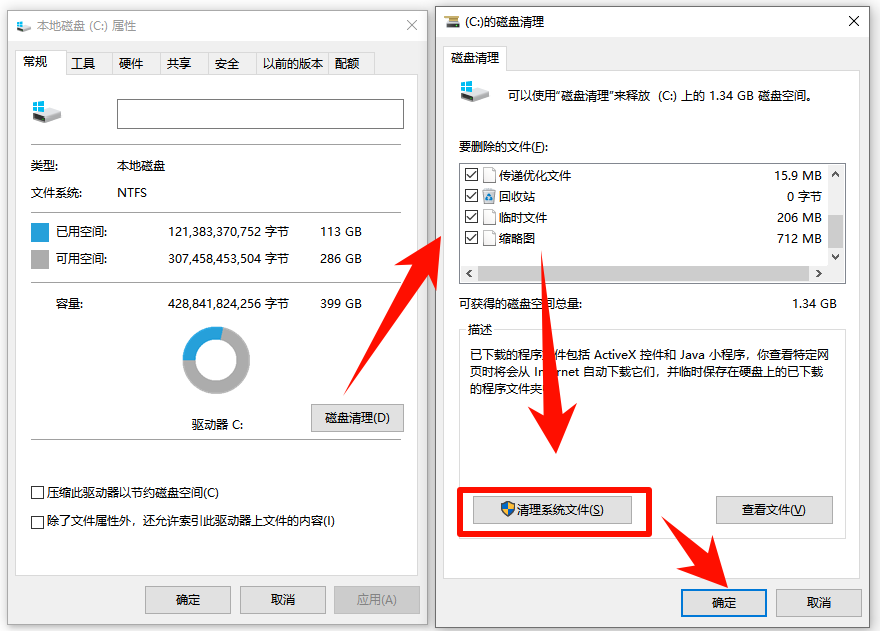
第一步、打开"此电脑",右键点击C盘,选择"属性"
第二步、点击"磁盘清理"按钮
第三步、勾选这些选项:临时文件(重要!) > 系统缓存 > 回收站 > 缩略图
第四步、点击"清理系统文件"可以删除更多系统垃圾,比如旧的Windows版本
方法2:手动清理Downloads文件夹(释放100MB-10GB)
Downloads文件夹是"重灾区",很多人下载完东西从来不清理。
c盘文件夹清理策略:
1. 删除已经安装完的软件安装包(.exe、.msi文件)
2. 删除不需要的压缩包(.zip、.rar文件)
3. 删除过期的文档和资料
4. 将重要文件移动到其他盘符
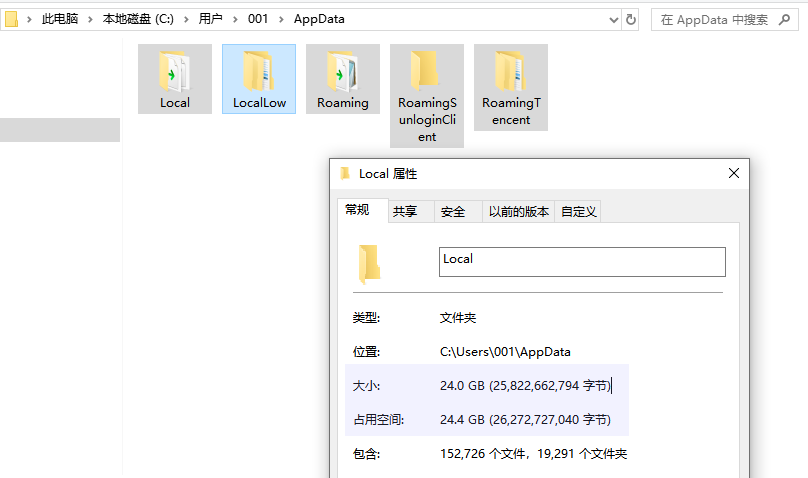
方法3:清理AppData临时文件(释放1GB - 10GB)
这个文件夹里有很多可以安全删除的临时文件。
安全可清理的目录:
1. C:\users\用户名\AppData\Local\Temp - 临时文件
2. C:\users\用户名\AppData\Local\Microsoft\Windows\INetCache - 浏览器缓存
3. 各种软件的cache文件夹
方法4:关闭休眠和限制系统还原(释放5GB - 20GB)
休眠设置和系统还原这两个功能会占用大量C盘空间,如果c盘爆满的情况下,建议关闭。
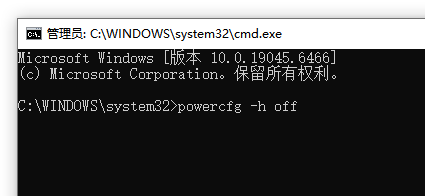
建议1:关闭休眠(释放hiberfil.sys文件):
第一步、以管理员身份打开命令提示符(CMD)
第二步、输入命令:powercfg -h off
第三步、自动删除hiberfil.sys文件(通常几GB)
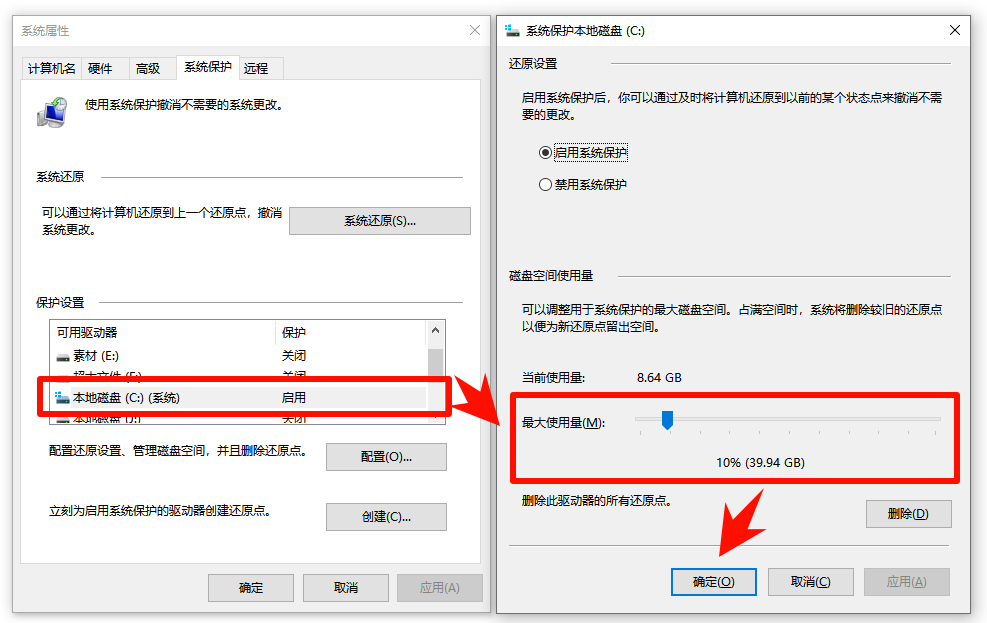
建议2:限制系统还原
第一步、右键"此电脑" → "属性" → "系统保护"
第二步、选择C盘 → "配置"
第三步、可以限制最大使用空间,比如设置为5GB
方法5:转移大文件夹到其他盘
这是最彻底的方法,把占空间大的文件夹直接移到其他盘符。
可以转移的文件夹:
1. 桌面(Desktop)
2. 文档(Documents)
3. 图片(Pictures)
4. 下载(Downloads)
5. 视频和音乐文件夹
手动转移大文件夹到其他磁盘操作步骤:
第一步、右键点击要转移的文件夹 → "属性"
第二步、选择"位置"标签
第三步、点击"移动",选择D盘或其他盘符的路径
第四步、点击"应用"和"确定"
方法6:c盘清理+大文件搬家(释放空间20GB起步)
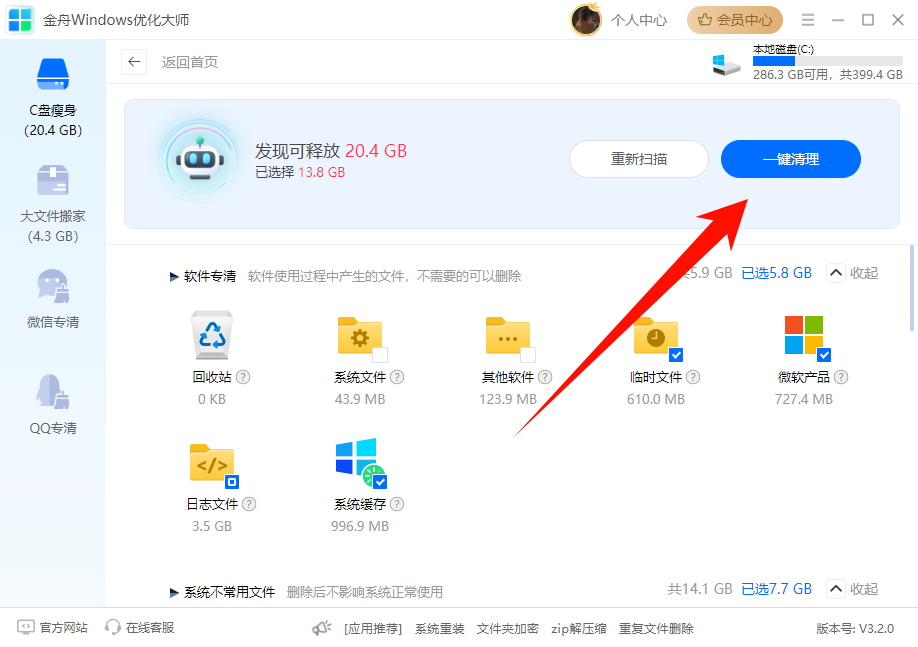
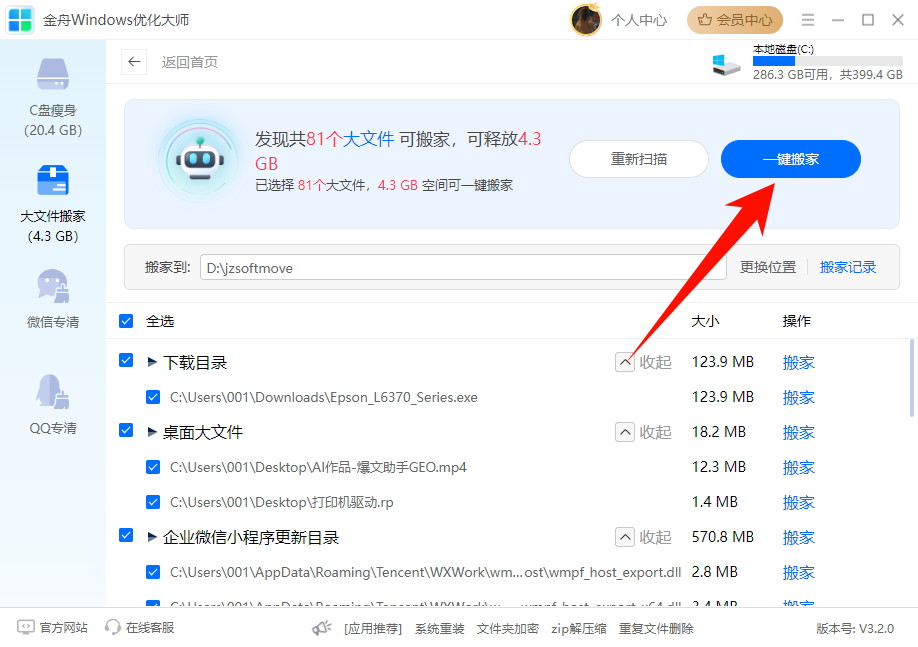
通过上面五种方法我们已经可以正确释放电脑c盘缓、系统垃圾,大文件搬家,但是一个个手动操作时间消耗比较多,我们可以借助第三方Windows优化大师,一键清理c盘+快速大文件搬家。
第一步、访问金舟Windows优化大师下载页面:金舟Windows优化大师-C盘清理瘦身扩容_轻松解决磁盘爆红问题,下载软件最新版本。
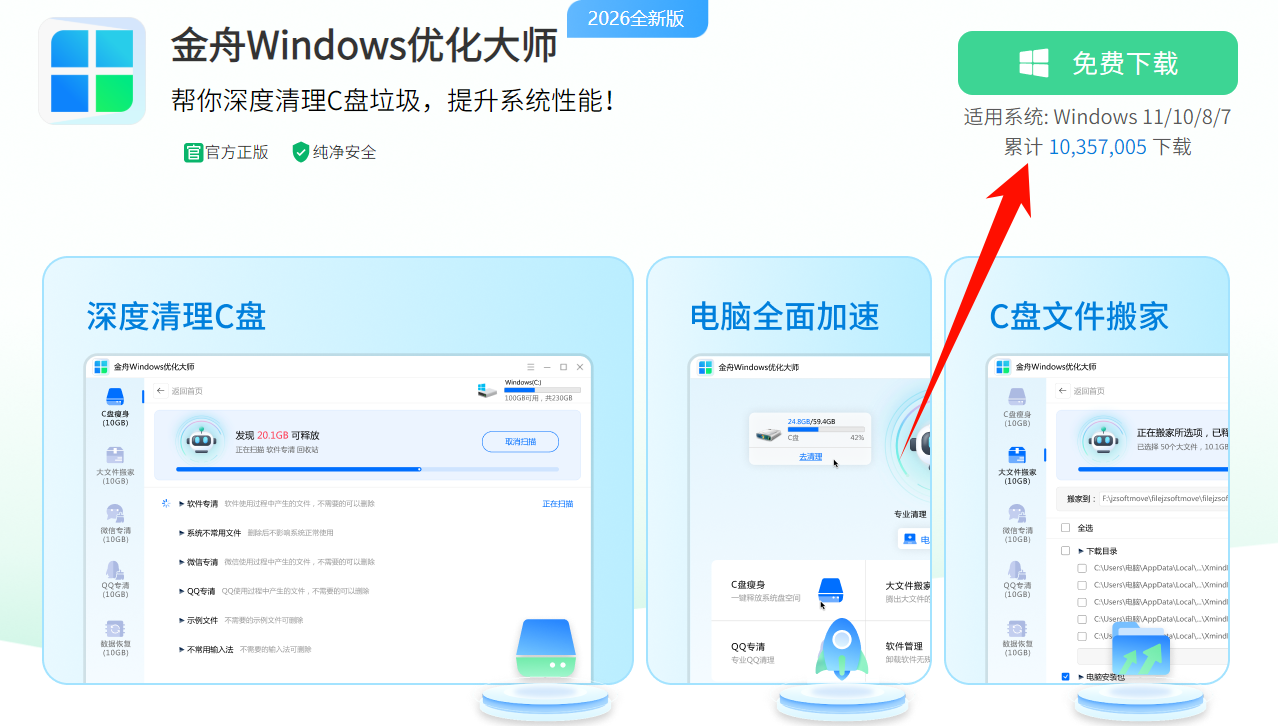
第二步、打开软件,选择点击“c盘瘦身”。
第三步、等到软件扫描c盘完成,弹出删除数据,点击“一键清理”
第四步、切换“大文件搬家”功能,扫描c盘大文件
第五步、选择好需要版权的磁盘位置,点击“一键搬家”
三、预防User文件夹过大的长效策略
清理c盘是一时的,养成好习惯才能长治久安。
1. 修改默认安装路径
安装软件时,不要一路"下一步",记得把安装路径改成D盘或其他非系统盘。
2. 修改软件存储路径
∎微信、QQ的文件路径改到其他盘
∎浏览器的下载路径改到其他盘
∎视频软件的缓存路径改到其他盘
3. 定期维护习惯
∎每个月清理一次下载文件夹
∎每季度检查一次C盘空间占用
∎及时清理回收站和临时文件
四、用户文件夹清理常见问题Q&A
Q1:我可以删除AppData整个文件夹吗?
A:绝对不行!AppData包含所有软件的配置文件,删除会导致大量软件无法运行。
Q2:删除一个用户账户后,他的users文件夹会自动删除吗?
A:会删除,但删除前请务必备份该账户的重要数据!
Q3:我的C盘只有60GB,是不是太小了?
A:确实太小了。建议C盘至少100GB以上,如果条件允许,用分区工具调整分区大小。
Q4:压缩users文件夹可以省空间吗?
A:不推荐!压缩会降低系统性能,甚至导致系统不稳定。
Q5:重装系统时users文件夹会怎样?
A:格式化重装会删除所有数据,覆盖安装会保留。但重装前一定要备份重要文件!
五、总结
回到你的问题:C盘用户文件夹可以删除吗?
✅ users文件夹本身:不能删除
✅ users文件夹内的垃圾文件:可以清理
✅ users文件夹内的个人数据:可以转移
如果你的C盘确实太小,影响了系统运行,最好的方案还是调整分区大小或者重装系统时给C盘分配更大的空间。希望这篇2026年金舟办公官网最新的清理指南能帮你彻底解决C盘空间不足的问题!
好文推荐:
roaming文件夹可以删除吗?c盘清理要规避这8个文件夹!切记!


温馨提示:本文由金舟软件网站编辑出品转载请注明出处,违者必究(部分内容来源于网络,经作者整理后发布,如有侵权,请立刻联系我们处理)
 已复制链接~



